Crie uma coleção de vídeos
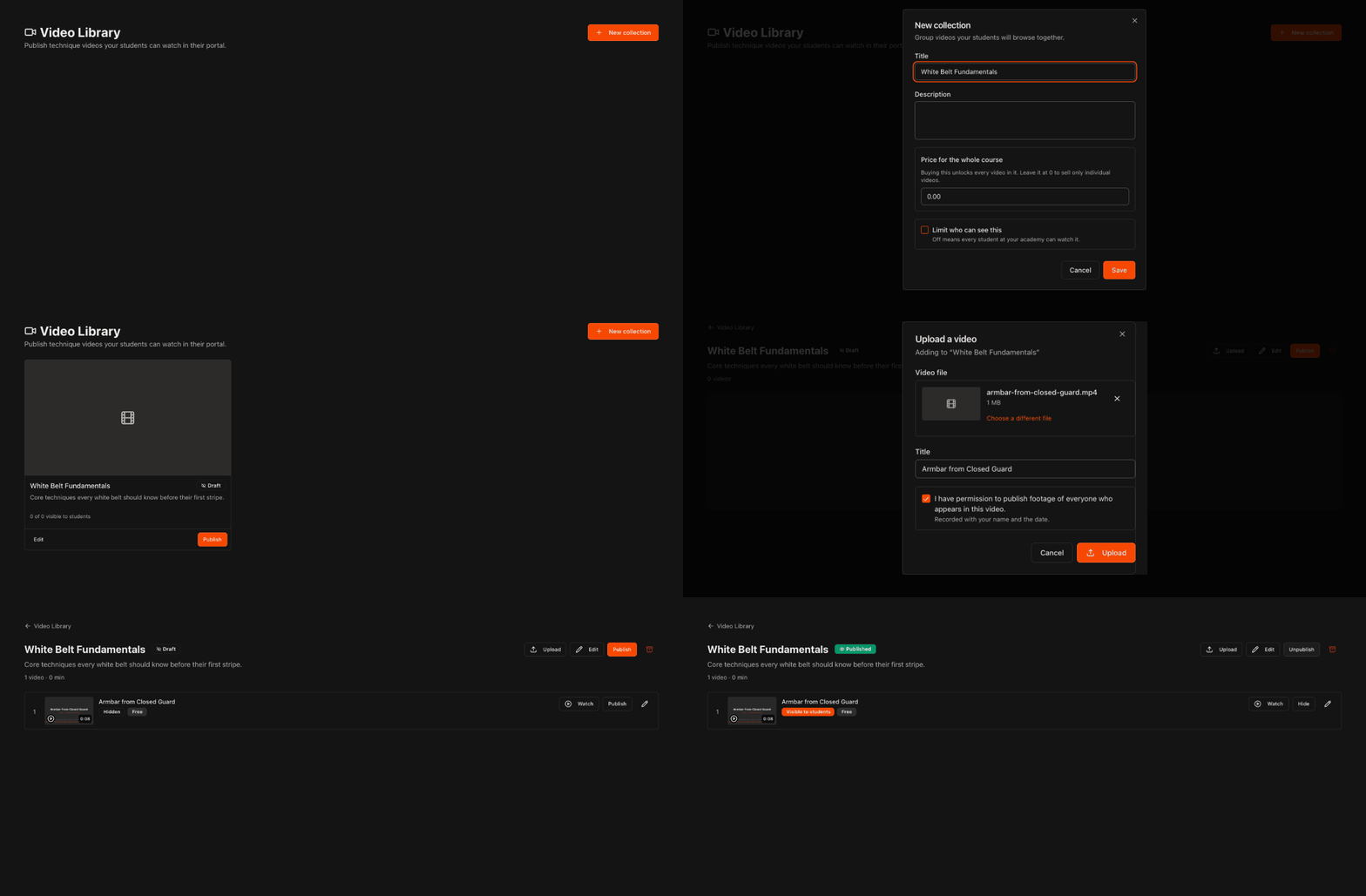
Clique em Videos no menu à esquerda para abrir sua Video Library e depois clique em New collection.
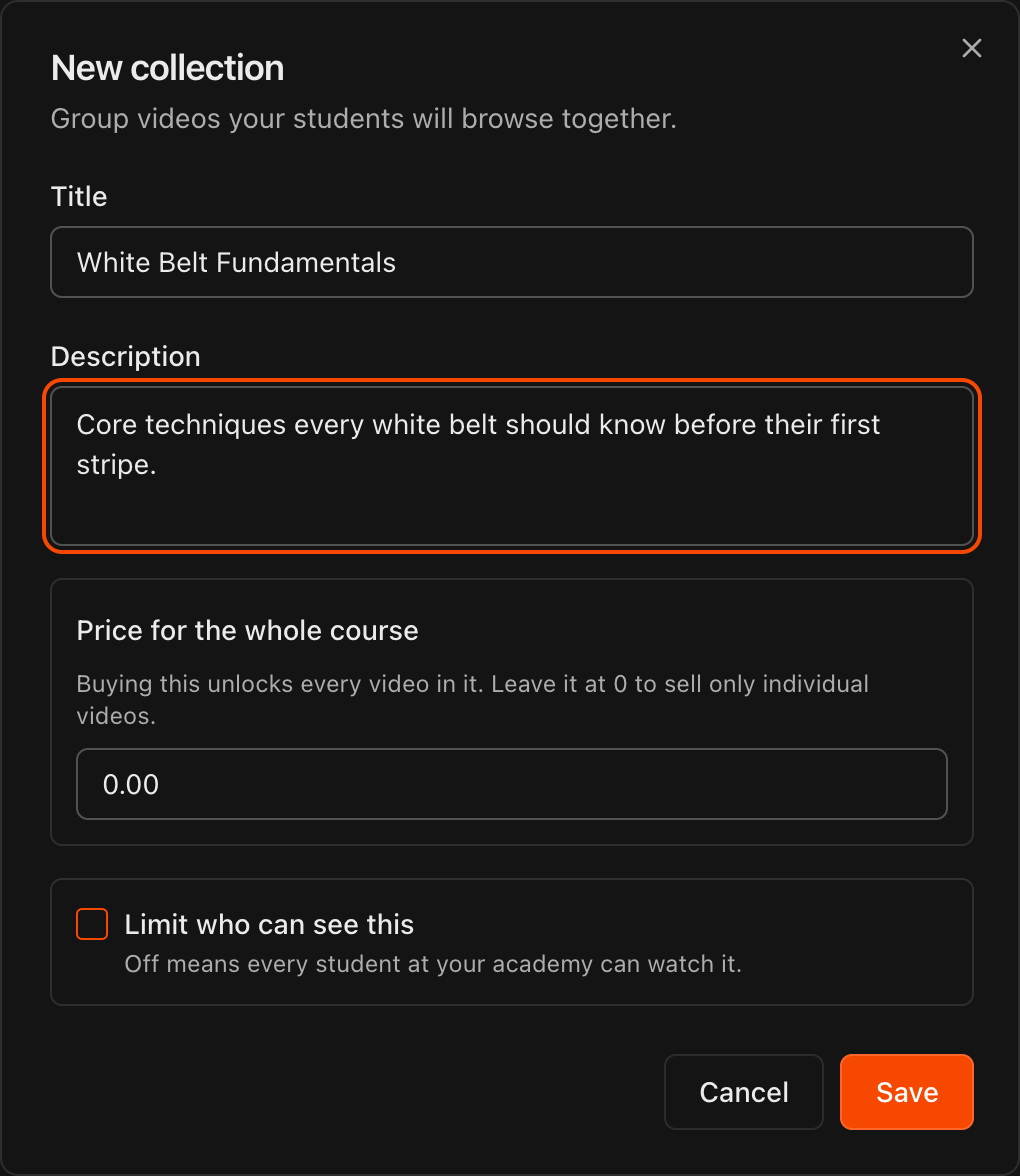
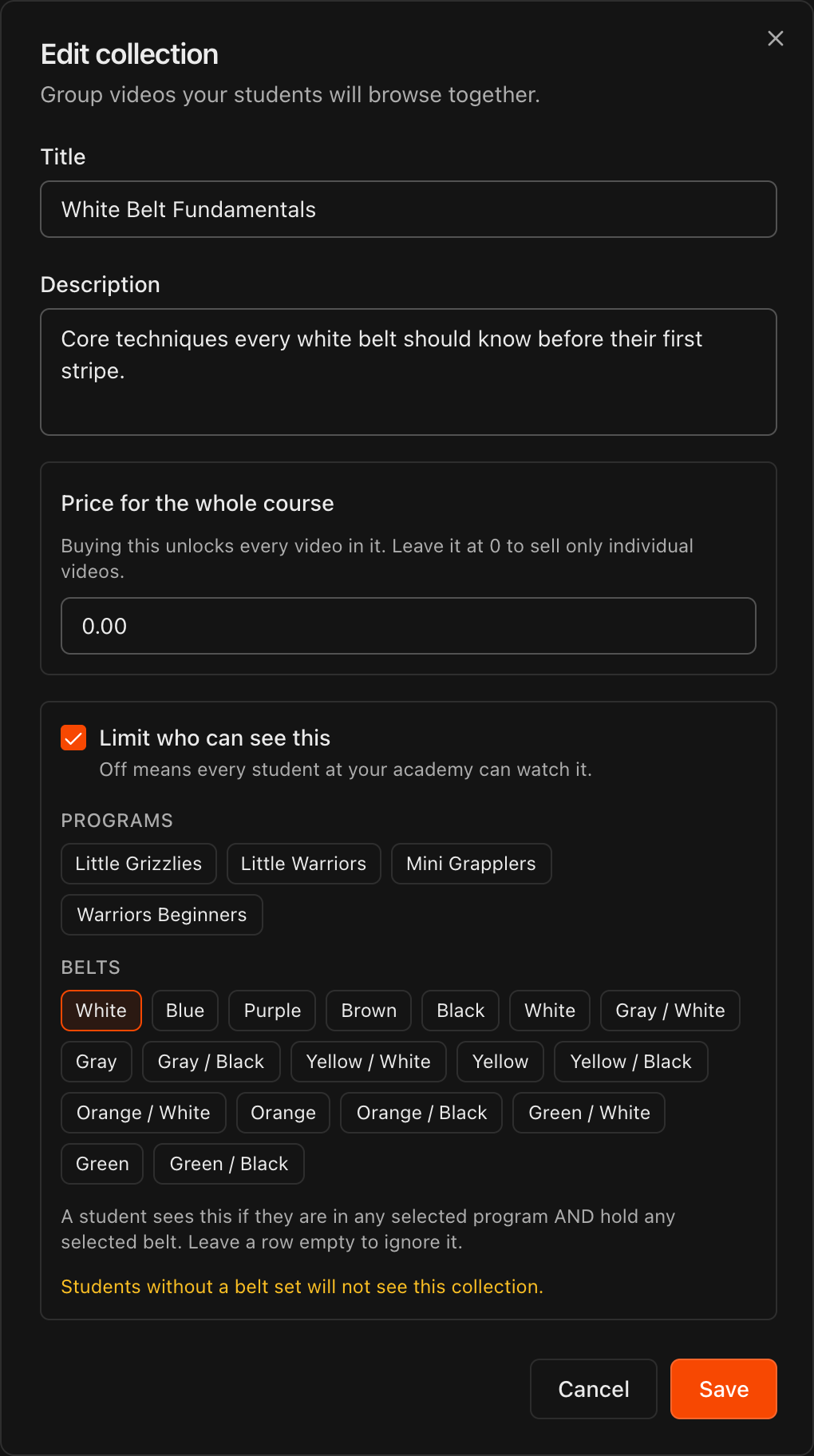
Informe um Title e uma Description curta. Os alunos veem ambos ao navegar pelos seus vídeos.
Deixe Price for the whole course em 0 para uma coleção gratuita, ou informe um preço para vender todos os vídeos dela em uma única compra.
Clique em Save. A coleção aparece na sua Video Library como Draft até você publicá-la.
Dica
Agrupe os vídeos do jeito que os alunos vão navegar, como uma coleção por faixa ou uma por seminário. Você pode continuar adicionando vídeos a uma coleção conforme os grava.
Nota
Um preço informado aqui libera todos os vídeos da coleção. Deixe em 0 se quiser vender apenas vídeos individuais (veja o passo 3).
Envie um vídeo
Abra a coleção e clique em Upload.
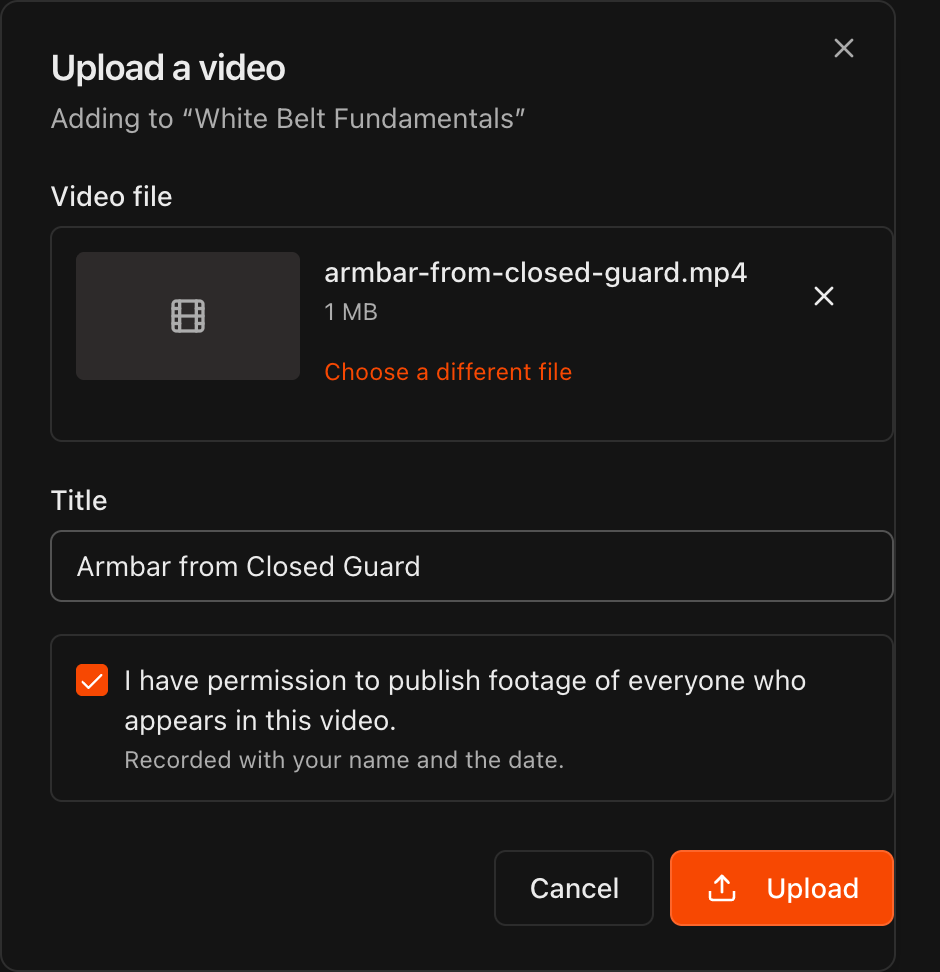
Solte um vídeo na caixa Video file ou clique nela para procurar. A Kmura aceita arquivos MP4, MOV, M4V, WEBM, MKV e AVI.
Dê ao vídeo um Title que os alunos reconheçam, por exemplo Armbar from Closed Guard.
Marque I have permission to publish footage of everyone who appears in this video e clique em Upload.
Mantenha a aba aberta até a barra de progresso terminar. A Kmura então processa o vídeo, e ele fica pronto quando a linha mostra uma miniatura e a duração.
Nota
Sua confirmação de permissão é registrada com seu nome e a data. Garanta que todos que aparecem no vídeo concordaram em ser filmados.
Nota
Vídeos novos começam como **Hidden**. Os alunos não conseguem assistir a um vídeo até você publicá-lo no passo 5.
Defina o que os alunos veem e pagam em cada vídeo
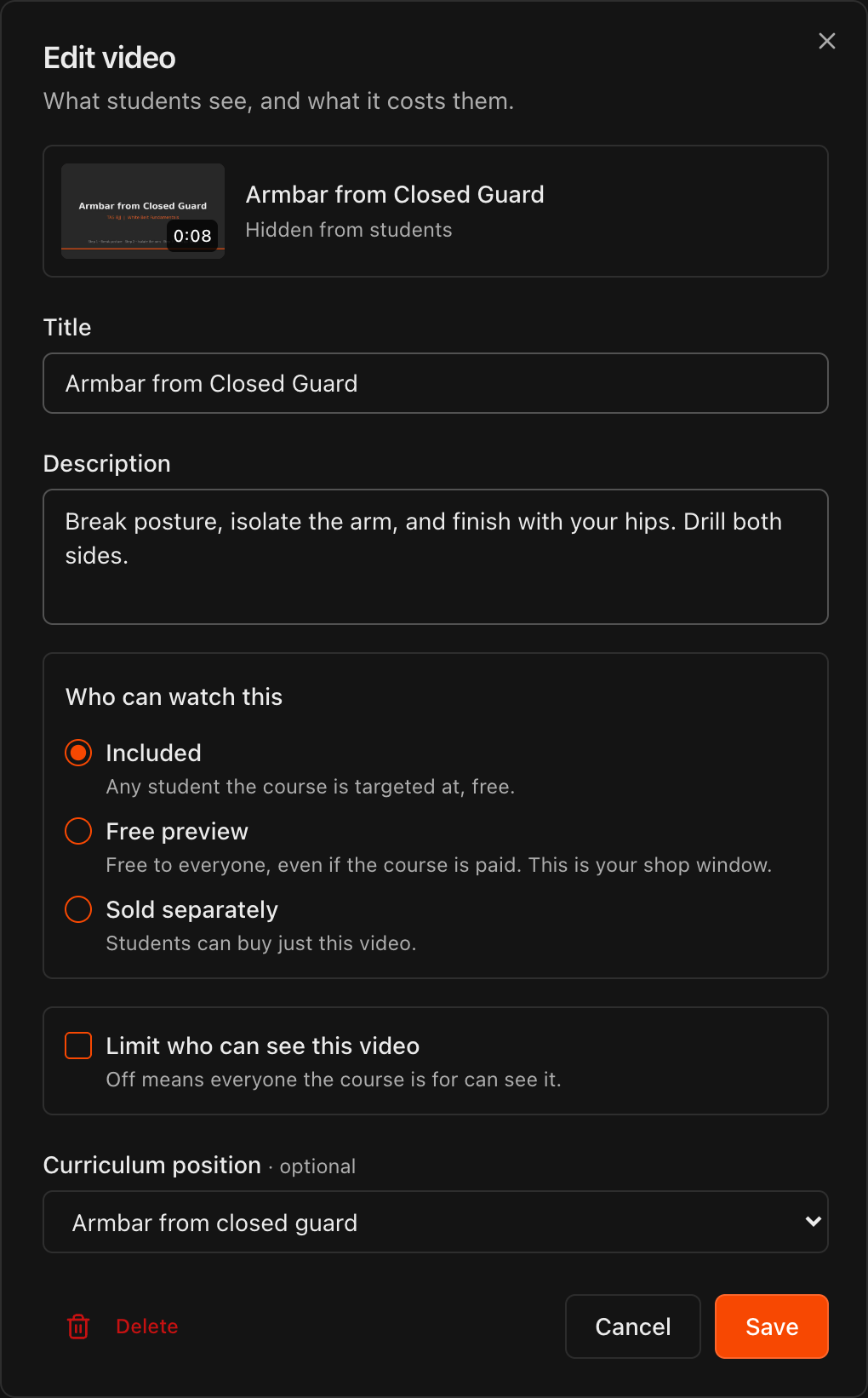
Clique no ícone de lápis na linha de um vídeo para abrir Edit video. Ali você pode alterar o Title ou adicionar uma Description.
Em Who can watch this, escolha Included (grátis para todo aluno alvo da coleção), Free preview (grátis para todos, mesmo em uma coleção paga) ou Sold separately (os alunos compram apenas este vídeo).
Se escolher Sold separately, informe um Price acima de 0.
Opcionalmente, escolha uma Curriculum position para vincular o vídeo a um item do seu currículo.
Clique em Save.
Dica
Em uma coleção paga, marque um vídeo forte como **Free preview**. Ele é a sua vitrine: todo aluno pode assisti-lo, o que ajuda a vender o restante.
Nota
Um vídeo marcado como **Sold separately** é um bônus fora da coleção. Comprar o curso inteiro não o inclui.
Direcione vídeos a programas e faixas
Para limitar uma coleção inteira, clique em Edit na página da coleção e ative Limit who can see this. Para limitar um único vídeo, ative Limit who can see this video no diálogo Edit video.
Selecione um ou mais Programs, uma ou mais Belts, ou ambos.
Um aluno vê a coleção se estiver em qualquer programa selecionado E tiver qualquer faixa selecionada. Deixe uma linha vazia para ignorá-la.
Clique em Save.
Atenção
Alunos sem faixa definida no programa selecionado não verão nada limitado por faixa. Defina a faixa de cada aluno por programa na página **Student Information** antes de depender da segmentação por faixa.
Dica
Deixe **Limit who can see this** desativado para que todos os alunos da academia assistam à coleção.
Publique os vídeos e a coleção
Na linha de um vídeo, clique em Publish para mudá-lo de Hidden para Visible to students. Clique em Hide para ocultá-lo de novo.
Clique em Watch para assistir a um vídeo você mesmo antes que os alunos o vejam.
Quando pelo menos um vídeo terminar de processar, clique em Publish no topo da coleção. O selo Draft muda para Published e os alunos encontram a coleção no portal deles.
Clique em Unpublish para ocultar a coleção inteira a qualquer momento.
Nota
Uma coleção não pode ser publicada até que pelo menos um vídeo dela termine de processar.
Atenção
O ícone de arquivar ao lado de **Unpublish** arquiva a coleção. Todos os vídeos dela ficam ocultos, os alunos perdem o acesso e isso não pode ser desfeito nesta página.

Inclua vídeos em um plano de mensalidade
Acesse Settings > Payments > Membership Plans e clique em Add Plan, ou no ícone de lápis de um plano existente.
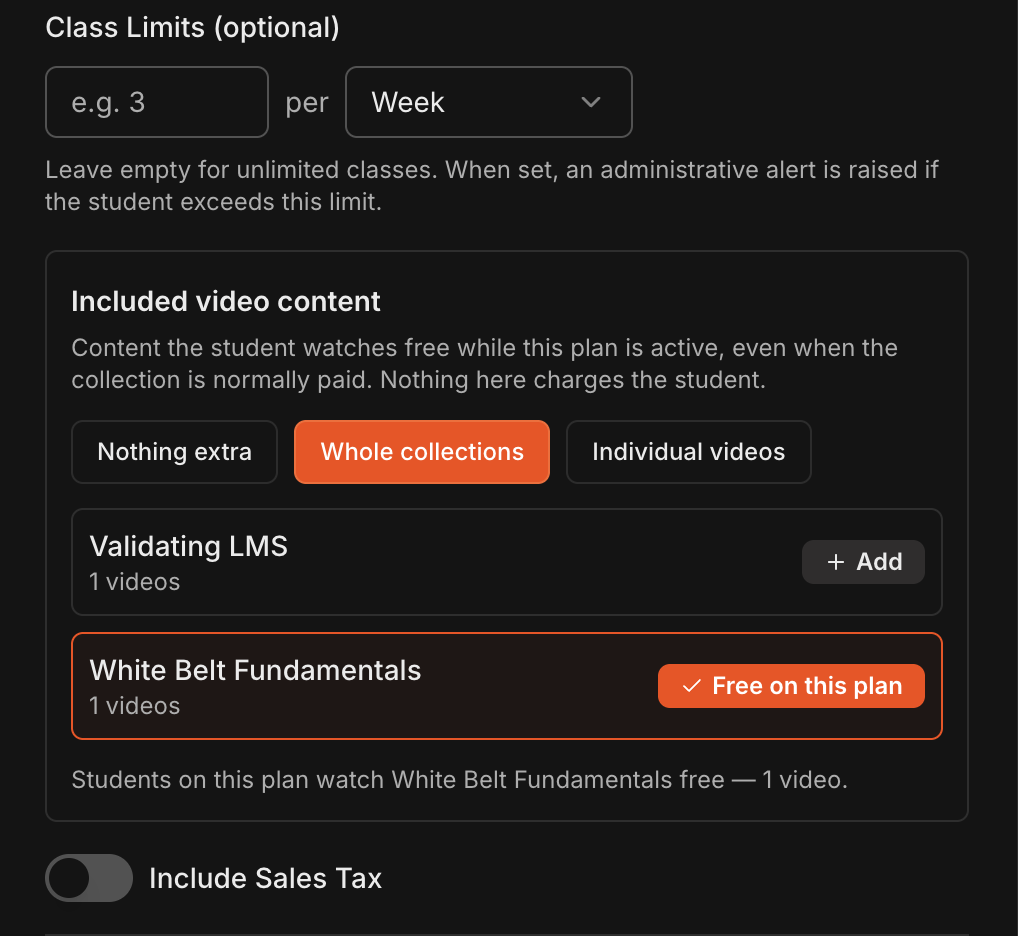
Em Included video content, escolha Whole collections ou Individual videos e clique em Add no conteúdo que o plano inclui.
Os alunos daquele plano assistem ao conteúdo de graça enquanto o plano está ativo, mesmo quando a coleção normalmente é paga.
Para fazer isso para um único aluno, ative Override plan settings for this student na janela Subscribe Student, na aba Billing dele. A mesma seção aparece lá.
Nota
As liberações do plano terminam quando a mensalidade é cancelada ou pausada. Alunos de outros planos continuam pagando o preço normal da coleção.
Anexe um vídeo a uma aula
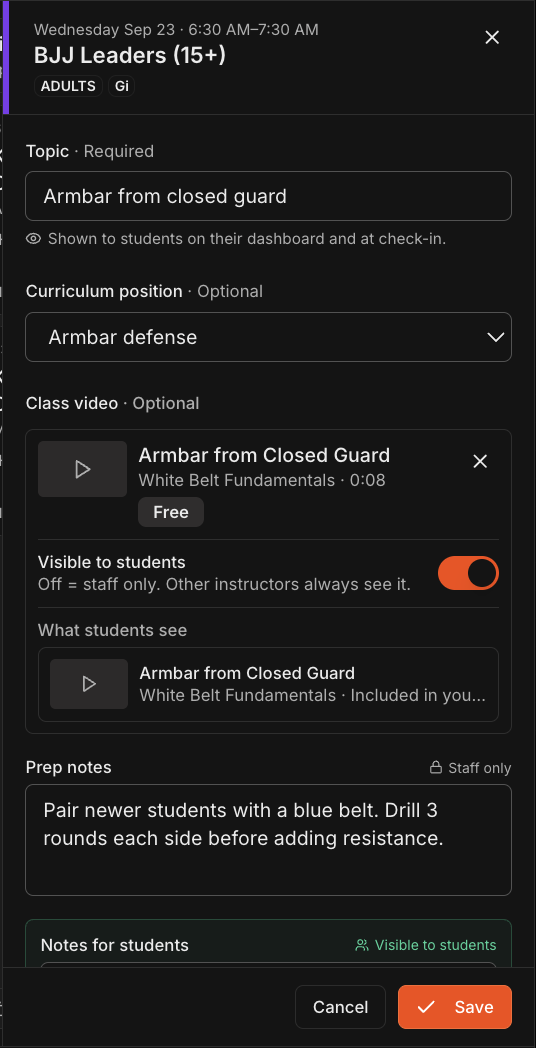
Abra Schedule, clique em Plan this week e clique em Add topic em uma aula.
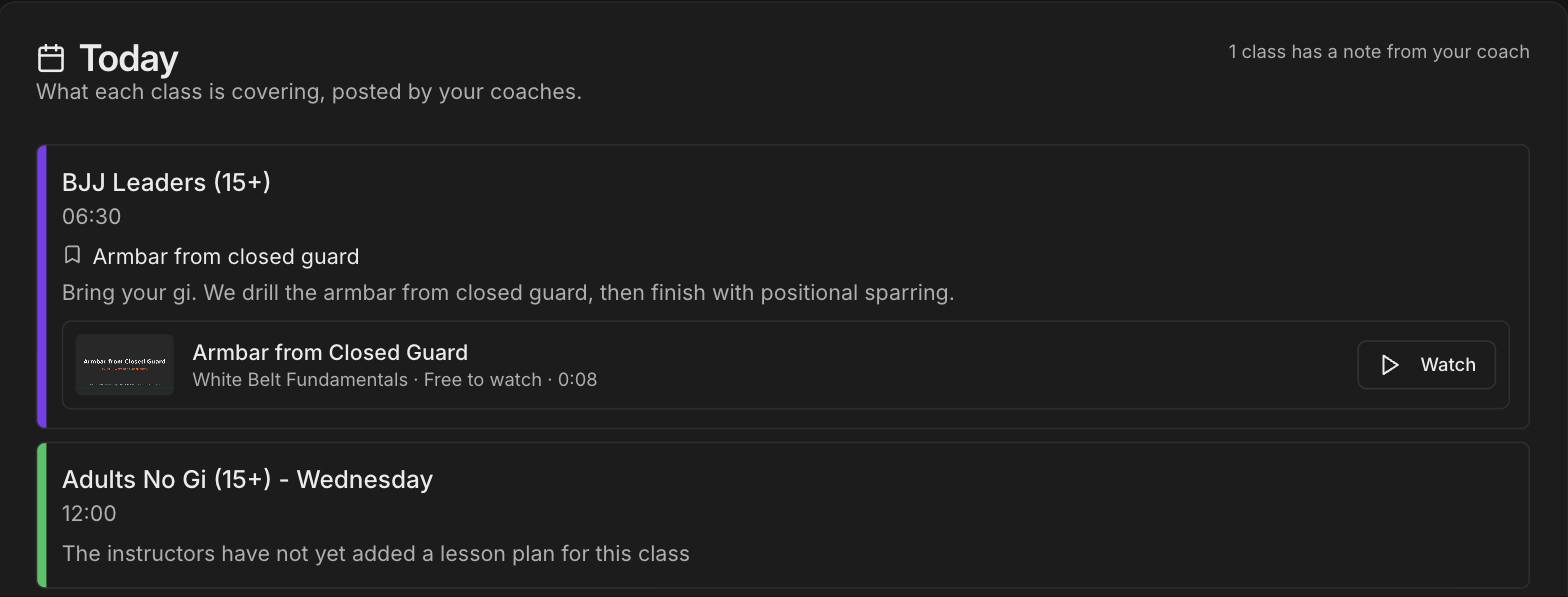
Em Class video, clique em Attach a video from the library e escolha o vídeo.
Ative Visible to students para mostrá-lo na página Lesson Plans do aluno. Desativado significa que só a equipe o vê.
Clique em Save. Veja Planejando os Planos de Aula da Semana para temas e anotações.
Nota
Anexar um vídeo não concede acesso. Um aluno sem direito a uma coleção paga vê o vídeo bloqueado, com a opção normal de desbloqueio.
Exija vídeos para a elegibilidade de promoção
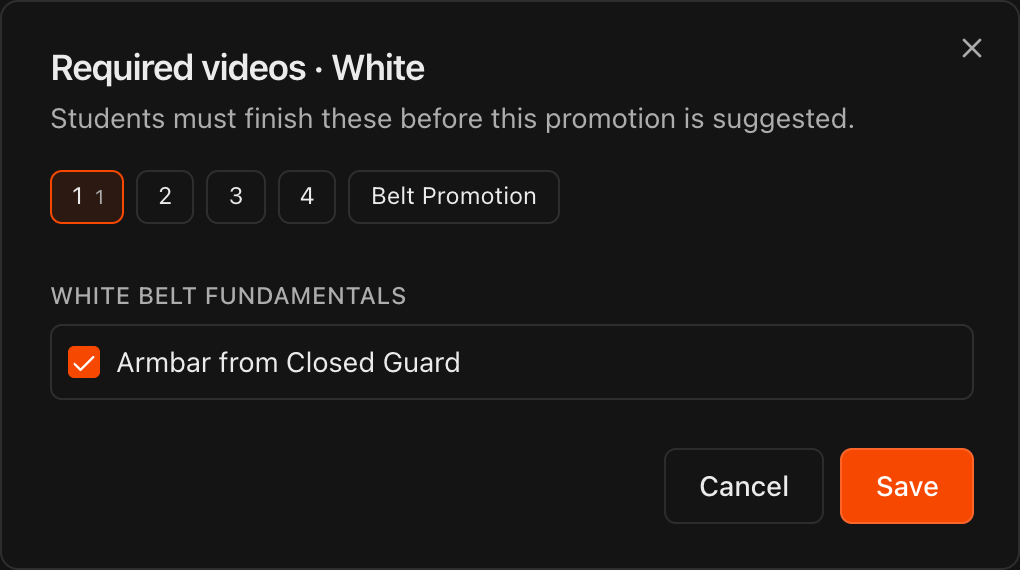
Acesse Settings, abra Curriculum e clique em Configure Promotion Requirements.
Escolha o Program e clique em Required videos ao lado da faixa que quer configurar, em Adult Belts ou Children Belts.
Use as abas no topo para escolher um grau, nomeado pela cor e posição (por exemplo Black 1 a Black 4), ou Belt promotion, e marque cada vídeo que o aluno precisa concluir antes que essa promoção seja sugerida.
Clique em Save.
Nota
Apenas vídeos gratuitos, publicados e já processados podem ser requisitos de promoção. Coleções pagas e vídeos vendidos separadamente não aparecem na lista.
Dica
Os requisitos são definidos por grau e por faixa, então um faixa branca pode precisar de vídeos diferentes para o grau 1 e para a promoção à azul.
O que os alunos veem
Os alunos clicam em Videos no portal deles para navegar por todas as coleções publicadas às quais têm acesso, com a quantidade de vídeos e a duração total em cada cartão.
Ao abrir uma coleção, eles veem os vídeos e uma barra de progresso como 0 of 1 watched. Um vídeo conta como assistido quando o aluno o conclui, e é isso que os seus requisitos de promoção verificam.
Coleções pagas e vídeos vendidos separadamente aparecem como Locked com um botão Get access. Os alunos pagam uma única vez com cartão e podem rever o vídeo depois.
Vídeos de prévia gratuita sempre podem ser assistidos, mesmo dentro de uma coleção paga.
Vídeos anexados a uma aula aparecem na página Lesson Plans do aluno e na seção Today do Overview dele, com um botão Watch quando ele tem acesso.
Nota
Se a faixa de um aluno ainda não foi definida, a página **Videos** dele avisa que alguns vídeos podem estar ocultos e pede para falar com o instrutor.