Abra o cartão Gyms
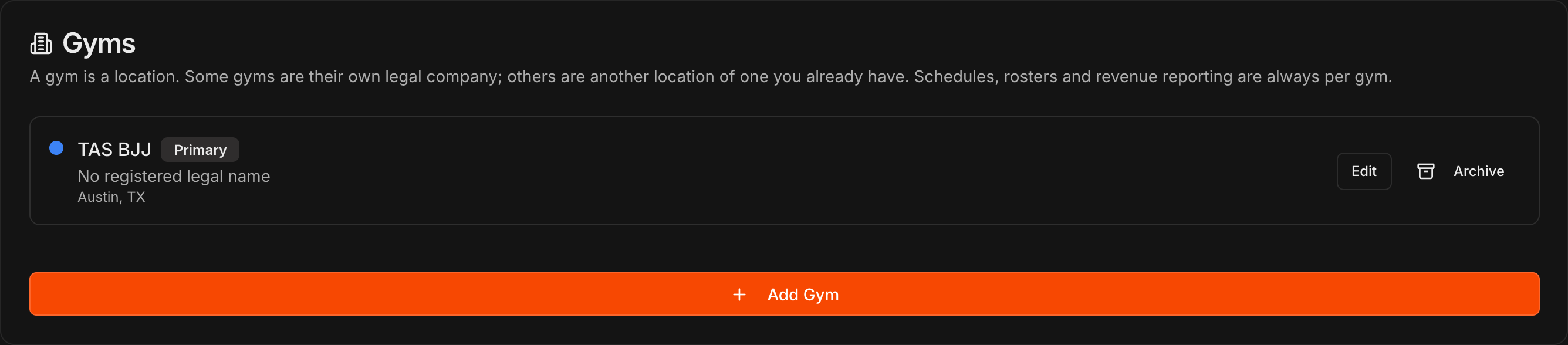
Acesse Settings > General e role até o cartão Gyms. Se ele não aparecer, clique em Set up another gym no fim da página para exibi-lo.
O cartão lista todas as academias da sua conta, com a original marcada como Primary. Clique em Add Gym.
Nota
No Kmura, uma academia (gym) é uma unidade. Grades, alunos, termos e relatórios de receita são sempre por unidade. Planos, programas, produtos e funções da equipe continuam compartilhados por toda a academia.
Nota
Cada unidade adicional acrescenta US$ 150/mês à sua assinatura do Kmura. Uma academia com duas unidades paga US$ 300/mês. O valor atualizado aparece em **Settings** > **Subscription** > **Kmura Plan**.
Dê nome à unidade e escolha a entidade legal
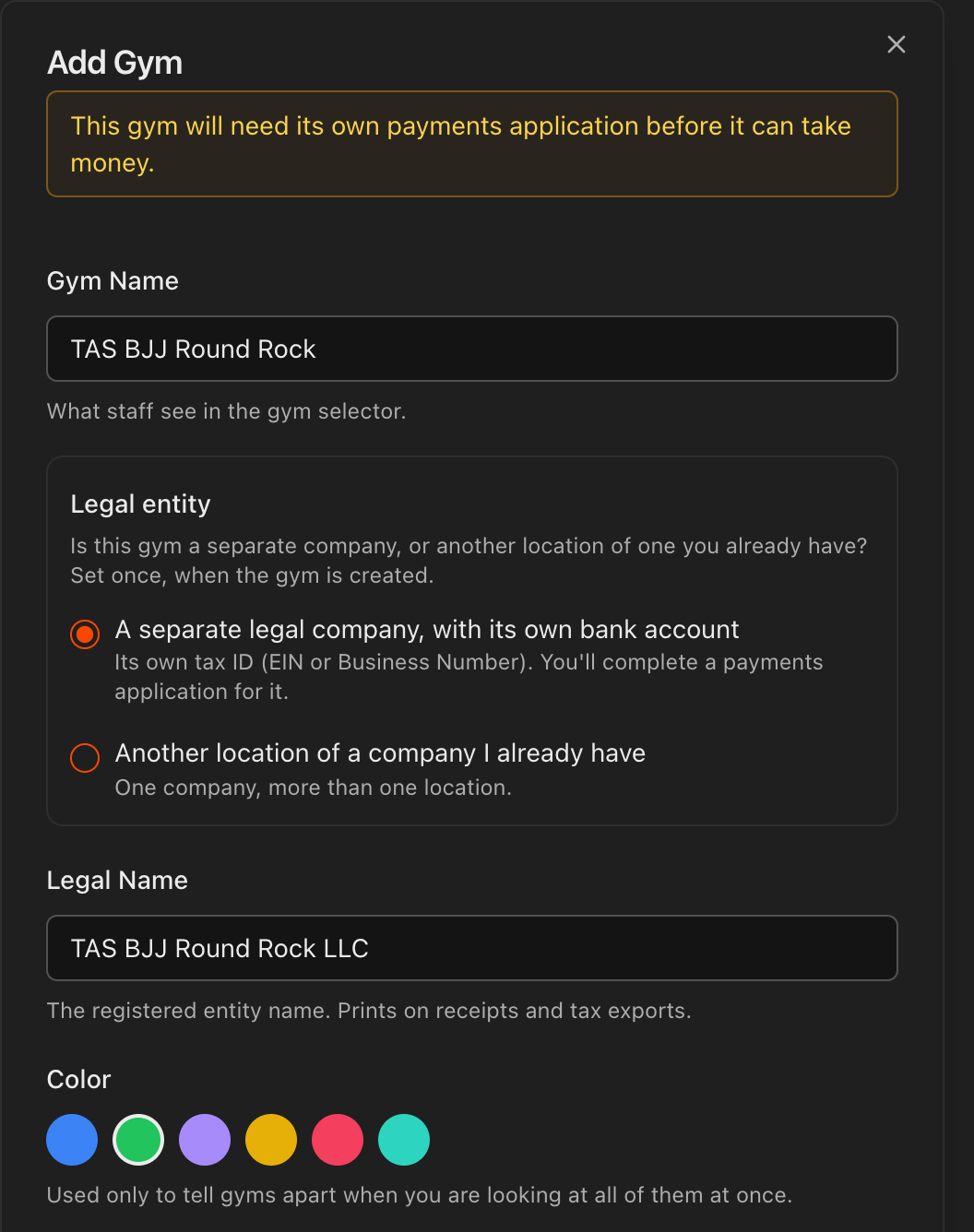
No diálogo Add Gym, informe o Gym Name que sua equipe verá no seletor de unidades, por exemplo TAS BJJ Round Rock.
Em Legal entity, escolha A separate legal company, with its own bank account quando a unidade tem identificação fiscal e conta bancária próprias. Escolha Another location of a company I already have quando ela pertence a uma empresa que já está na sua conta e, em seguida, selecione essa empresa em Which one?.
Informe o Legal Name, a razão social que aparece em recibos e exportações fiscais, e escolha uma Color para distinguir esta unidade quando estiver vendo todas ao mesmo tempo.
Atenção
A escolha da entidade legal é feita uma única vez, na criação da unidade, e não pode ser alterada depois. Uma empresa separada precisa concluir a própria solicitação de pagamentos antes que alguém possa ser cobrado nela. Outra unidade de uma empresa existente recebe pela conta dessa empresa, então não há solicitação extra.
Informe o endereço e o fuso horário e confirme
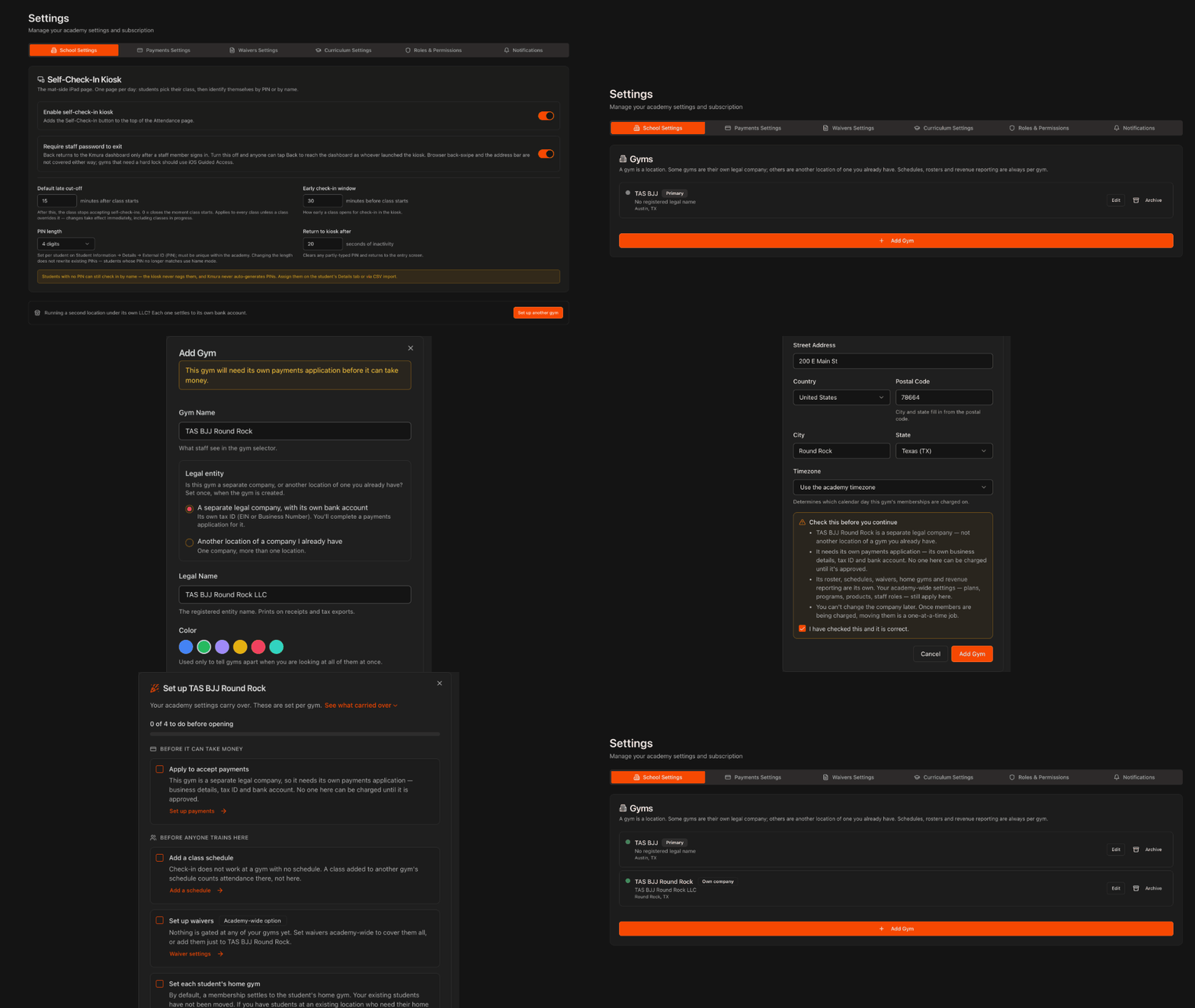
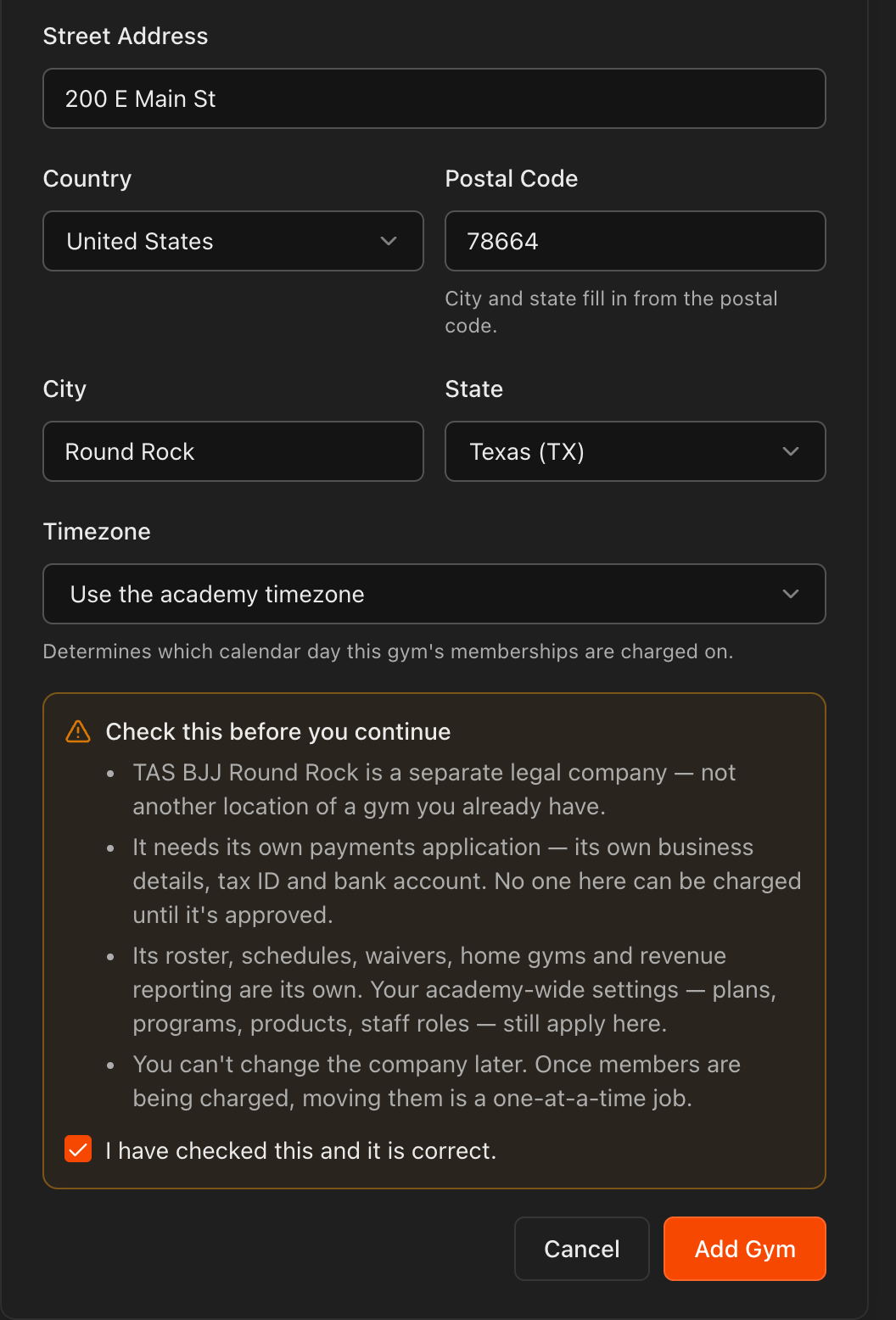
Preencha Street Address, Country e Postal Code. City e State são preenchidos a partir do código postal.
Deixe Timezone em Use the academy timezone ou escolha o fuso da própria unidade. Ele define em qual dia do calendário as matrículas dessa unidade são cobradas.
Leia o resumo Check this before you continue, marque I have checked this and it is correct e clique em Add Gym.
Dica
O resumo repete o que a sua escolha significa: solicitação de pagamentos, alunos, grades, termos, unidades principais e relatórios de receita próprios, enquanto as configurações da academia continuam valendo. Se algo parecer errado, clique em **Cancel** e troque a entidade legal antes de criar a unidade.
Siga a lista de configuração da nova unidade
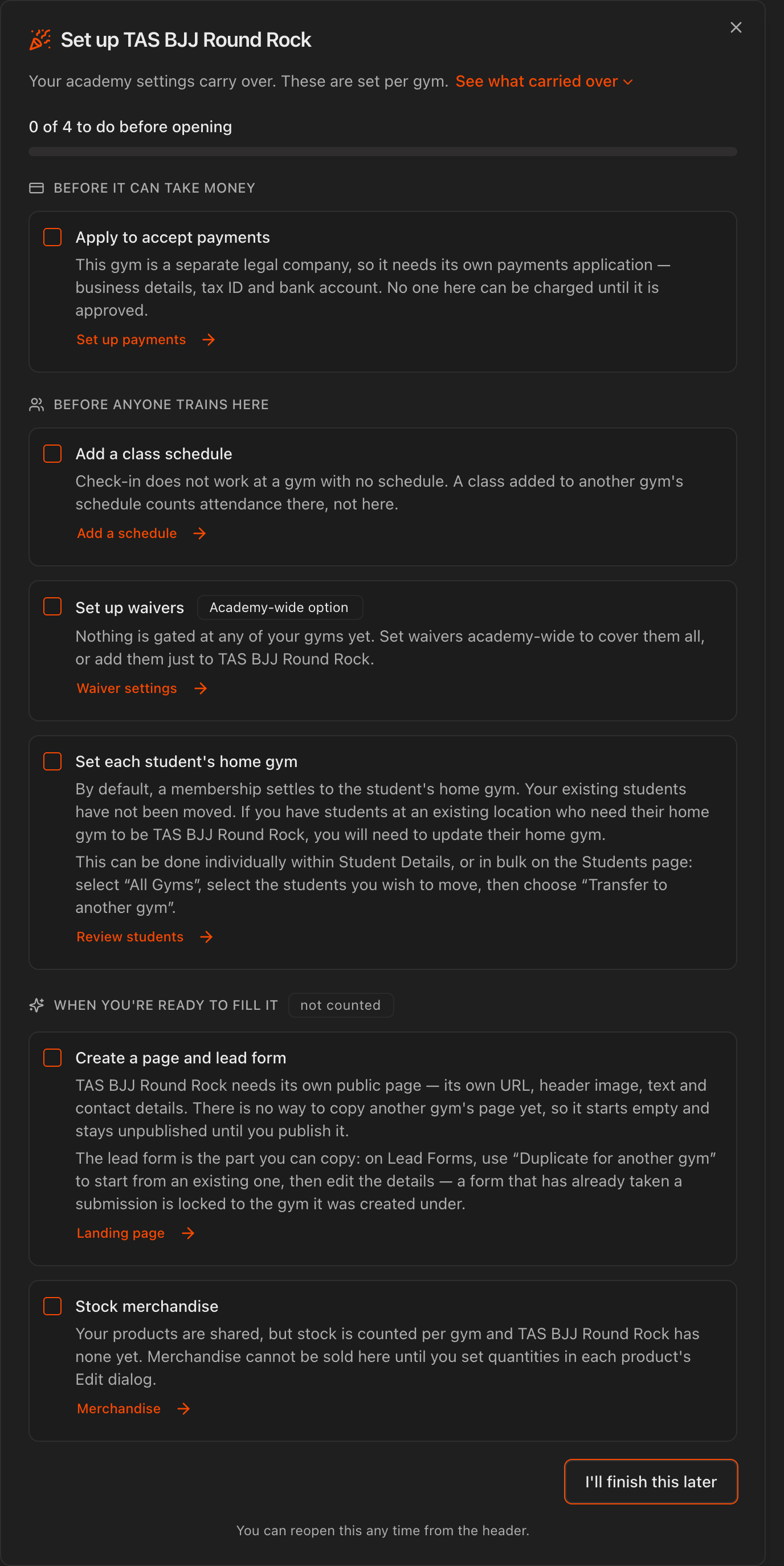
Assim que a unidade é criada, o Kmura abre Set up [nome da unidade], uma lista de tudo o que a nova unidade ainda precisa. A mesma lista é enviada por e-mail para você.
Before it can take money: Apply to accept payments. Before anyone trains here: Add a class schedule, Set up waivers e Set each student's home gym. Cada item leva direto à página certa.
When you're ready to fill it reúne os itens opcionais: Create a page and lead form e Stock merchandise.
Clique em I'll finish this later para fechar. Um botão Finish setting up [nome da unidade] fica no cabeçalho, com o número de itens pendentes, até que os itens obrigatórios sejam concluídos.
Nota
O contador no topo da lista acompanha apenas os itens obrigatórios. Sua unidade atual continua funcionando normalmente enquanto você termina a nova.
Saiba o que é compartilhado e o que é por unidade
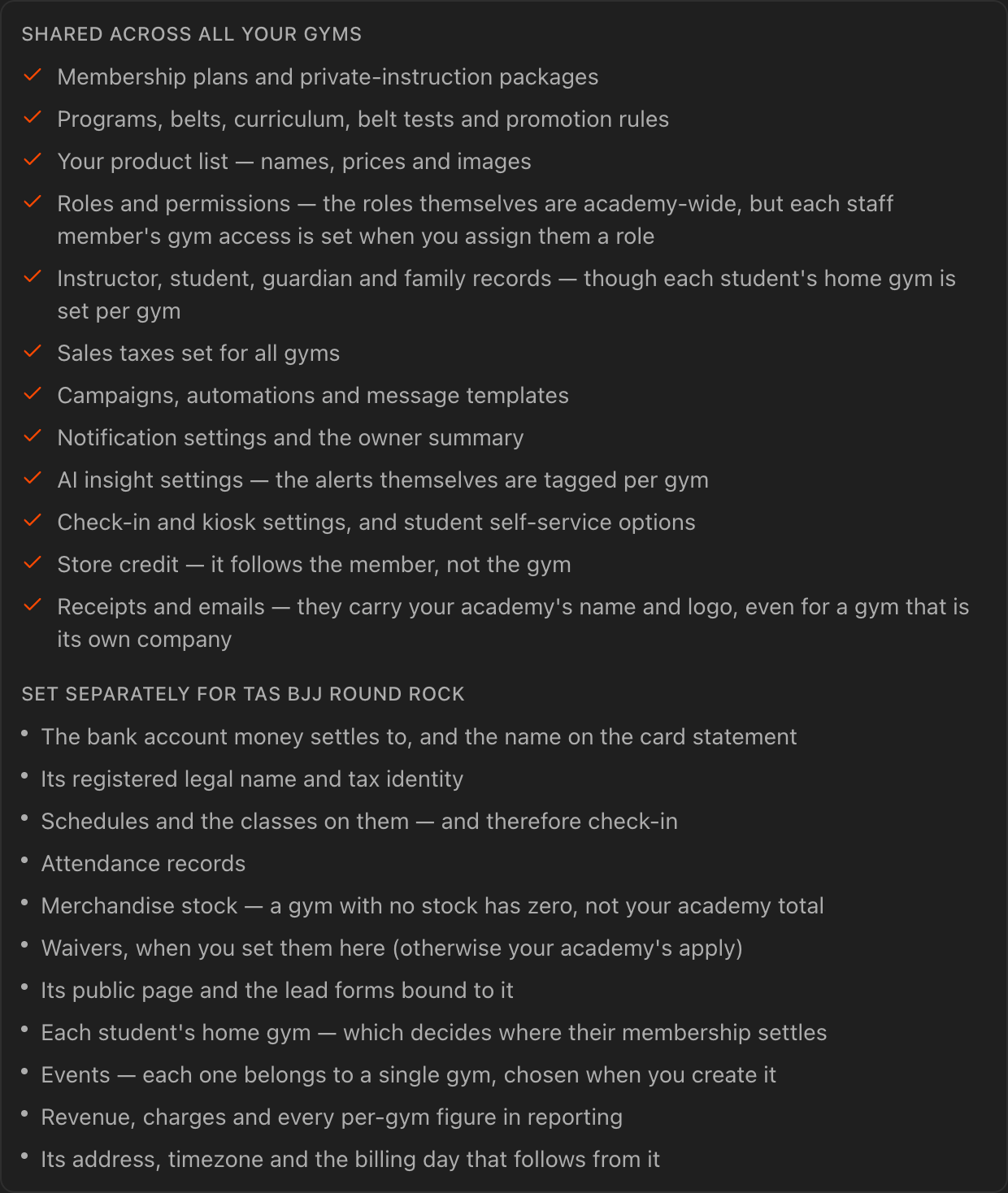
No topo da lista, clique em See what carried over para expandir a lista completa.
Compartilhado entre todas as unidades: planos de matrícula e pacotes de aulas particulares; programas, faixas, currículo, exames de faixa e regras de promoção; sua lista de produtos; funções e permissões; cadastros de instrutores, alunos, responsáveis e famílias; impostos definidos para todas as unidades; campanhas, automações e modelos de mensagem; configurações de notificação; configurações dos alertas de IA; configurações de check-in e do quiosque; crédito na loja; e o nome e logo da academia em recibos e e-mails.
Definido separadamente para a nova unidade: a conta bancária que recebe o dinheiro e o nome na fatura do cartão; razão social e identidade fiscal; grades e aulas, e portanto o check-in; registros de presença; estoque de produtos; termos, quando definidos por unidade; página pública e formulários de leads; a unidade principal de cada aluno; eventos; receita e todos os números por unidade nos relatórios; e endereço, fuso horário e dia de cobrança.
Alterne entre unidades com o seletor de unidades
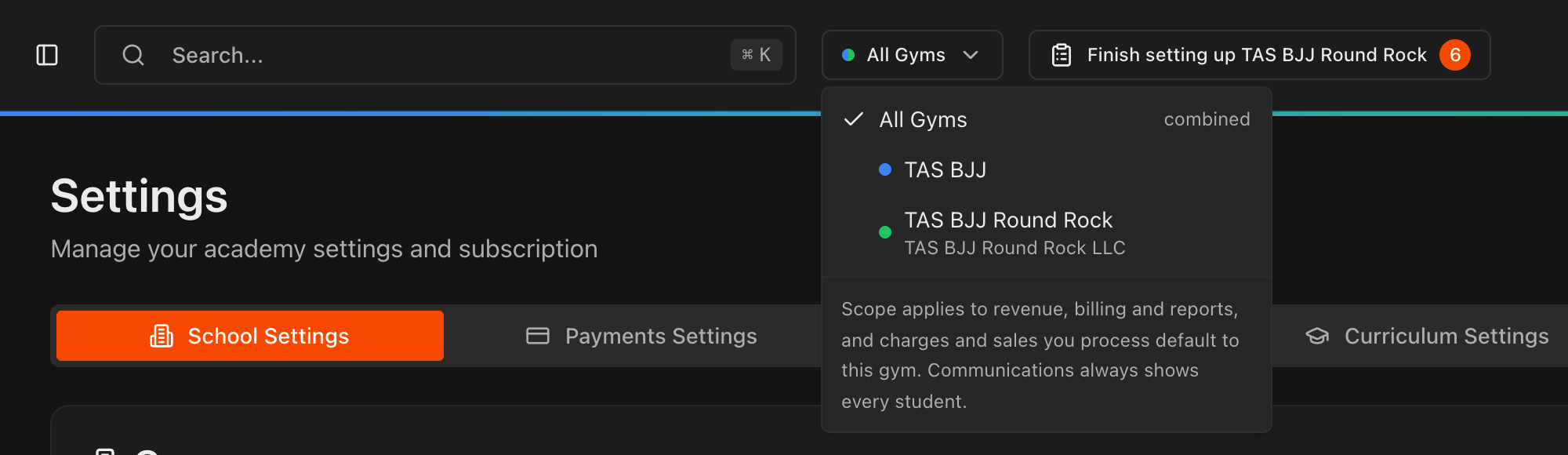
Com mais de uma unidade, um seletor aparece no cabeçalho ao lado da busca. All Gyms é a visão combinada; escolha uma unidade para trabalhar apenas nela.
O escopo escolhido vale para receita, cobrança e relatórios, e qualquer cobrança ou venda que você processar usa essa unidade por padrão. A área de Communications sempre mostra todos os alunos da academia.
Cada unidade tem uma cor própria. Esse ponto colorido aparece ao lado do nome da unidade em linhas de alunos, grades, cobranças e alertas para você saber a qual unidade cada item pertence.
Dica
Páginas como Students, Schedule e Merchandise também seguem o seletor. Se uma lista parecer vazia, confira se o seletor está em **All Gyms** ou na unidade que você espera.
Conclua a solicitação de pagamentos da nova unidade
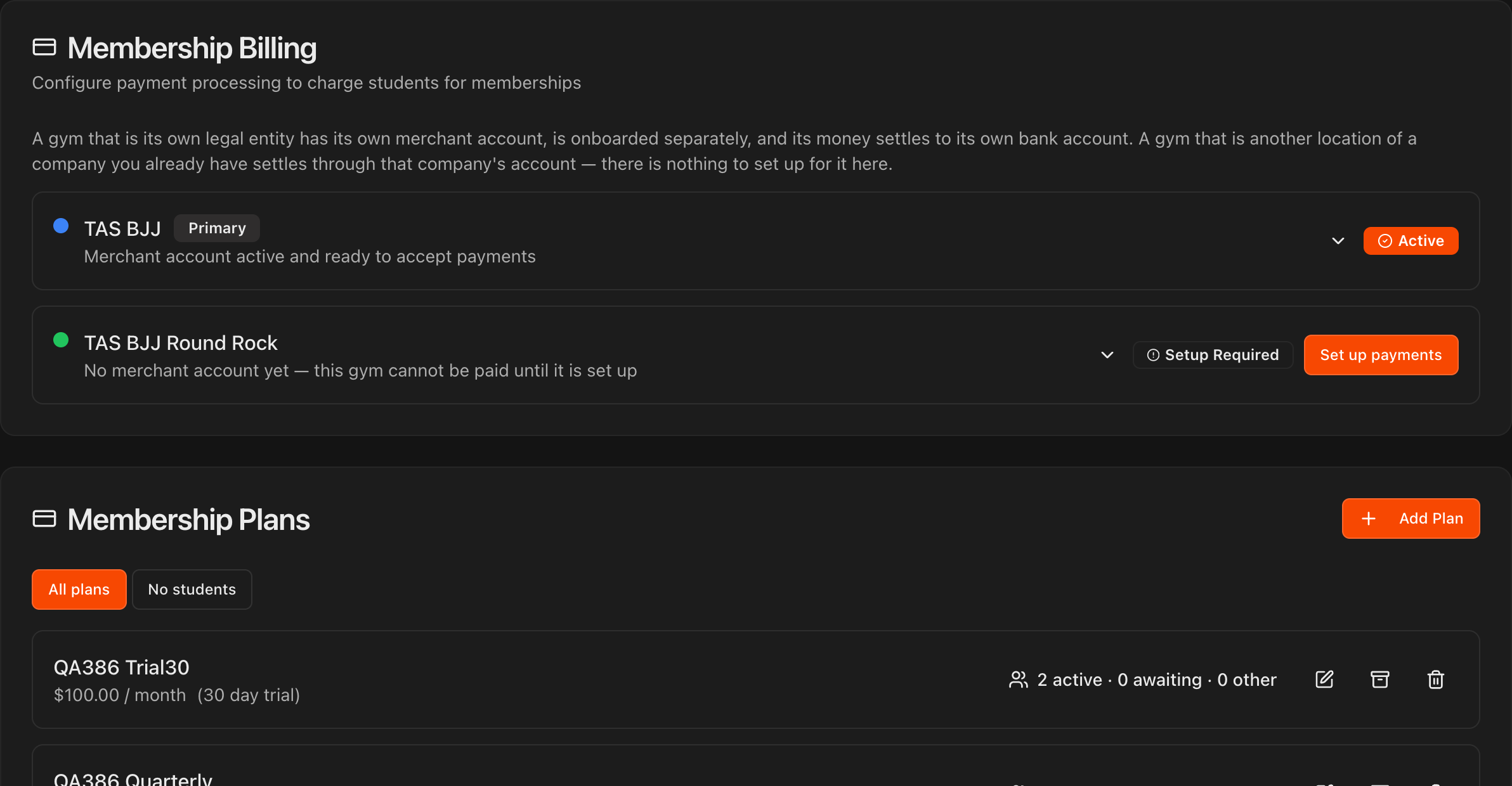
Acesse Settings > Payments. Em Membership Billing, cada unidade agora tem a própria linha com o próprio status de pagamento.
Na linha da nova unidade, clique em Set up payments e conclua a solicitação (verificação da empresa, dados do proprietário, estimativas de processamento e conta bancária), exatamente como descrito em Solicitar Aceitação de Pagamentos.
Até a aprovação pelo processador, a linha mostra Setup Required e ninguém dessa unidade pode ser cobrado. Sua unidade original continua recebendo pagamentos o tempo todo.
Nota
Uma unidade adicionada como outra unidade de uma empresa existente não tem nada para configurar aqui. Ela recebe pela conta de comerciante dessa empresa.
Dica
Em **Sales Tax**, cada imposto agora tem a configuração **Applies at**: **All gyms** ou **Selected gyms**. Uma nova unidade herda automaticamente todos os impostos definidos como All gyms.
Defina a unidade principal de cada aluno
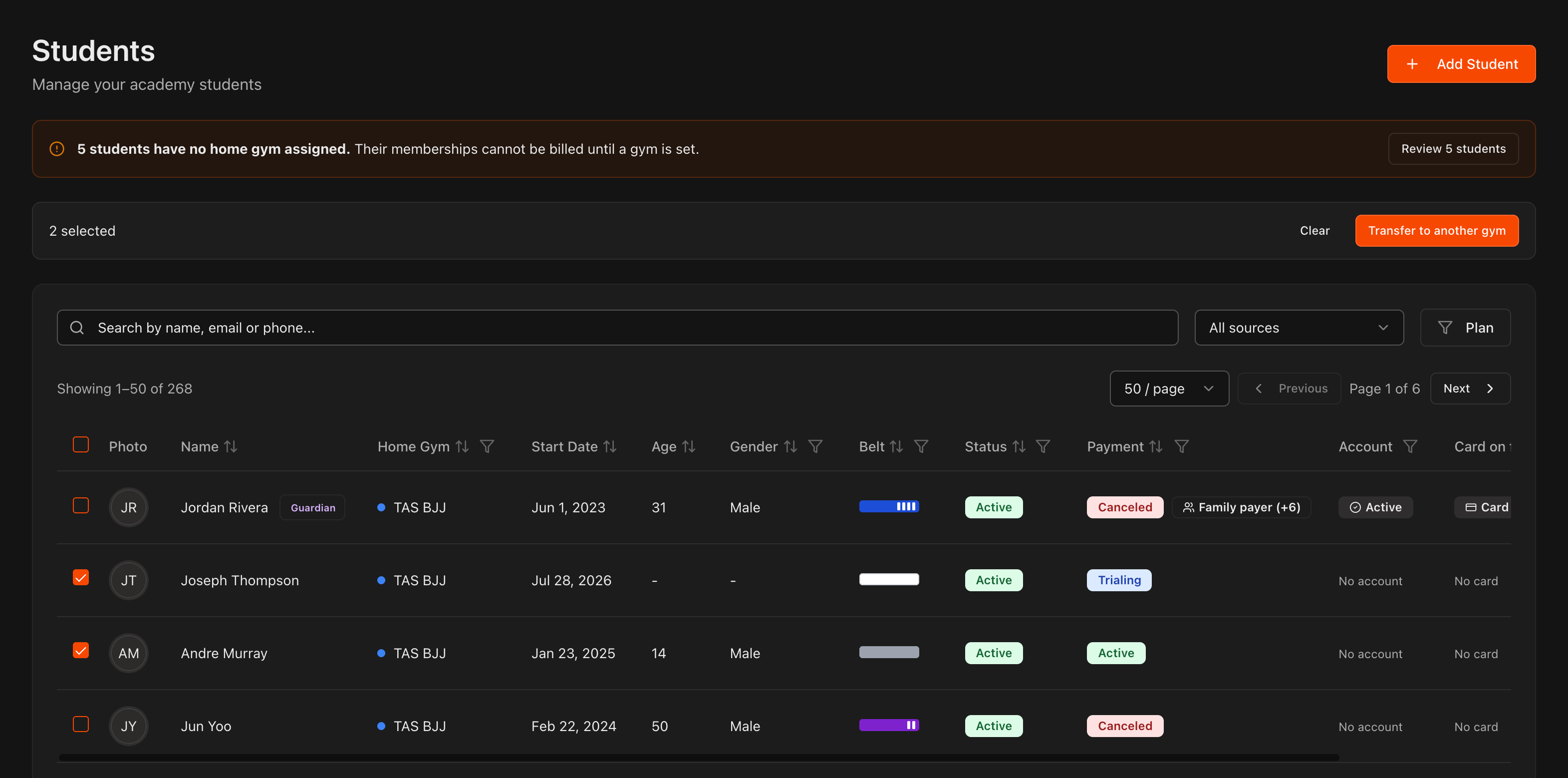
A unidade principal do aluno define para qual conta bancária os pagamentos de matrícula dele vão. Os alunos atuais permanecem onde estão até que você os mova; alunos criados a partir do formulário de leads de uma unidade recebem essa unidade automaticamente.
Para mover alunos em lote, abra a página Students com o seletor em All Gyms, marque os alunos e clique em Transfer to another gym. Escolha o Destination gym e se quer Bill the new gym from the next renewal ou Keep billing the current gym, depois clique em Transfer.
Para mover um único aluno, abra Student Information > Details e altere Home Gym.
Nota
Alunos sem unidade principal aparecem em um aviso no topo da página **Students**, e as matrículas deles não podem ser cobradas até que uma unidade seja definida.
Atenção
Presenças e receitas passadas ficam com a unidade que as gerou. A partir da transferência, os termos, presenças e relatórios do aluno seguem a nova unidade principal.
Adicione uma grade de aulas para a nova unidade
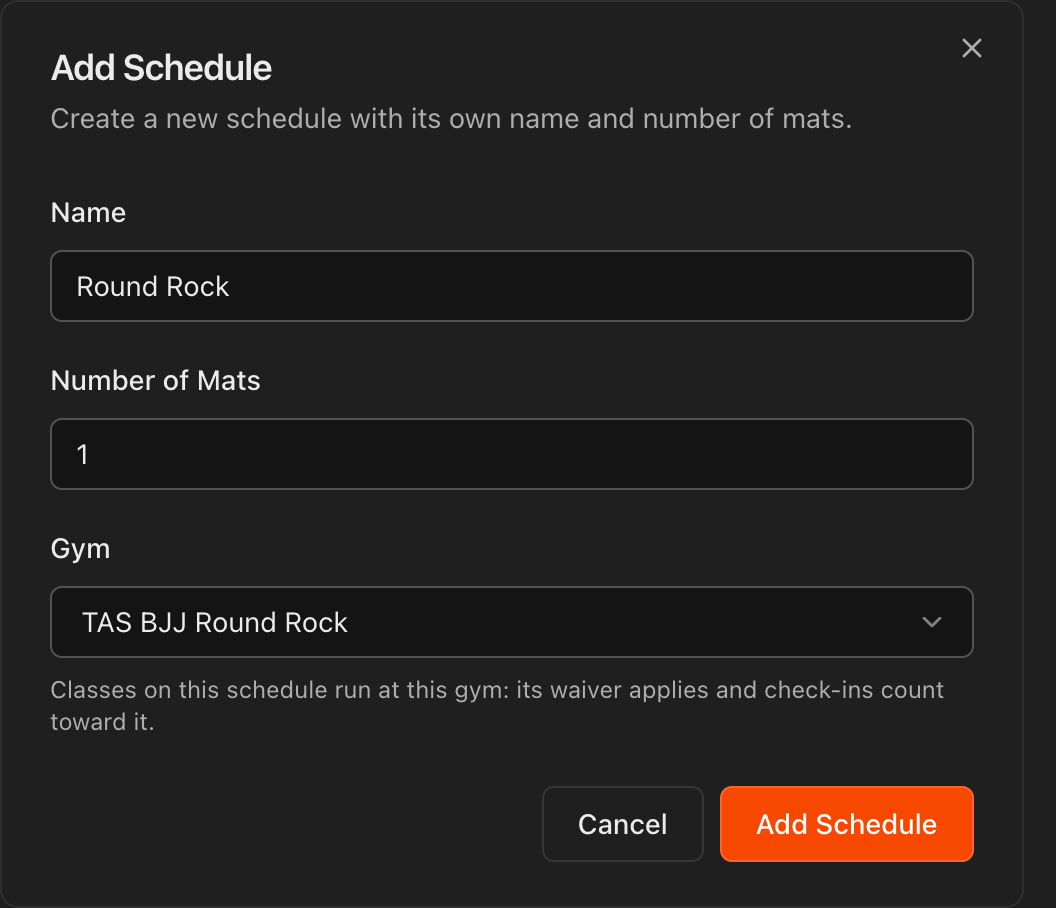
Vá em Schedule e clique em Add Schedule. Dê um Name e um Number of Mats, escolha a nova unidade em Gym e clique em Add Schedule.
Adicione aulas a essa grade normalmente. As aulas dela acontecem nessa unidade, então os check-ins contam para ela e o termo dessa unidade se aplica.
Na página Attendance, use o menu All Schedules para exibir uma grade por vez. A equipe ainda pode marcar presença de qualquer aluno em qualquer unidade.
Nota
O check-in não funciona em uma unidade cuja grade não tem aulas. Uma aula adicionada à grade de outra unidade conta presença lá, e não na nova unidade.
Escolha o termo padrão da nova unidade
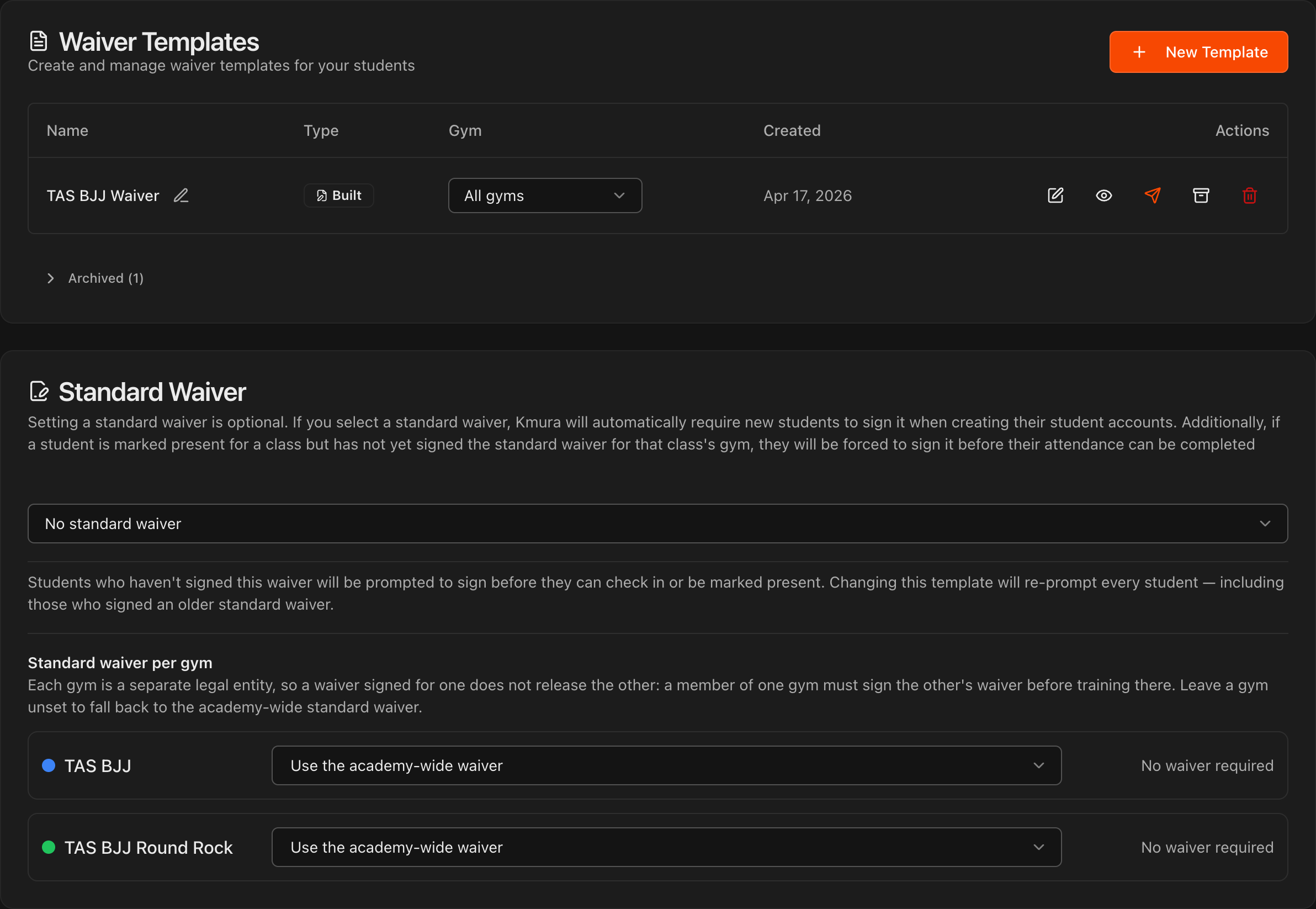
Acesse Settings > Waivers e role até Standard Waiver. A seção Standard waiver per gym lista cada unidade.
Deixe a unidade em Use the academy-wide waiver para usar o termo padrão da academia, ou escolha um modelo só para essa unidade. Os modelos também podem ser limitados a unidades específicas, como mostra a coluna Gym em Waiver Templates.
Cada unidade é uma entidade legal própria, então um termo assinado para uma não vale para a outra. Um aluno que treina em uma unidade diferente da sua unidade principal precisa assinar o termo dela antes de ser marcado como presente ou fazer check-in.
Dica
Abra a aba **Documentation** de qualquer aluno para ver **Waiver status by gym**, que mostra para quais unidades ele já assinou.