Inicie o registro de SMS
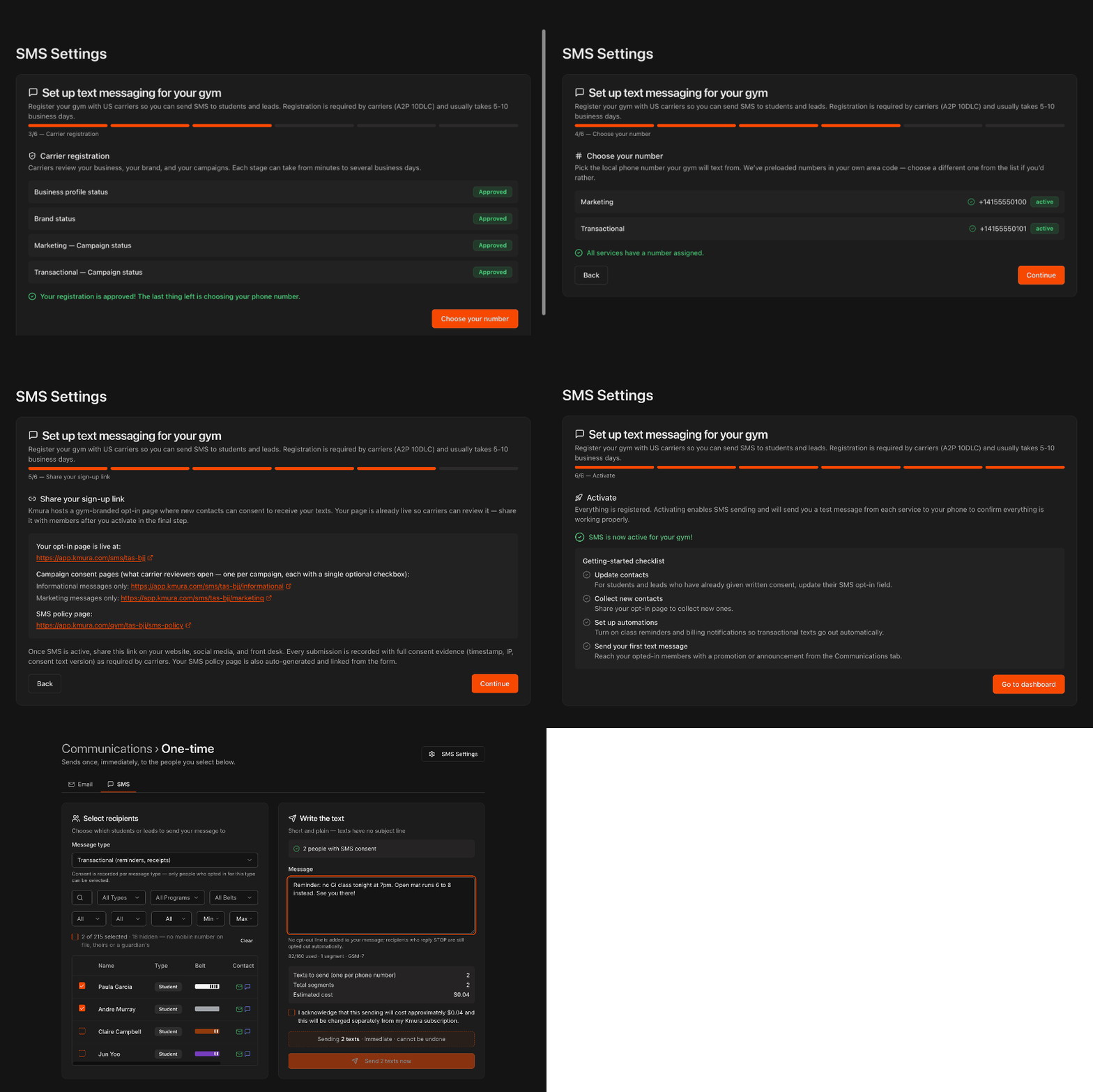
Acesse Communications, abra One-time e clique em SMS Settings no canto superior direito.
As operadoras dos EUA exigem que toda empresa que envia SMS a clientes se registre (A2P 10DLC). O Kmura conduz você por seis etapas e envia tudo por você.
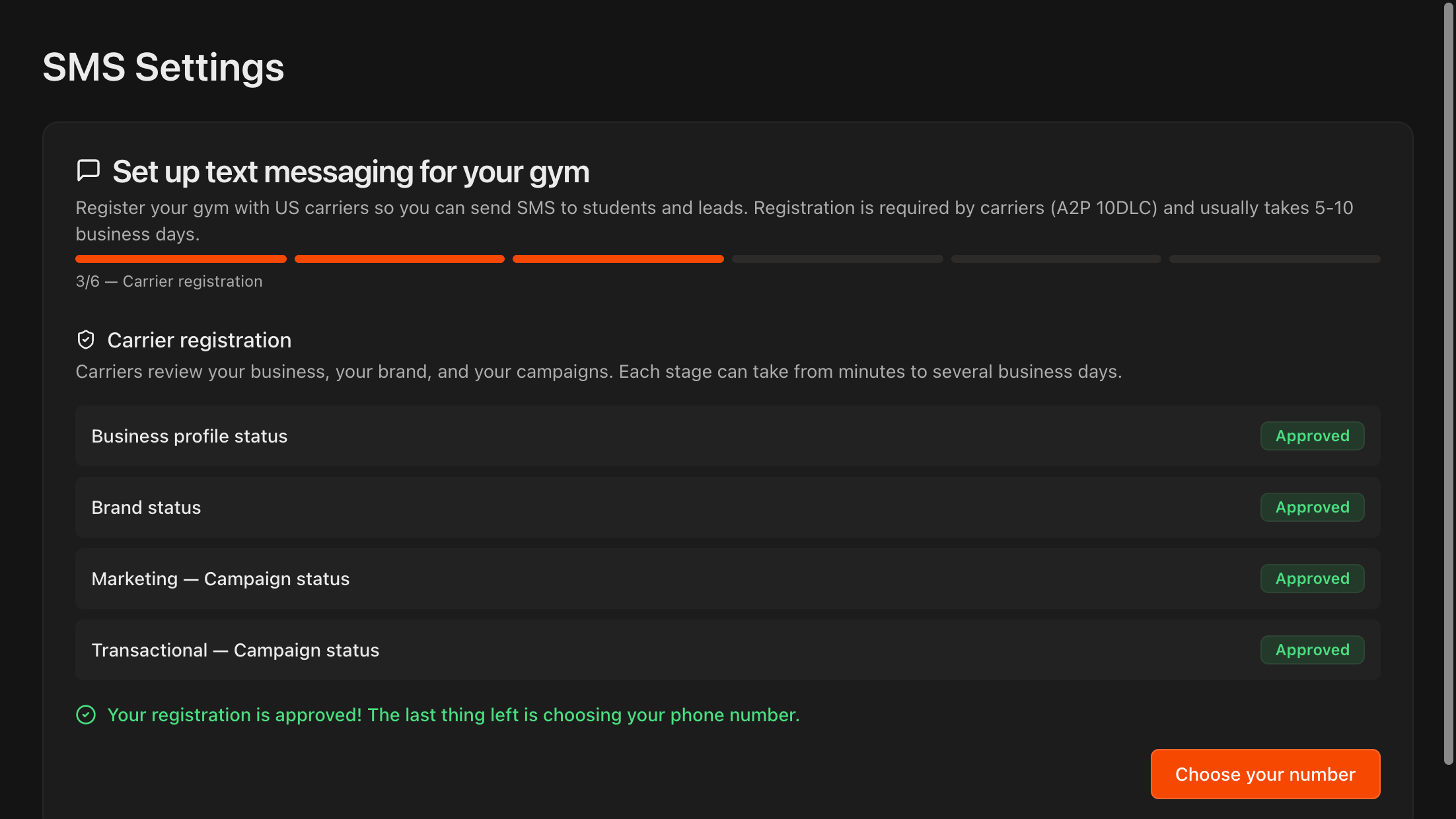
As etapas 1 e 2 coletam os dados da sua empresa e as informações da sua marca. A etapa 3, Carrier registration, mostra o status de análise do seu Business profile, da Brand e das campanhas Marketing e Transactional.
Cada estágio passa de pendente para Approved. Quando os quatro estiverem aprovados, clique em Choose your number.
Nota
A análise das operadoras costuma levar de 5 a 10 dias úteis. Você pode sair da página e voltar depois; o progresso fica salvo.
Nota
Enviar SMS pelo Kmura tem cobranças próprias além da sua assinatura do Kmura ($150/mês por unidade): uma taxa única de registro de $20, $5/mês e o custo das próprias mensagens, que depende do número de segmentos e de destinatários. A Etapa 9 explica a cobrança.
Escolha seus números de telefone
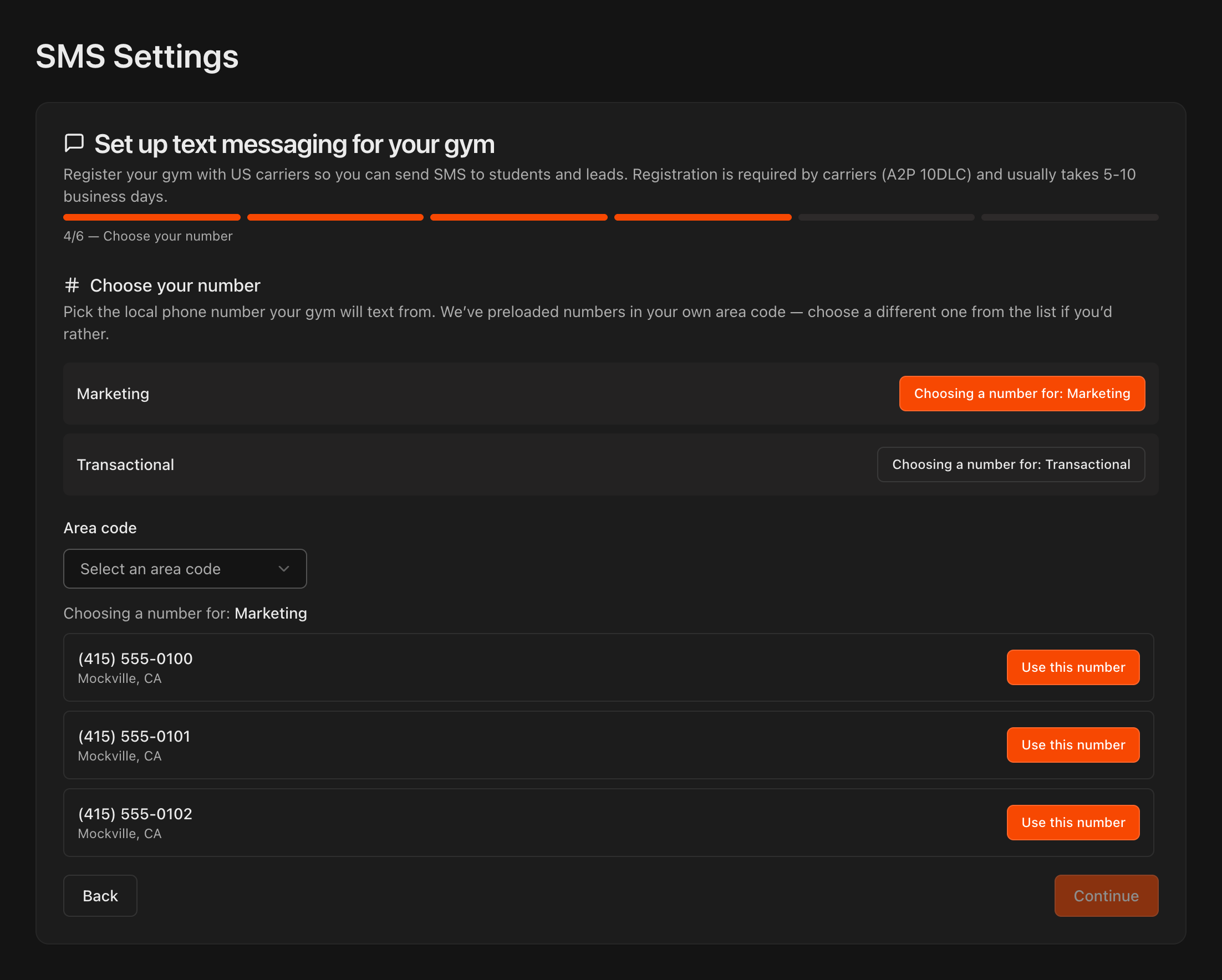
O Kmura atribui dois números locais: um para Marketing (promoções e avisos) e um para Transactional (lembretes e recibos). As operadoras exigem essa separação.
A lista já vem com números do seu código de área. Clique em Use this number ao lado do número que você quer para Marketing e repita para Transactional.
Para escolher outra região, selecione primeiro um Area code.
Quando as duas linhas mostrarem active, clique em Continue.
Revise seus links de opt-in
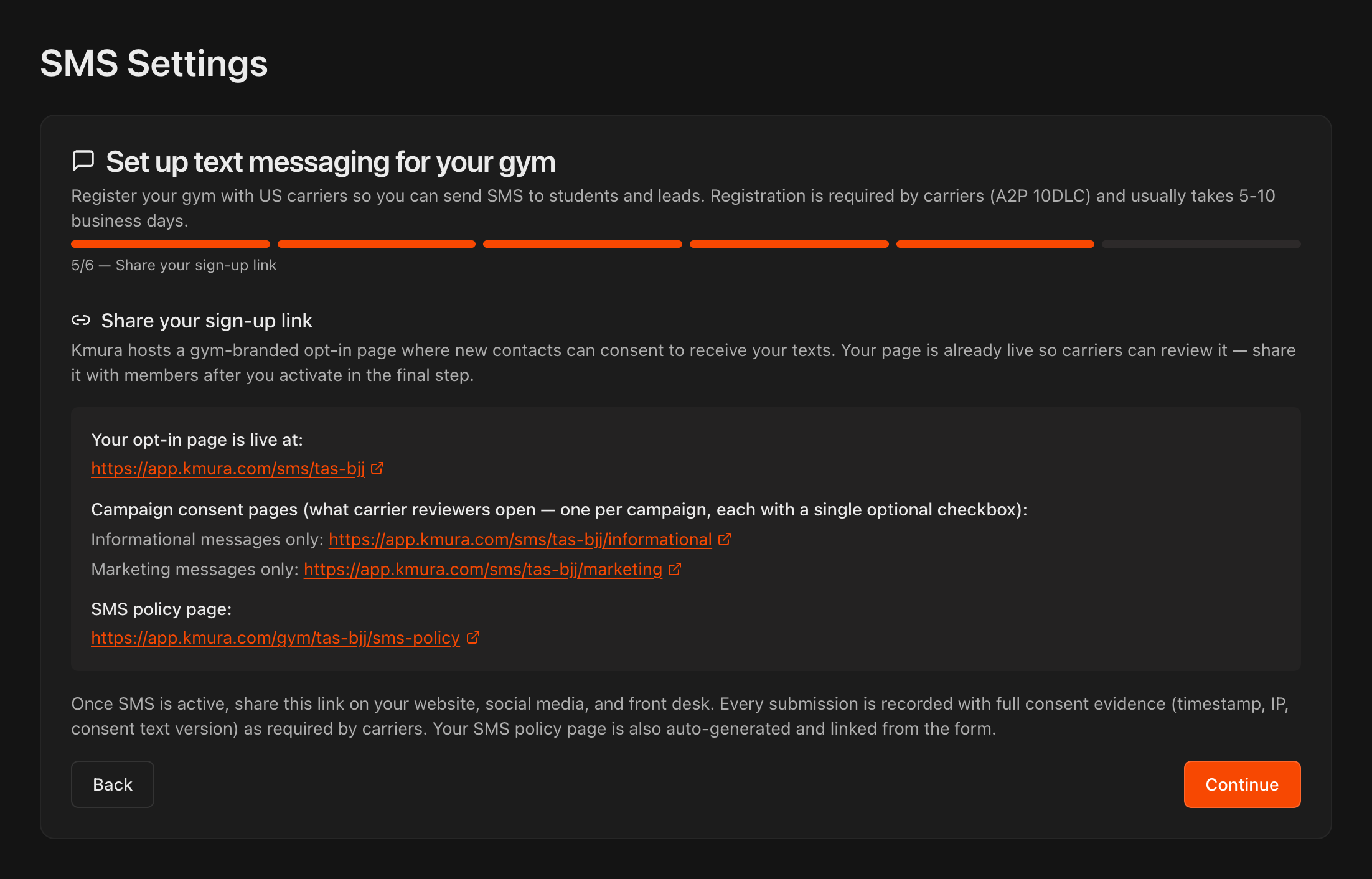
O Kmura hospeda uma página de opt-in com a marca da sua academia, onde as pessoas consentem em receber seus SMS. Ela fica no ar imediatamente para que as operadoras possam analisá-la.
Você recebe uma página geral de cadastro, uma página de consentimento por tipo de mensagem (Informational messages only e Marketing messages only) e uma SMS policy page gerada automaticamente.
Clique em Continue. Você vai compartilhar esses links depois da ativação.
Dica
Coloque o link de cadastro no seu site, nos seus perfis sociais e na recepção. Cada envio é armazenado com data e hora, endereço IP e versão do texto de consentimento, que as operadoras podem pedir.
Ative o SMS
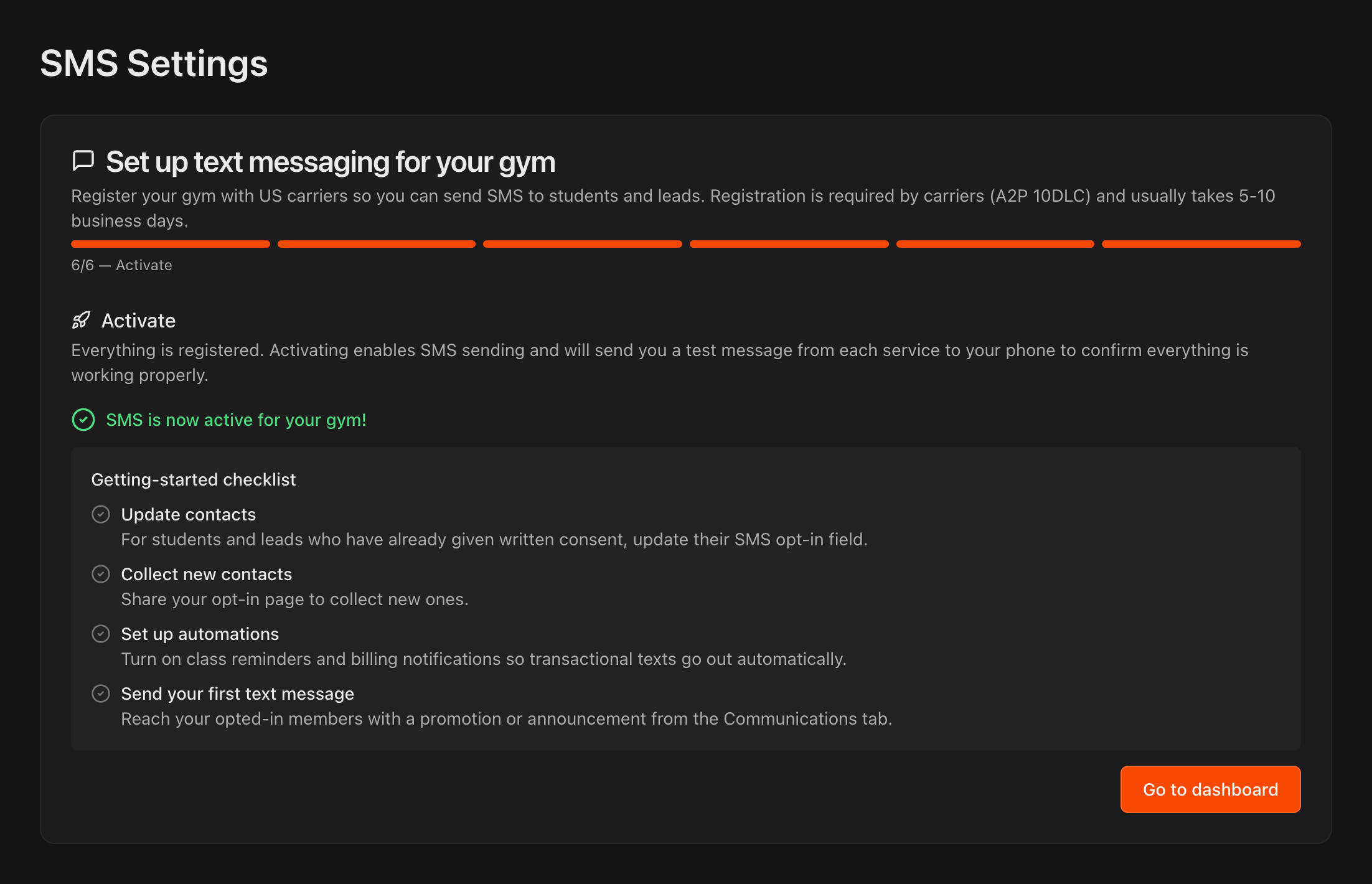
Clique em Activate SMS. O Kmura habilita o envio e manda uma mensagem de teste de cada número para o seu celular.
O Getting-started checklist mostra os próximos passos: atualizar o campo de opt-in de SMS dos alunos e leads que já deram consentimento por escrito, compartilhar sua página de opt-in, ativar os SMS automáticos e enviar sua primeira mensagem.
Atenção
A ativação gera a taxa única de registro de $20 e inicia a taxa de $5/mês do SMS, ambas faturadas separadamente da sua assinatura do Kmura, além do custo de cada mensagem enviada.
Conheça o painel de SMS Settings
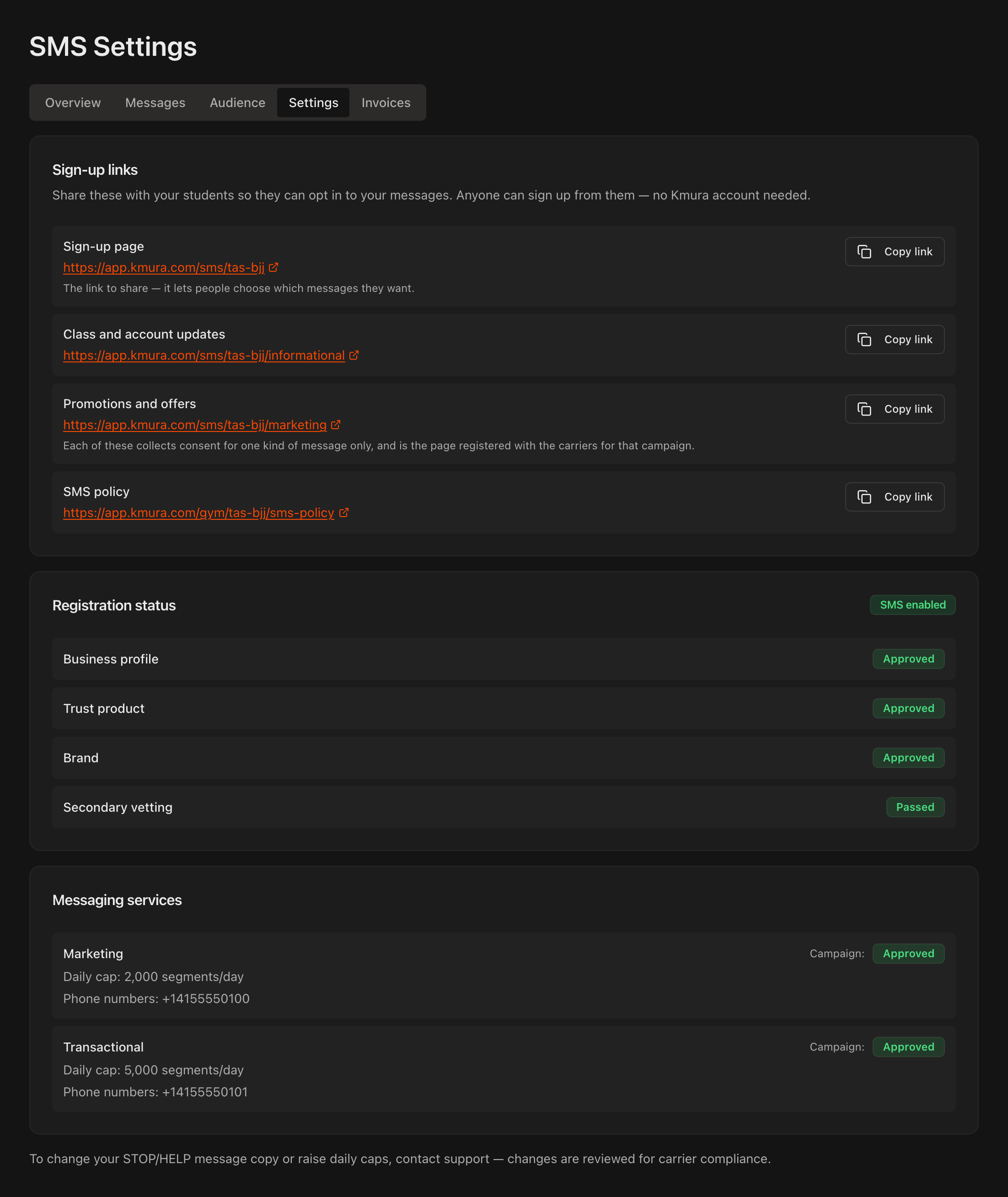
Depois da ativação, SMS Settings vira sua central de mensagens de texto, com cinco abas: Overview, Messages, Audience, Settings e Invoices.
Overview mostra o valor faturado no mês, os segmentos enviados e recebidos, os opt-outs e um gráfico de gasto diário.
Settings lista seus links de cadastro com botões Copy link, o Registration status e cada Messaging service com seu número de telefone e o limite diário de segmentos (2.000 por dia para Marketing, 5.000 para Transactional).
Nota
Para alterar o texto de resposta STOP/HELP ou aumentar um limite diário, fale com o suporte do Kmura. As operadoras analisam essas mudanças.
Gerencie o consentimento na aba Audience
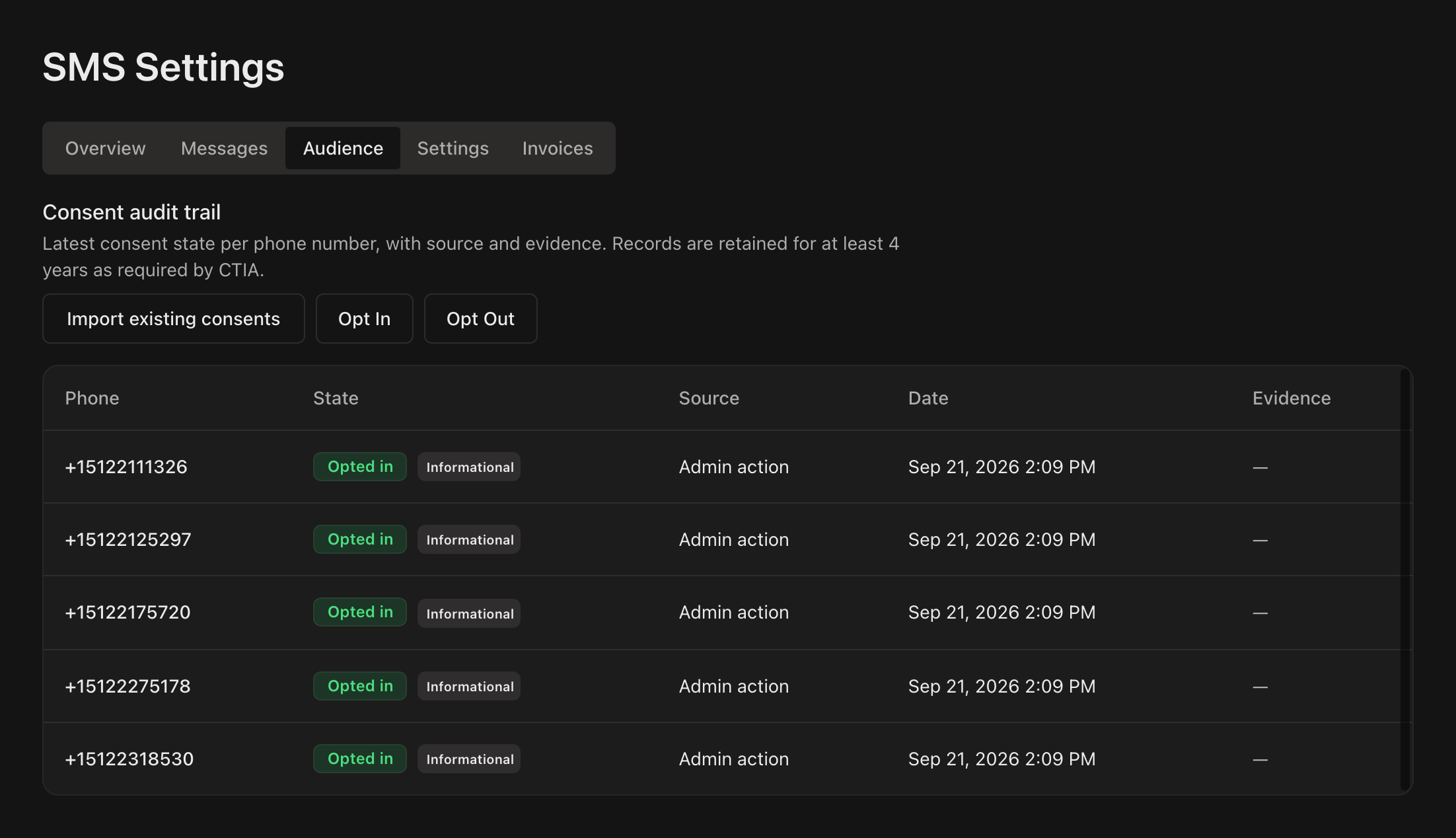
Audience é sua trilha de auditoria de consentimento: cada número de telefone com seu estado (Opted in ou Opted out), o tipo de consentimento (Informational ou Marketing), a origem, a data e o link de evidência, se houver. Os registros ficam guardados por pelo menos quatro anos, como a CTIA exige.
Clique em Import existing consents para converter as marcações de consentimento de SMS que já existem nos perfis de alunos e leads em registros do livro de consentimento. Números que responderam STOP nunca voltam a ser incluídos, e é seguro executar de novo.
Clique em Opt In para registrar um consentimento coletado fora do Kmura, como um formulário assinado em papel. Marque Informational messages e, apenas se o formulário tiver uma linha de marketing assinada separadamente, Marketing messages. Adicione uma Evidence URL se tiver.
Clique em Opt Out para atender a um pedido recebido verbalmente ou por e-mail. Os envios para esse número param na hora.
Atenção
O consentimento de marketing precisa ser uma escolha separada e por escrito. Não marque só porque a pessoa aceitou receber lembretes.
Registre o consentimento de SMS no perfil do aluno
Abra a página Student Information do aluno. Na aba Details, em Communication Preferences, há duas caixas de SMS ao lado de Email Consent: Transactional SMS (mensagens de aula, cobrança e conta) e Marketing SMS (promoções, eventos e ofertas).
As duas caixas ficam esmaecidas até o aluno ter um telefone cadastrado.
Marque uma caixa e confirme na janela Record SMS consent? que o membro concordou em receber aquele tipo de mensagem, depois clique em Save changes.
As mesmas duas caixas aparecem na janela Add Student, nos perfis de pais e responsáveis e nos leads, e os seus formulários públicos de leads pedem os dois consentimentos ao visitante separadamente.
Atenção
Marque **Marketing SMS** só quando o aluno deu um sim por escrito, separado, para promoções. Concordar com mensagens de aula e cobrança não é consentimento para mensagens de marketing.
Nota
Tudo o que envia SMS no Kmura lê essas duas caixas: um SMS avulso, uma campanha de SMS ou um alerta só vai para quem consentiu com aquele tipo. O consentimento registrado aqui também aparece na aba **Audience** de **SMS Settings** depois de **Import existing consents**.

Envie um SMS avulso
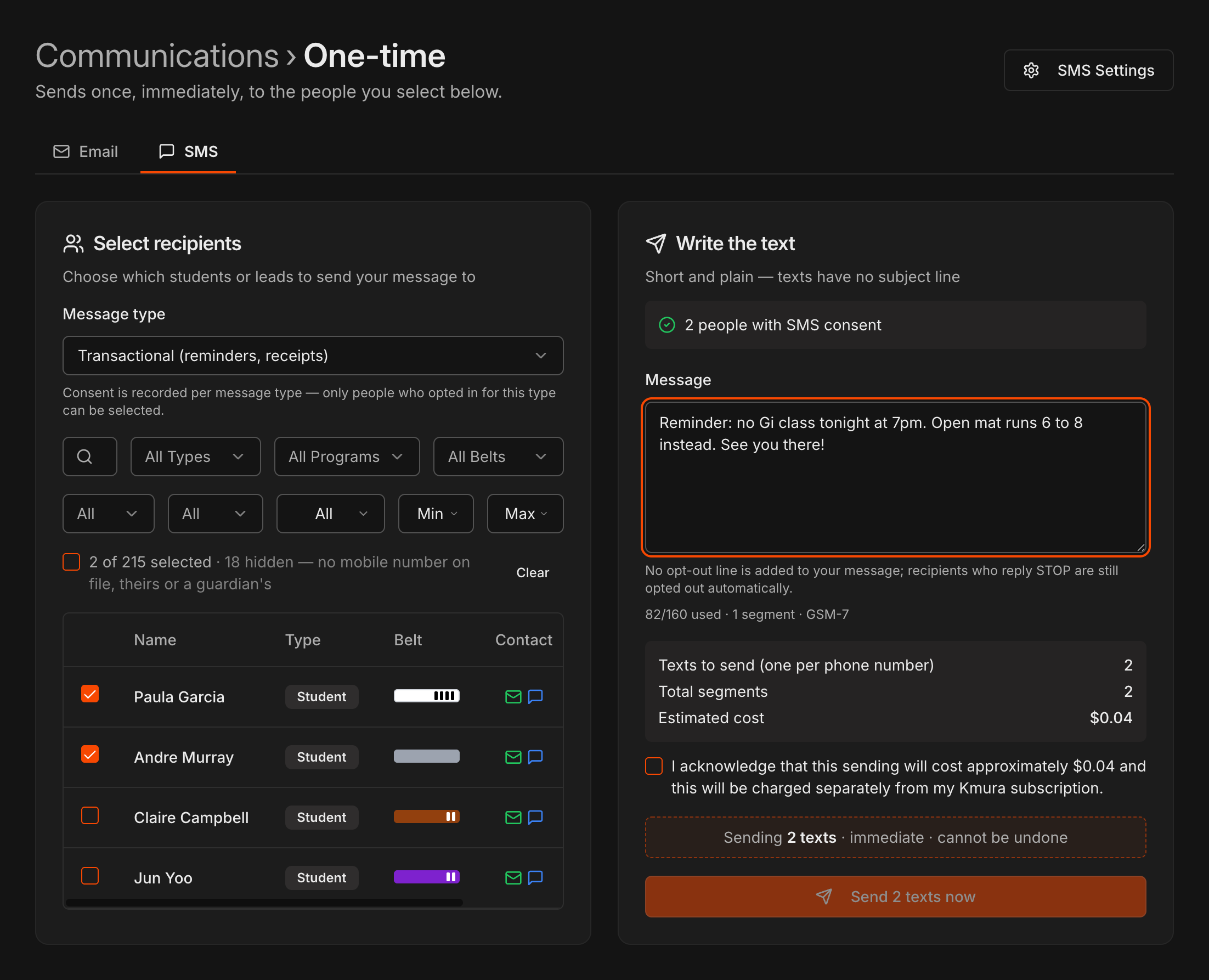
Acesse Communications, abra One-time e clique na aba SMS.
Escolha primeiro o Message type: Marketing (promotions, announcements) ou Transactional (reminders, receipts). Só podem ser selecionadas as pessoas cujo perfil tem a caixa correspondente marcada, Marketing SMS ou Transactional SMS, e a contagem atualiza quando você troca.
Filtre e marque os destinatários do mesmo jeito que faz no e-mail. Em Write the text, digite sua mensagem; o contador mostra os caracteres usados e quantos segmentos ela vai custar.
Marque a caixa de reconhecimento do custo e clique em Send now. O envio é imediato e não pode ser desfeito.
Nota
SMS de marketing respeitam o horário de silêncio (8h às 21h no fuso do destinatário) e um limite diário separado. SMS transacionais não.
Nota
O Kmura não acrescenta uma linha de opt-out à sua mensagem. Quem responder STOP continua sendo descadastrado automaticamente.
Leia as respostas e confira a entrega
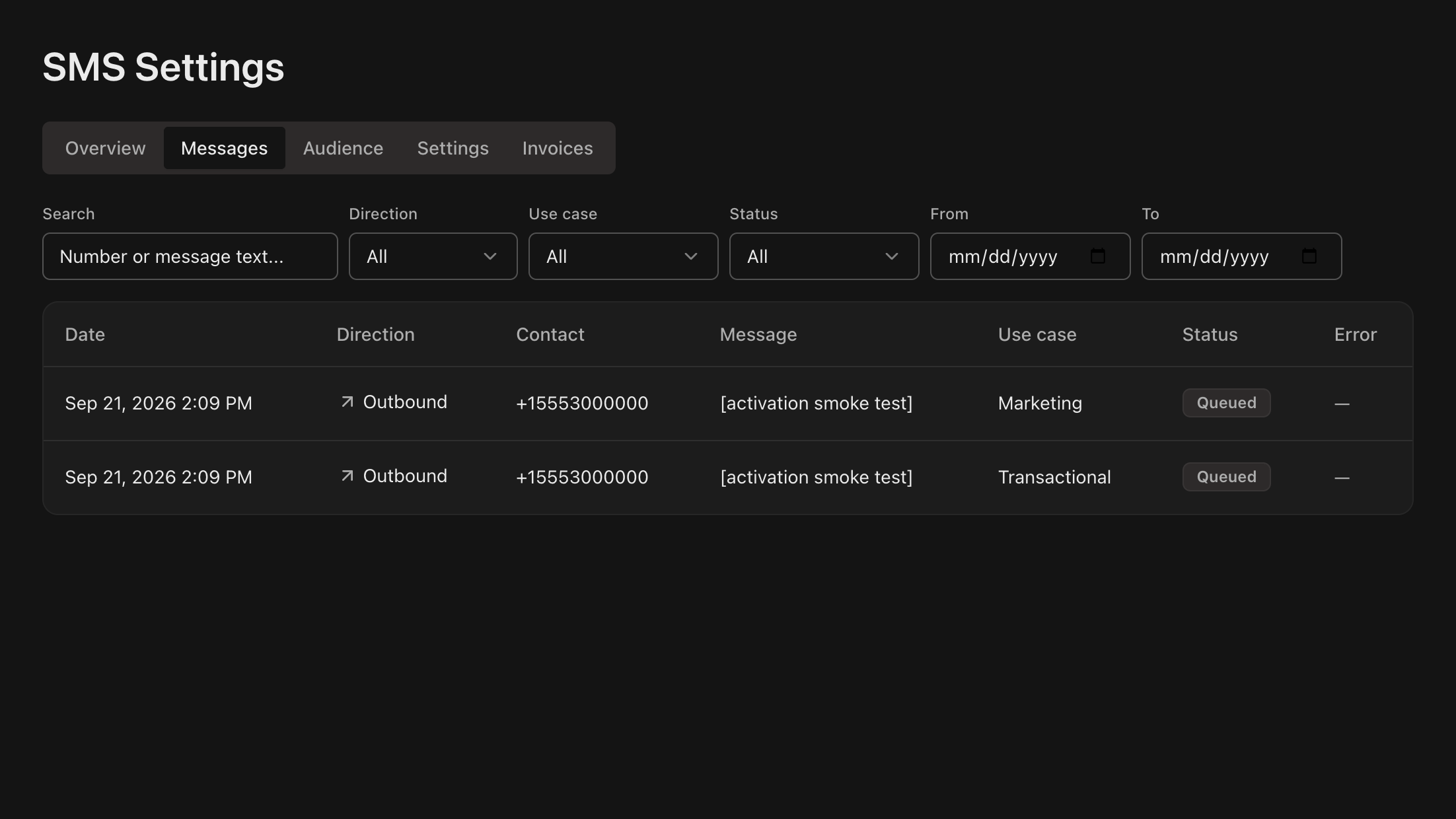
Acesse Communications, abra History e clique na aba SMS para ver cada mensagem enviada, com destinatário, texto, origem (avulso ou campanha) e status.
Para ver as respostas, abra SMS Settings, clique em Messages e defina Direction como Inbound. Filtre por Use case, Status ou período, ou pesquise por número ou texto da mensagem.
Dica
Uma resposta STOP aparece aqui e também muda a pessoa para **Opted out** na aba **Audience**.
Entenda a cobrança de SMS
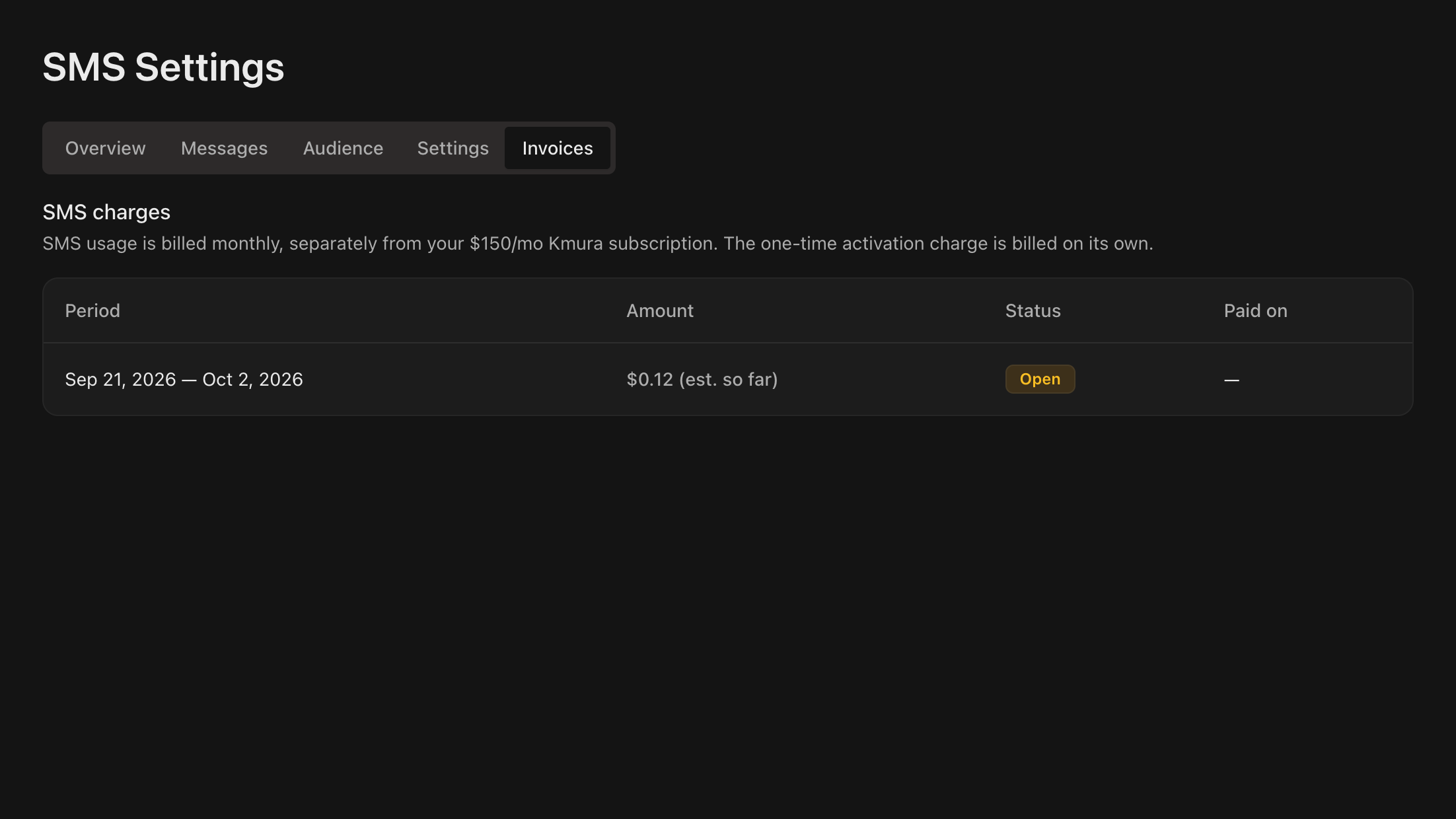
O uso de SMS é faturado mensalmente e separado da sua assinatura do Kmura. A aba Invoices lista cada período de cobrança, o valor e o status.
Todo envio mostra o custo estimado antes de você confirmar, com base no número de mensagens e segmentos. Isso inclui envios únicos e os SMS enviados pelos botões Email e Text dos alertas da página Overview.
Nota
O SMS é o único complemento não incluído na sua assinatura de $150/mês por unidade. Custa uma taxa única de registro de **$20**, **$5/mês** e o custo das próprias mensagens, que depende do número de segmentos e de destinatários.
Nota
As notificações por SMS que o Kmura envia para você e sua equipe (novo lead, cobranças, resumos de pagamentos) são pagas pelo Kmura e nunca aparecem nessas faturas.