Abra o Plan this week
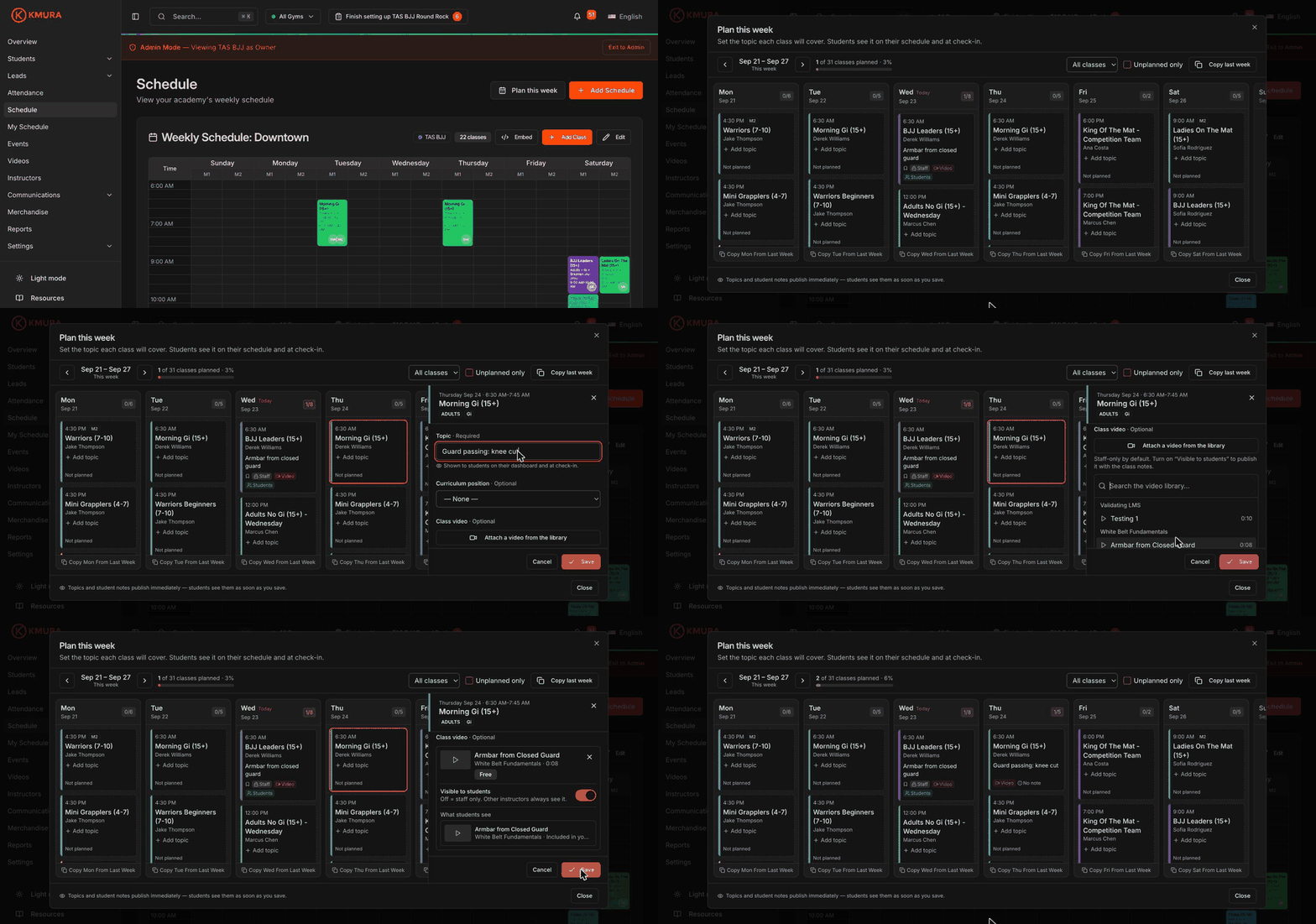
Clique em Schedule no menu esquerdo e depois em Plan this week, no canto superior direito.
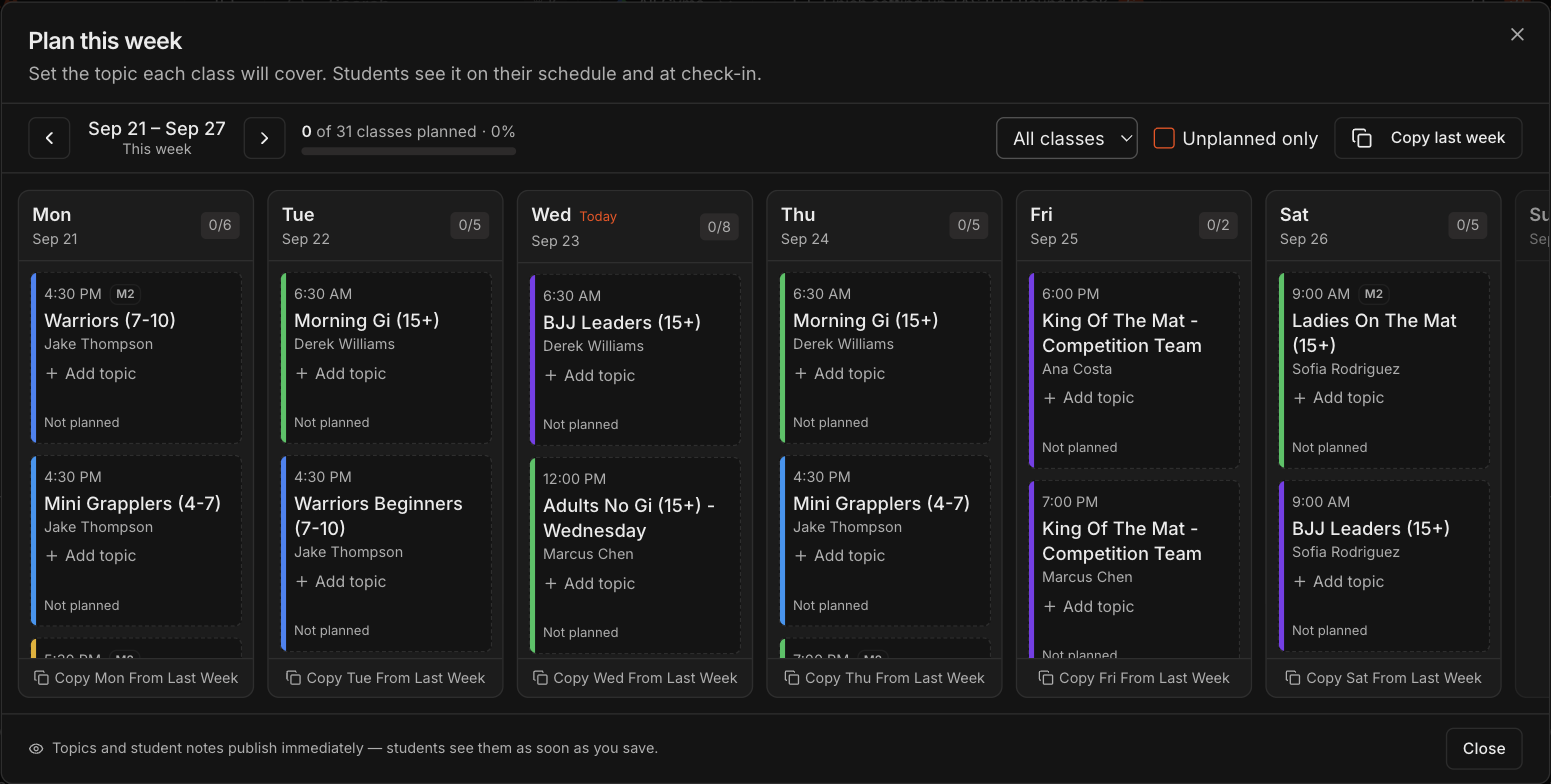
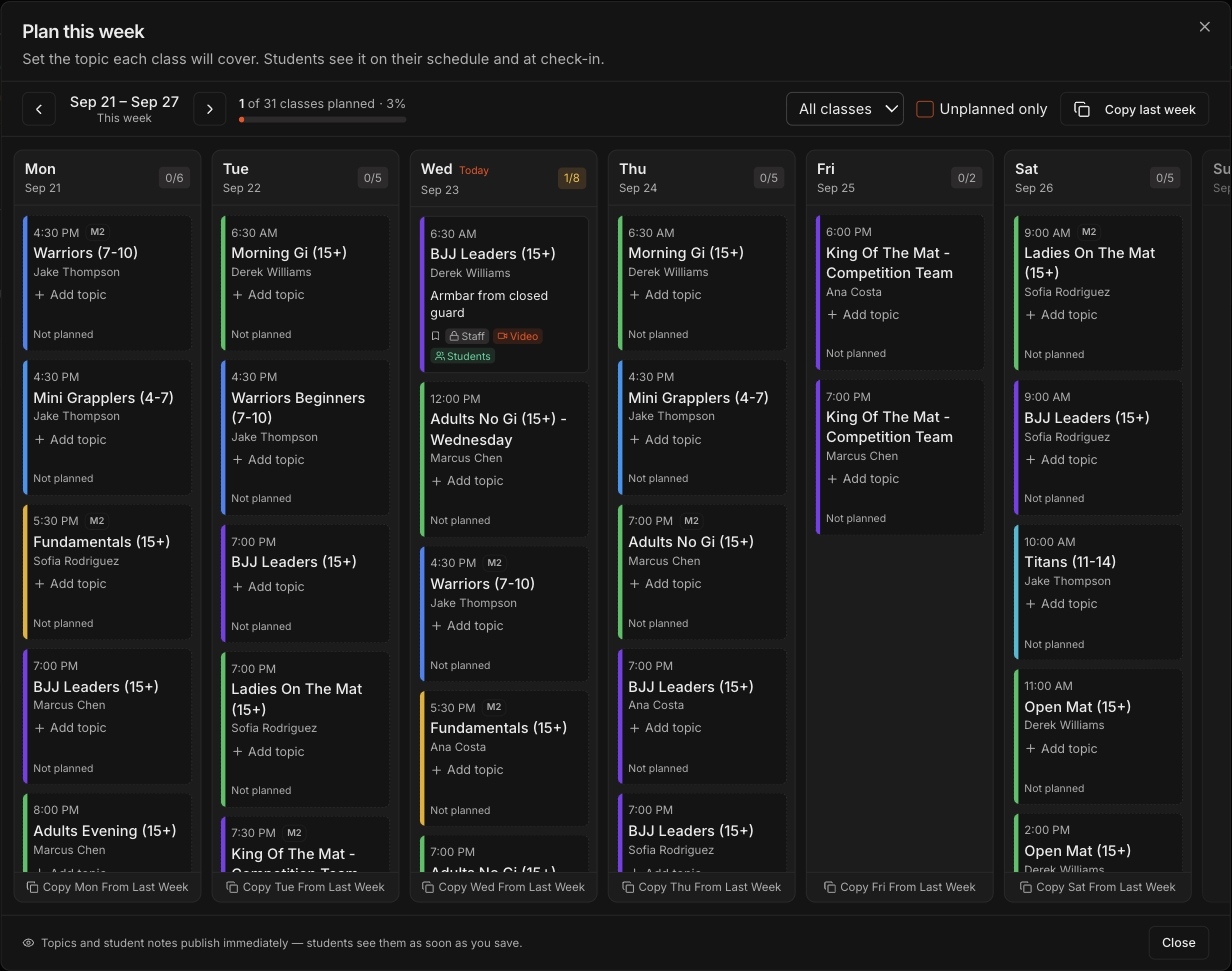
O quadro mostra uma coluna por dia com todas as aulas dos seus horários, além de um contador de quantas aulas já foram planejadas na semana.
Use as setas ao lado do intervalo da semana para ir a uma semana passada ou futura.
Aulas sem tema mostram Not planned e um link Add topic.
Nota
Temas e anotações para alunos são publicados na hora. Os alunos os veem assim que você salva.
Defina o tema e anexe um vídeo à aula
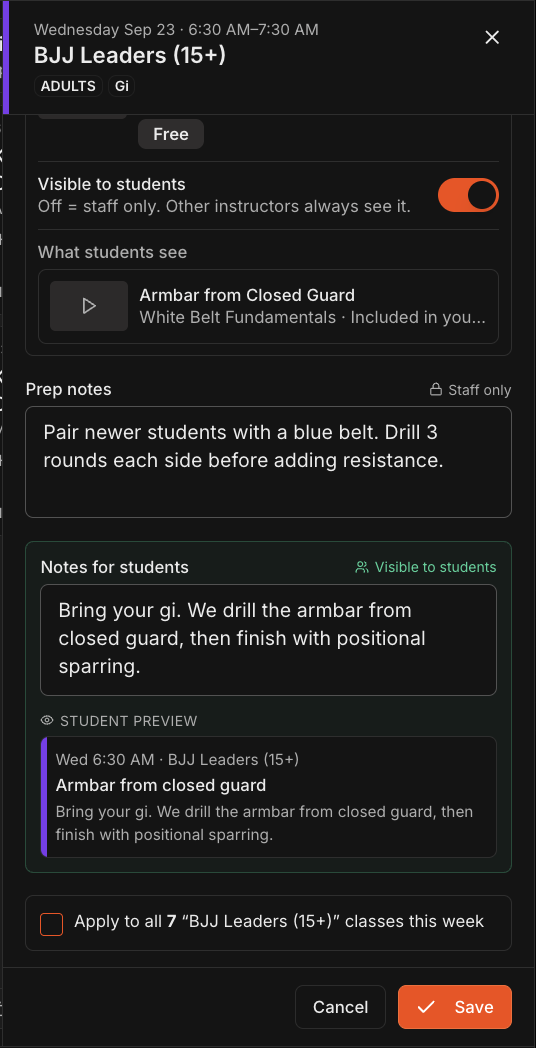
Clique em Add topic em uma aula para abrir o painel dela.
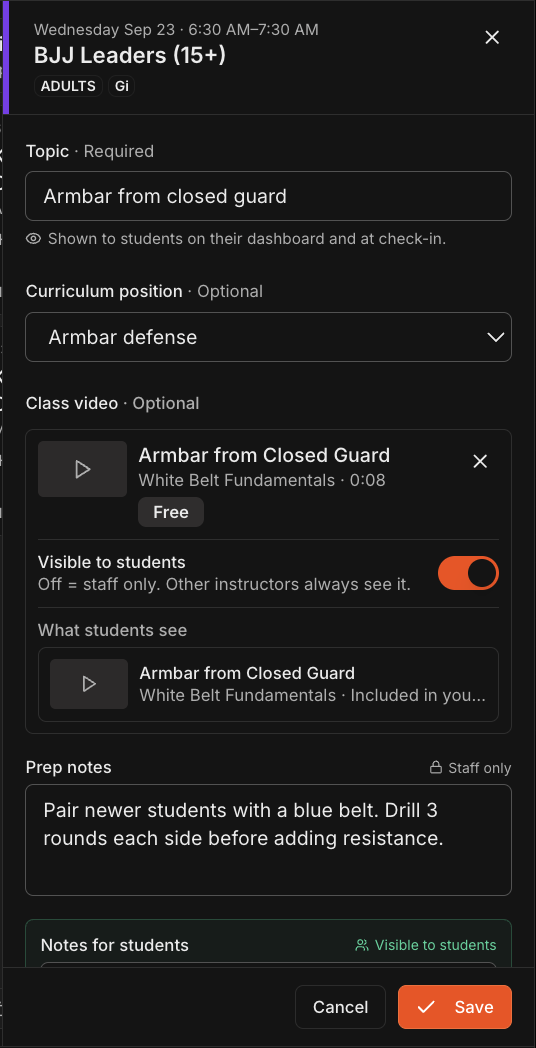
Digite o Topic. Os alunos o veem no painel deles e no check-in.
Se quiser, escolha uma Curriculum position para ligar a aula a um item do seu currículo.
Em Class video, clique em Attach a video from the library e escolha um vídeo. O seletor agrupa os vídeos por coleção.
Por padrão o vídeo fica visível só para a equipe. Ative Visible to students para publicá-lo junto com as anotações da aula. Uma prévia What students see aparece abaixo do botão.
Nota
Anexar um vídeo nunca concede acesso. Um aluno sem direito a uma coleção paga vê o vídeo bloqueado, com a opção normal de desbloqueio da coleção.
Nota
Um vídeo por plano de aula.
Adicione anotações de preparação e anotações para alunos
Prep notes são só para a equipe. Use para ordem de drills, duplas ou qualquer coisa que os alunos não devam ver.
Notes for students ficam visíveis para os alunos. Diga o que trazer e o que esperar.
O Student preview mostra o cartão exatamente como os alunos verão.
Marque Apply to all N classes this week para dar o mesmo plano a todas as sessões daquela aula e clique em Save.
Acompanhe o progresso e copie a semana anterior
O contador no topo mostra quantas aulas foram planejadas na semana, e cada coluna de dia mostra a própria contagem.
Cartões planejados exibem os marcadores Staff, Students e Video, para você ver de relance o que já foi adicionado.
Marque Unplanned only para esconder as aulas já concluídas, ou use o seletor All classes para focar em uma aula.
Clique em Copy last week para trazer todos os planos da semana anterior, ou em Copy Mon From Last Week no rodapé de uma coluna para um único dia.
Dica
Use as setas para planejar a semana seguinte com antecedência.
Planeje uma única aula pelo editor de aulas
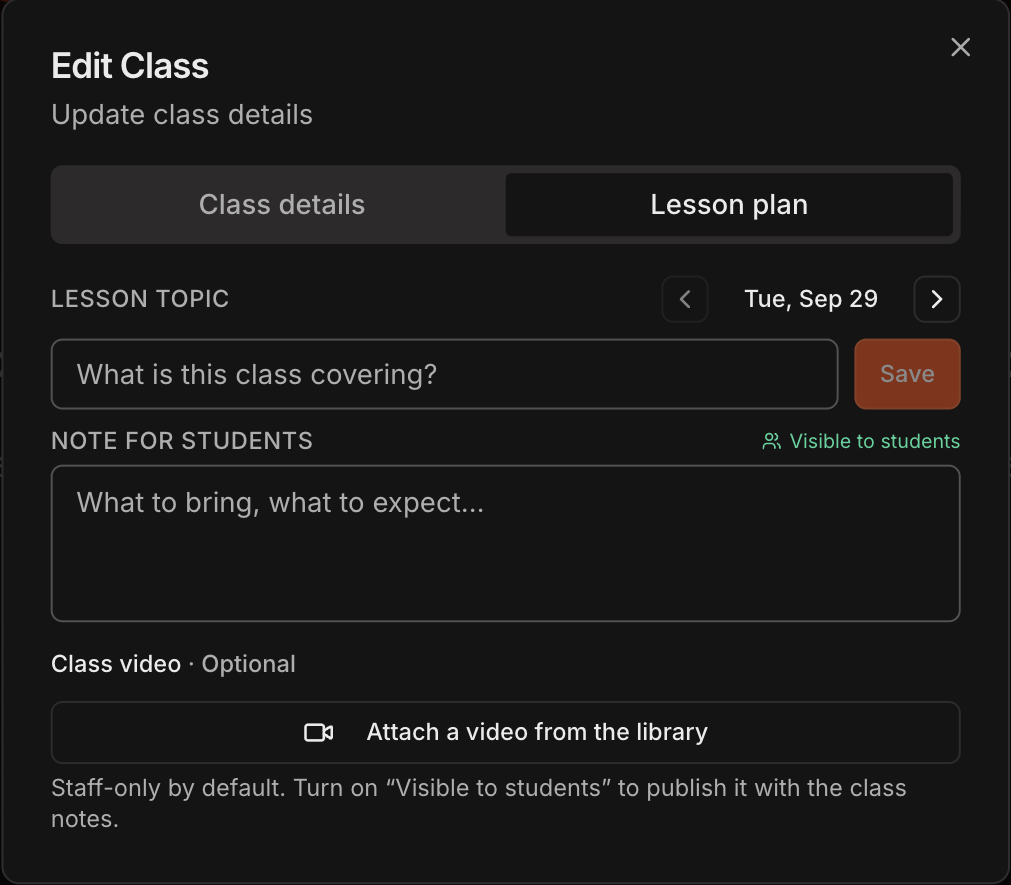
Na página Schedule, clique em um bloco de aula, clique em Edit Class e abra a aba Lesson plan.
Use as setas ao lado da data para escolher a sessão, defina Lesson topic, Note for students e Class video e clique em Save.
Os planos feitos aqui e no Plan this week são os mesmos dados, então cada lugar mostra as alterações do outro.
O que os alunos veem
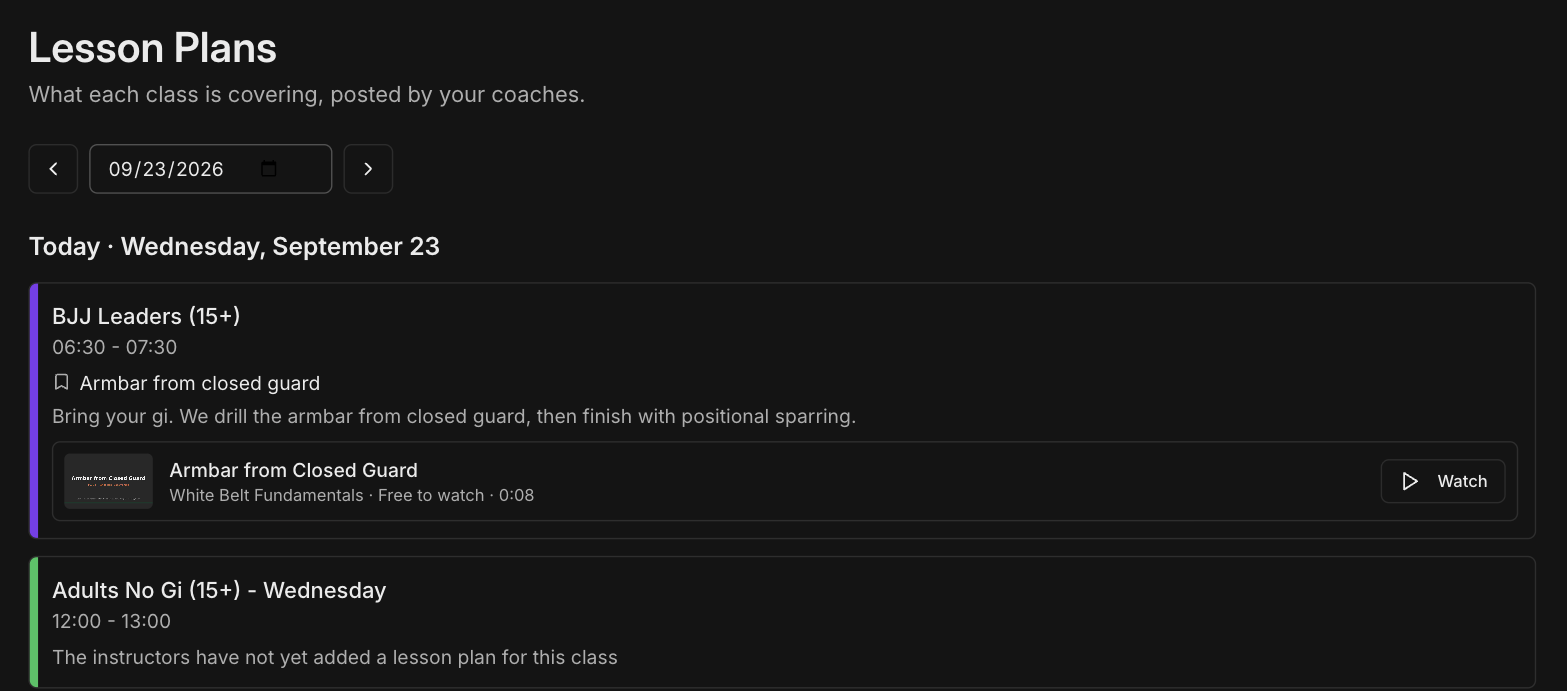
Os alunos clicam em Lesson Plans no portal para ver as aulas de hoje, com um seletor de data para outros dias.
Cada aula mostra o tema, suas anotações para alunos e a linha do vídeo quando Visible to students está ativado. Alunos com acesso veem um botão Watch; alunos sem acesso veem o vídeo bloqueado, com a opção normal de desbloqueio da coleção.
A seção Today da página Overview do aluno mostra os mesmos cartões para as aulas de hoje.
Aulas sem plano exibem The instructors have not yet added a lesson plan for this class.
Nota
As Prep notes nunca aparecem no portal do aluno.