Entenda programas e subprogramas
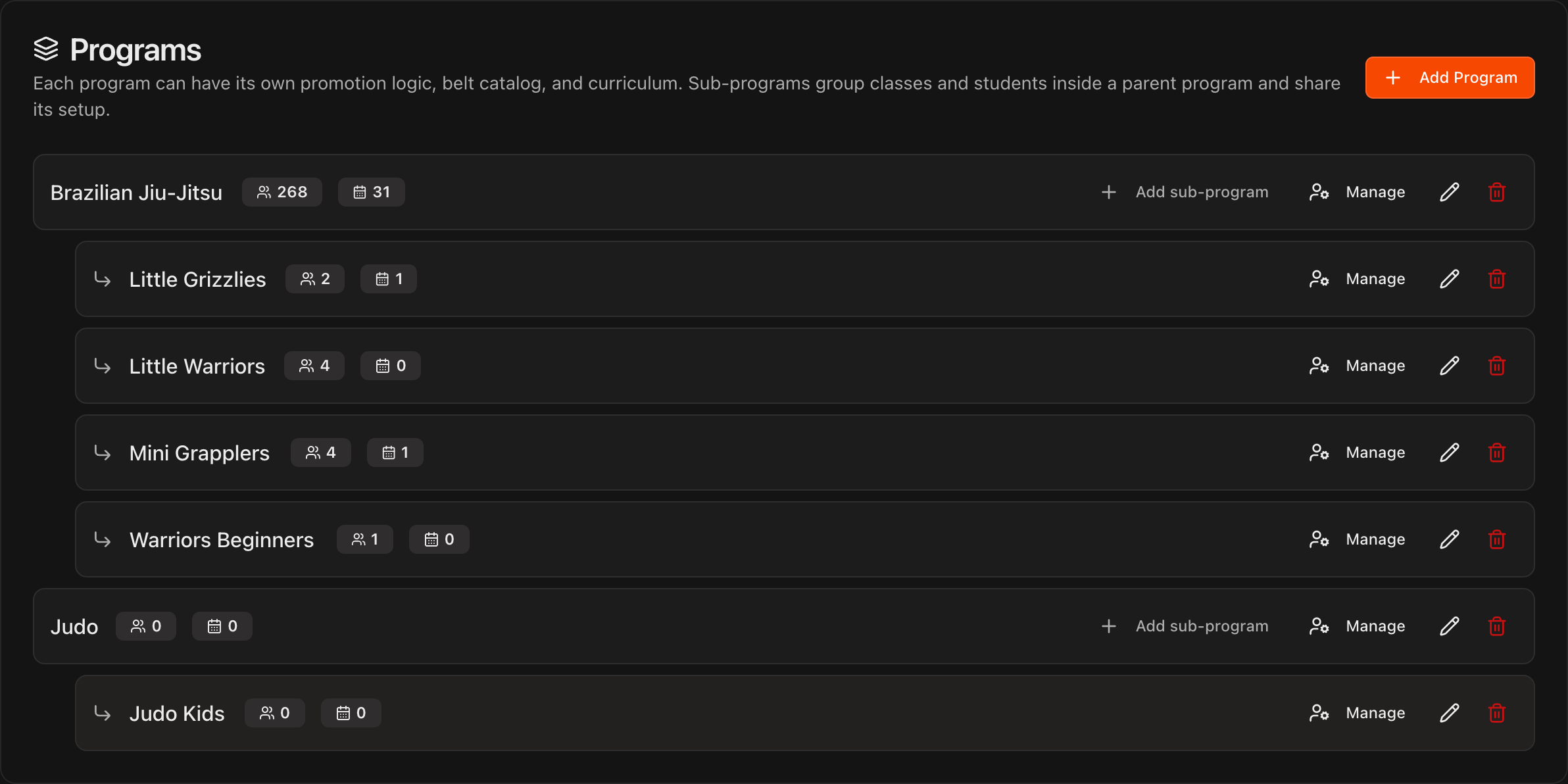
Acesse Settings e abra Curriculum. O card Programs é o primeiro da página.
Um programa principal (por exemplo Brazilian Jiu-Jitsu ou Judo) tem seu próprio catálogo de faixas, currículo, testes de faixa e lógica de promoção.
Um subprograma (por exemplo Little Grizzlies ou Judo Kids) aparece recuado abaixo do programa pai. Ele agrupa aulas e alunos para a presença e compartilha a configuração do pai; não tem faixas nem currículo próprios.
Cada linha mostra quantos alunos e aulas estão atribuídos. A contagem de alunos de um programa principal inclui todos os seus subprogramas.
Nota
Quando o suporte a vários programas entrou no ar, todos os programas que você já tinha viraram subprogramas de um novo programa principal **Brazilian Jiu-Jitsu**, e suas faixas, currículo e histórico de promoções existentes passaram para ele. Nada foi perdido. Se a sua academia não é de BJJ, clique no lápis desse programa para renomeá-lo.
Adicione um programa principal
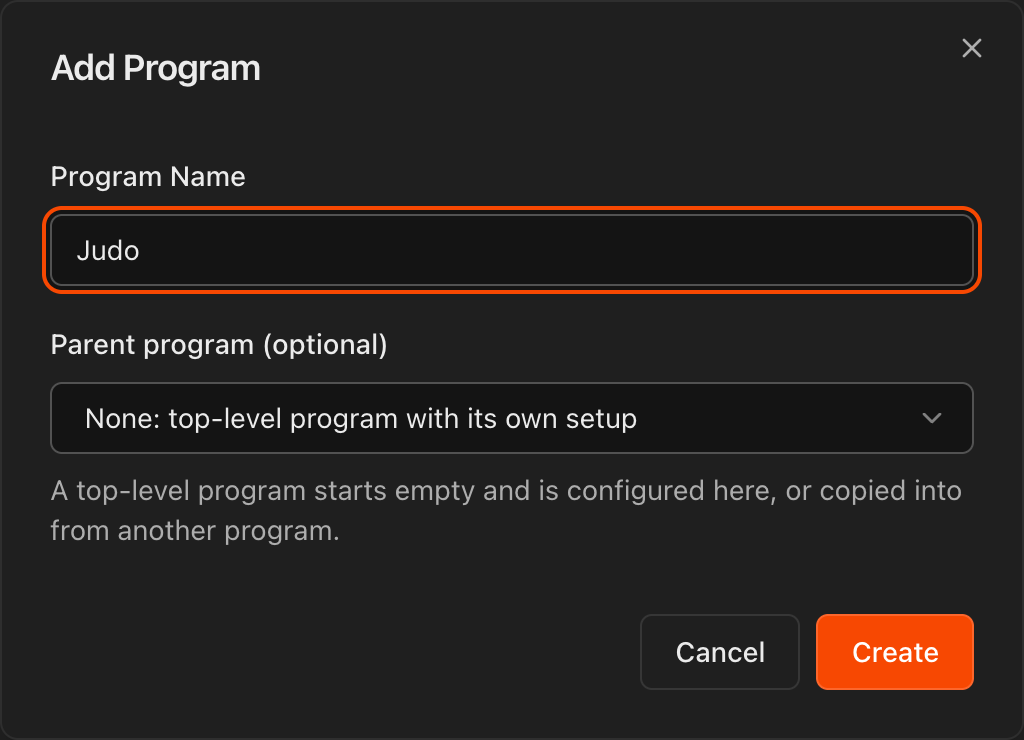
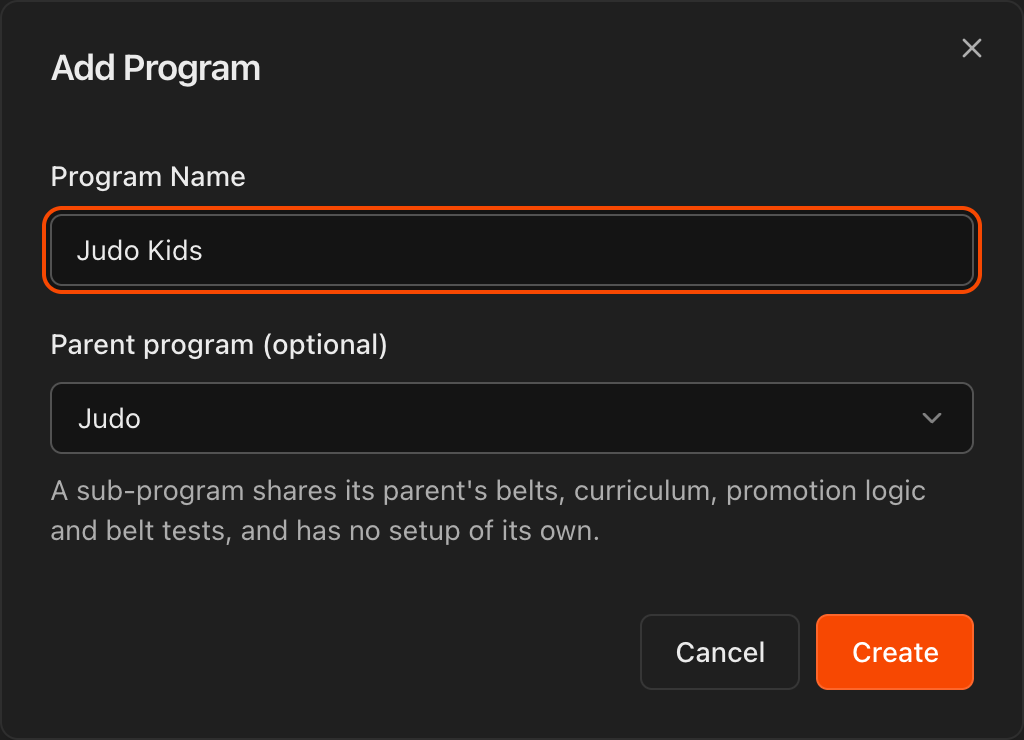
Clique em Add Program no canto superior direito do card Programs.
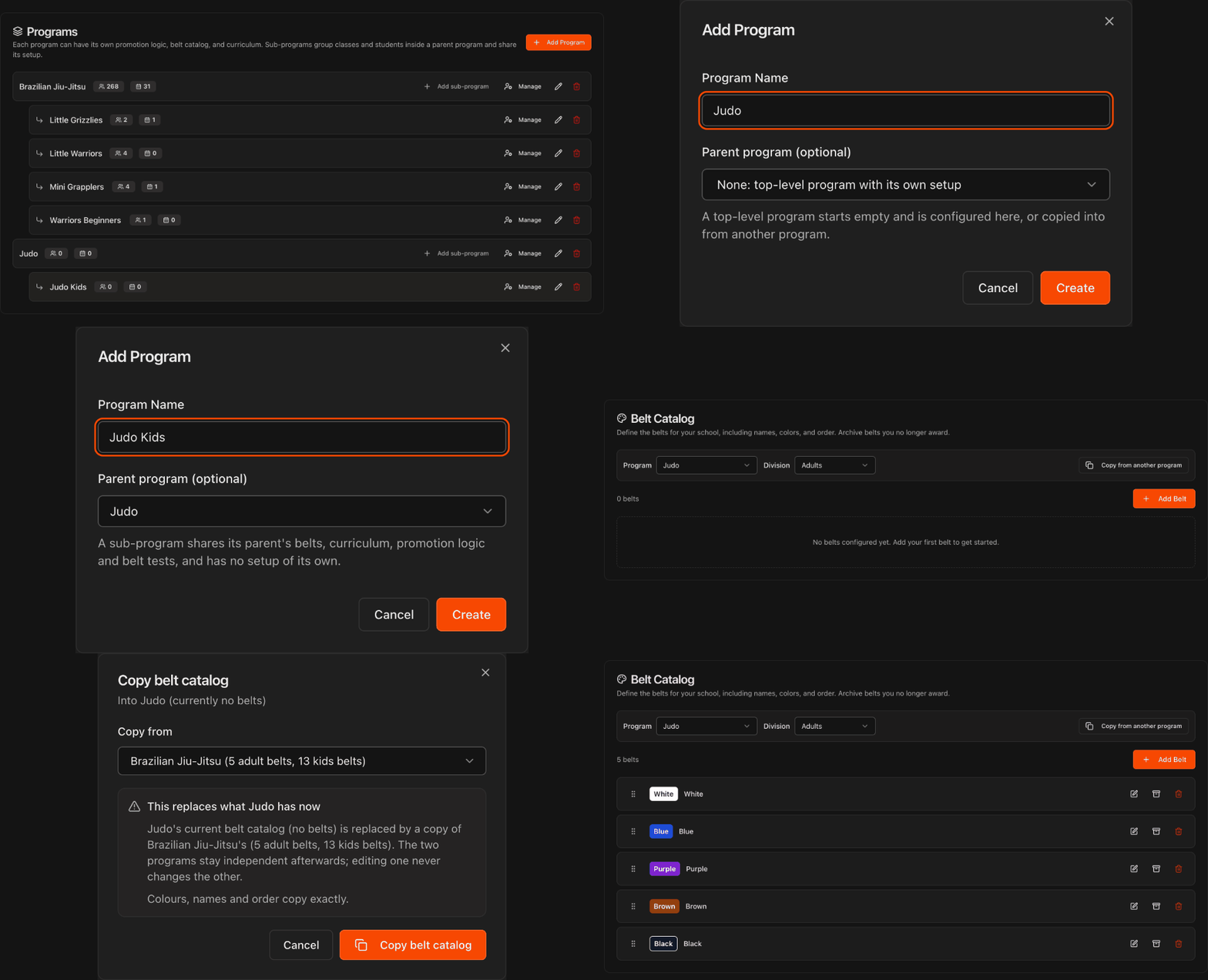
Informe o Program Name. Deixe Parent program (optional) em None: top-level program with its own setup e clique em Create.
Um programa principal novo começa vazio. Dê a ele faixas e um currículo no passo 5, ou copie de outro programa.
Adicione um subprograma
Clique em Add sub-program na linha do programa pai. O diálogo Add Program abre com o Parent program já selecionado.
Informe o Program Name e clique em Create. O subprograma aparece recuado abaixo do pai.
Dica
Use subprogramas para grupos de idade ou nível, como as turmas infantis, para que os instrutores vejam os alunos certos primeiro ao registrar presença. Veja Agendas de Aulas para atribuir uma aula a um programa.
Renomeie ou mova um programa
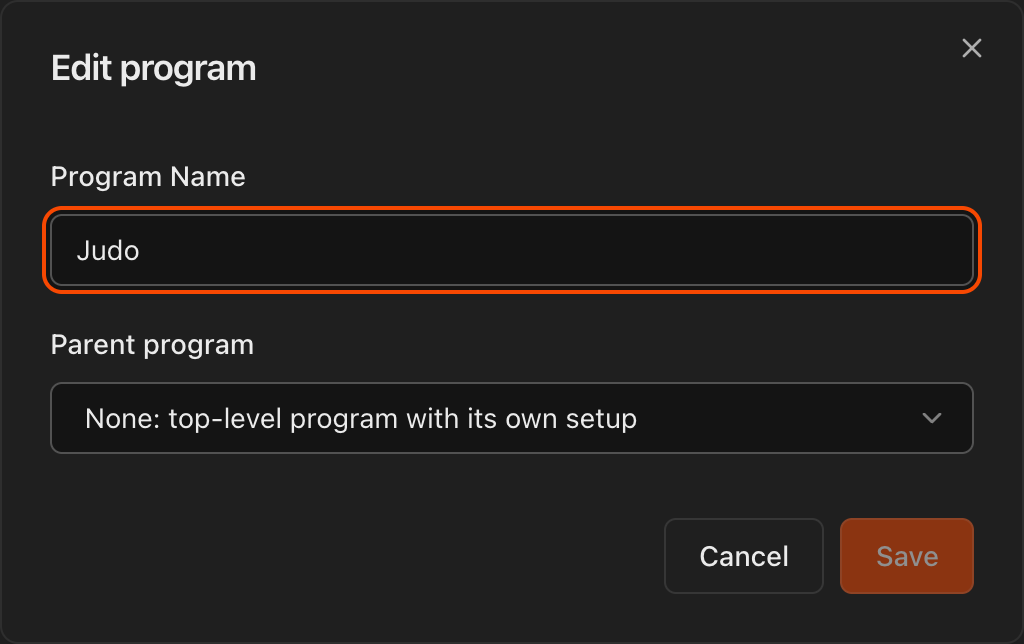
Clique no ícone de lápis em qualquer linha de programa para abrir Edit program.
Altere o Program Name, ou use Parent program para mover um programa para dentro de um pai ou de volta ao nível principal, e clique em Save.
Atenção
Um programa só pode ser movido para dentro de um pai enquanto não tiver faixas, currículo, testes de faixa ou graduações de alunos próprios. Limpe ou copie isso antes. O aninhamento tem um nível só: um subprograma não pode ter subprogramas.
Nota
Excluir um programa principal é bloqueado enquanto algum aluno tiver faixa nele, alguma aula estiver ligada a ele ou aos seus subprogramas, ou ele ainda tiver subprogramas. Excluir um subprograma só remove o agrupamento; as graduações ficam no pai.
Escolha o programa em cada seção do currículo
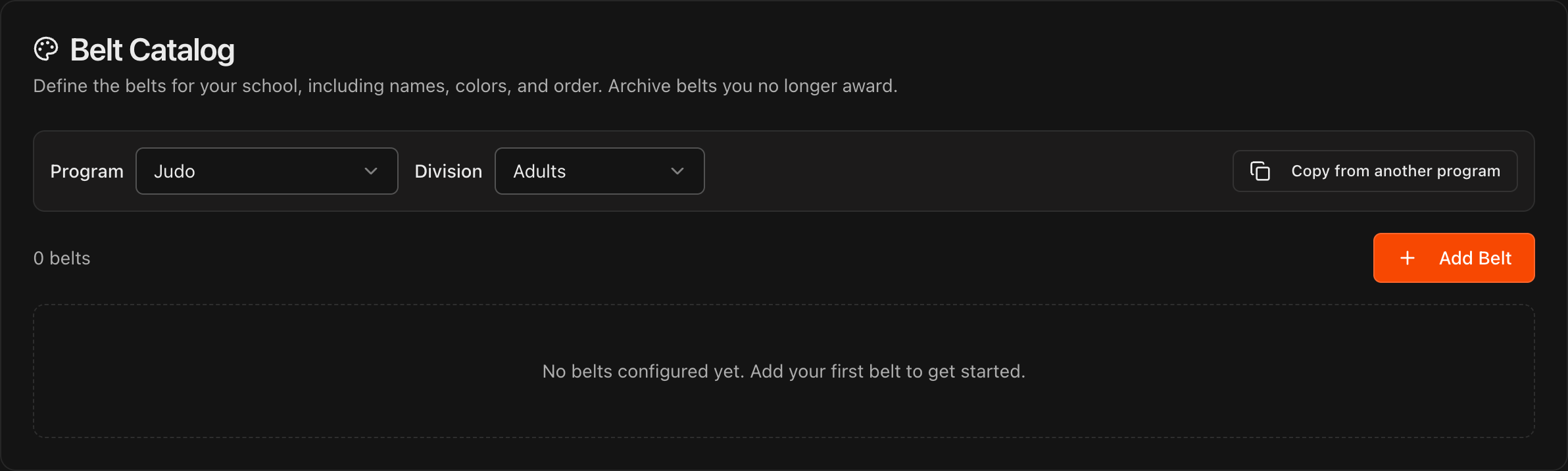
Edit Curriculum, Belt Catalog, Belt Test Requirements e o diálogo Promotion Logic têm cada um um seletor Program na barra de ferramentas. Só os programas principais aparecem.
Escolha um programa para ver e editar a configuração dele. Os seletores são independentes, então escolha o programa em cada seção que for editar.
Um programa ainda sem configuração mostra um estado vazio com um atalho para Copy from another program.
Copie a configuração de outro programa
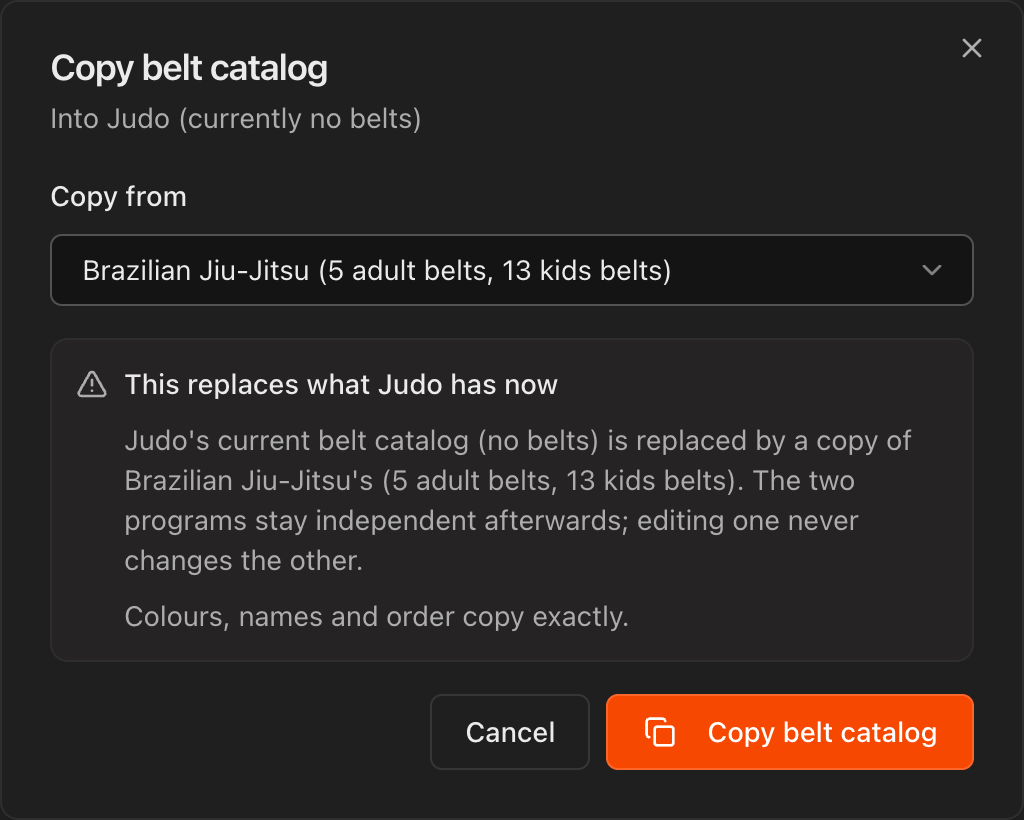
Clique em Copy from another program na barra de ferramentas da seção. O diálogo recebe o nome do que copia, por exemplo Copy belt catalog, e mostra o programa de destino abaixo do título.
Em Copy from, escolha o programa de origem. Cada opção mostra o que ele contém, como 5 faixas de adultos e 13 faixas infantis.
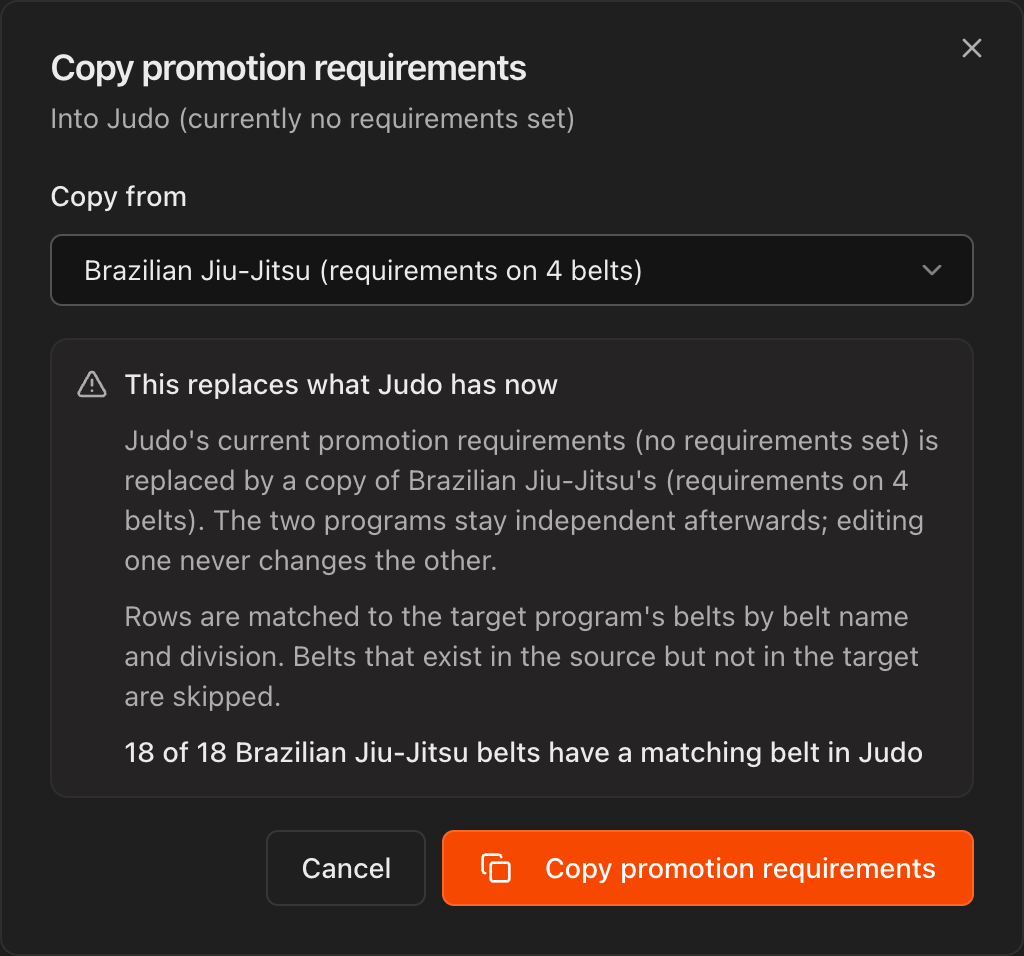
Leia o aviso: a cópia substitui o que o programa de destino tem agora. Depois disso os dois programas são independentes, então editar um nunca altera o outro.
Clique no botão laranja Copy. Um aviso confirma quantos itens foram copiados.
Atenção
Catálogos de faixas não podem ser copiados para um programa em que algum aluno já tenha faixa. Arquive ou reatribua essas faixas antes, ou adicione as faixas uma a uma.
Copie testes de faixa e requisitos de promoção
Copie o catálogo de faixas primeiro. Testes de faixa e requisitos de promoção são combinados com as faixas do programa de destino por nome da faixa e divisão, e o diálogo mostra quantas faixas combinaram, por exemplo 18 of 18 Brazilian Jiu-Jitsu belts have a matching belt in Judo.
Faixas que existem na origem mas não no destino são ignoradas. Se nada combinar, o botão de copiar fica desativado até você copiar o catálogo de faixas.
No diálogo Promotion Logic, mude o seletor Program para o programa de destino antes de clicar em Copy from another program, porque a cópia sempre vai para o programa selecionado no momento.
Matricule alunos e defina uma faixa por programa
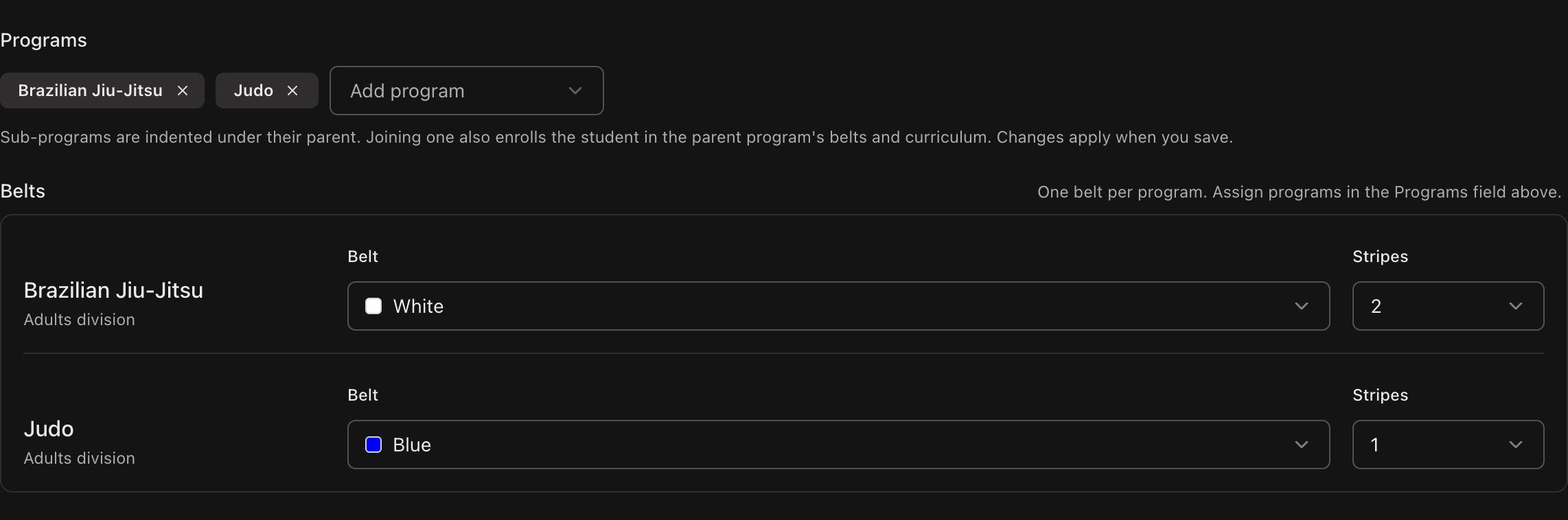
Abra a página Student Information de um aluno. Na aba Details, use o campo Programs para adicionar cada programa ou subprograma em que o aluno treina. Os subprogramas aparecem recuados abaixo do pai na lista, e entrar em um deles também matricula o aluno no pai para faixas e currículo.
O bloco Belts mostra uma linha por programa principal ao qual o aluno pertence. Escolha a Belt e os Stripes de cada programa e salve.
Nota
Alunos em um programa que ainda não tem faixas veem um seletor de faixa desativado até você adicionar faixas ao catálogo desse programa.
Filtre alunos por programa
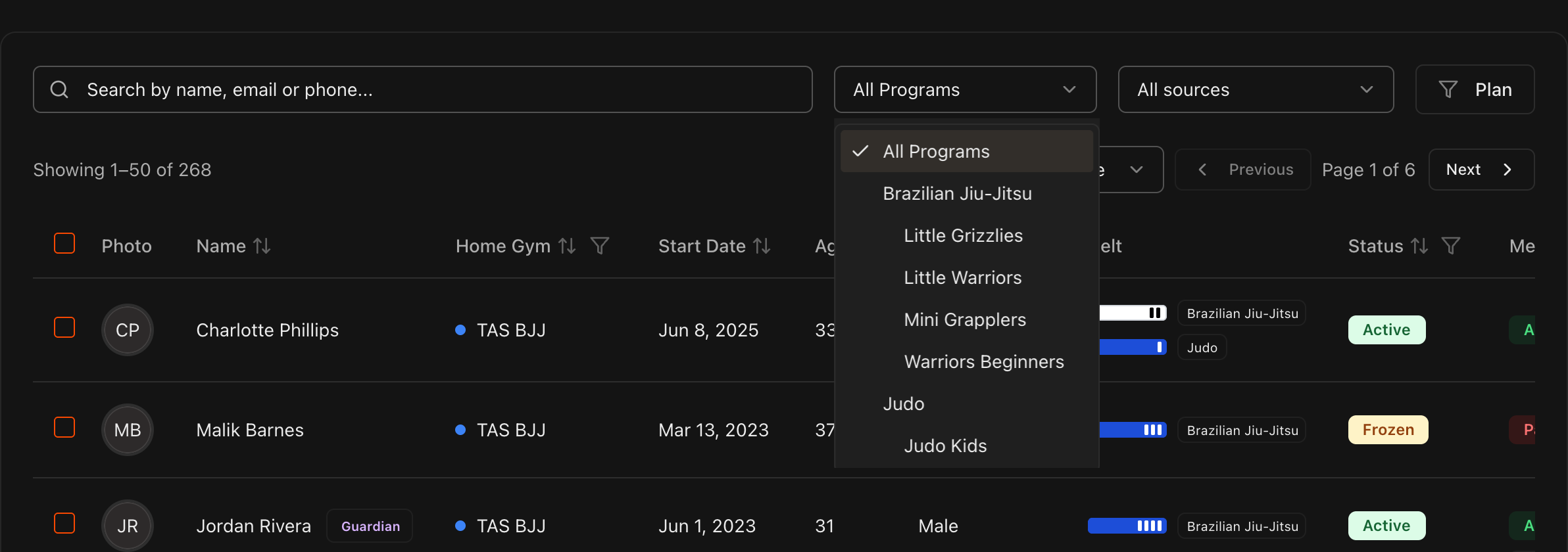
Na página Students, use o seletor All Programs ao lado da caixa de busca. Os programas principais aparecem com seus subprogramas recuados abaixo.
Em All Programs, a coluna Belt empilha uma barra de faixa por programa em que o aluno tem graduação, cada uma marcada com o nome do programa.
Escolha um programa principal para incluir todos os matriculados nele ou em qualquer subprograma dele, ou escolha um subprograma para restringir a esse grupo. A coluna Belt passa a mostrar a faixa única desse programa e volta a ser ordenável.