Abra a aba Trial & waiver de um formulário de leads
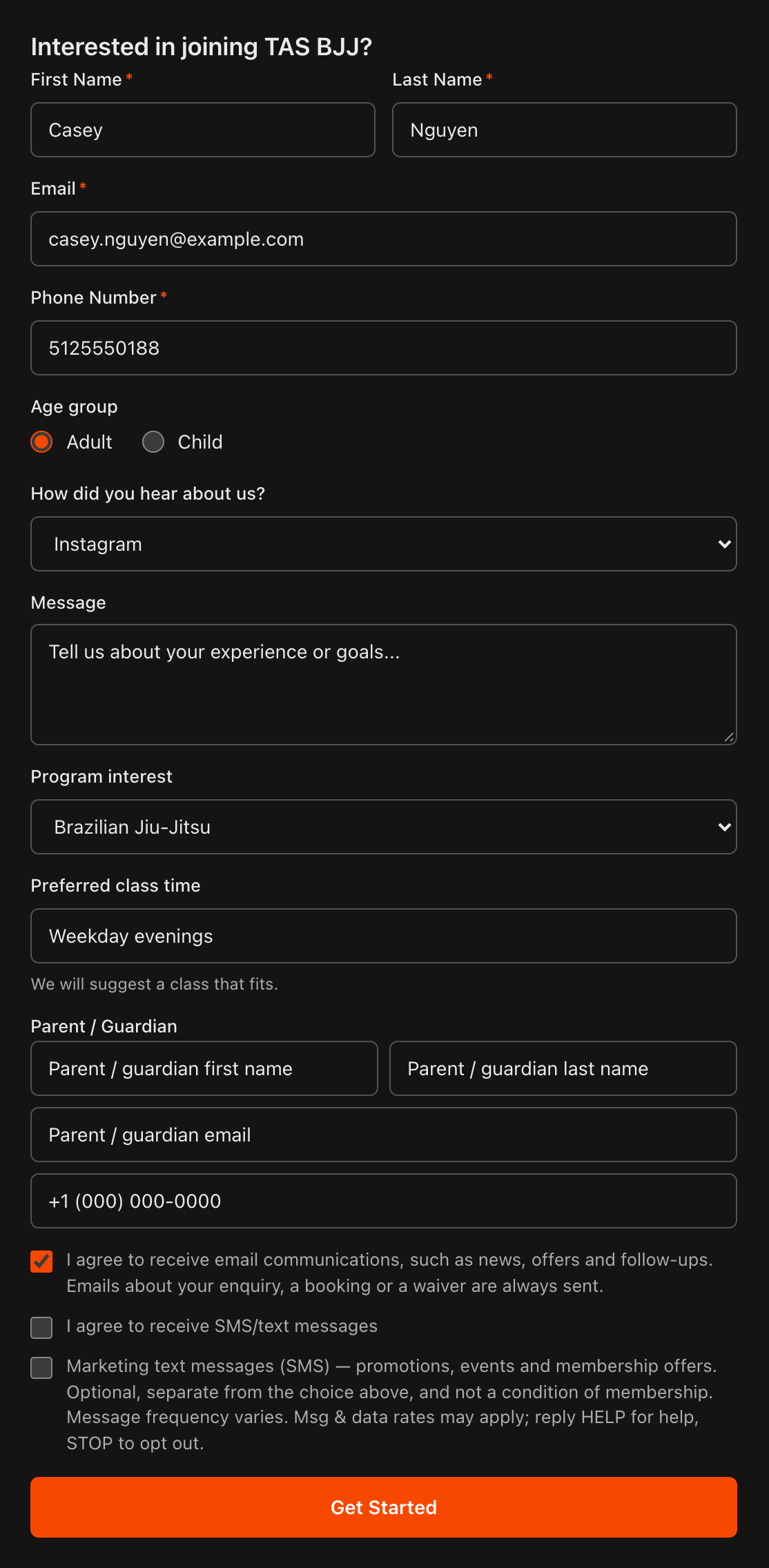
Vá em Leads > Lead Forms, abra um formulário pelo ícone de lápis (ou clique em New Form) e clique na aba Trial & waiver.
Depois de enviar, o lead pode agendar uma aula experimental e depois assinar um termo, nessa ordem. Cada etapa pode ser desligada, e o lead é criado no momento em que o formulário é enviado, aconteça o que acontecer depois.
As duas etapas ficam desligadas nos formulários criados antes desta atualização e ligadas por padrão nos formulários novos. As mesmas duas etapas valem para o formulário de contato da sua landing page do Kmura.
Nota
A montagem do formulário em si (campos, visual, roteamento e incorporação) está em Criando um Formulário Para o Seu Site.
Ofereça aulas em grupo da sua grade
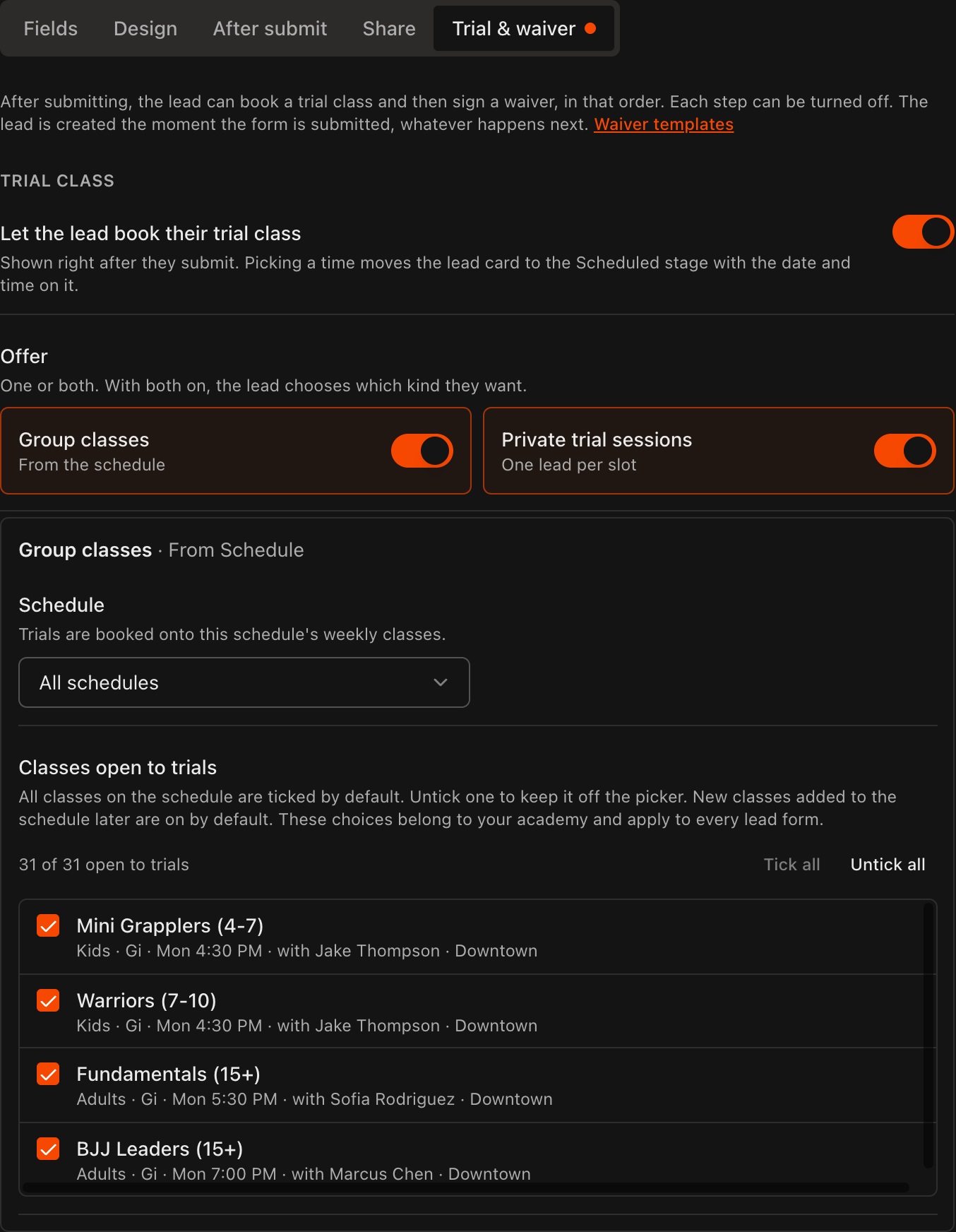
Em Trial class, ligue Let the lead book their trial class. Escolher um horário move o cartão do lead para a etapa Scheduled com a data e a hora.
Em Offer, ligue Group classes (da sua grade), Private trial sessions (um lead por horário) ou os dois. Com os dois ligados, o lead escolhe qual tipo quer.
Em Group classes, escolha a Schedule em que as aulas experimentais são agendadas, ou deixe All schedules.
Em Classes open to trials, todas as aulas vêm marcadas por padrão. Desmarque uma aula para tirá-la do seletor; aulas novas adicionadas à grade depois entram marcadas. Use Tick all e Untick all para alterar várias de uma vez.
Deixe Match the lead's age group ligado para que um formulário que pergunta Adult ou Child mostre só as aulas daquela resposta.
Defina a Booking window: com quantos dias de antecedência o lead pode agendar e quanto tempo antes do início uma aula deixa de ser oferecida.
Nota
As aulas que você marca ou desmarca pertencem à sua academia e valem para todos os formulários de leads, não só para o que você está editando.
Ofereça sessões experimentais particulares
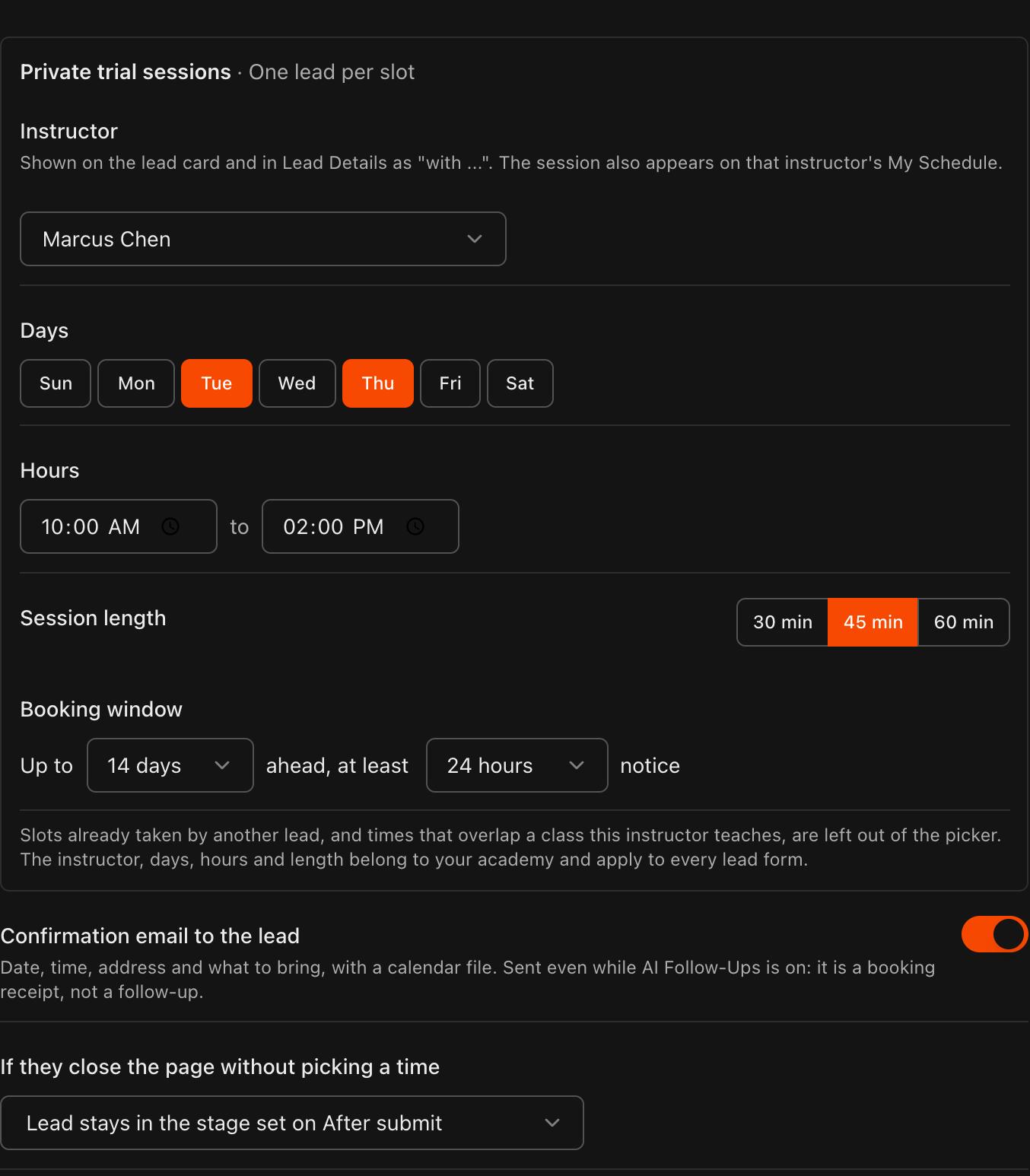
Em Private trial sessions, escolha o Instructor que dá as sessões. A sessão aparece no cartão do lead e em Lead Details como "with ..." e entra na My Schedule daquele instrutor.
Escolha os Days, defina as Hours de início e fim, e escolha um Session length de 30 min, 45 min ou 60 min.
Defina a Booking window: com quantos dias de antecedência e com quanto aviso prévio o lead precisa agendar.
Horários já tomados por outro lead, e horários que coincidem com uma aula que este instrutor dá, ficam fora do seletor.
Deixe Confirmation email to the lead ligado para enviar a data, a hora, o endereço e o que levar, com um arquivo de calendário.
Em If they close the page without picking a time, escolha onde o lead fica; por padrão ele fica na etapa definida em After submit.
Nota
As sessões particulares precisam de um instrutor, pelo menos um dia e um horário em que caiba uma sessão antes de o formulário poder ser salvo com elas ligadas.
Peça ao lead para assinar um termo
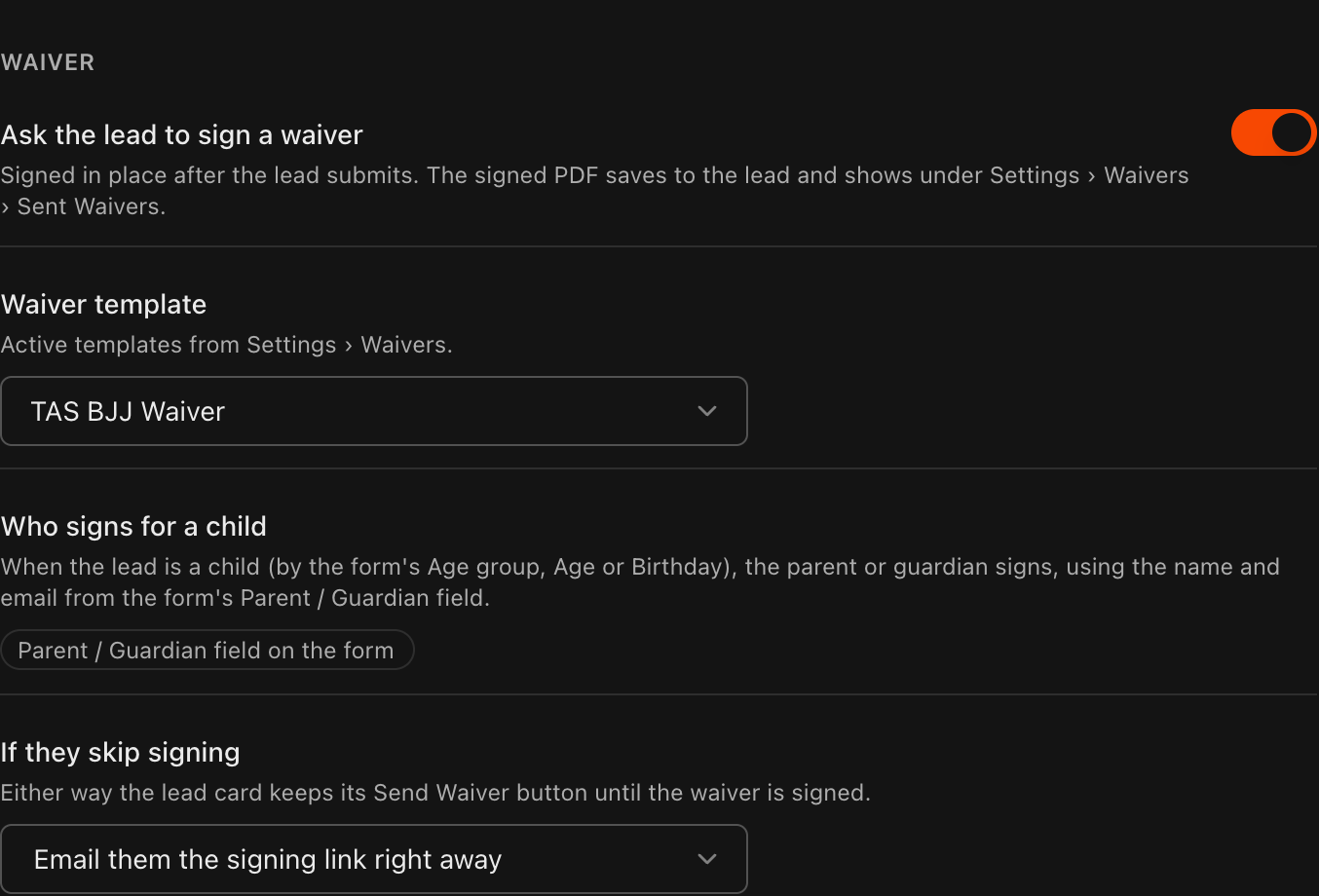
Em Waiver, ligue Ask the lead to sign a waiver. Ele é assinado ali mesmo logo depois da etapa da aula experimental, e o PDF assinado é salvo no lead e aparece em Settings > Waivers > Sent Waivers.
Escolha o Waiver template entre os modelos ativos em Settings > Waivers.
Em Who signs for a child, o pai, a mãe ou o responsável assina quando o lead é criança, usando o nome e o e-mail do campo Parent / Guardian do formulário. Se o formulário ainda não tem esse campo, clique em Add Parent / Guardian field.
Em If they skip signing, deixe Email them the signing link right away para que ninguém fique sem assinar. De qualquer forma, o cartão do lead mantém o botão Send Waiver até o termo ser assinado.
Dica
Use o mesmo modelo definido como **Required For New Students** ou **Required For Attendance**. Um termo assinado como lead é levado junto quando o lead vira aluno, então ele não precisa assinar de novo.
O lead escolhe uma aula
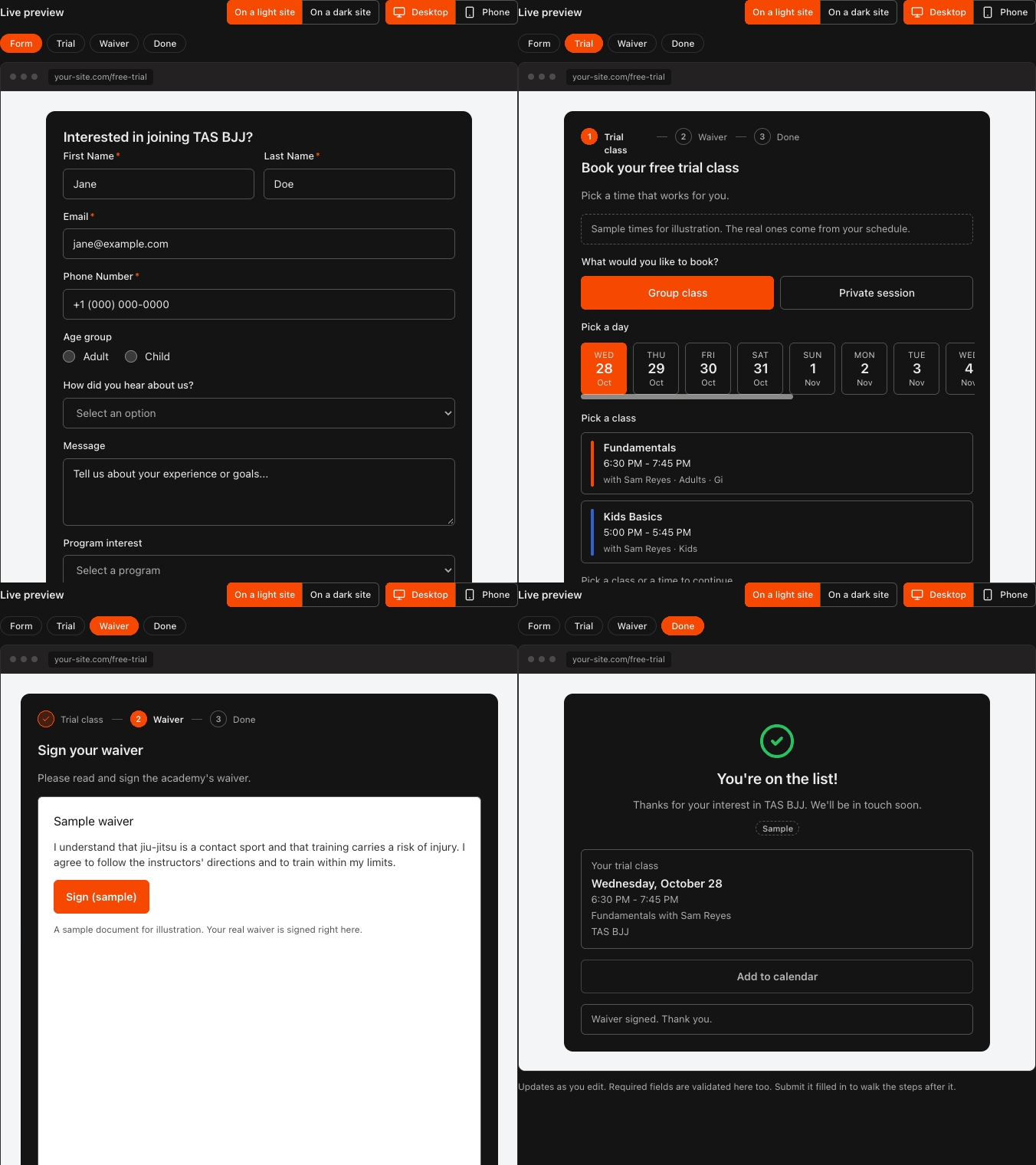
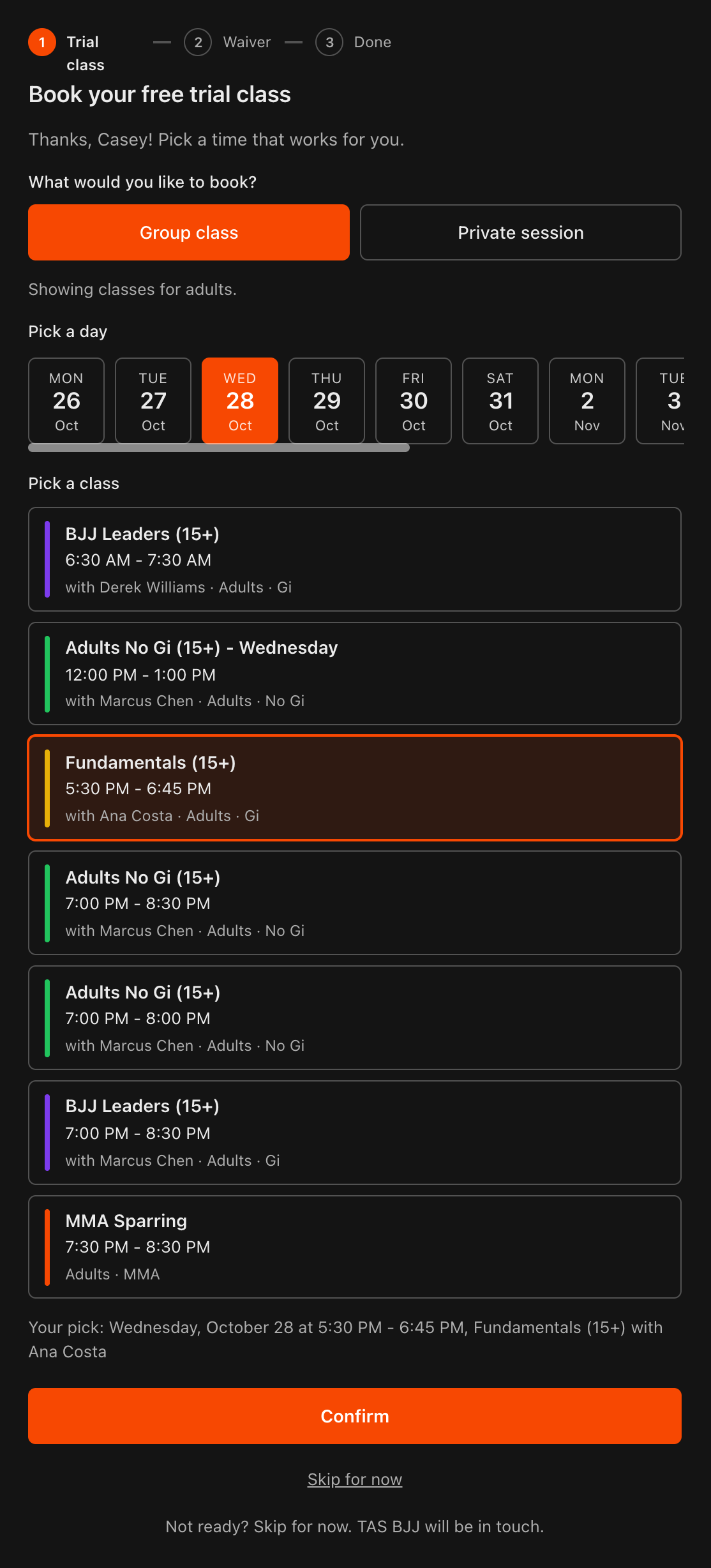
Logo depois de clicar em Get Started, o lead vê Book your free trial class com as etapas Trial class, Waiver e Done no topo.
Ele escolhe Group class ou Private session, escolhe um dia e depois uma aula ou um horário na lista. A lista mostra só as aulas que você abriu para experimentais, para a faixa etária que ele escolheu.
Ele clica em Confirm para agendar, ou em Skip for now para seguir sem agendar.
As aulas em grupo vêm direto da sua grade, então o lead vê o nome real da aula, o horário e o instrutor.
Nota
A **Live preview** do construtor mostra esta etapa com horários de exemplo. Envie a pré-visualização preenchida para percorrê-la você mesmo.
O lead assina o termo
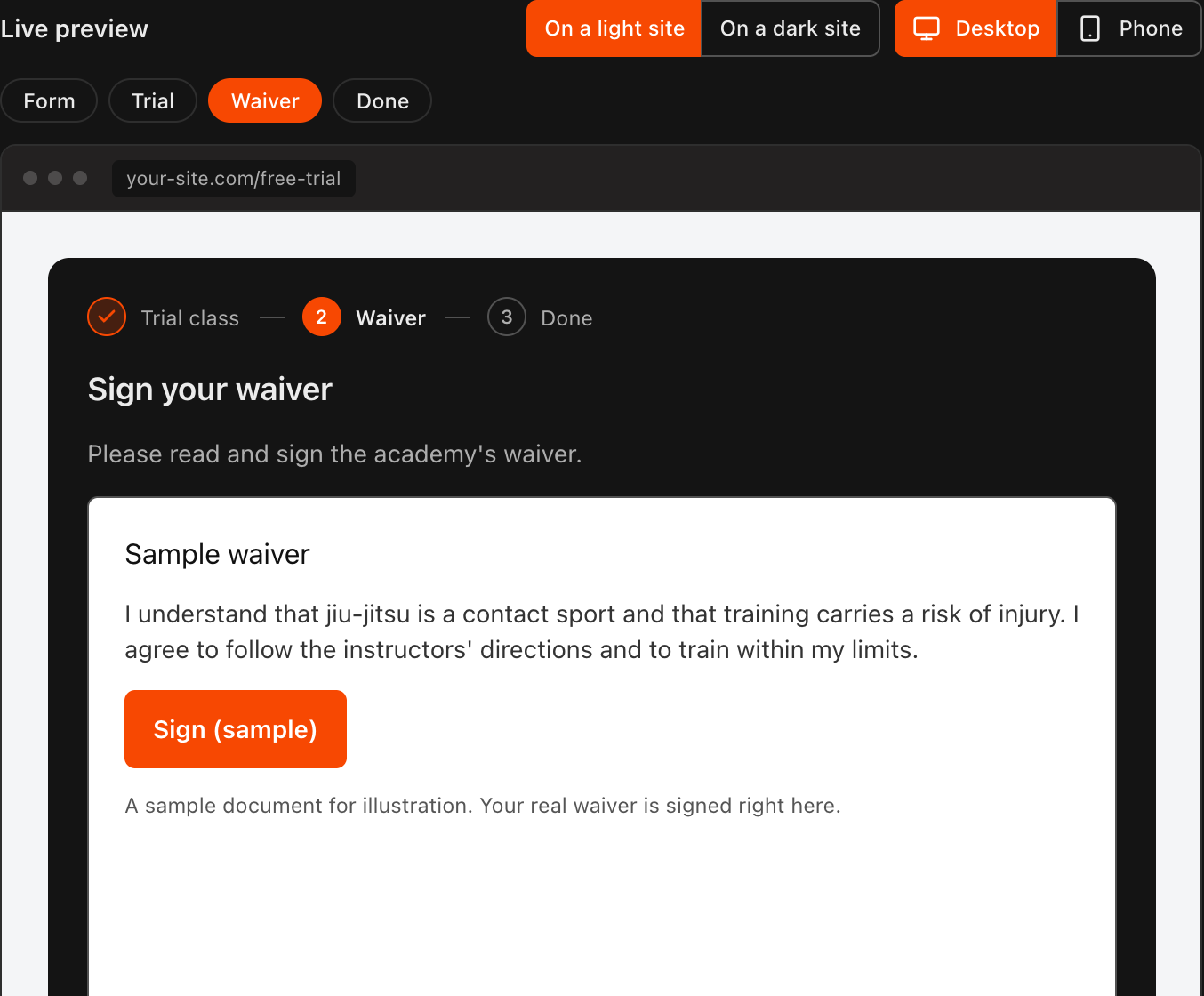
Depois de agendar, o lead chega em Sign your waiver e assina o seu modelo ali mesmo, sem abrir e-mail e sem login no Kmura.
Para uma criança, assina o pai, a mãe ou o responsável informado no formulário.
Se o termo não puder ser aberto naquele momento, ou se o lead fechar a página, o Kmura envia o link de assinatura por e-mail e o cartão do lead mostra Waiver sent, not signed até ele assinar.
O lead vê a confirmação
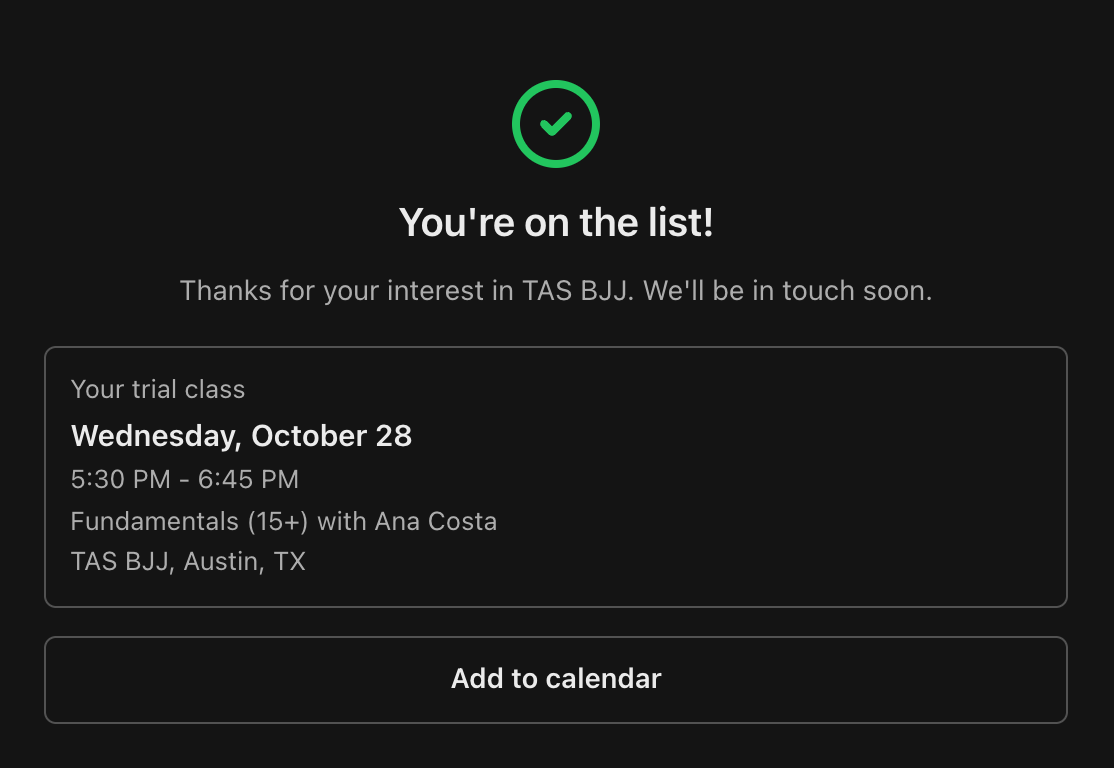
A tela Done confirma o agendamento: o dia, o horário, a aula ou sessão com o instrutor e o endereço da sua academia, além de um botão Add to calendar.
Se Confirmation email to the lead estiver ligado, os mesmos detalhes vão por e-mail com um arquivo de calendário.
Veja o agendamento no quadro Leads
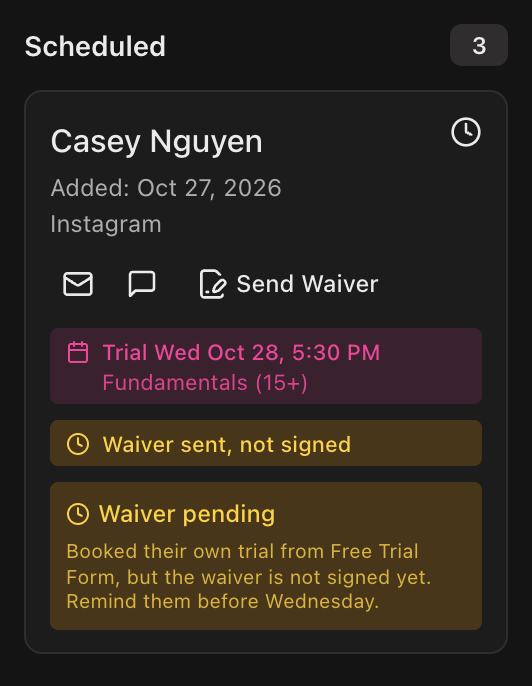
Um lead que escolheu um horário entra na coluna Scheduled do quadro Leads.
O cartão mostra a data e a hora da aula experimental com o nome da aula, o estado do termo (Waiver sent, not signed até ser assinado) e a sugestão do Kmura sobre o que fazer em seguida, por exemplo lembrá-lo de assinar antes da aula.
Um lead que pulou a etapa fica na etapa definida na aba After submit do formulário, com o botão Send Waiver ainda disponível.
Nota
Uma aula experimental agendada pelo lead conta exatamente como uma que você agenda pelo cartão. O lead precisa ter alguém em **Assigned To**, que o formulário define por **Assign to** em **After submit**.
Gerencie o agendamento em Lead Details
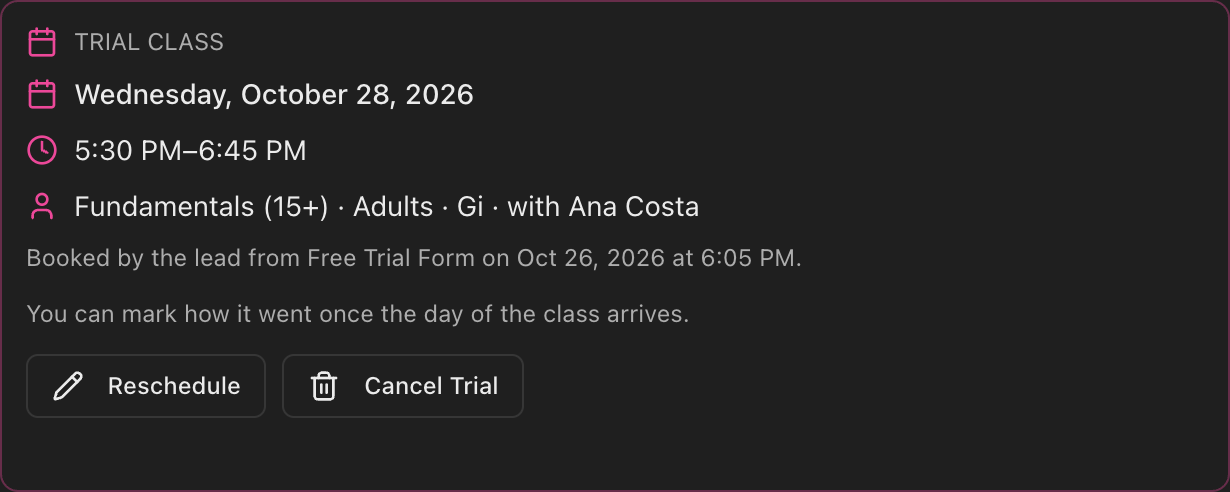
Abra o lead. O bloco Trial Class mostra a data, a hora, a aula, o programa e o instrutor, e registra que foi Booked by the lead, por qual formulário e quando.
Clique em Reschedule para remarcar ou em Cancel Trial para cancelar. Depois da aula, marque como foi no mesmo bloco.
Lead Form Details, mais abaixo, lista tudo o que o formulário enviou, incluindo o agendamento da aula experimental e o status do termo.
Dica
Tudo sobre aulas experimentais no quadro, incluindo **How did the trial class go?**, está em Gerenciando o Pipeline de Leads.