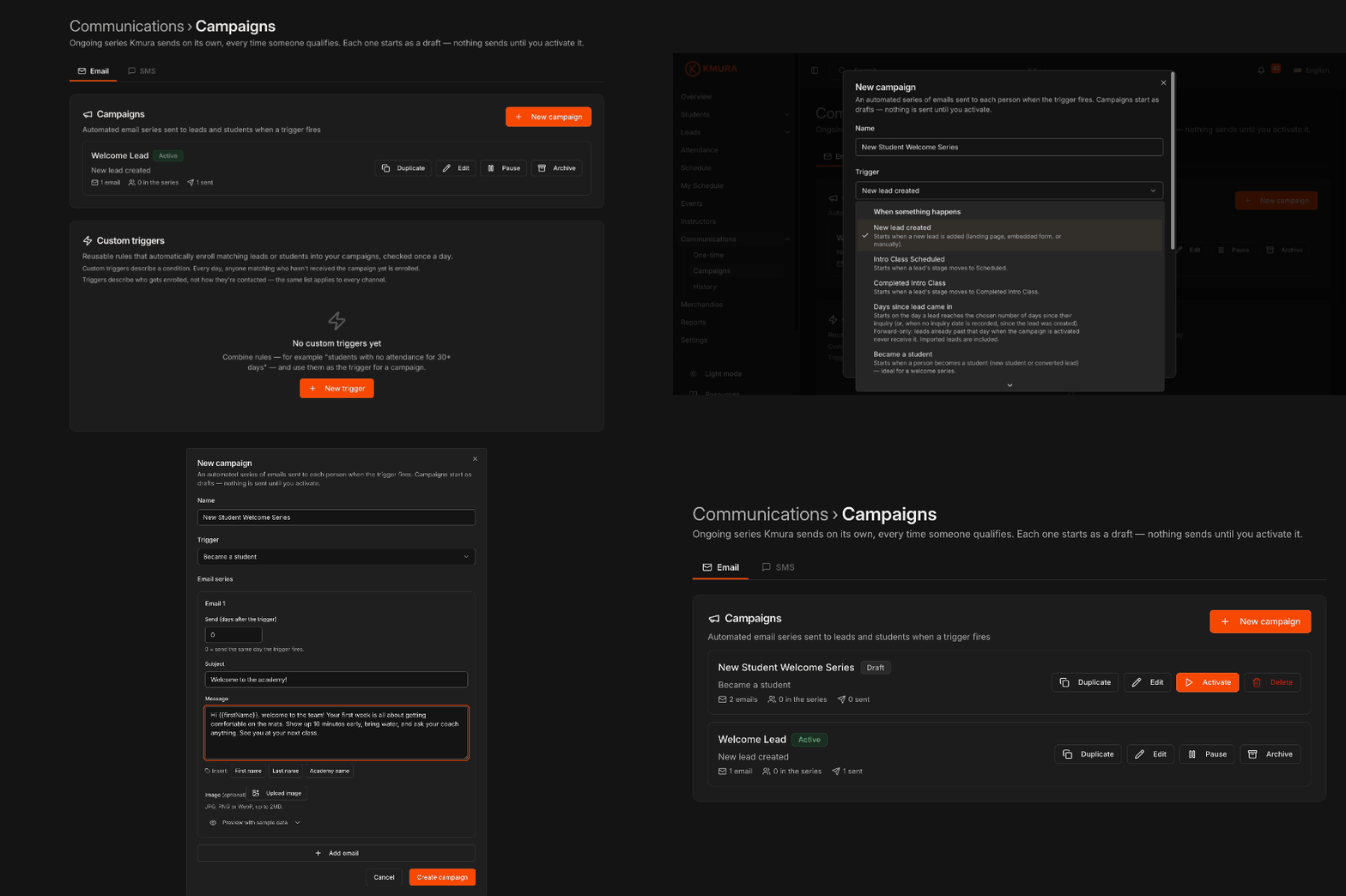
Entenda campanhas e gatilhos
Acesse Communications e abra Campaigns. Use a aba Email ou SMS para escolher o canal da campanha.
Uma campanha é uma série contínua: sempre que alguém se qualifica, o Kmura inscreve a pessoa e envia as mensagens no cronograma que você definiu. Ela começa como Draft e não envia nada até você ativá-la.
A página tem dois cartões: Campaigns (suas séries) e Custom triggers (regras reutilizáveis que decidem quem é inscrito).
Nota
Os gatilhos definem quem é inscrito, não como a pessoa é contatada. O mesmo gatilho pode alimentar uma campanha de e-mail e uma campanha de SMS.
Nota
As campanhas de SMS são enviadas pelo serviço de SMS da sua academia, que custa à parte da sua assinatura do Kmura ($150/mês por unidade): uma taxa única de registro de $20, $5/mês e o custo das próprias mensagens, que depende do número de segmentos e de destinatários. Veja Enviar SMS.
Nota
Uma campanha de SMS só inscreve pessoas que marcaram o consentimento correspondente no perfil, **Marketing SMS** ou **Transactional SMS** em **Communication Preferences**. Veja Enviar SMS.
Nota
Uma campanha de leads pula todo lead que os AI Follow-Ups estão acompanhando, para ninguém receber duas séries automáticas ao mesmo tempo. O lead volta a ser elegível na primeira verificação diária depois de sair dos AI Follow-Ups.
Escolha um gatilho pronto
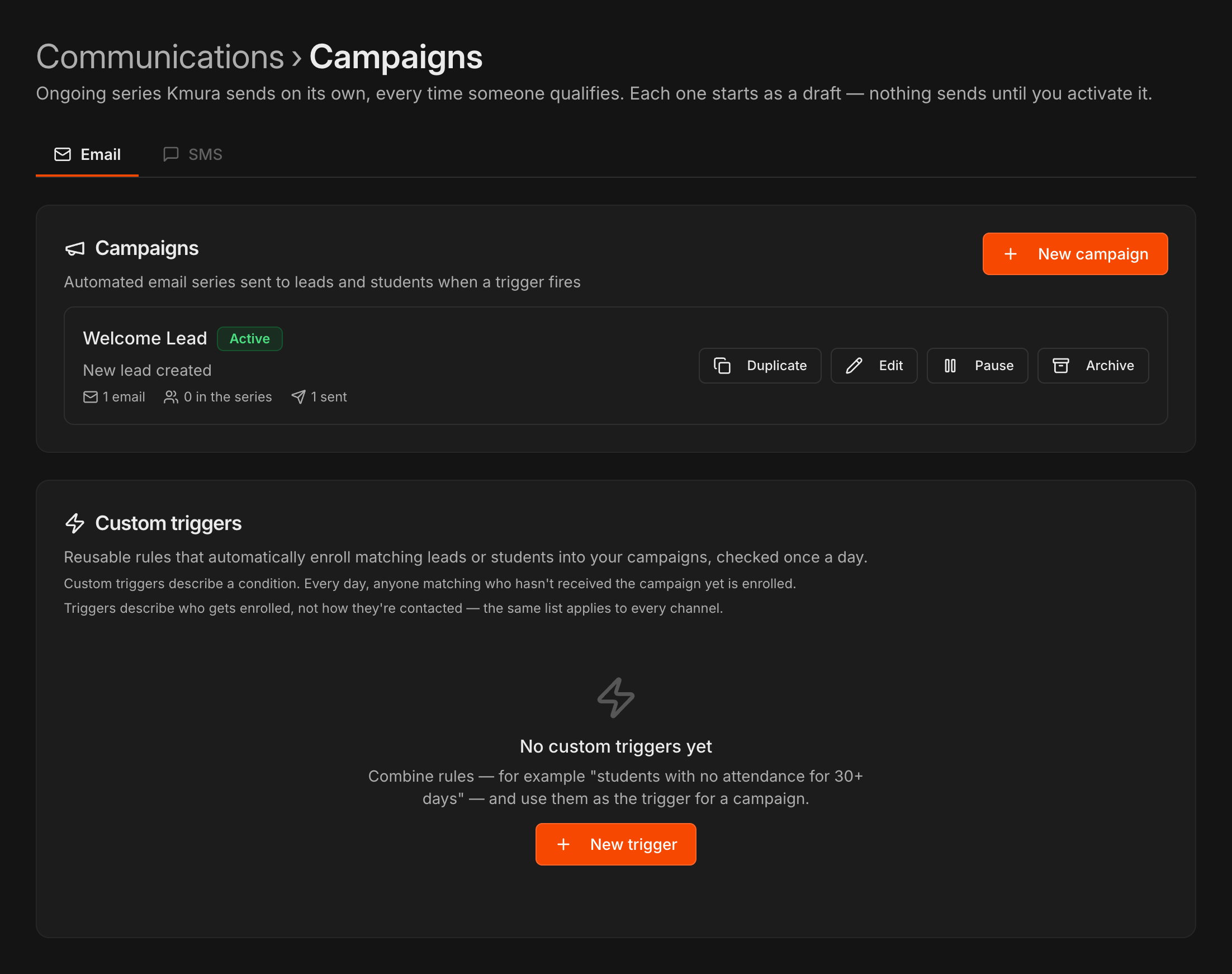
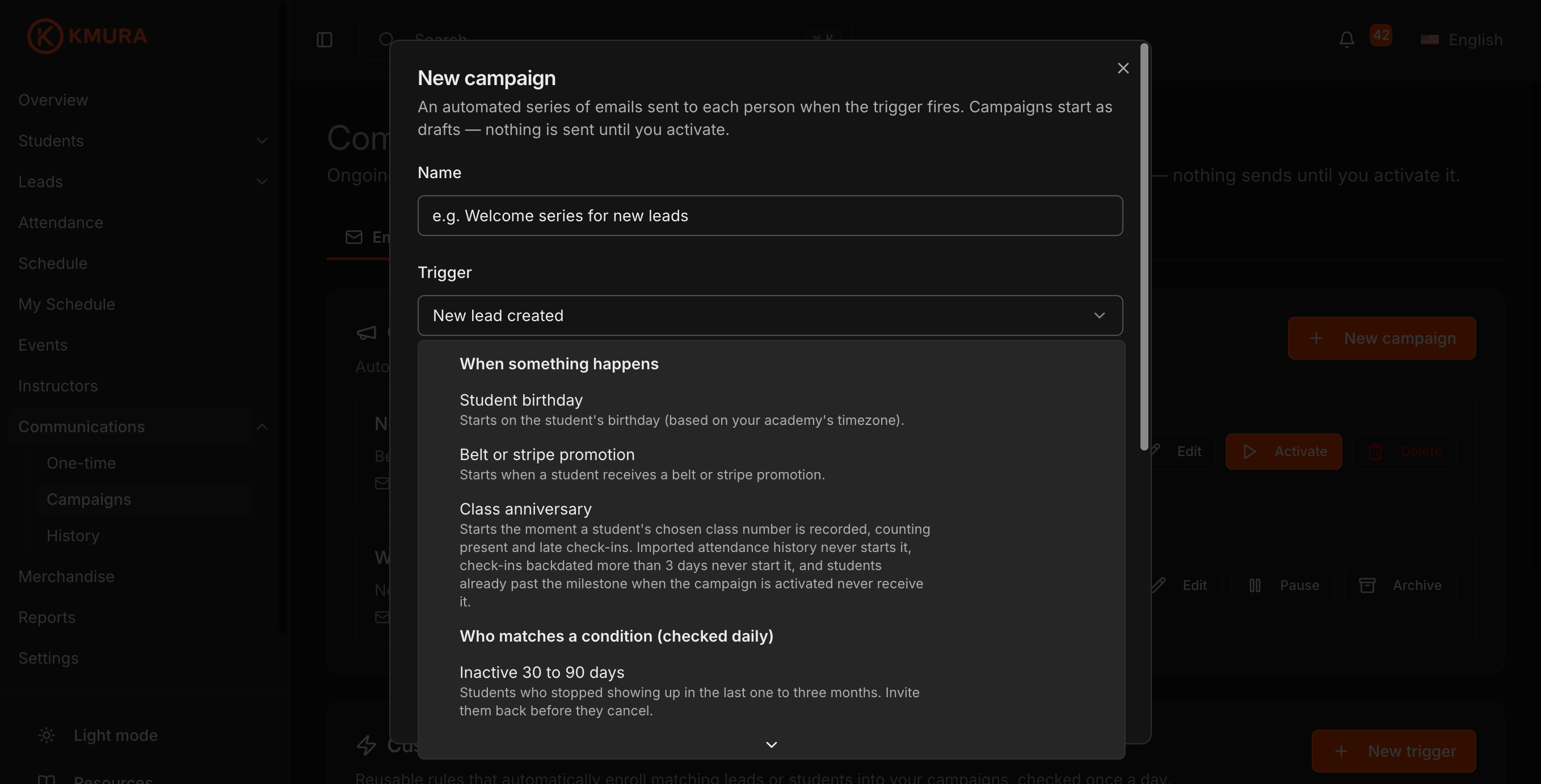
Clique em New campaign, dê um Name e abra o menu Trigger.
Em When something happens, escolha o evento que inicia a série: New lead created, Lead form submitted (opcionalmente limitado a um dos seus formulários de leads), Intro Class Scheduled, Completed Intro Class, Days since lead came in, Became a student, Student birthday, Belt or stripe promotion ou Class anniversary.
Para gatilhos de lead, deixe Stop this series if the lead becomes a student marcado para que leads convertidos parem de receber e-mails de venda.
Nota
Gatilhos baseados em tempo só olham para a frente. Quem já passou do dia ou do marco quando você ativa nunca recebe a série.
Escreva a série de mensagens
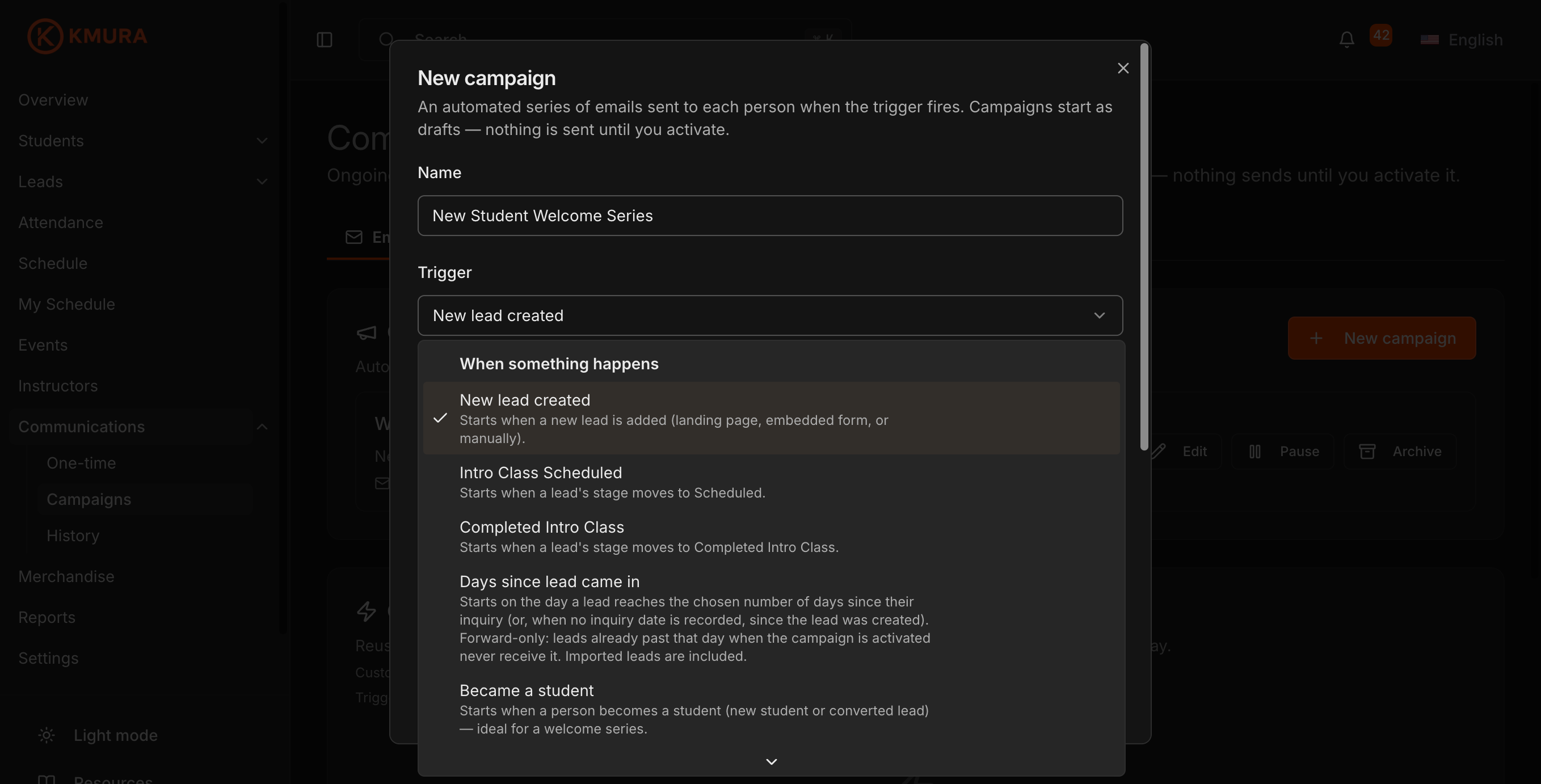
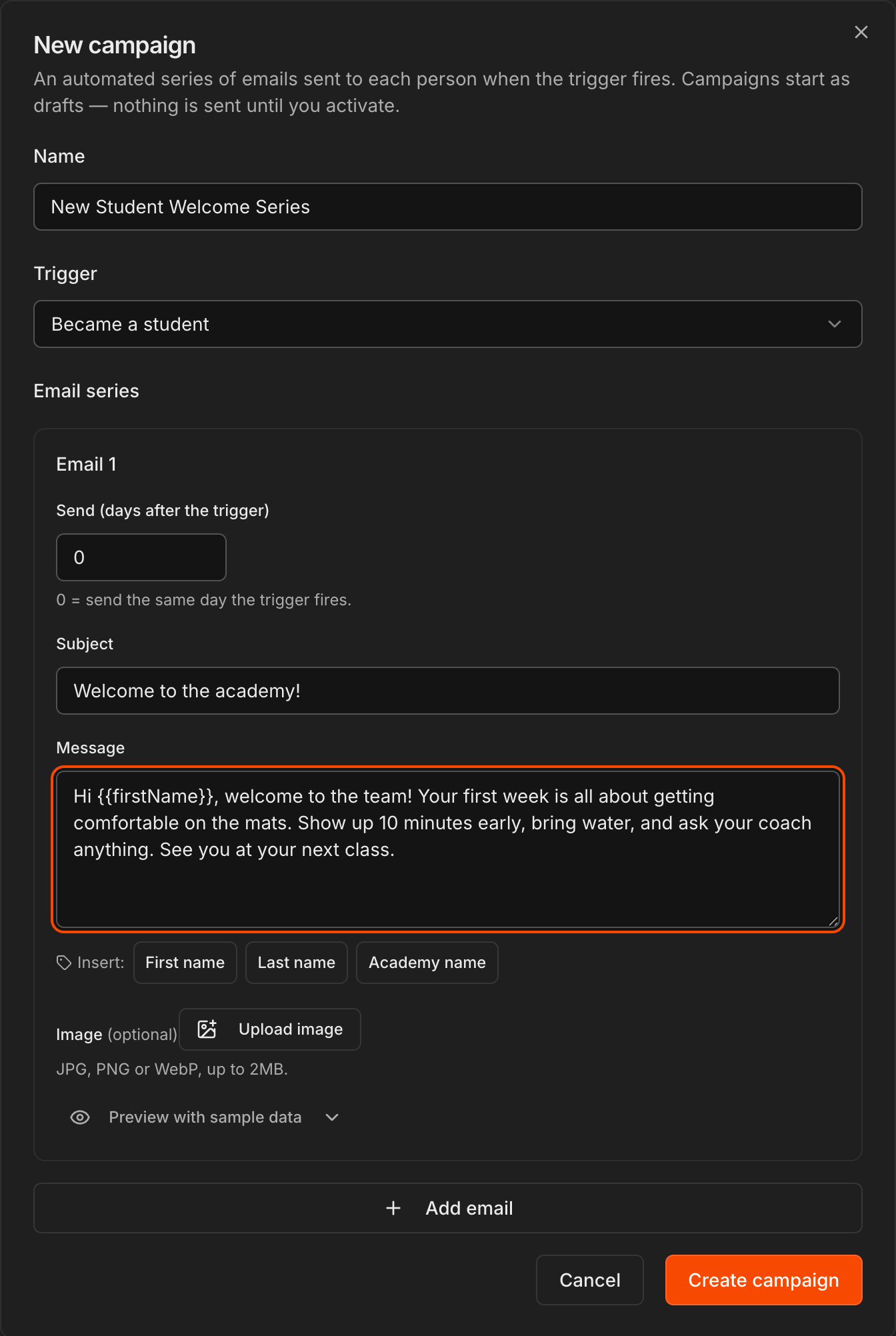
Em Email series, defina Send (days after the trigger) para a primeira mensagem. 0 envia no mesmo dia em que o gatilho dispara.
Informe um Subject e sua Message. Use os botões Insert para inserir First name, Last name ou Academy name, que o Kmura preenche para cada destinatário.
Se quiser, envie uma imagem (JPG, PNG ou WebP, até 2MB).
Clique em Add email para adicionar a próxima mensagem da série, com seu próprio intervalo em dias, assunto e texto. Use o ícone de lixeira para remover uma.
Dica
Uma série de boas-vindas enviada no dia 0, no dia 3 e no dia 7 cobre a janela em que o aluno novo decide se o hábito vai pegar.
Abra a aba SMS
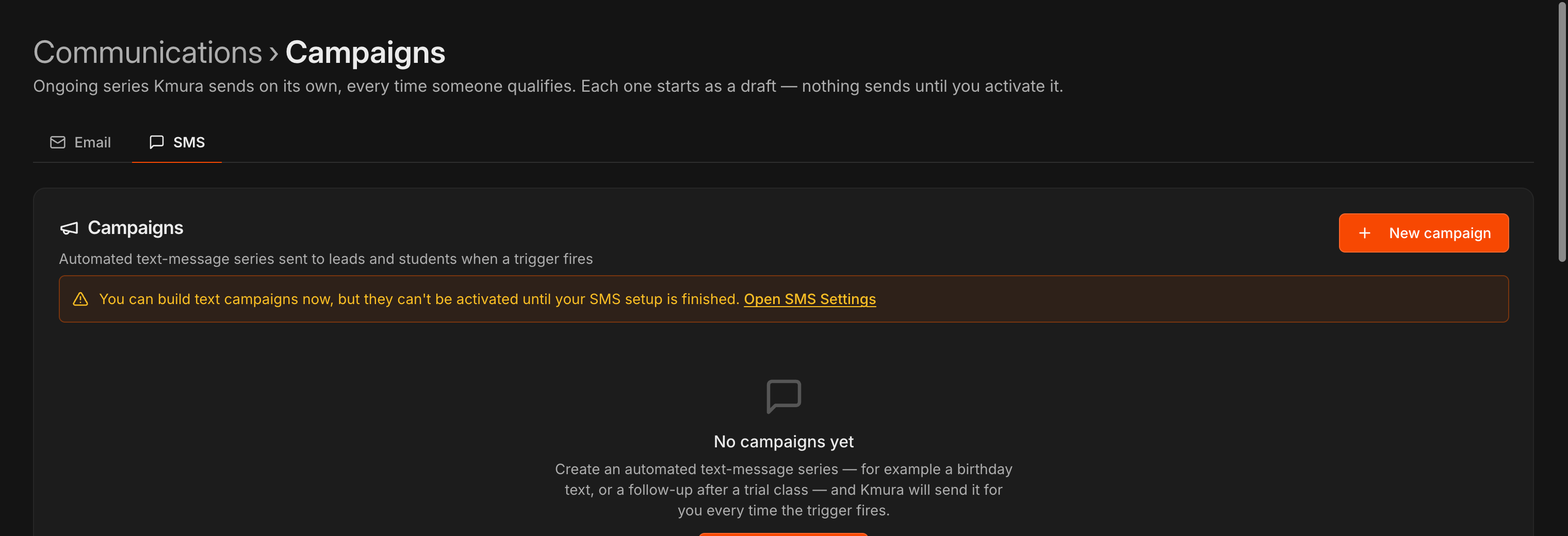
Clique na aba SMS no topo de Campaigns. Ela tem os mesmos dois cartões de Email, e os gatilhos personalizados que você cria são compartilhados entre os dois canais.
Você pode montar campanhas de SMS antes de a configuração de SMS da sua academia estar concluída, mas elas não podem ser ativadas até lá. O aviso âmbar no cartão leva a SMS Settings.
Nota
O registro da sua academia para SMS e os custos estão em Enviar SMS.
Monte uma campanha de SMS
Na aba SMS, clique em New campaign e dê um Name.
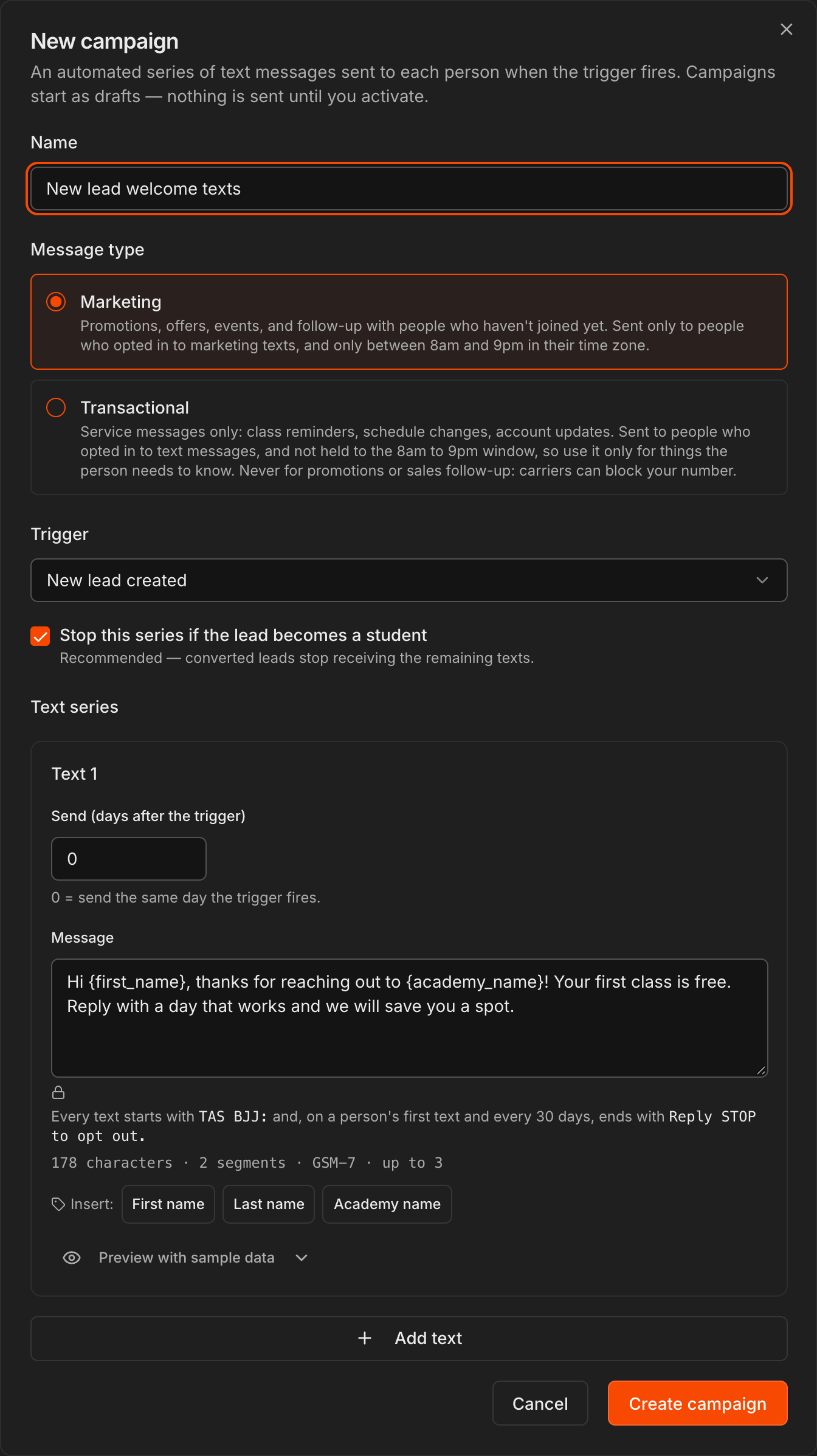
Escolha o Message type. Marketing cobre promoções, ofertas, eventos e follow-up com quem ainda não entrou; só vai para quem aceitou SMS de marketing, entre 8am e 9pm no fuso da pessoa. Transactional é só para lembretes de aula, mudanças de horário e atualizações de conta, e não fica preso a essa janela.
Escolha o Trigger exatamente como em uma campanha de e-mail, e deixe Stop this series if the lead becomes a student marcado para gatilhos de leads.
Em Text series, defina Send (days after the trigger) e escreva a Message. O contador abaixo da caixa mostra caracteres, segmentos e codificação, e os botões Insert inserem First name, Last name ou Academy name. Clique em Add text para a próxima mensagem, depois em Create campaign.
Atenção
Nunca use **Transactional** para promoções ou follow-up de vendas. As operadoras podem bloquear o seu número por isso.
Nota
Todo SMS começa com o nome da sua academia, e o primeiro SMS para uma pessoa (e um a cada 30 dias depois) termina com **Reply STOP to opt out**. Essas palavras contam nos segmentos cobrados.
Visualize, salve e ative
Clique em Preview with sample data abaixo de qualquer mensagem para vê-la com um nome real e o nome da sua academia preenchidos.
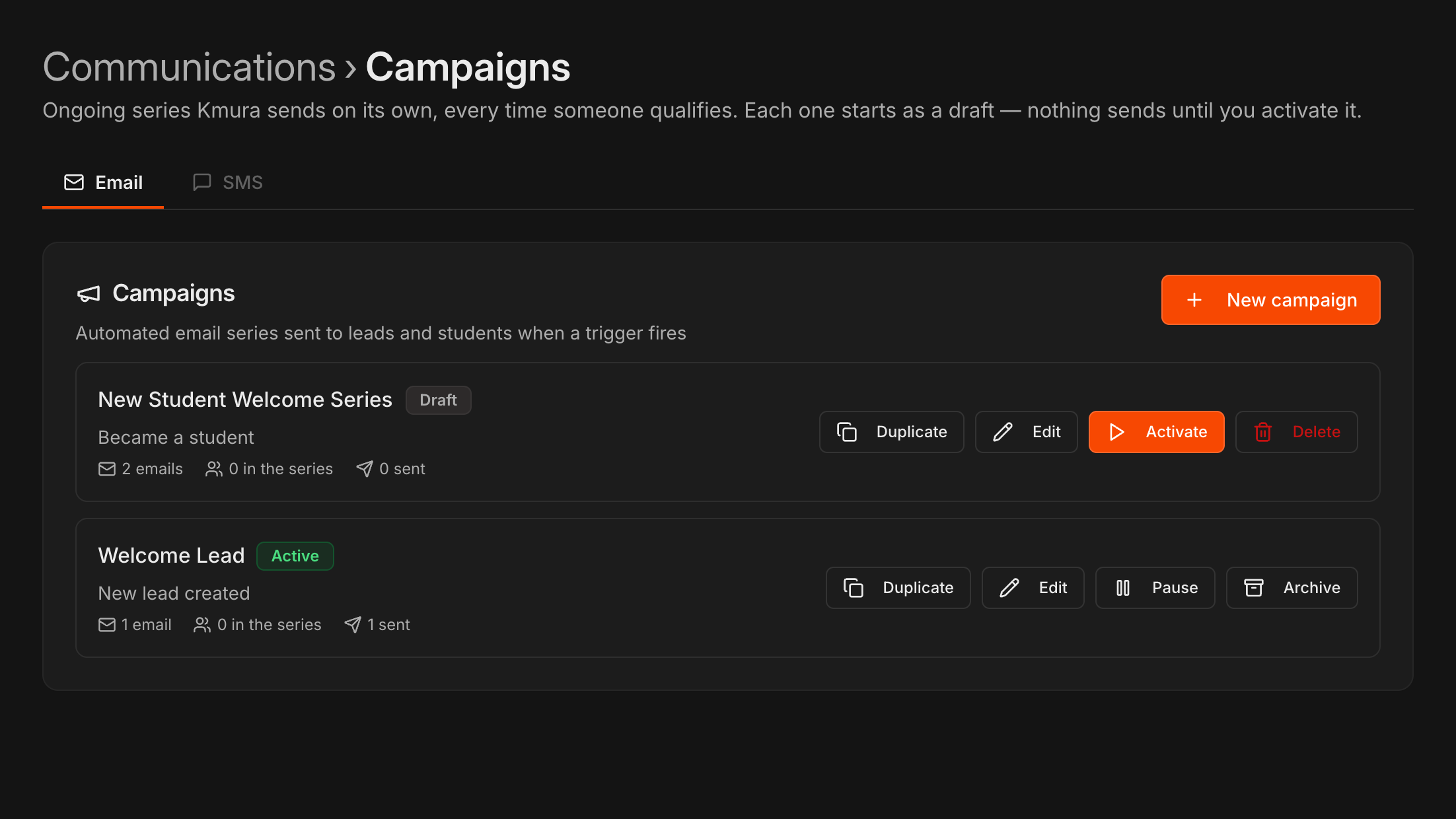
Clique em Create campaign. Ela aparece no cartão Campaigns como Draft, com os botões Duplicate, Edit, Activate e Delete.
Clique em Activate e confirme. A partir daí o Kmura envia automaticamente sempre que o gatilho dispara, até você pausar ou arquivar a campanha.
Cada cartão mostra quantas mensagens há na série, quantas pessoas estão nela no momento e quantas mensagens já foram enviadas.
Crie um gatilho personalizado
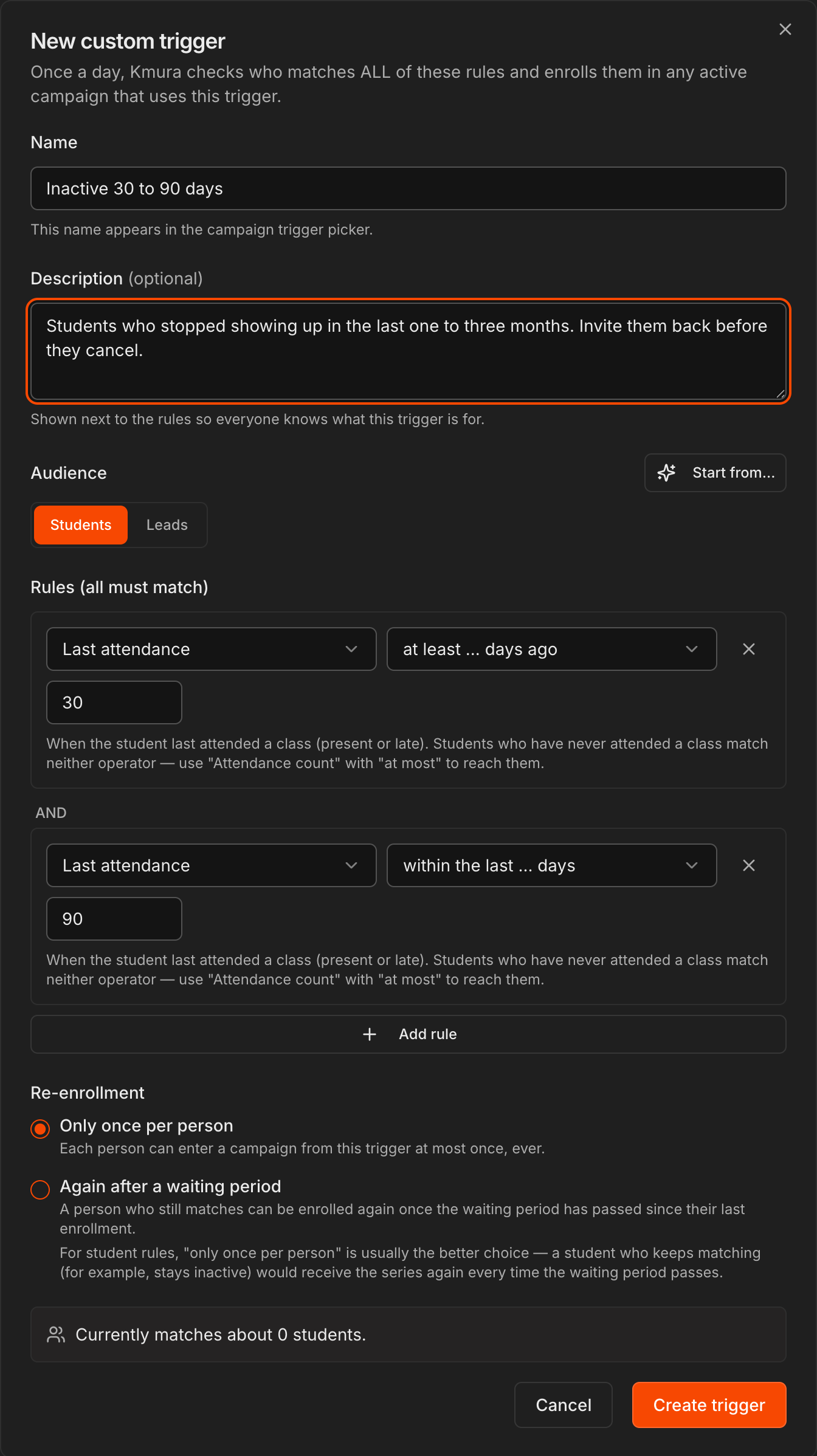
No cartão Custom triggers, clique em New trigger. Dê um Name (é o que aparece no seletor de gatilhos da campanha) e uma Description opcional.
Escolha a Audience: Students ou Leads. As regras de alunos incluem Belt, Program, Last attendance, Join date, Last promotion, Attendance count, Age, Membership e Membership plan. As regras de leads incluem Pipeline stage, Time in stage, Source, Lead age e Belt.
Adicione regras com Add rule. Todas as regras precisam bater. O diálogo mostra quantas pessoas correspondem enquanto você monta.
Em Re-enrollment, escolha Only once per person ou Again after a waiting period.
Clique em Create trigger. O Kmura verifica uma vez por dia e inscreve quem corresponde e ainda não recebeu a campanha.
Dica
Clique em **Start from...** para conjuntos de regras prontos: **Win-back**, **Stuck lead**, **Promotion nudge** e **New-member milestone**.
Nota
Para regras de alunos, **Only once per person** costuma ser a melhor escolha. Quem continua inativo entraria de novo na série toda vez que o período de espera passasse.
Use um gatilho personalizado em uma campanha
Clique em New campaign e abra o menu Trigger. Seus gatilhos personalizados aparecem em Who matches a condition (checked daily).
Selecione um, escreva a série e ative como nas etapas 3 e 4.
O cartão do gatilho mostra quais campanhas o usam. Gatilhos podem ser editados, arquivados ou excluídos, mas pause qualquer campanha ativa que use o gatilho antes de alterá-lo.
Gerencie campanhas em andamento
Pause interrompe novos envios sem perder a série. Archive a aposenta. Duplicate a copia como um novo rascunho na mesma aba; para transformar uma série de e-mails em SMS, monte a versão de SMS na aba SMS com o mesmo gatilho.
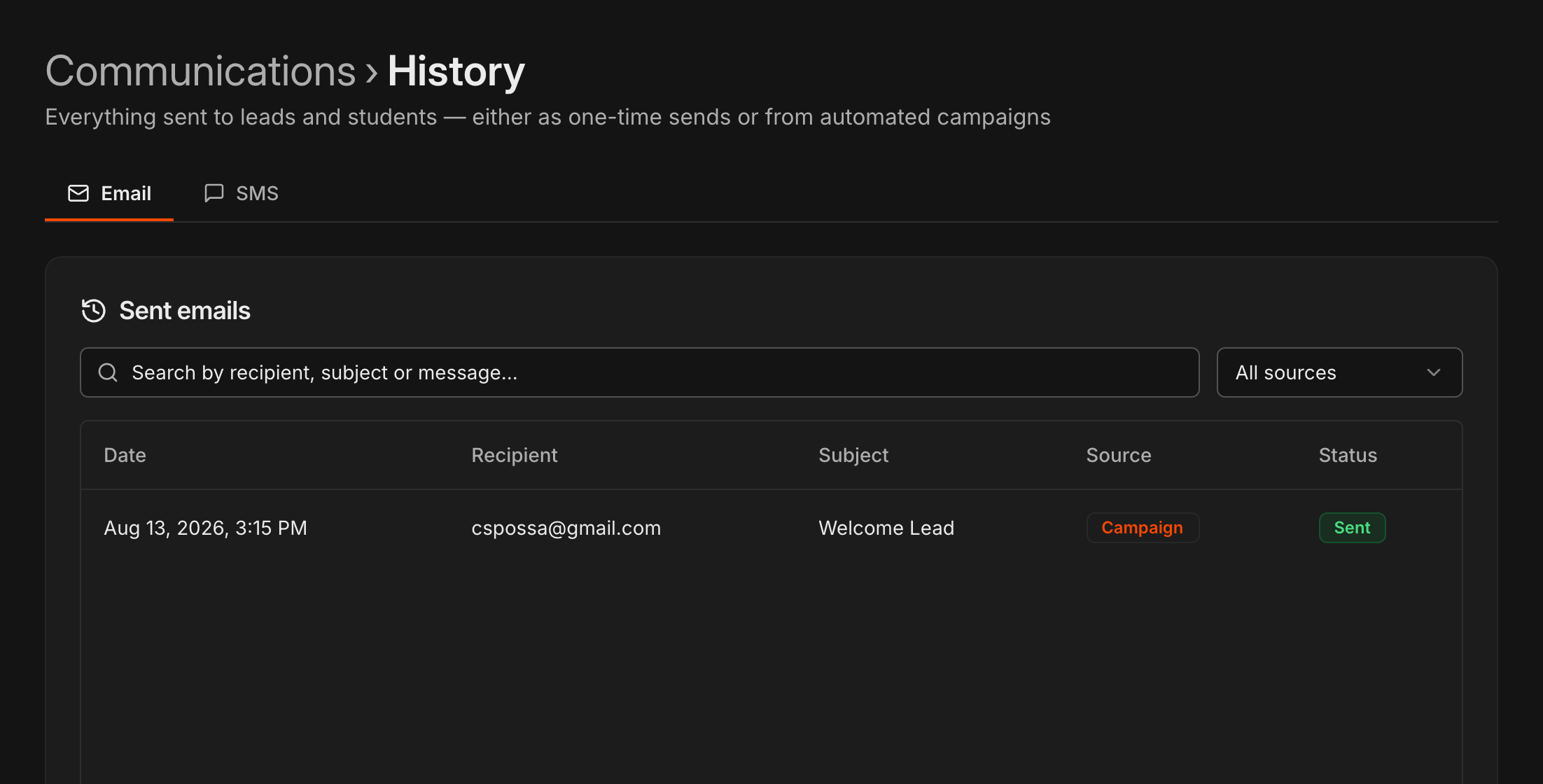
Acesse Communications e abra History para ver cada mensagem que uma campanha enviou, marcada como Campaign na coluna Source, com seu Status de entrega.