Ligue para um aluno ou para o responsável pelo cabeçalho
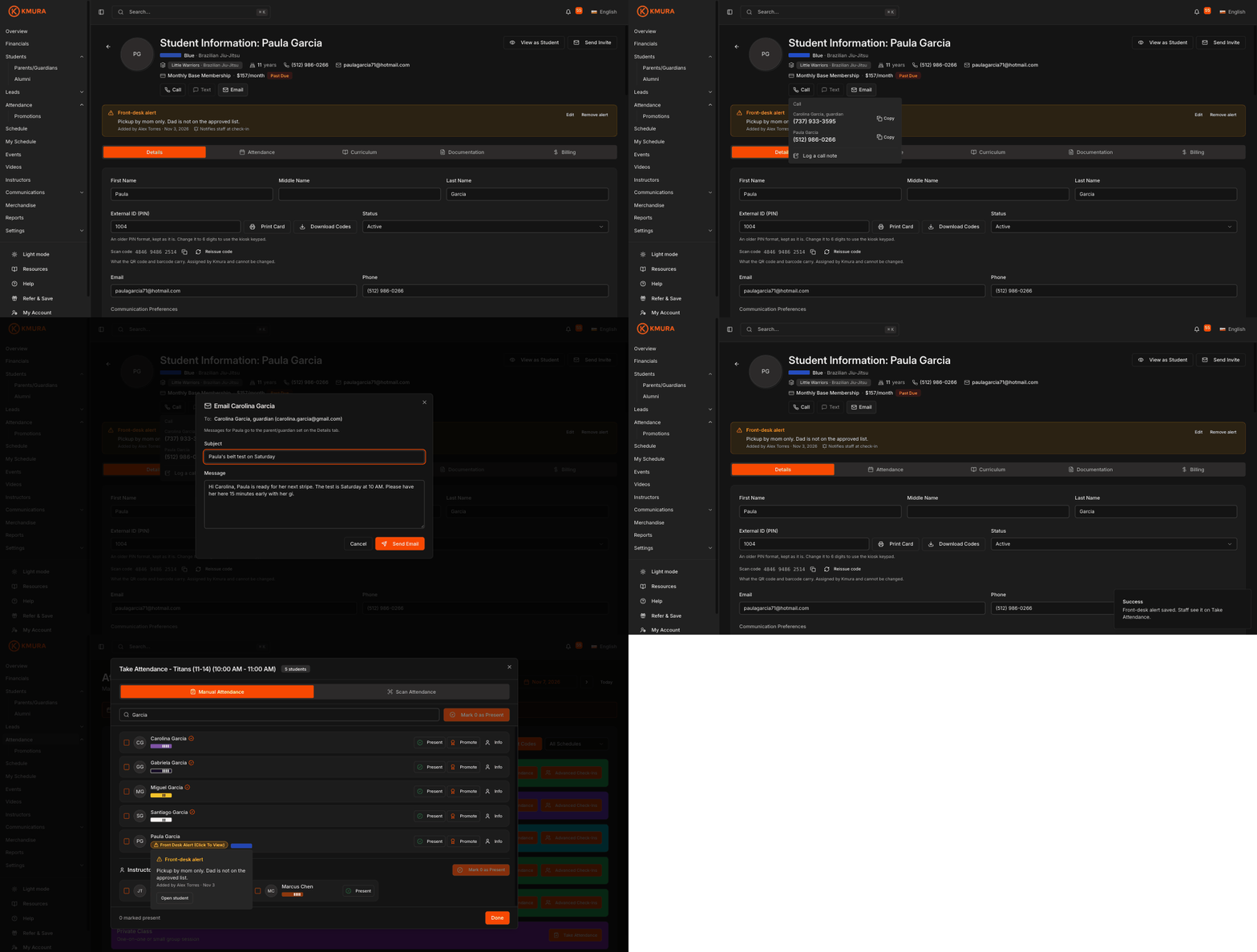
Abra um aluno pela página Students. Abaixo das linhas de nome, faixa e plano, o cabeçalho agora tem três botões: Call, Text e Email. O telefone e o e-mail do cabeçalho também viraram links.
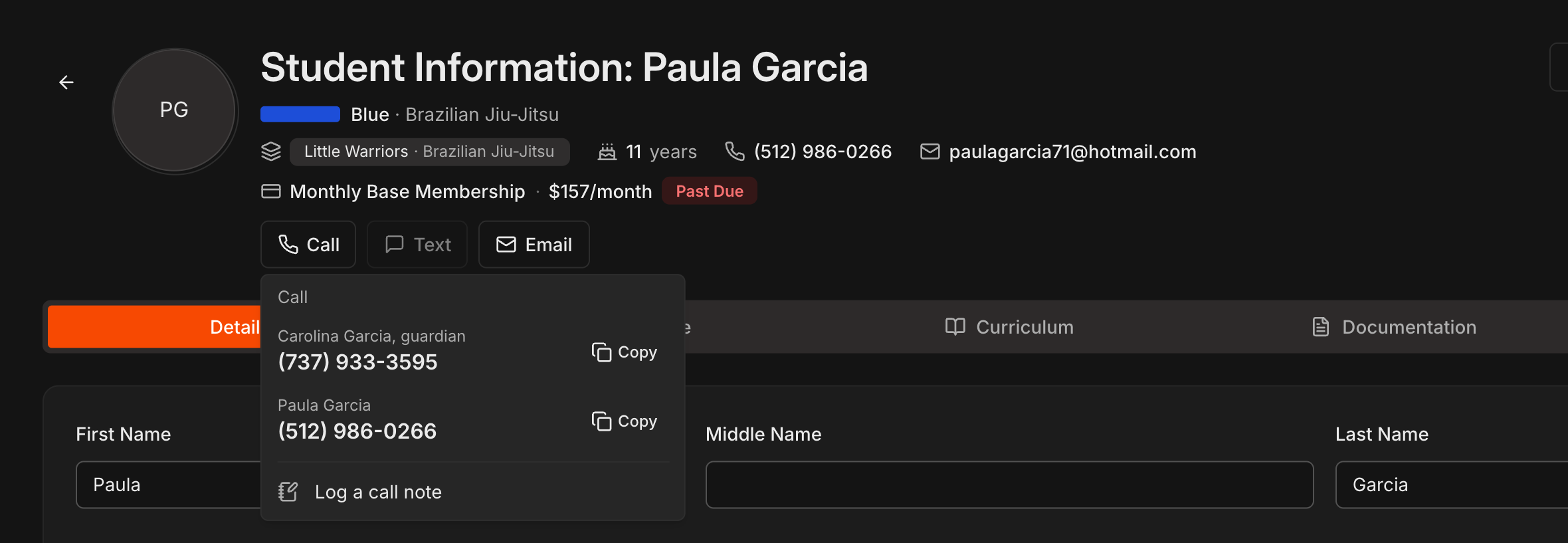
Clique em Call. No computador, um popover lista todos os números com um botão Copy: primeiro o pai, a mãe ou o responsável vinculado, com a etiqueta guardian, depois o número do próprio aluno. No celular, a mesma lista é uma folha em que cada linha disca.
Log a call note no rodapé leva ao bloco de observações da aba Details com Called ... já digitado, para a ligação ficar no registro.
Nota
A regra do Kmura para menores vale aqui: um aluno com responsável vinculado é contatado por meio dele. **Text** e **Email** vão para o responsável, e **Call** lista o responsável primeiro. Veja Gerenciando Pais e Responsáveis.
Mande um SMS a um aluno, e por que o botão pode estar esmaecido
Clique em Text para abrir o compositor de SMS: a linha To mostra quem recebe, a caixa de mensagem conta até 160 caracteres e o custo estimado aparece enquanto você digita. Clique em Send SMS.
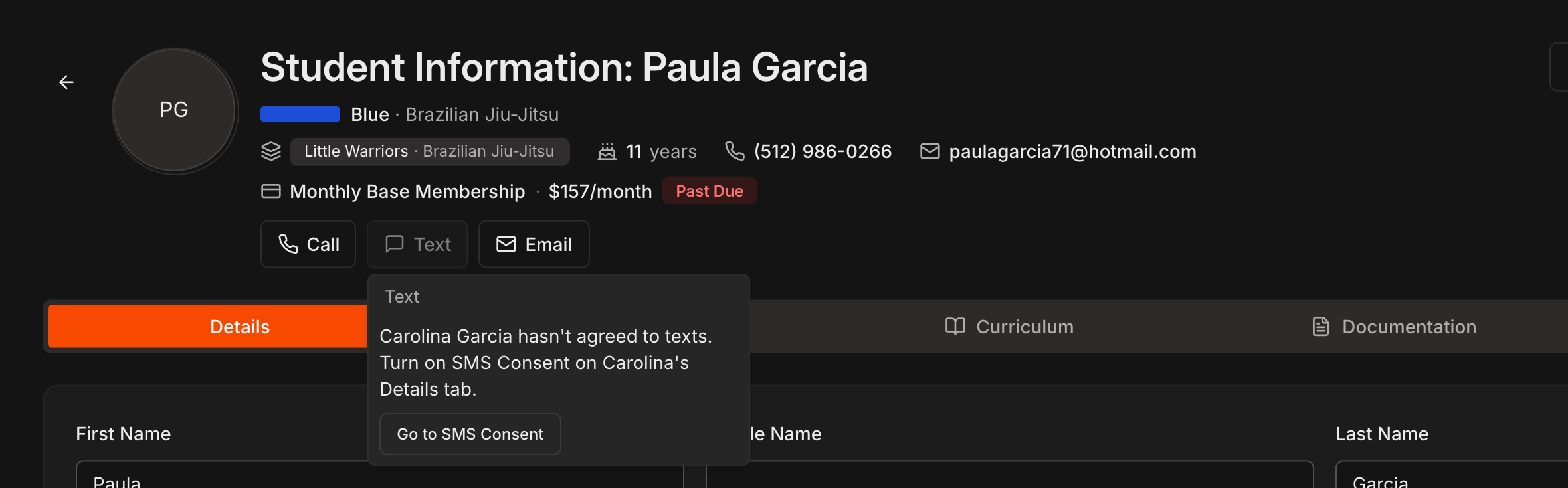
Um botão Text esmaecido ainda pode ser clicado. Ele abre um aviso que explica o bloqueio e oferece um atalho: sem telefone cadastrado, SMS ainda não configurado na sua academia, ou SMS Consent não marcado na aba Details de quem recebe os SMS.
Resolva o bloqueio e o botão liga na hora. Para um menor, o consentimento que conta é o do responsável, registrado no perfil dele.
Nota
Mandar SMS exige a sua academia registrada para SMS e é cobrado separadamente da assinatura do Kmura. Veja Enviar SMS.
Mande um e-mail a um aluno
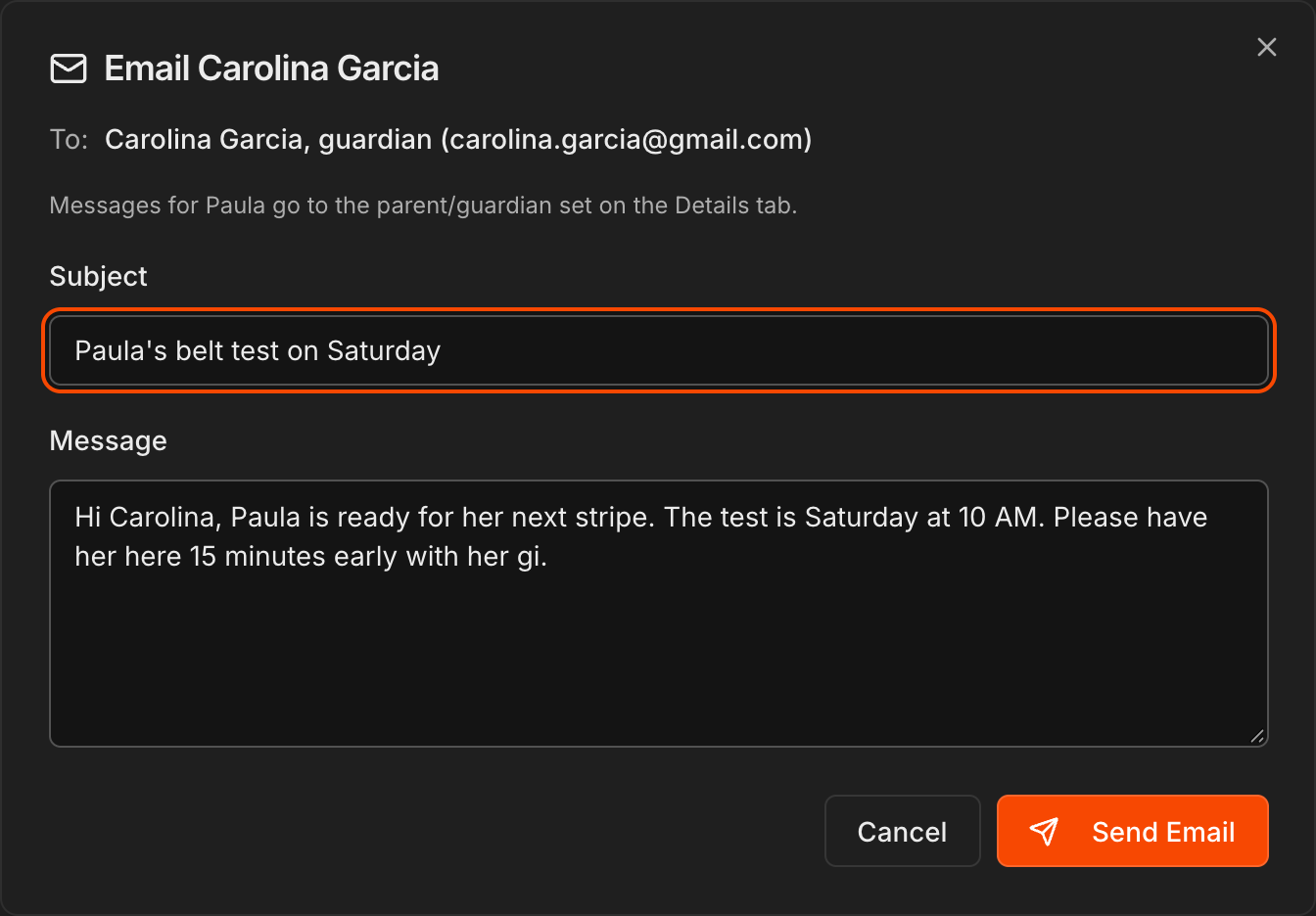
Clique em Email. O compositor tem no título a pessoa que recebe, por exemplo Email Carolina Garcia, com a linha To abaixo e um lembrete de que as mensagens de um menor vão para o responsável definido na aba Details.
Informe um Subject e a sua Message e clique em Send Email. O botão fica desabilitado até os dois terem texto.
O e-mail fica registrado em Communications > History como qualquer mensagem avulsa, então aparece no histórico do aluno.
Nota
**Email** fica esmaecido quando não há e-mail cadastrado ou quando **Email Consent** está desligado na aba **Details**. Clique mesmo assim para ver qual é o caso, com um atalho para resolver.
Salve uma observação como alerta de recepção
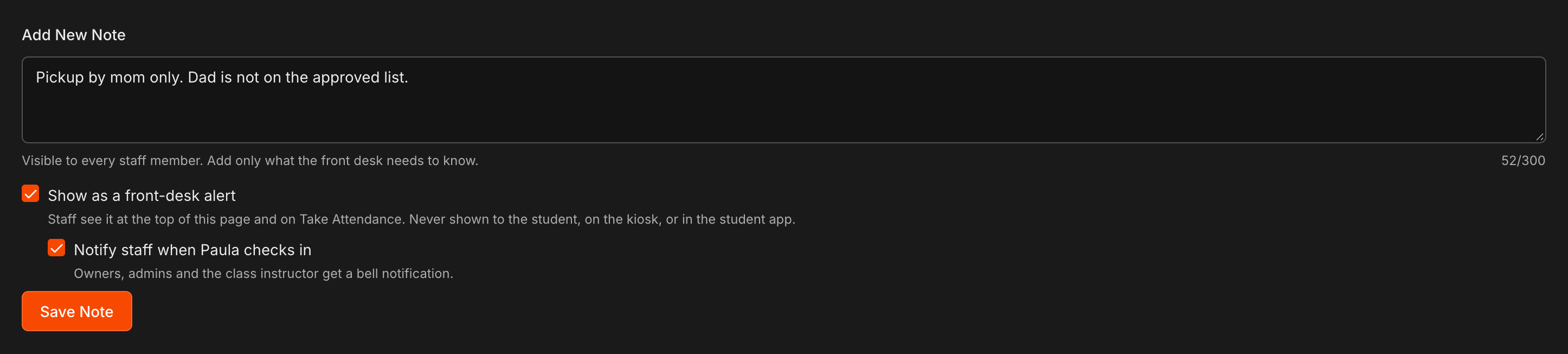
Na aba Details do aluno, vá até Add New Note e digite o que a recepção precisa saber, por exemplo Pickup by mom only. Dad is not on the approved list. Os alertas têm no máximo 300 caracteres.
Marque Show as a front-desk alert. A equipe vê no topo desta página e em Take Attendance; nunca aparece para o aluno, no quiosque ou no app do aluno.
Se quiser, marque Notify staff when ... checks in para que proprietários, administradores e o instrutor da aula recebam uma notificação no sino no momento em que o aluno fizer check-in.
Clique em Save Note.
Dica
Os alertas ficam visíveis para todos da equipe que podem abrir alunos, então limite-os ao que a recepção precisa agir: regras de quem busca, alergias que o instrutor precisa conhecer, um saldo em aberto para cobrar na porta.
Veja a faixa do alerta na página do aluno
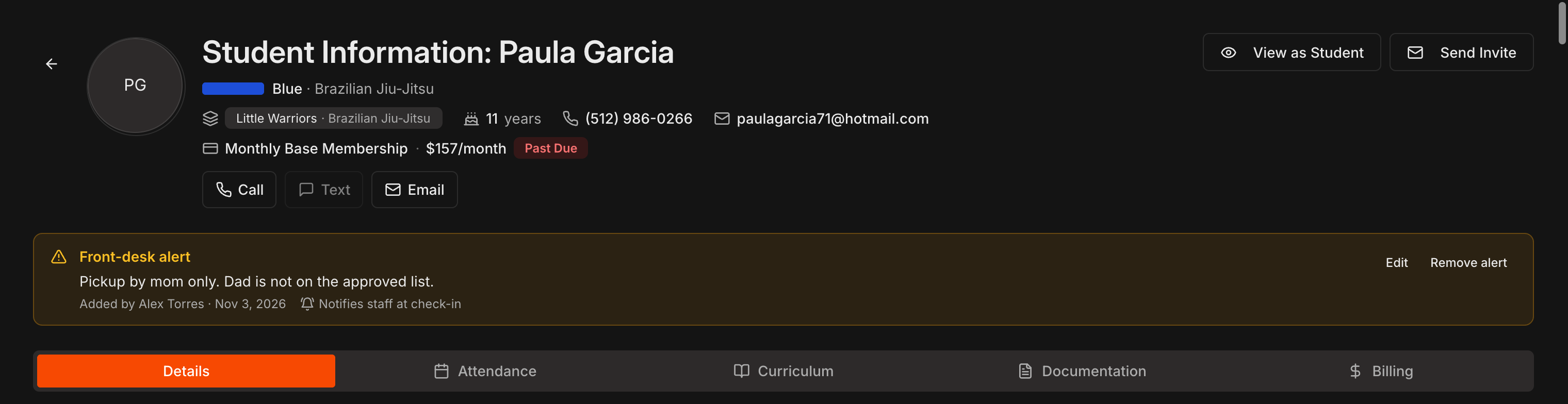
O alerta agora fica como uma faixa âmbar Front-desk alert entre o cabeçalho e as abas, com o texto, quem adicionou e quando, e Notifies staff at check-in quando essa opção está ligada.
Vários alertas se empilham do mais novo para o mais antigo. Clique em Show more em um alerta longo, ou em +N more quando houver mais de três.
Use Edit na faixa para alterar o texto ou a opção de notificação, ou Remove alert para retirá-lo.
Encontre o alerta em Saved Notes
Em Saved Notes na aba Details, a observação traz uma etiqueta âmbar Front-desk alert ao lado do horário e um botão Remove alert.
Remove alert mantém a observação em Saved Notes e só retira a faixa e os ícones. Remover a própria observação remove o alerta junto.
O Kmura registra quem removeu um alerta e quando.

Identifique alertas na lista de Students
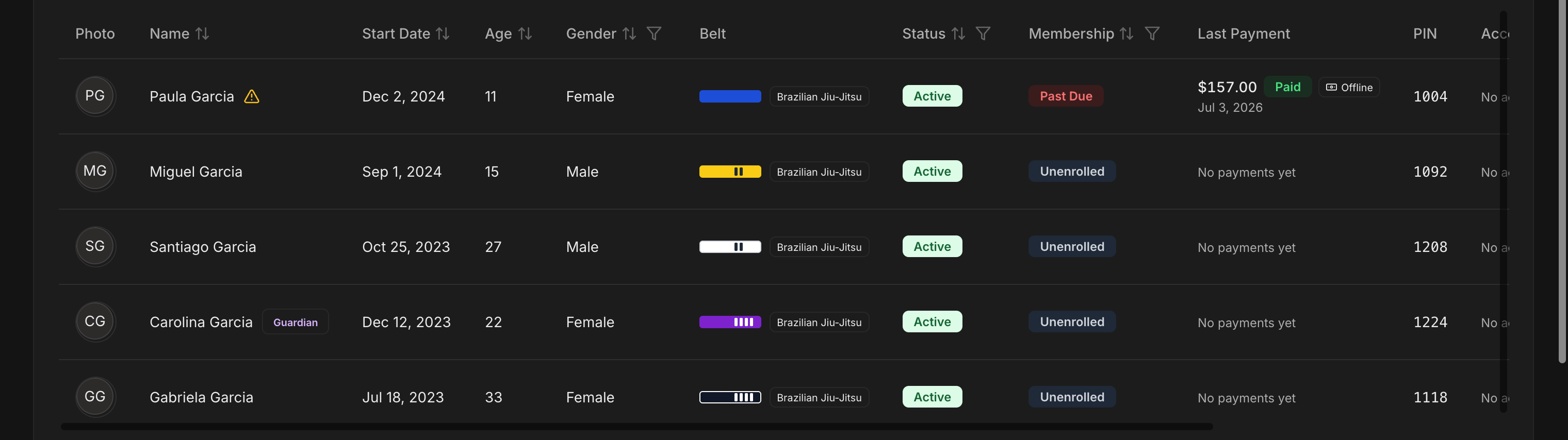
Na página Students, um aluno com alerta recebe um triângulo âmbar logo depois do nome. Passe o mouse para ler o alerta.
Nada mais muda na lista, então o ícone é a forma rápida de ver quem tem uma observação que a recepção precisa conhecer.
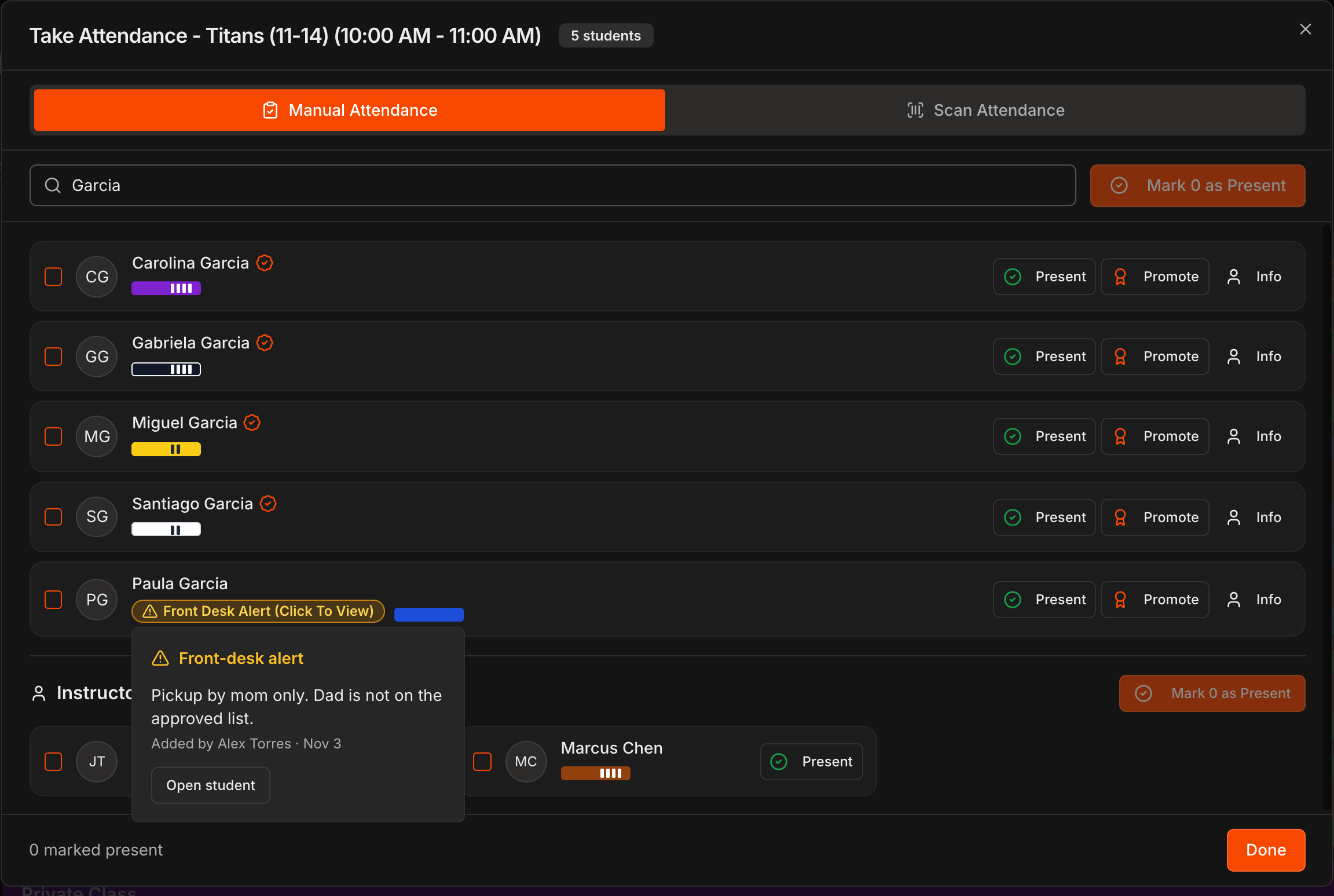
Veja os alertas ao fazer a chamada
Na janela Take Attendance, a linha do aluno traz uma etiqueta âmbar Front Desk Alert (Click To View) abaixo do nome.
Clique nela para ler todos os alertas, quem adicionou e quando, com um botão Open student que leva à página dele.
Com Notify staff when ... checks in ligado, um check-in por PIN, nome, leitura de código ou Take Attendance adiciona uma linha Front-desk alerts ao menu do sino na barra superior, por exemplo Paula Garcia checked in for Titans (11-14) at 9:54 AM. Clicar nela abre o aluno.
Nota
A tela do quiosque nunca mostra o alerta, então um aluno fazendo o próprio check-in não vê nada. Só a equipe vê.