Navegue entre as semanas no Schedule
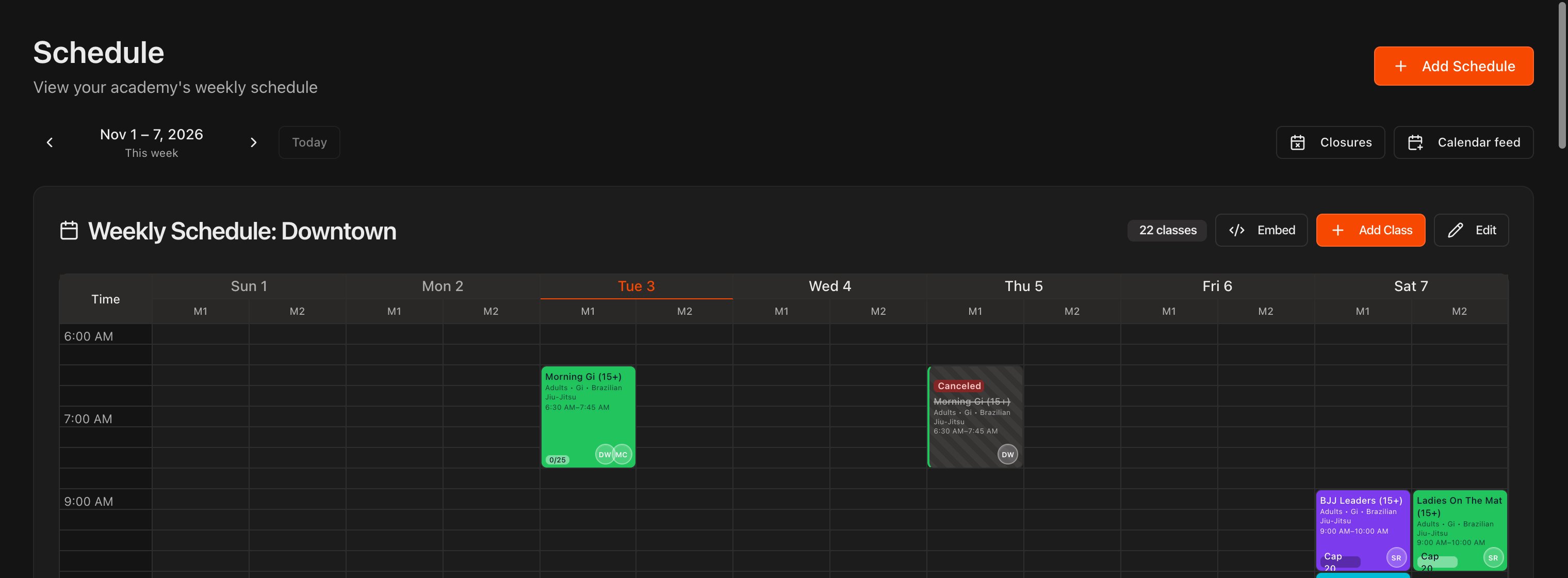
Clique em Schedule no menu à esquerda. A grade agora mostra uma semana real, por exemplo Nov 1 to 7, 2026, com a data em cada cabeçalho de dia e a coluna de hoje em laranja.
Use as setas ao lado do intervalo da semana para ir a uma semana passada ou futura. A linha menor abaixo mostra This week, Next week, Last week ou a quantas semanas de distância você está, e Today volta para a semana atual.
Cada bloco de aula traz uma linha de capacidade no canto inferior esquerdo: Cap 25 para uma aula futura, ou 14/25 (check-ins sobre a capacidade) quando a aula está acontecendo ou já terminou.
Os botões Closures e Calendar feed ficam à direita na mesma linha, acima dos cartões de cada unidade.
Nota
As suas aulas semanais continuam sendo a fonte da verdade. A grade com datas só acrescenta as exceções: uma data que você cancela, ou um fechamento que a cobre. Todo o resto se repete semana a semana como antes.
Abra uma aula em uma data
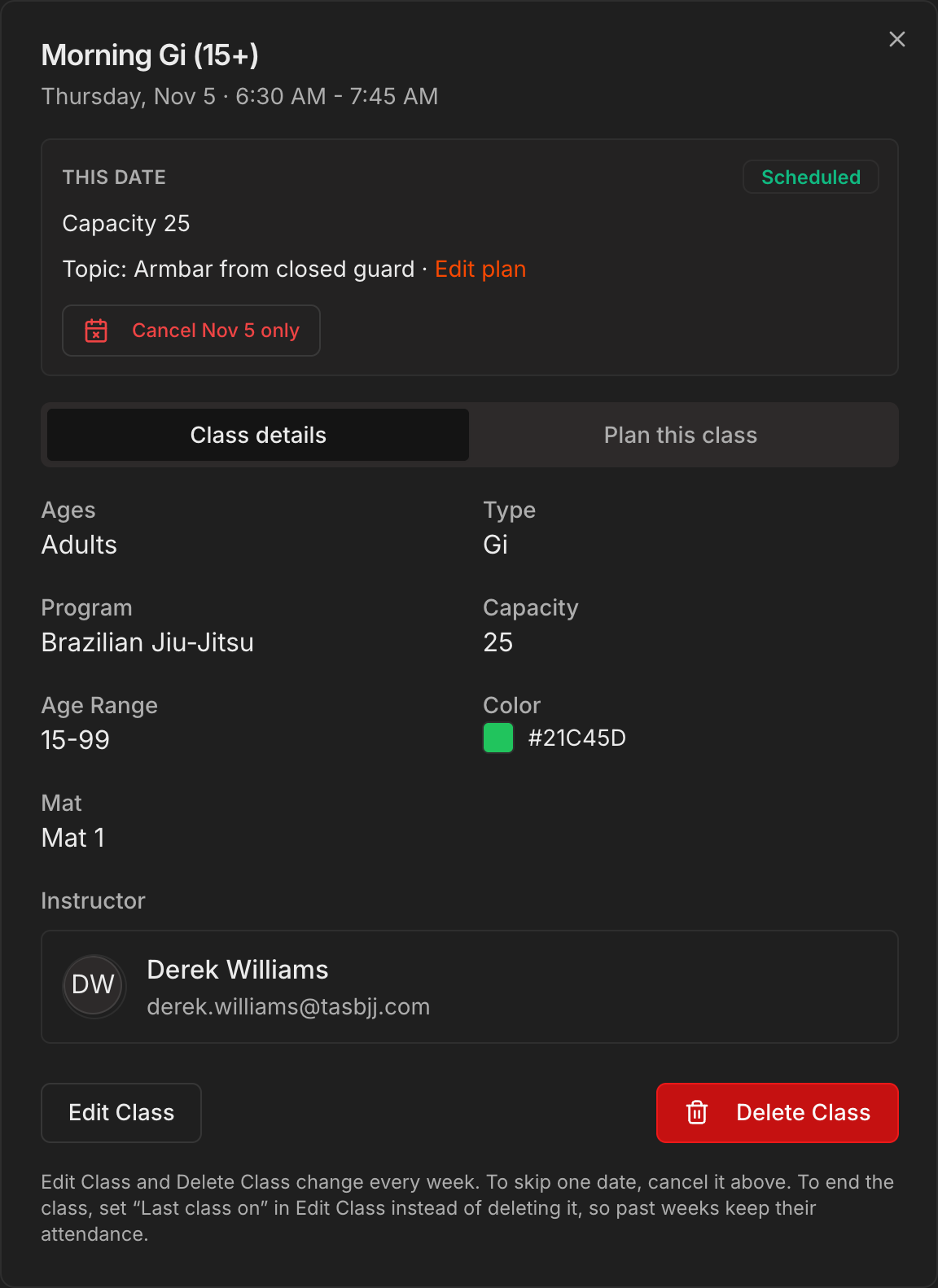
Clique em um bloco de aula. A janela tem data, por exemplo Thursday, Nov 5 · 6:30 AM to 7:45 AM, e começa com a caixa This date.
This date mostra a etiqueta de status (Scheduled, Canceled ou Closed), a capacidade ou a contagem de check-ins, o tema da aula com um link Plan this class e um botão vermelho Cancel Nov 5 only para hoje ou qualquer data posterior.
As duas abas abaixo são Class details (o que a aula é toda semana) e Plan this class (o tema e as observações desta data específica).
Edit Class e Delete Class no rodapé continuam alterando a aula semanal inteira, nunca só uma data.
Dica
Para encerrar uma aula sem perder a frequência passada, defina **Last class on** em **Edit Class** em vez de excluí-la. **Delete Class** remove a aula de todas as semanas, inclusive as que já aconteceram.
Cancele uma única data de aula
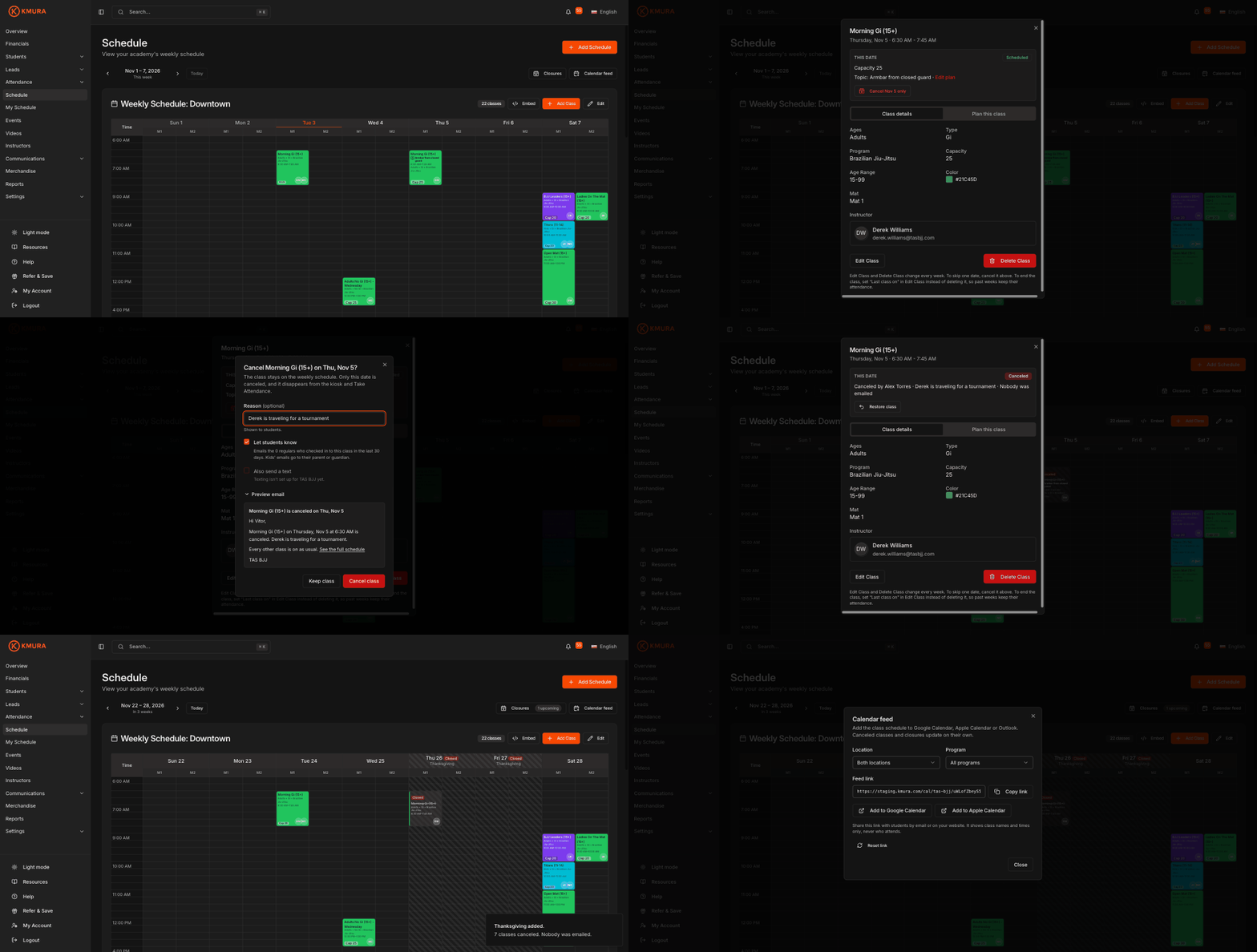
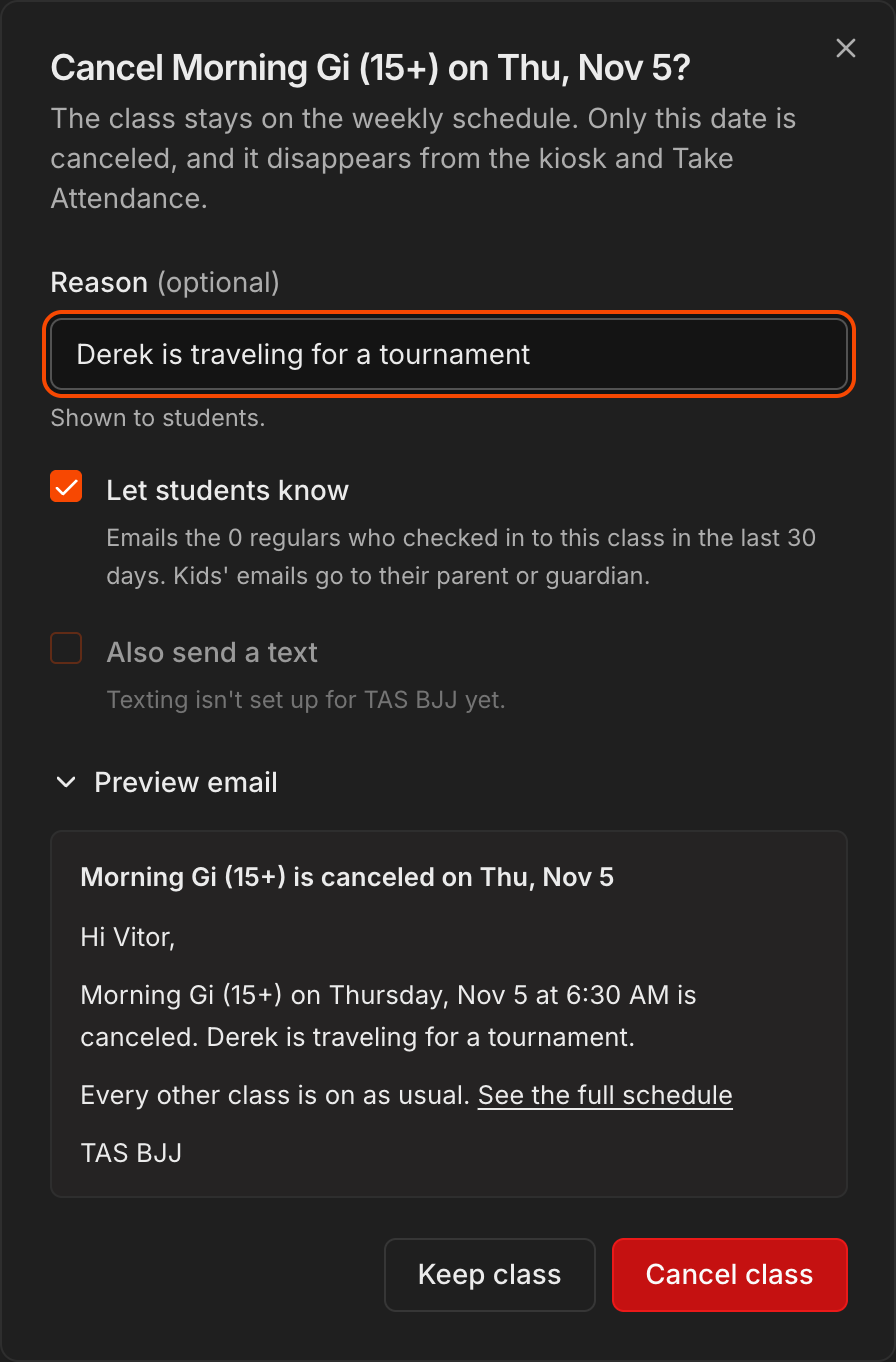
Na caixa This date, clique em Cancel Nov 5 only (o botão traz a data que você abriu).
Informe um Reason se quiser que os alunos vejam um motivo, por exemplo Instructor out sick. É opcional e tem até 120 caracteres.
Deixe Let students know marcado para enviar e-mail a todos que fizeram check-in nessa aula nos últimos 30 dias, mais qualquer lead com aula experimental marcada nessa data. Os e-mails das crianças vão para o pai, a mãe ou o responsável.
Clique em Preview email para ler exatamente o que será enviado e depois clique em Cancel class. Um aviso confirma quantas pessoas receberam o e-mail.
Nota
**Also send a text** fica esmaecido até o envio de SMS estar configurado para a sua academia. Veja Enviar SMS.
Atenção
Uma data que já tem check-ins não pode ser cancelada. Remova a frequência primeiro, ou mantenha a aula. Datas passadas são somente leitura.
Veja a data cancelada e restaure-a
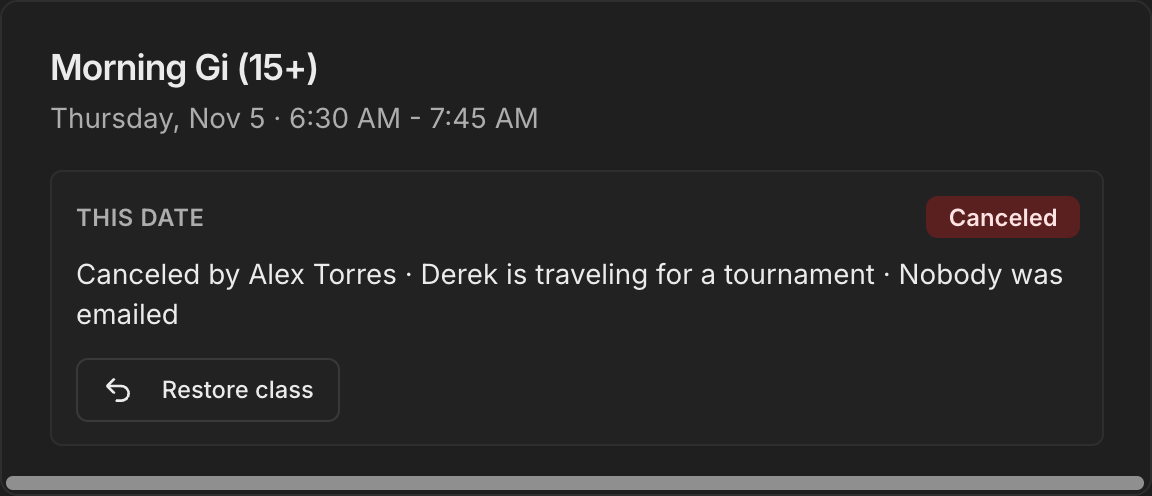
Na grade, o bloco fica cinza com listras e uma etiqueta vermelha Canceled. A aula some do quiosque, de Take Attendance e da página pública de agendamento somente nessa data.
Abra o bloco de novo: This date agora mostra Canceled by, quem cancelou, o motivo e quantas pessoas receberam o e-mail.
Clique em Restore class para colocar a data de volta. Deixe Let students know it's back on marcado para avisar por e-mail as mesmas pessoas que receberam o cancelamento, e confirme com Restore class.
Nota
Os planos de aula sobrevivem ao cancelamento. Se você planejou a data e depois a restaurar, o tema e as observações voltam junto.
Feche a academia em um feriado
Clique em Closures acima da grade e depois em Add closure.
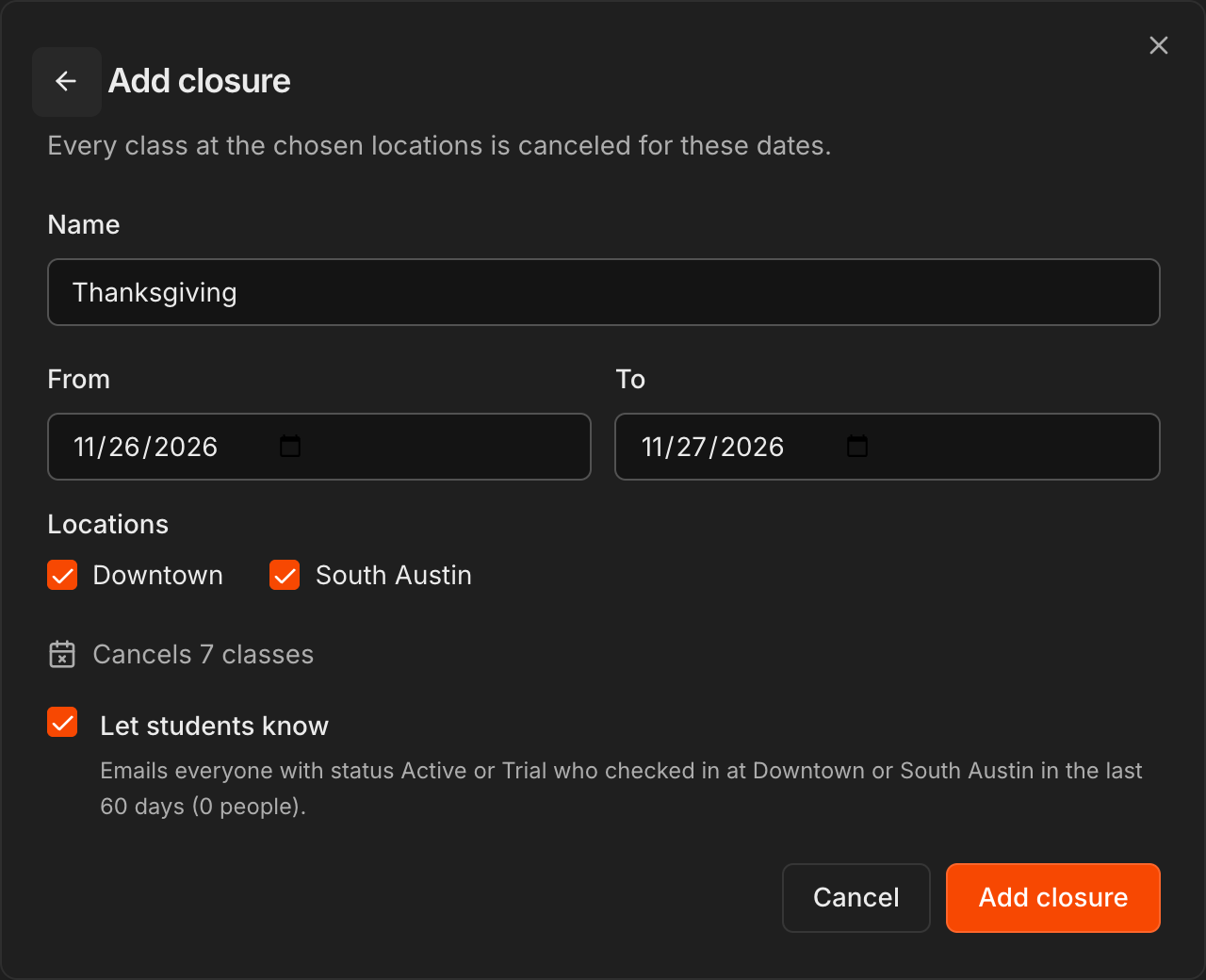
Dê um Name, como Thanksgiving, escolha as datas From e To e marque as Locations a que se aplica. Todas as unidades vêm marcadas por padrão.
A linha abaixo do formulário atualiza na hora, por exemplo Cancels 7 classes, para você ver o que o fechamento tira da grade antes de salvar.
Deixe Let students know marcado para enviar e-mail a todo aluno Active ou Trial que fez check-in nessas unidades nos últimos 60 dias, e clique em Add closure.
Nota
Um fechamento pode durar até 31 dias, não pode começar no passado e não pode sobrepor outro fechamento na mesma unidade. Aulas que já têm check-ins naquele dia continuam acontecendo.
Gerencie os fechamentos e leia os dias fechados na grade
A janela Closures lista o que vem pela frente em Upcoming e guarda os antigos em Past. Cada linha mostra as datas, as unidades e quantas aulas o fechamento cancela, com os botões Edit e Delete.
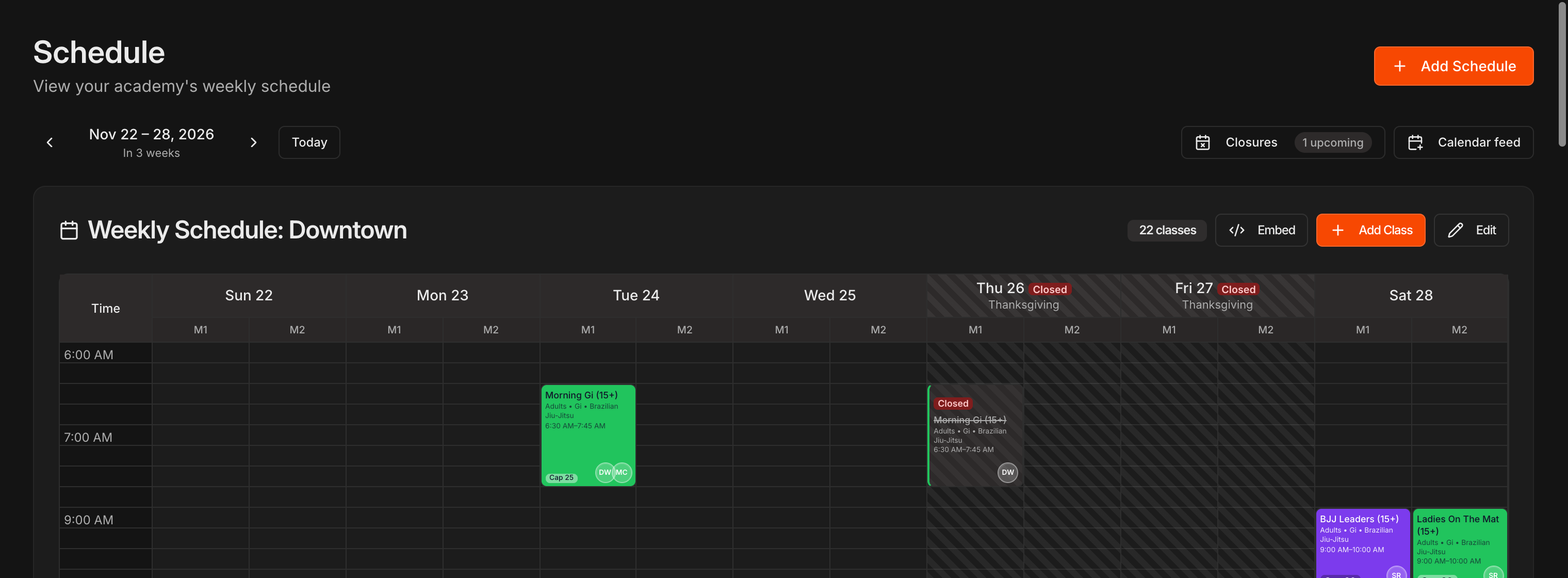
Na grade, um dia fechado recebe listras na coluna inteira, uma etiqueta Closed e o nome do fechamento no cabeçalho do dia, e cada aula dele mostra Closed em vez de Canceled.
Abra uma aula fechada e This date explica o fechamento com um botão Open Closures, porque uma data fechada só pode ser alterada pelo próprio fechamento.
Delete em um fechamento futuro devolve as aulas à grade e oferece enviar e-mail às pessoas que receberam o aviso de fechamento.
Nota
Um fechamento que já começou pode ser encurtado ou estendido, mas não excluído, e o primeiro dia dele não pode mais mudar.
Compartilhe o seu feed de calendário
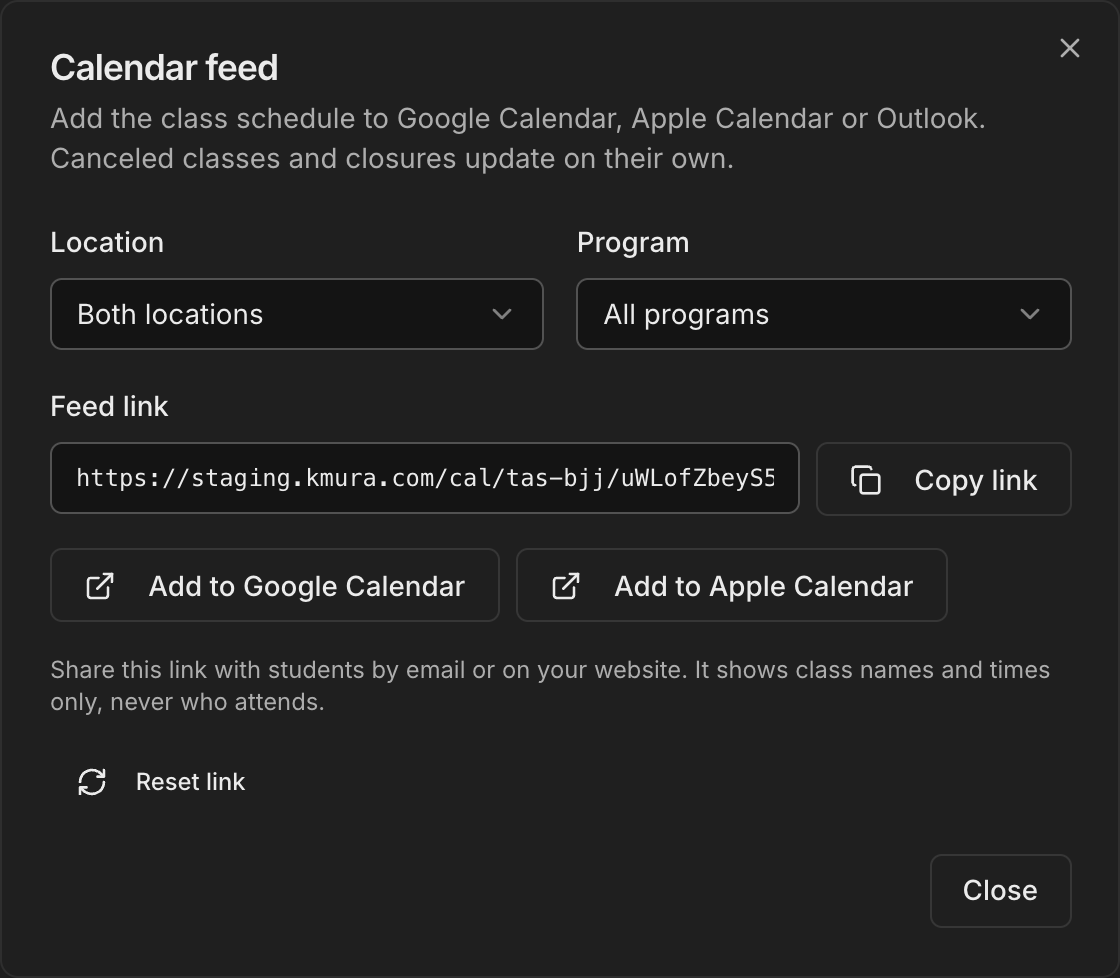
Clique em Calendar feed acima da grade.
Escolha uma Location e um Program, ou deixe em Both locations e All programs. O Feed link abaixo muda conforme a sua escolha.
Clique em Copy link para colar em um e-mail ou no seu site, ou use Add to Google Calendar e Add to Apple Calendar para você mesmo.
O feed mostra só os nomes e horários das aulas, nunca quem participa, e as datas canceladas e os fechamentos atualizam sozinhos nos calendários inscritos.
Atenção
**Reset link** faz todos os links antigos pararem de atualizar, então quem se inscreveu precisa adicionar o novo. Use só se um link caiu em mãos erradas.
Nota
Os apps de calendário atualizam os feeds inscritos no ritmo deles, então uma mudança do mesmo dia pode aparecer com atraso. O e-mail da janela de cancelamento ou de fechamento é o aviso pontual.
Onde as datas canceladas e fechadas aparecem
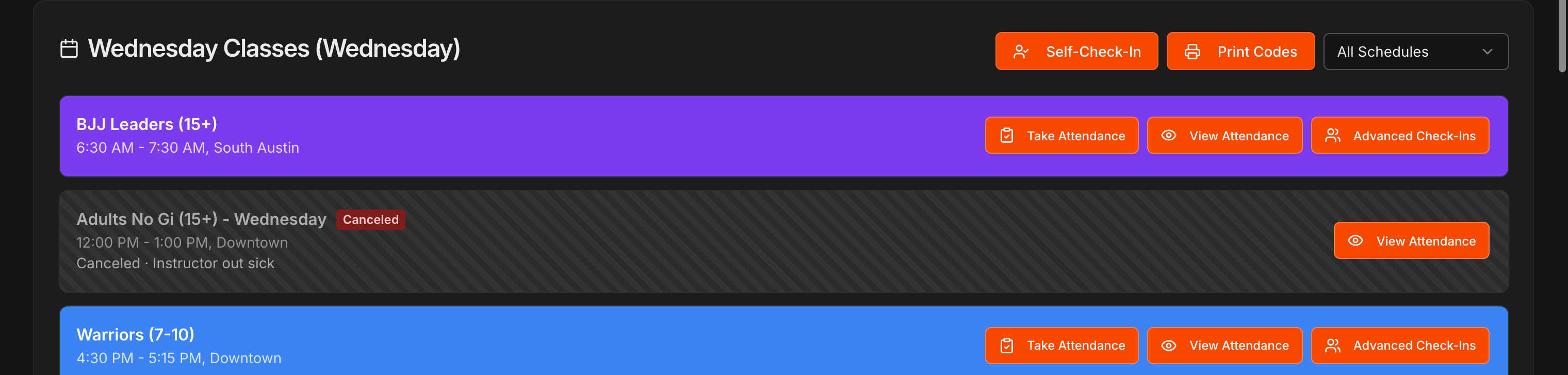
Em Attendance, uma aula cancelada mantém a barra com uma etiqueta Canceled e o motivo, e perde Take Attendance e Advanced Check-Ins. View Attendance continua.
Em uma data fechada, um aviso vermelho como Closed for Thanksgiving. Scheduled classes at Downtown and South Austin are canceled. substitui as barras das aulas. Uma aula que já tinha check-ins continua listada.
O quiosque de self-check-in, a página pública de agendamento de aula experimental e o seletor de aula experimental dos leads deixam de oferecer datas canceladas e fechadas.
Os alunos ainda veem a data na própria agenda e na grade incorporada, marcada como Canceled ou Closed, para saberem por que a aula não vai acontecer.
Nota
Os alertas de Capacity Pressure e os relatórios ignoram datas canceladas e fechadas. Uma aula cancelada nunca conta como baixa frequência.