
Encontre as chaves de Auto-Send em uma seção de alertas
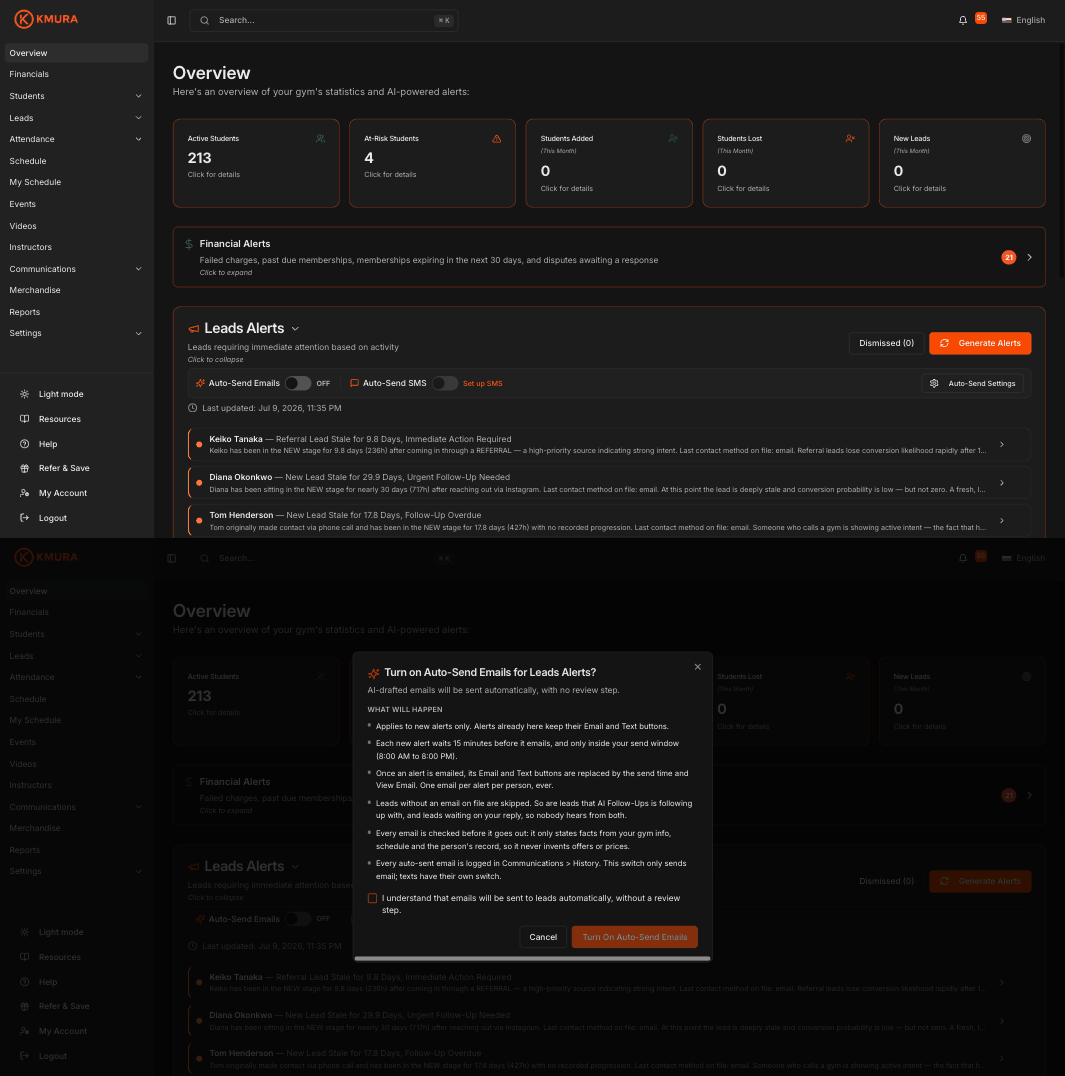
Vá para Overview e expanda Leads Alerts, Student Churn Alerts ou Engagement & Milestone Alerts. Só essas três seções têm Auto-Send.
A linha abaixo do cabeçalho da seção traz Auto-Send Emails com a sua chave, Auto-Send SMS com a sua chave e um botão Auto-Send Settings. As duas chaves vêm desligadas em toda academia nova e funcionam de forma independente.
Uma seção recolhida mostra uma pequena etiqueta verde antes da contagem, Auto-Send: email, Auto-Send: SMS ou Auto-Send: email + SMS, para você ver de relance quais seções enviam sozinhas.
Enquanto uma chave está ligada, uma faixa abaixo da linha confirma o que acontece: os alertas novos são enviados por e-mail 15 minutos depois de aparecerem, dentro da sua janela de envio.
Nota
Os alertas Financial, Promotion, Schedule Optimization e Administrative nunca são enviados automaticamente. Os botões **Email** e **Text** deles funcionam como antes.
Ligue o Auto-Send Emails
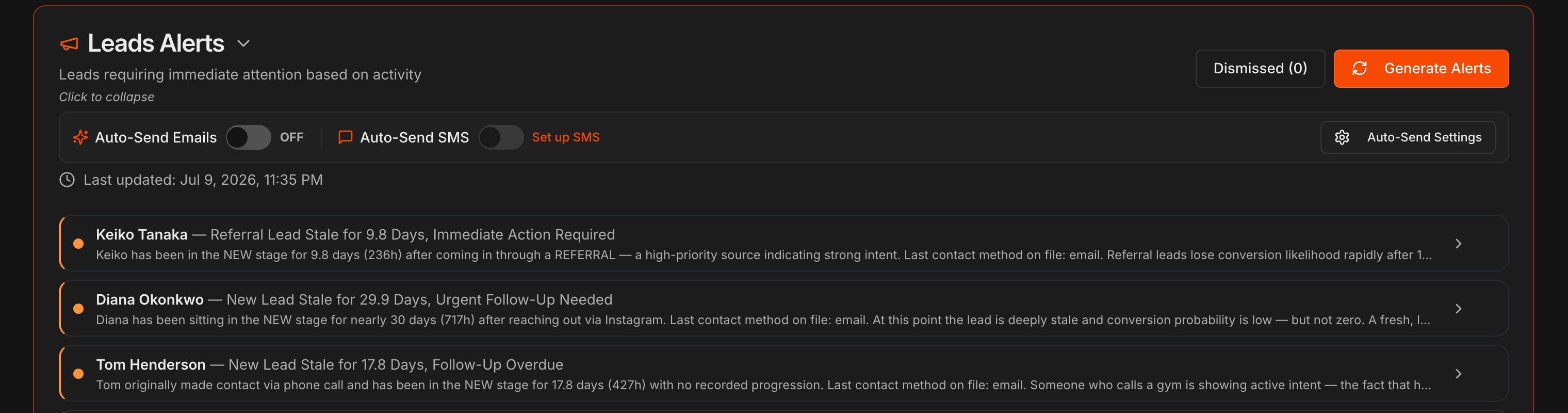
Clique na chave Auto-Send Emails. A janela Turn on Auto-Send Emails for Leads Alerts? lista em What will happen o que acontece antes de qualquer envio.
Vale só para alertas novos; os alertas que já estão na seção mantêm os botões Email e Text. Cada alerta novo espera 15 minutos antes de enviar o e-mail, e só dentro da sua janela de envio, para a equipe poder descartá-lo antes.
Um e-mail por alerta por pessoa, sempre. Leads sem e-mail cadastrado são ignorados, assim como leads que os AI Follow-Ups estão acompanhando e leads esperando a sua resposta, para ninguém receber dos dois. Os alertas de Churn e Engagement chegam a alunos menores de 18 anos pelo pai, mãe ou responsável.
Marque I understand that emails will be sent to leads automatically, without a review step e clique em Turn on. Desligar depois cancela na hora qualquer e-mail de alerta na fila.
Nota
Todo e-mail enviado automaticamente é verificado antes de sair para que só afirme fatos das informações da academia, da grade e do registro da pessoa, e todos ficam registrados em **Communications** > **History**.
Ligue o Auto-Send SMS
Auto-Send SMS só pode ser ligado enquanto o status de SMS da sua academia está Active. Até lá a chave fica esmaecida com Set up SMS, que abre SMS Settings, ou Waiting on carrier approval enquanto o registro está em análise. Veja Enviar SMS.
A janela de confirmação funciona como a de e-mail, mais um painel What it costs: o valor por segmento de SMS, quantos alertas essa seção criou nos últimos 30 dias e uma estimativa mensal nesse ritmo.
Os SMS só vão para quem aceitou receber mensagens de texto, entre 9:00 AM e 8:00 PM de segunda a sábado no fuso de cada pessoa, e todos começam com o nome da academia e respeitam STOP.
Marque a confirmação, que também declara que a sua academia é cobrada por cada SMS separadamente da assinatura do Kmura, e clique em Turn on.
Atenção
Não há limite de quantos alertas uma seção cria, então um mês movimentado custa mais do que a estimativa. Defina um limite mensal para SMS de alertas em **Auto-Send Settings** (passo 4) se quiser um teto.
Nota
Se o SMS deixar de estar ativo depois, a chave continua ligada mas pausada, nada é enviado, e o envio volta para os alertas novos quando o SMS estiver ativo de novo.
Defina a janela de envio e um limite mensal de SMS
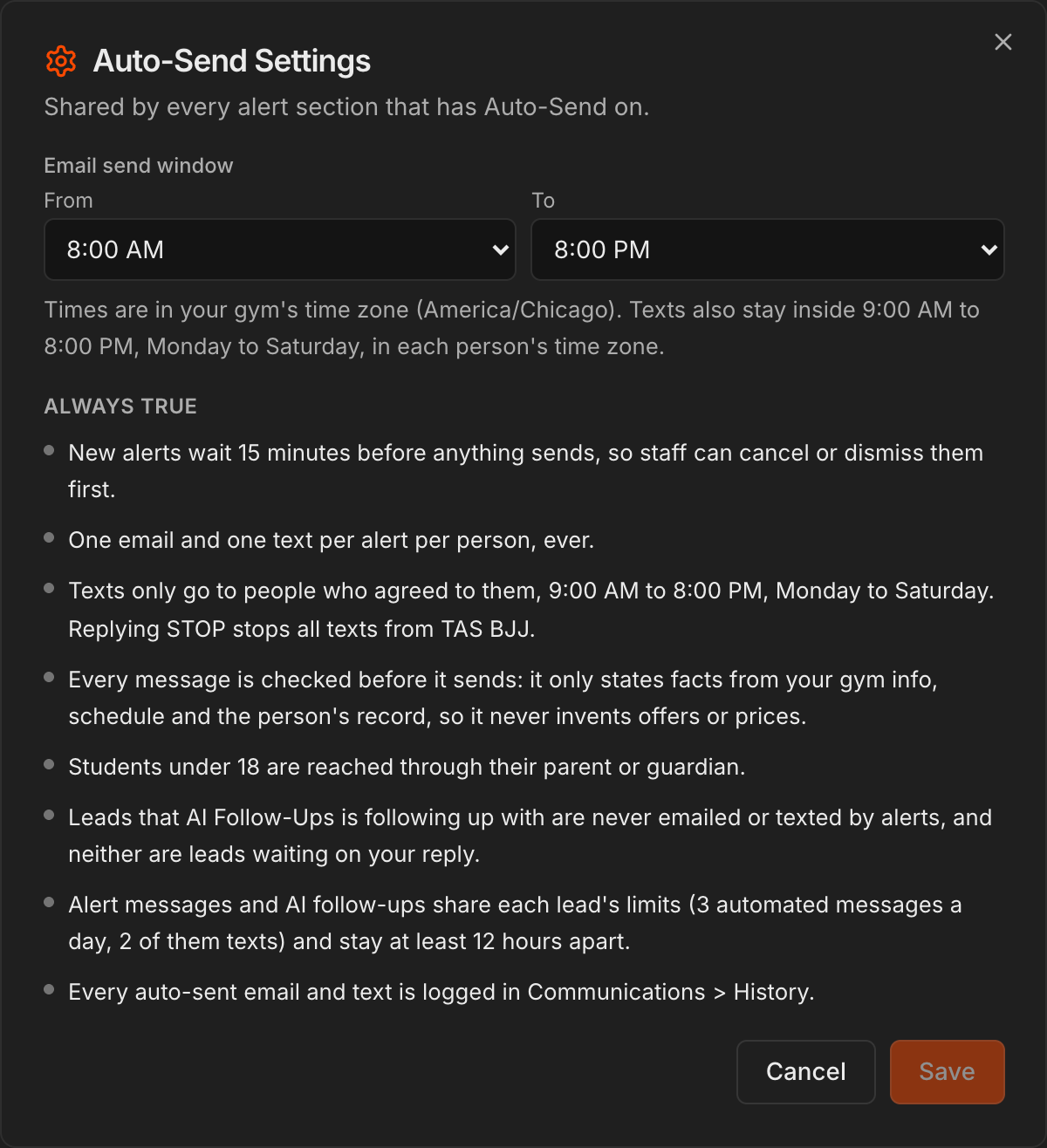
Clique em Auto-Send Settings. A janela é compartilhada por todas as seções com Auto-Send ligado.
Defina a Email send window com os horários From e To. O padrão é 8:00 AM a 8:00 PM no fuso da sua academia. Os SMS também ficam dentro de 9:00 AM a 8:00 PM, de segunda a sábado, no fuso de cada pessoa.
Enquanto o SMS está ativo, Monthly limit for alert texts limita o gasto. Deixe vazio para não ter limite; no limite, os SMS de alertas param até o dia 1 e os e-mails continuam.
A lista Always true repete as salvaguardas: a espera de 15 minutos, um e-mail e um SMS por alerta por pessoa, as regras de consentimento e de janela, a verificação de só fatos, menores alcançados pelos responsáveis e os limites por lead compartilhados com os AI Follow-Ups. Clique em Save.
Leia um alerta depois que o Auto-Send o tratou
Um alerta enviado mostra Auto-emailed ou Auto-texted com o horário (nomeando o responsável no caso de menor), depois View Email ou View Text para ler exatamente o que saiu, e View lead ou View student. Os botões Email e Text somem.
Um alerta dentro da espera de 15 minutos ou fora da janela mostra Auto-email goes out at com o horário e um botão Cancel Auto-Send.
Not auto-sent informa o motivo, por exemplo sem e-mail cadastrado, descadastrado de SMS ou lead esperando a sua resposta, e deixa Email e Text para você entrar em contato à mão.
Um alerta de Leads para um lead que os AI Follow-Ups estão acompanhando mostra Not auto-sent: AI Follow-Ups is following up with ... com a próxima mensagem e o horário.
Nota
Quando alguém responde a uma mensagem enviada automaticamente, aparece um alerta novo com o título **Replied to an Auto-Sent Email, Human Response Needed**. Ele nunca é enviado automaticamente; uma pessoa responde.
Como o Auto-Send e os AI Follow-Ups dividem um lead
A qualquer momento, um único remetente automático cuida de cada lead. Enquanto um lead está nos AI Follow-Ups, os alertas de Leads nunca enviam e-mail ou SMS a ele; o alerta ainda aparece para você ver.
Um lead cuja resposta está esperando, ou com quem a sua equipe está conversando, não recebe nada automático de nenhum dos dois recursos.
Quando os dois poderiam alcançar um lead em pouco tempo, valem limites compartilhados: no máximo 3 mensagens automáticas em 24 horas, no máximo 2 delas por SMS, e pelo menos 12 horas entre uma mensagem de alerta e um follow-up.
Depois que os AI Follow-Ups estão configurados, os e-mails e SMS de alertas para leads usam a configuração Signed by deles. Os alertas de alunos continuam com a academia como remetente.
Nota
A configuração dos AI Follow-Ups está em Configurando os Follow-Ups de Leads com IA.