Abra a configuração pela página Leads
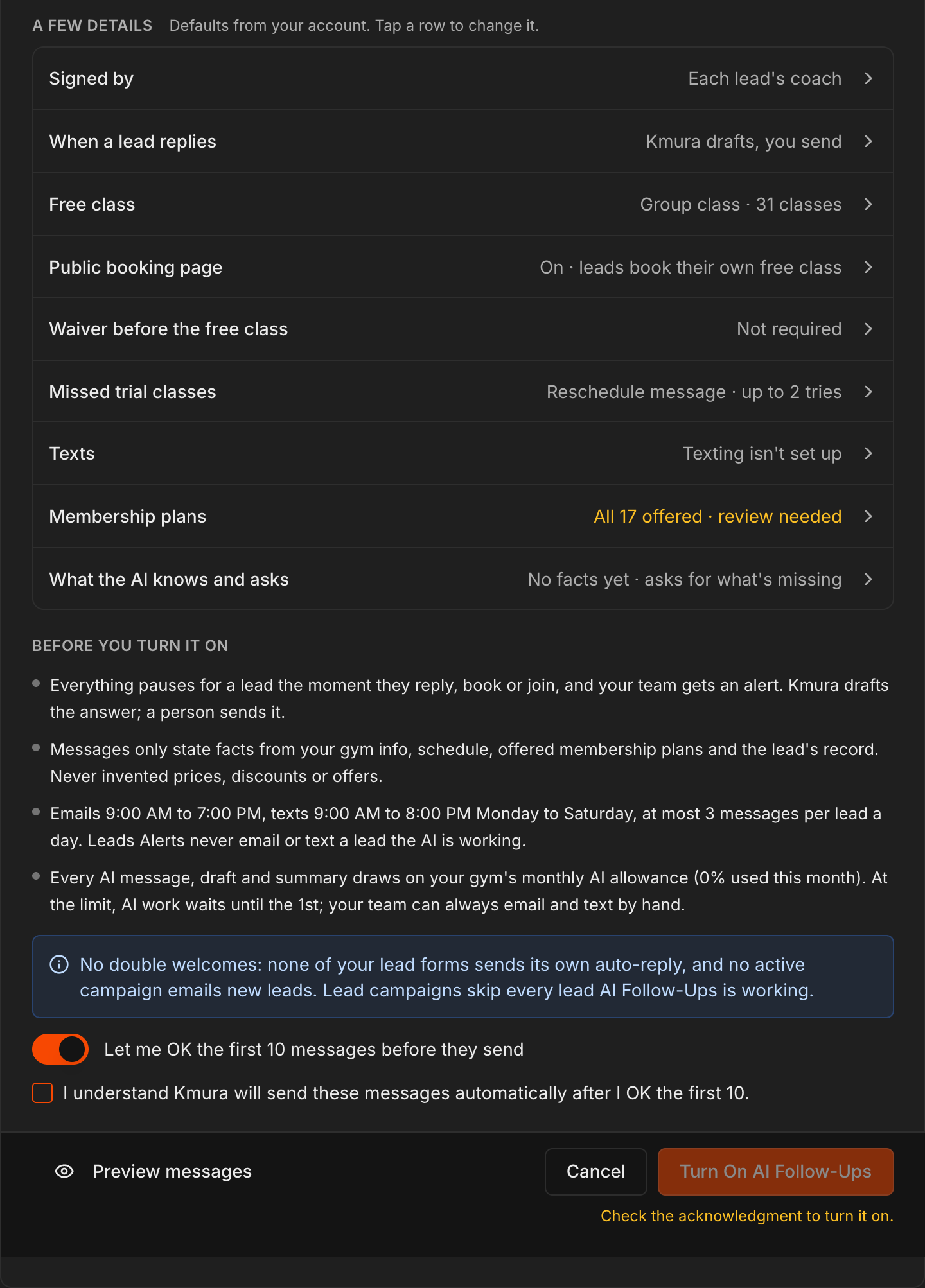
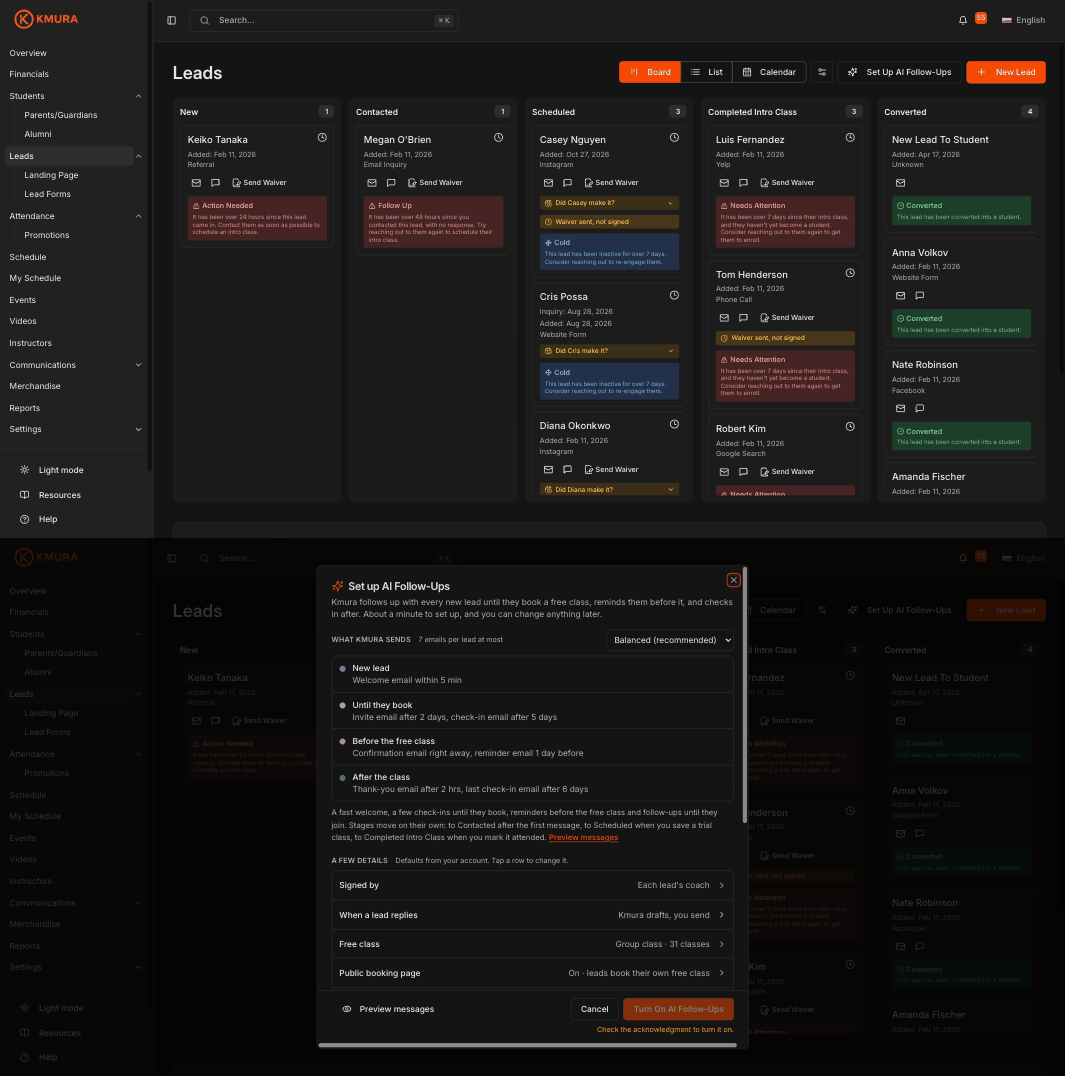
Clique em Leads no menu à esquerda. O cabeçalho traz as visualizações Board, List e Calendar, uma engrenagem Lead stages, Set Up AI Follow-Ups e New Lead.
Clique em Set Up AI Follow-Ups. Tudo fica em uma tela, leva cerca de um minuto, e nada é enviado até você ligar no rodapé.
Depois de ligado, o mesmo botão mostra AI Follow-Ups com a contagem de leads que precisam de uma pessoa, e abre as abas Activity e Settings descritas no passo 12.
Nota
Os AI Follow-Ups funcionam só com leads. No momento em que um lead vira aluno, eles param, e as suas campanhas para alunos em **Communications** > **Campaigns** assumem.
Escolha quanto o Kmura envia
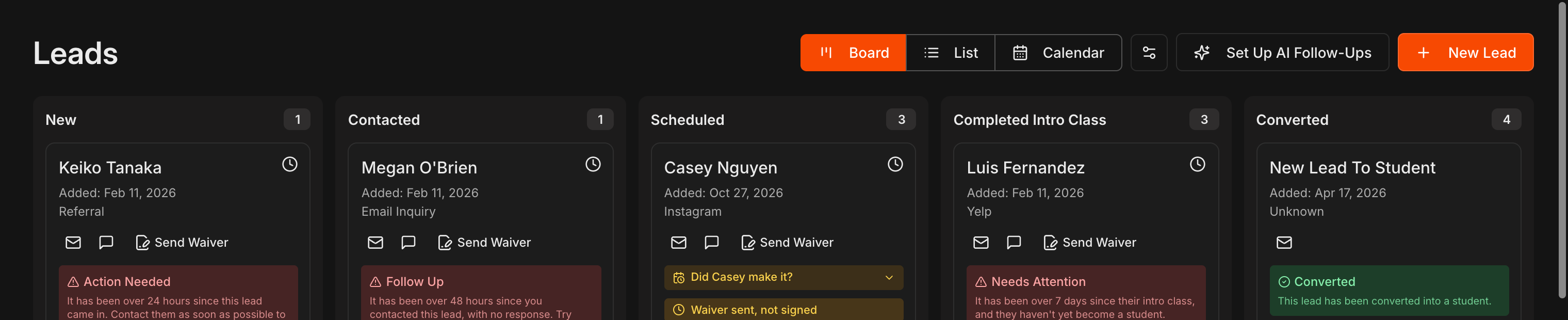
Em What Kmura sends, escolha Light, Balanced (recommended) ou Persistent. As linhas abaixo detalham o plano: boas-vindas em até 5 minutos após um lead novo, convites e check-ins até ele agendar, confirmação e lembrete antes da aula gratuita, e um agradecimento e um último contato depois dela.
As etapas avançam sozinhas: o lead vai para Contacted após a primeira mensagem, para Scheduled quando uma aula experimental é salva e para Completed Intro Class quando ela é marcada como realizada.
Com o SMS configurado, Balanced e Persistent também incluem mensagens de texto e uma tarefa de ligação para o coach; sem ele, o plano é só de e-mails.
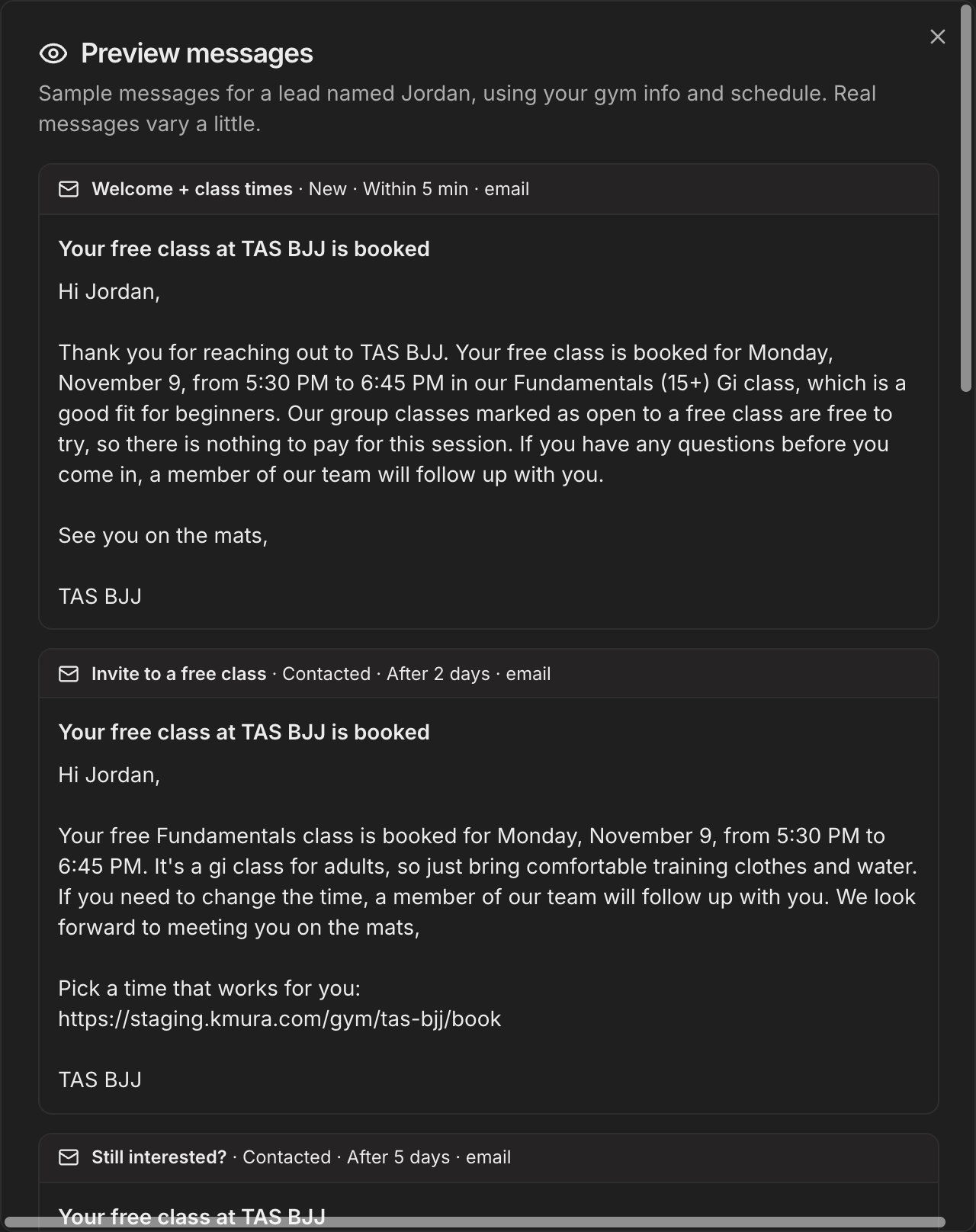
Clique em Preview messages a qualquer momento para ler mensagens de exemplo escritas para um lead chamado Jordan com os dados reais da sua academia.
Nota
Todo plano tem um limite por lead (por exemplo, no máximo 7 e-mails em **Balanced**), envia e-mails entre 9:00 AM e 7:00 PM e nunca mais de 3 mensagens para o mesmo lead por dia.
Escolha o que acontece quando um lead responde
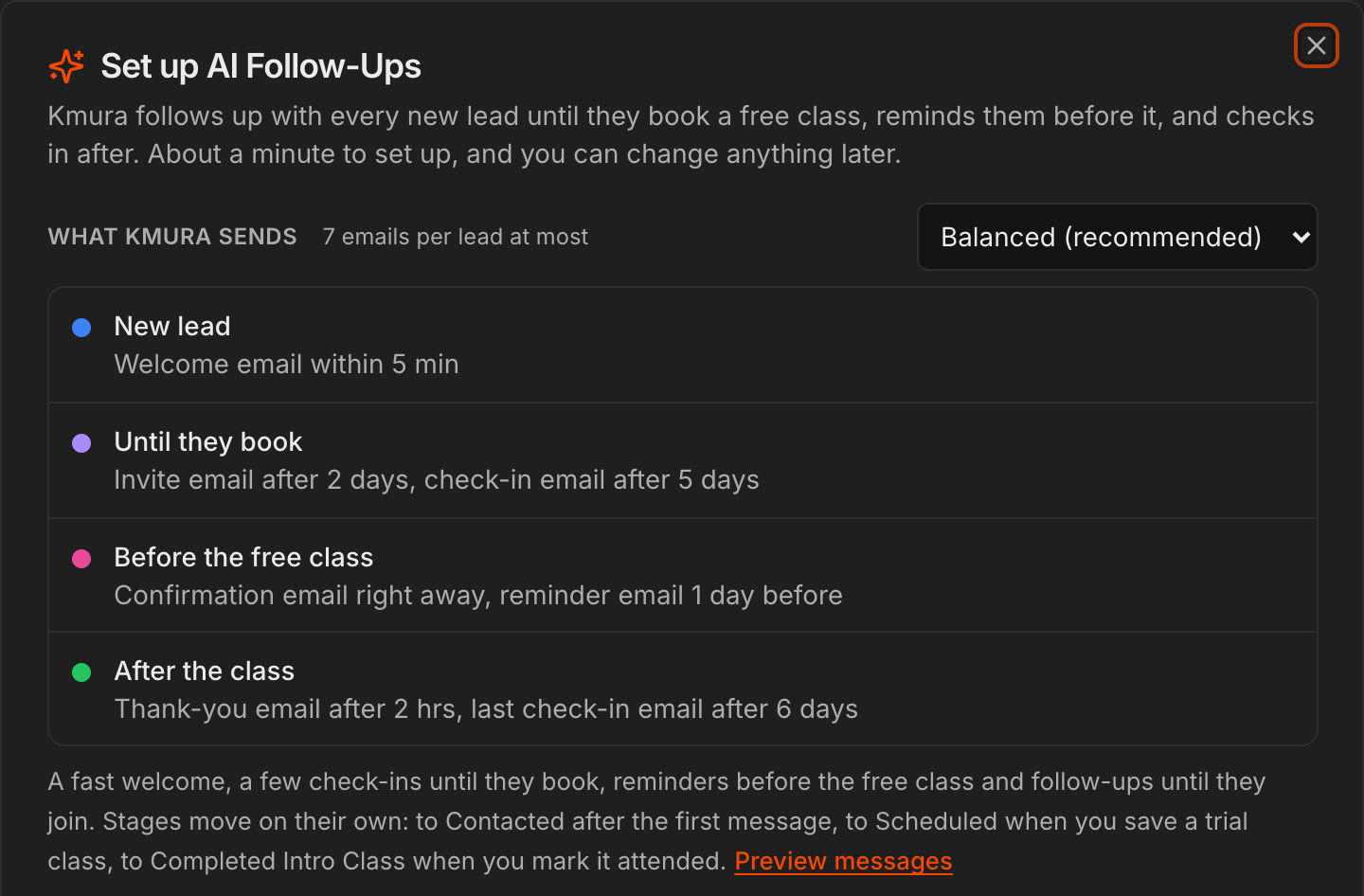
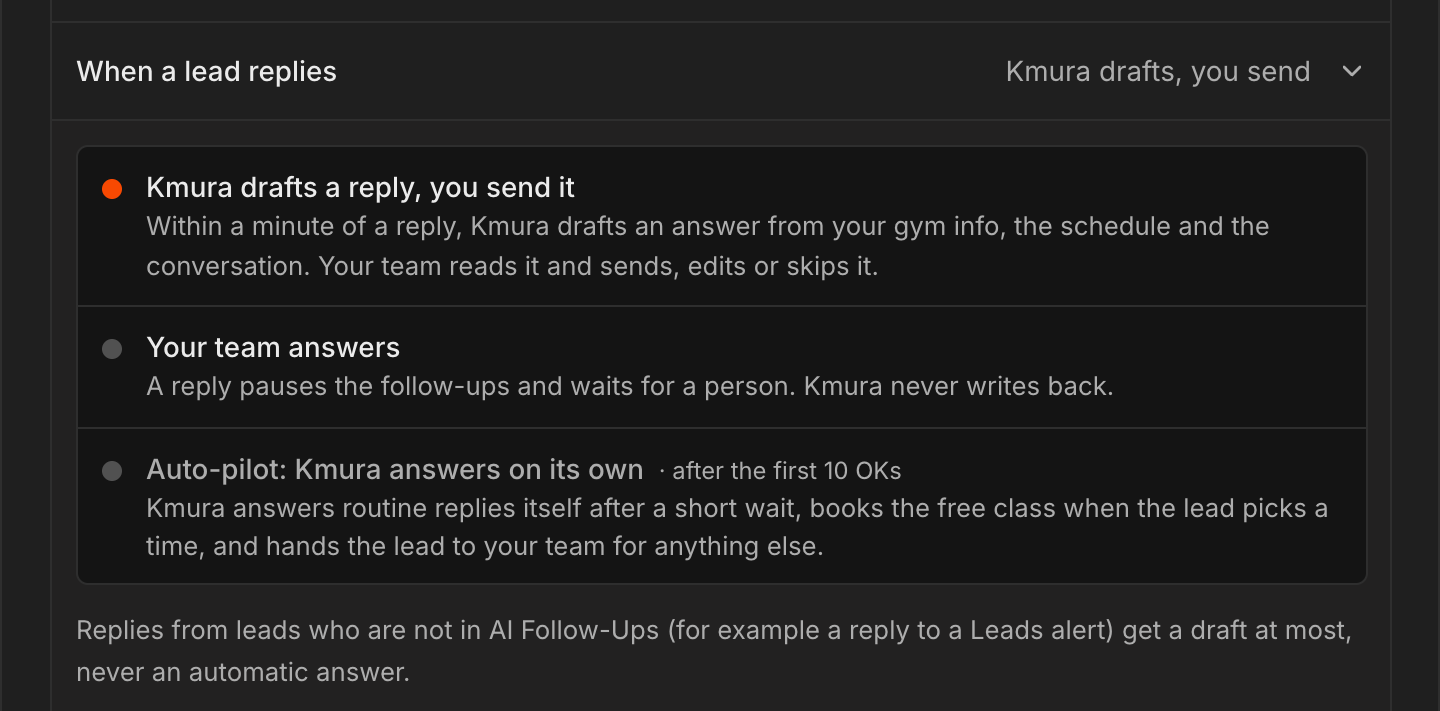
Em A few details, clique na linha When a lead replies. Todas as linhas dessa tela abrem do mesmo jeito e mostram a sua escolha atual à direita.
Kmura drafts a reply, you send it é o padrão: em até um minuto após a resposta, o Kmura escreve uma resposta a partir das informações da academia, da grade e da conversa, e a sua equipe envia, edita ou descarta.
Your team answers mantém o Kmura em silêncio: uma resposta pausa os follow-ups e espera por uma pessoa.
Auto-pilot deixa o Kmura responder sozinho às respostas de rotina, agendar a aula gratuita quando o lead indica um horário e passar o resto para a sua equipe. Ele é liberado depois que você aprova as 10 primeiras mensagens.
Nota
O Auto-pilot sempre passa para a equipe perguntas sobre preço ou desconto, reclamações, qualquer assunto médico, um lead que pede para falar com uma pessoa e qualquer coisa de que não tenha certeza. Assim que alguém da equipe escreve na conversa daquele lead, o Auto-pilot sai dela.
Nota
A resposta de um lead que não está nos AI Follow-Ups, por exemplo uma resposta a um alerta de Leads, recebe no máximo um rascunho, nunca uma resposta automática.
Ligue a página pública de agendamento
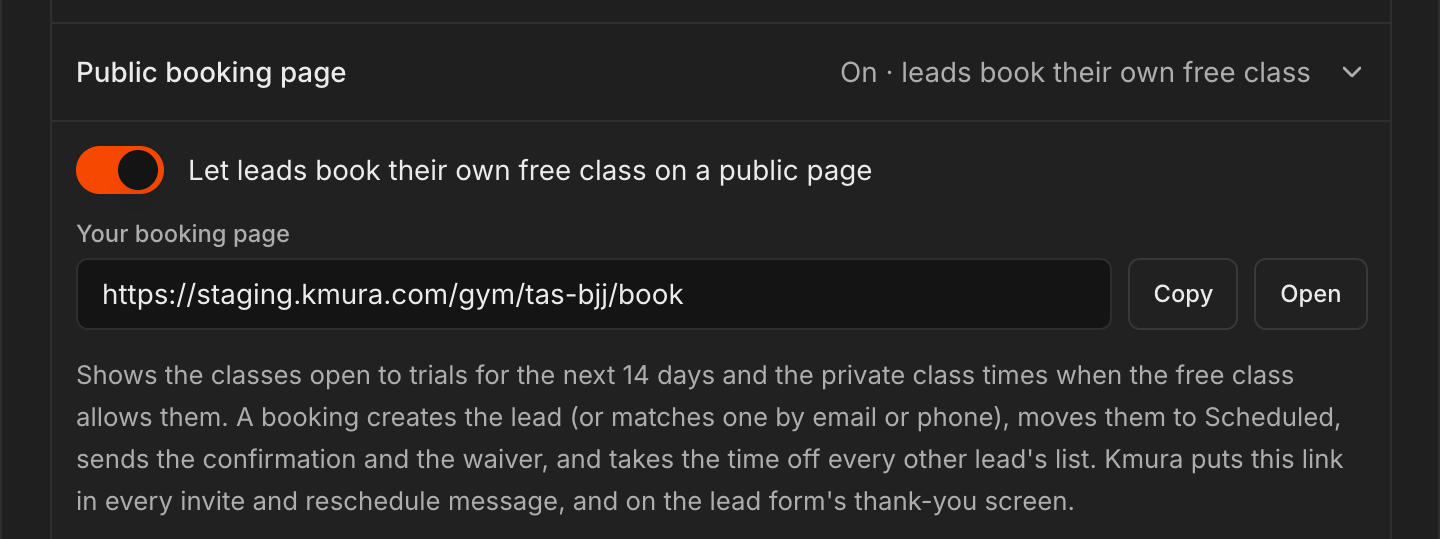
Clique na linha Public booking page. Let leads book their own free class on a public page vem ligado por padrão e mostra o link Your booking page com Copy e Open.
A página lista as aulas abertas a experimentais nos próximos 14 dias (e os horários de aula particular quando a sua aula gratuita permite). Um agendamento cria o lead ou encontra um existente, move-o para Scheduled, envia a confirmação e o termo, e tira aquela vaga da lista de todos os outros leads.
O Kmura coloca esse link em cada convite e mensagem de reagendamento e na tela de agradecimento do formulário de leads, então você não precisa compartilhá-lo à mão.
A linha Free class acima dela define quais aulas contam como abertas a experimentais. Configure uma vez em Leads > Lead Forms; veja Deixando Leads Agendarem a Aula Experimental Pelo Formulário.
Nota
A página de agendamento fica desligada até os AI Follow-Ups serem configurados. Quem abrir antes disso vê um aviso para entrar em contato direto com a academia.
Revise quais planos de mensalidade a IA pode mencionar
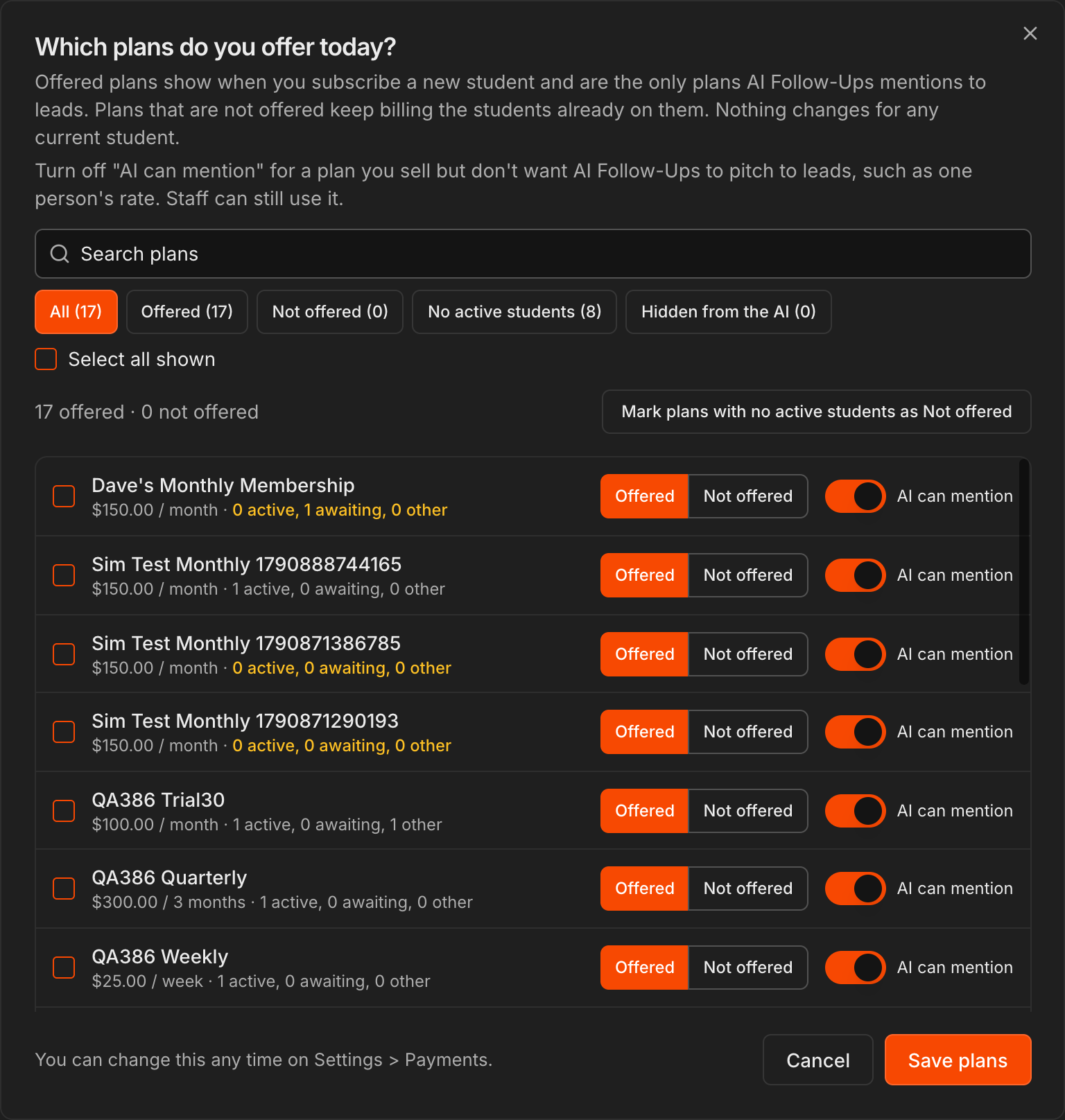
Clique na linha Membership plans. Ela mostra All 17 offered · review needed até você revisar os planos uma vez, porque a IA só cita planos marcados como Offered.
Clique em Review plans para abrir Which plans do you offer today?. Defina cada plano como Offered ou Not offered, ou use Mark plans with no active students as Not offered para limpar valores antigos em um clique.
Desligue AI can mention em um plano que você ainda vende mas não quer que seja oferecido a leads, como o valor personalizado de uma pessoa. A equipe ainda pode usá-lo.
Clique em Save plans. Alunos que já estão em um plano que você parou de oferecer continuam nele e continuam sendo cobrados.
Nota
Os mesmos controles **Offered** e **Not offered** ficam em **Settings** > **Payments**, onde o botão **Review offered plans** abre esta tela. Veja Configurando os Planos de Mensalidade Base.
Defina a mensagem de falta, os SMS e o que a IA sabe
Missed trial classes vem ligado por padrão com até 2 tentativas: após uma falta, o Kmura envia 30 minutos depois uma mensagem de "sentimos sua falta" com os próximos horários livres, por SMS quando o lead aceitou receber mensagens de texto, senão por e-mail. Se ele escolher um horário, a aula experimental é remarcada e os lembretes são refeitos.
Texts mostra Texting isn't set up até a sua academia estar registrada para SMS. Veja Enviar SMS. Os SMS do plano só vão para leads que marcaram o consentimento de SMS no seu formulário.
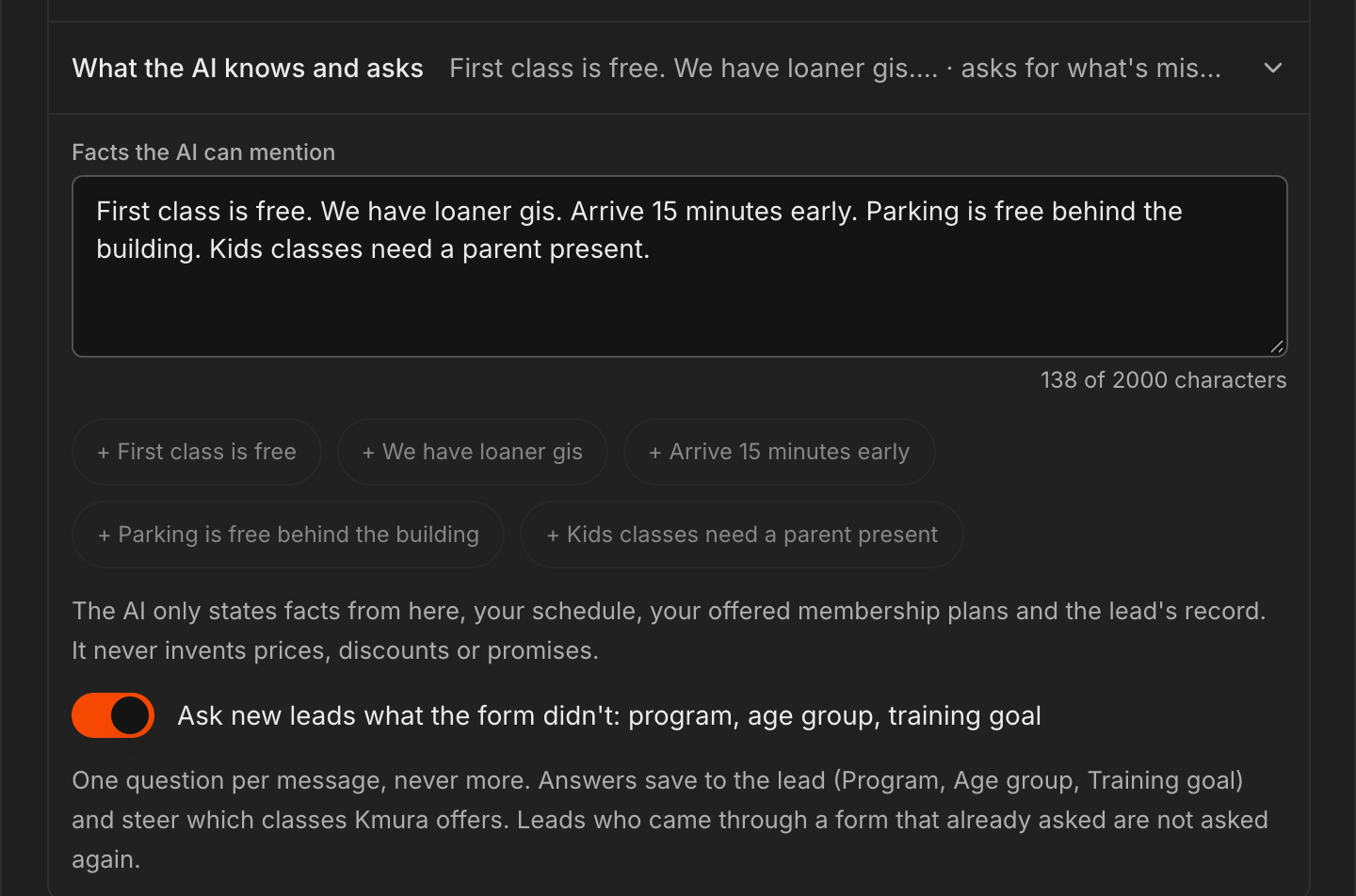
Clique em What the AI knows and asks e digite em Facts the AI can mention os fatos que a IA pode usar, por exemplo que a primeira aula é gratuita, que vocês têm kimonos emprestados ou onde estacionar. Os chips adicionam os mais comuns em um clique.
Deixe Ask new leads what the form didn't ligado para a IA perguntar, uma pergunta por mensagem, o programa, a faixa etária e o objetivo de treino que o formulário não coletou. As respostas são salvas no lead.
Atenção
A IA só afirma fatos desta caixa, da sua grade, dos seus planos oferecidos e do registro do próprio lead. Ela nunca inventa preços, descontos ou promessas, então coloque aqui tudo o que você quer que ela diga.
Leia as salvaguardas, pré-visualize e ligue
Before you turn it on lista o que vale sempre: tudo pausa para um lead no momento em que ele responde, agenda ou entra; as mensagens só afirmam fatos; e-mails e SMS respeitam as janelas de envio; cada mensagem da IA conta na cota mensal de IA da sua academia; e os Leads Alerts nunca enviam e-mail ou SMS a um lead que a IA está acompanhando.
Deixe Let me OK the first 10 messages before they send ligado. Cada uma das 10 primeiras mensagens espera a sua aprovação, e é assim que você confere o tom antes de algo sair sem revisão.
Marque a confirmação e clique em Turn On AI Follow-Ups. Os leads novos entram a partir de agora, e os leads que chegaram nos últimos 30 dias também são oferecidos.
Nota
Se um dos seus formulários de leads envia a própria resposta automática, ou se uma campanha ativa já envia e-mail a leads novos, a tela os lista com uma caixa para pausá-los, para ninguém receber duas boas-vindas.
Leia a linha da IA em cada cartão de lead
De volta ao Board, cada cartão traz uma linha da IA com a próxima coisa que vai acontecer, por exemplo a próxima mensagem automática e quando.
Replied · your turn (laranja) significa que uma resposta espera por uma pessoa, Reply drafted · your OK (âmbar) significa que o Kmura escreveu uma resposta para revisar, e AI replied (cinza) significa que o Auto-pilot respondeu. Uma linha Needs you significa que o Auto-pilot passou o lead para a sua equipe, e uma tarefa de ligação aparece como Call ... com um botão Done.
Os cartões que esperam por uma pessoa pulsam, e a contagem no botão AI Follow-Ups soma todos eles.
Passe o mouse sobre um cartão para ver o resumo de uma linha do Kmura sobre a situação daquele lead.
Dica
A visualização **List** coloca no topo os leads que esperam por uma pessoa, e a **Calendar** mostra todas as aulas experimentais da semana com o status do termo.
Responda pela conversa em Lead Details
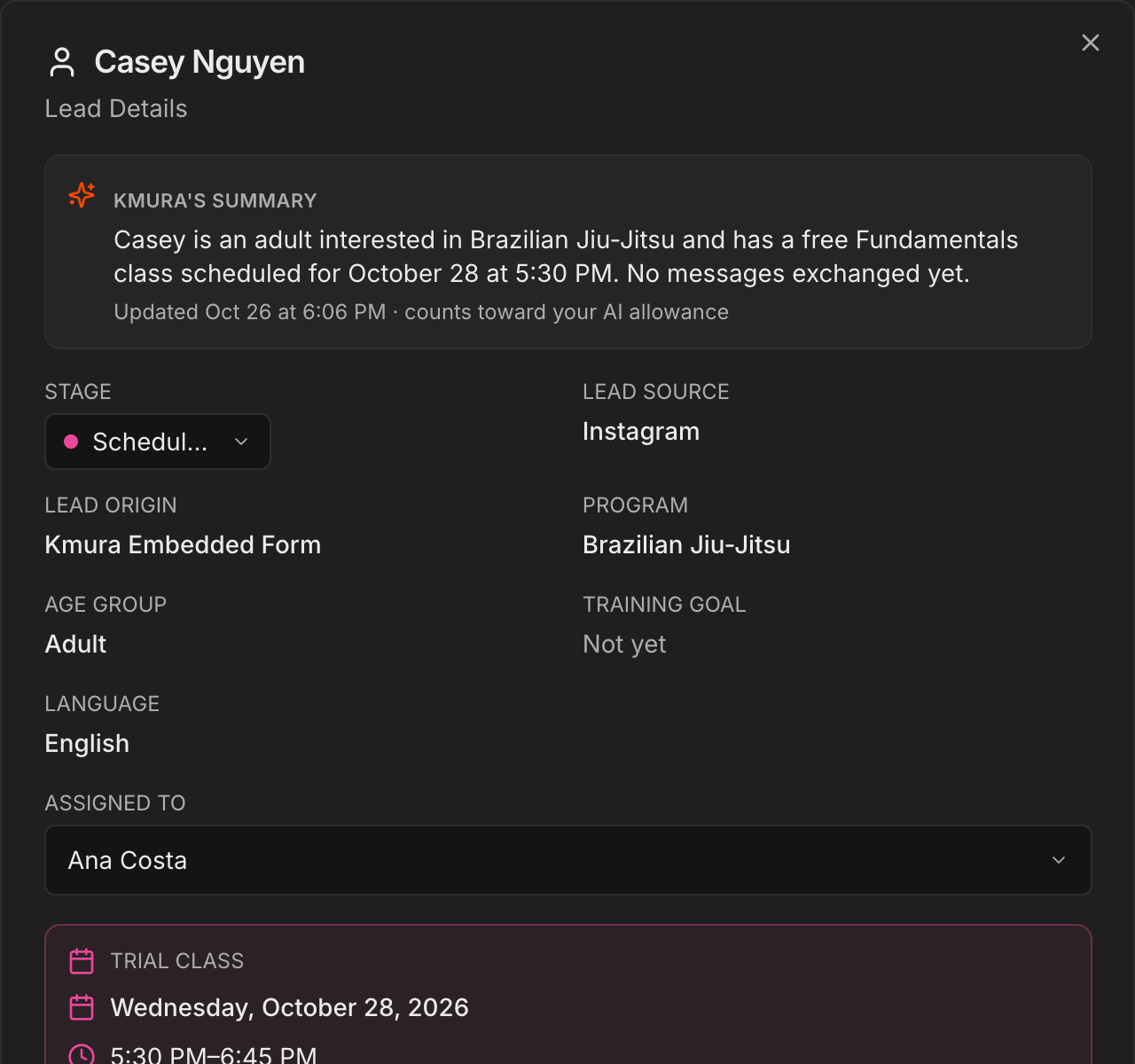
Clique em um lead. Lead Details abre com Kmura's summary no topo, a grade de dados (incluindo Program, Age group e Training goal, que a IA preenche), o bloco Trial Class e depois a Conversation.
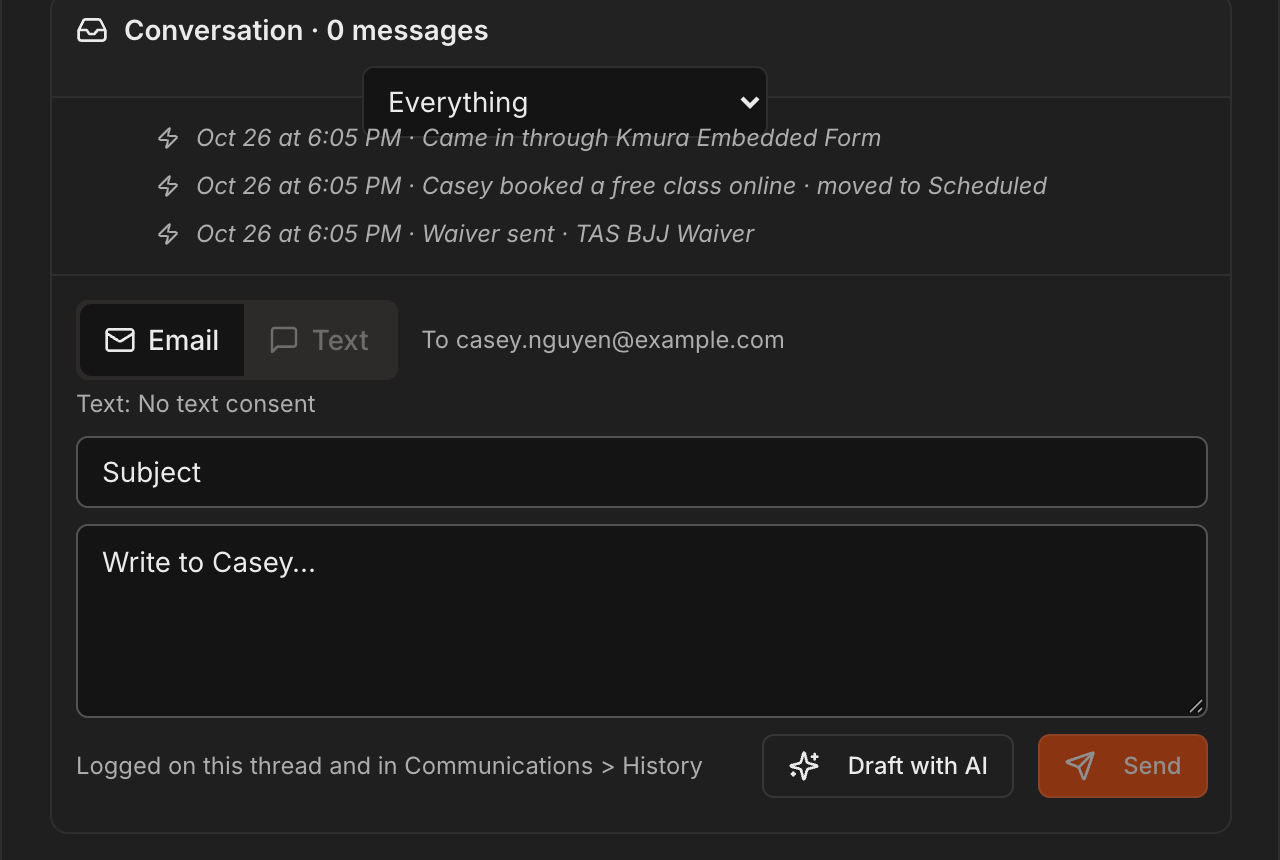
A conversa lista cada e-mail e SMS nos dois sentidos, os rascunhos e respostas do Kmura, as tarefas de ligação, os eventos de termo e as mudanças de etapa em ordem cronológica. Use o filtro para mostrar Messages only ou Stage moves and events.
Um rascunho do Kmura aparece como uma linha âmbar com Send, Edit, Skip e I handled it. Um repasse do Auto-pilot aparece como uma linha laranja com o motivo e uma resposta sugerida.
Escreva a sua própria mensagem no compositor no rodapé: escolha Email ou Text, digite, ou clique em Draft with AI para começar de um rascunho, e depois Send. Enviar à mão pausa a IA para aquele lead.
Nota
Toda mensagem enviada daqui fica registrada na conversa e em **Communications** > **History**.
Deixe um lead de lado com Contact later
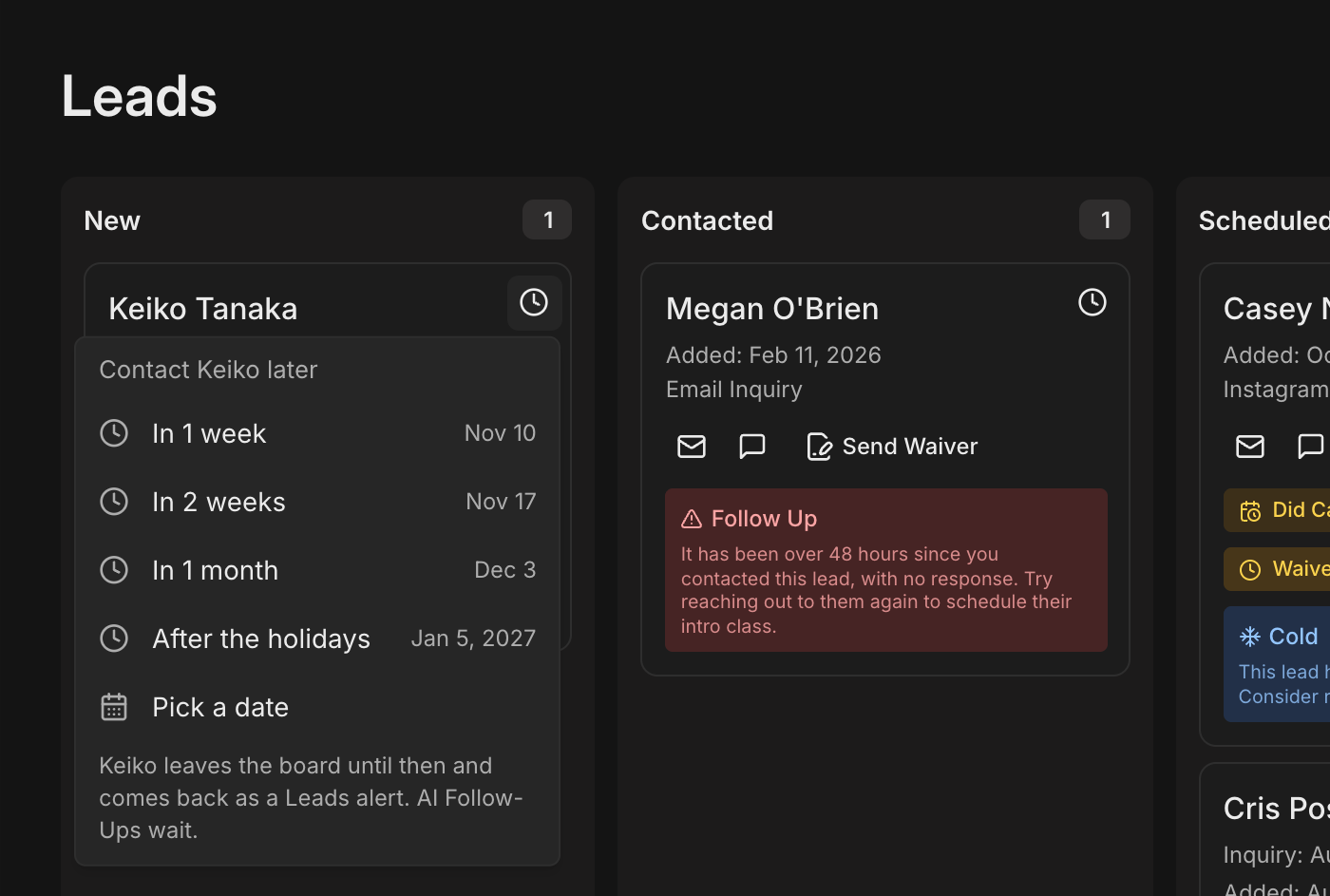
Passe o mouse sobre um cartão e clique no ícone de relógio, ou abra o lead e clique em Contact later no rodapé.
Escolha In 1 week, In 2 weeks, In 1 month, After the holidays ou Pick a date.
O lead sai do quadro, mantém a etapa e os follow-ups dele esperam. Naquela data ele volta ao quadro, um alerta de Leads lembra você e os follow-ups continuam.
Uma faixa acima do quadro lista todos os leads adiados com um botão Bring back, e a visualização List tem um filtro Snoozed.
Renomeie ou adicione etapas de leads
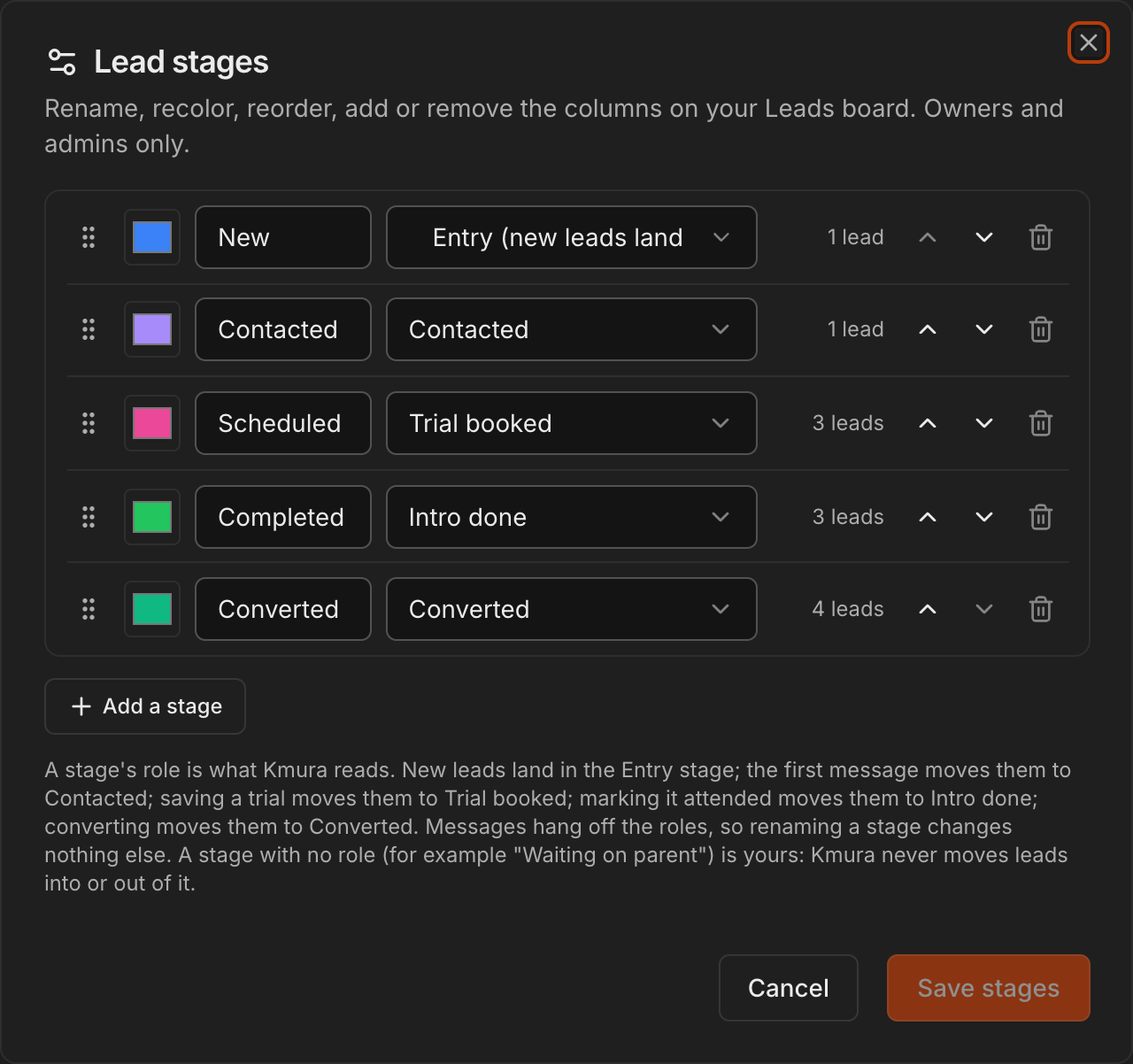
Clique na engrenagem ao lado das visualizações no cabeçalho de Leads para abrir Lead stages (só proprietários e administradores).
Renomeie, recolora, reordene, adicione ou remova as colunas do seu quadro. Cada etapa tem um papel: Entry (new leads land here), Contacted, Trial booked, Intro done, Converted ou No role.
O Kmura lê os papéis, não os nomes, então renomear Scheduled para Trial booked não muda mais nada. Uma etapa sem papel, por exemplo Waiting on parent, é sua: o Kmura nunca move leads para dentro ou para fora dela, e os follow-ups esperam enquanto um lead está nela.
Clique em Save stages.
Nota
Entry e Converted são obrigatórias e ficam sempre em primeiro e último lugar. Uma etapa com leads não pode ser removida até você movê-los.
Gerencie os AI Follow-Ups depois de ligados
Clique em AI Follow-Ups no cabeçalho de Leads. A aba Activity mostra Needs you (respostas, rascunhos, repasses e ligações pendentes), o que vem a seguir e o que foi enviado.
A aba Settings tem todas as linhas da configuração mais AI allowance, que mostra a porcentagem usada da cota mensal de IA da sua academia. Em 100%, o Auto-pilot volta a só rascunhar e os follow-ups na fila esperam até o dia 1; a sua equipe sempre pode enviar e-mail e SMS à mão.
As tarefas de ligação do coach também aparecem em um cartão Leads To Call no topo da página My Schedule daquele coach, com Call, Mark done e Open lead.
Use a chave principal para desligar os AI Follow-Ups. As mensagens na fila ficam retidas, não são apagadas, e ligar de novo retoma as que ainda não passaram do horário.
Nota
Mover um lead para **Converted** encerra os follow-ups, fecha as ligações abertas e mantém a conversa no registro do novo aluno.