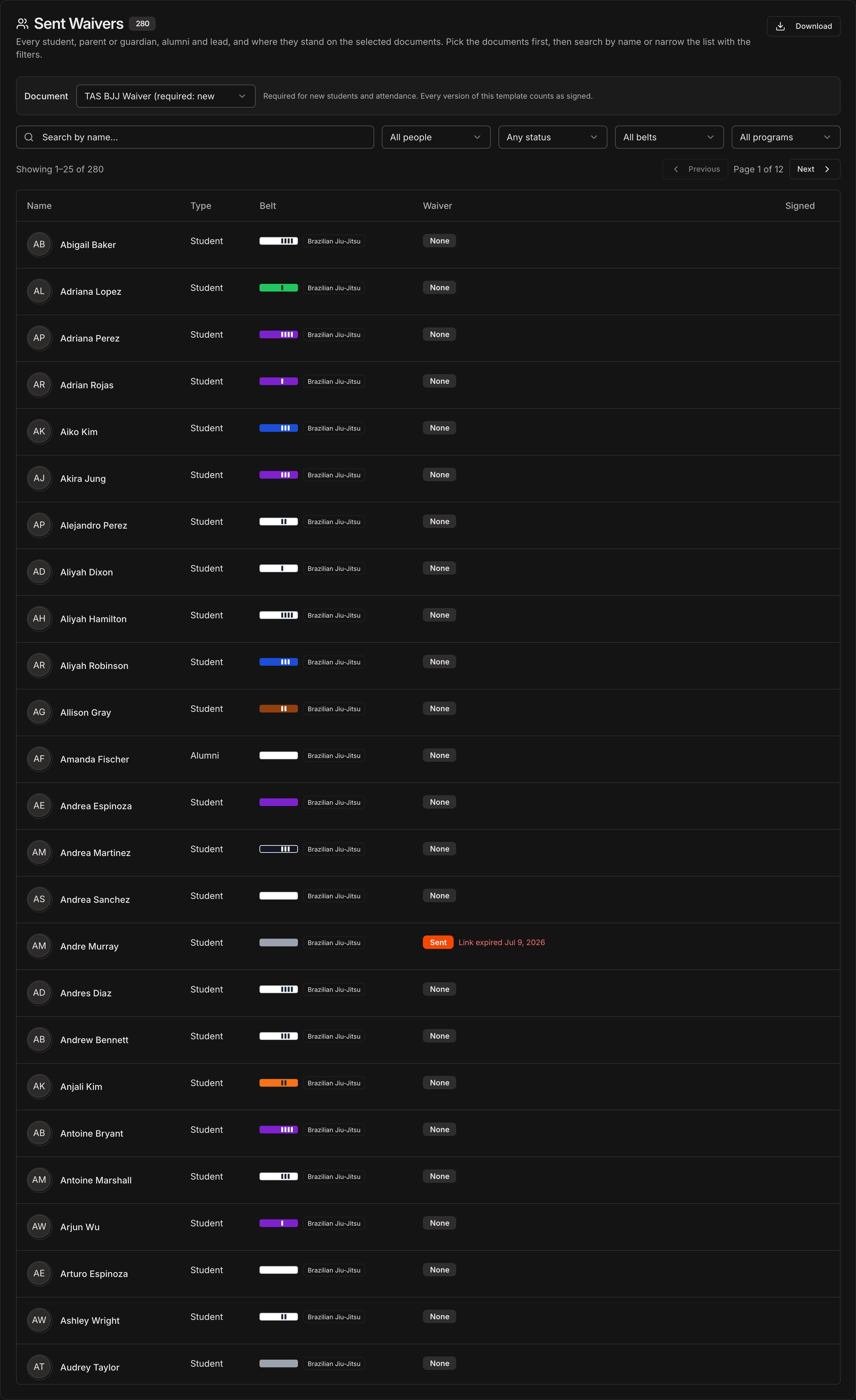
Abra a tabela Sent Waivers
Acesse Settings > Waivers e role até o cartão Sent Waivers no fim da página.
O selo ao lado do título conta todas as pessoas listadas: cada aluno, pai ou responsável, alumni e lead da sua academia.
Cada linha mostra o Type da pessoa, a Belt e o programa (somente alunos e alumni), a situação do Waiver para o documento selecionado e a data em Signed.
As linhas vêm em ordem alfabética, 25 por página; use Previous e Next para navegar.
Nota
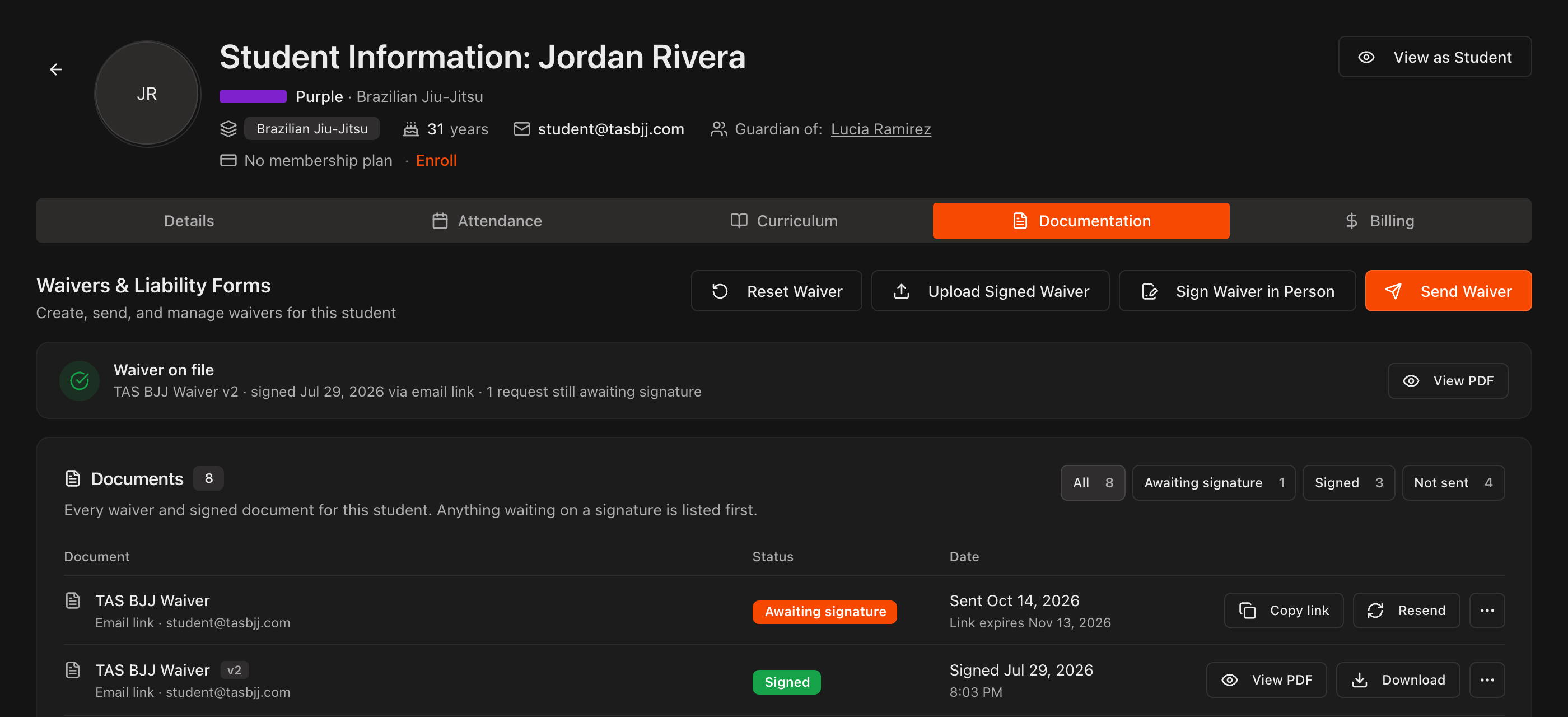
A tabela serve para consultar, não para enviar. Enviar, reenviar, visualizar e baixar termos acontece no registro de cada pessoa (Passo 5).
Escolha o documento a verificar
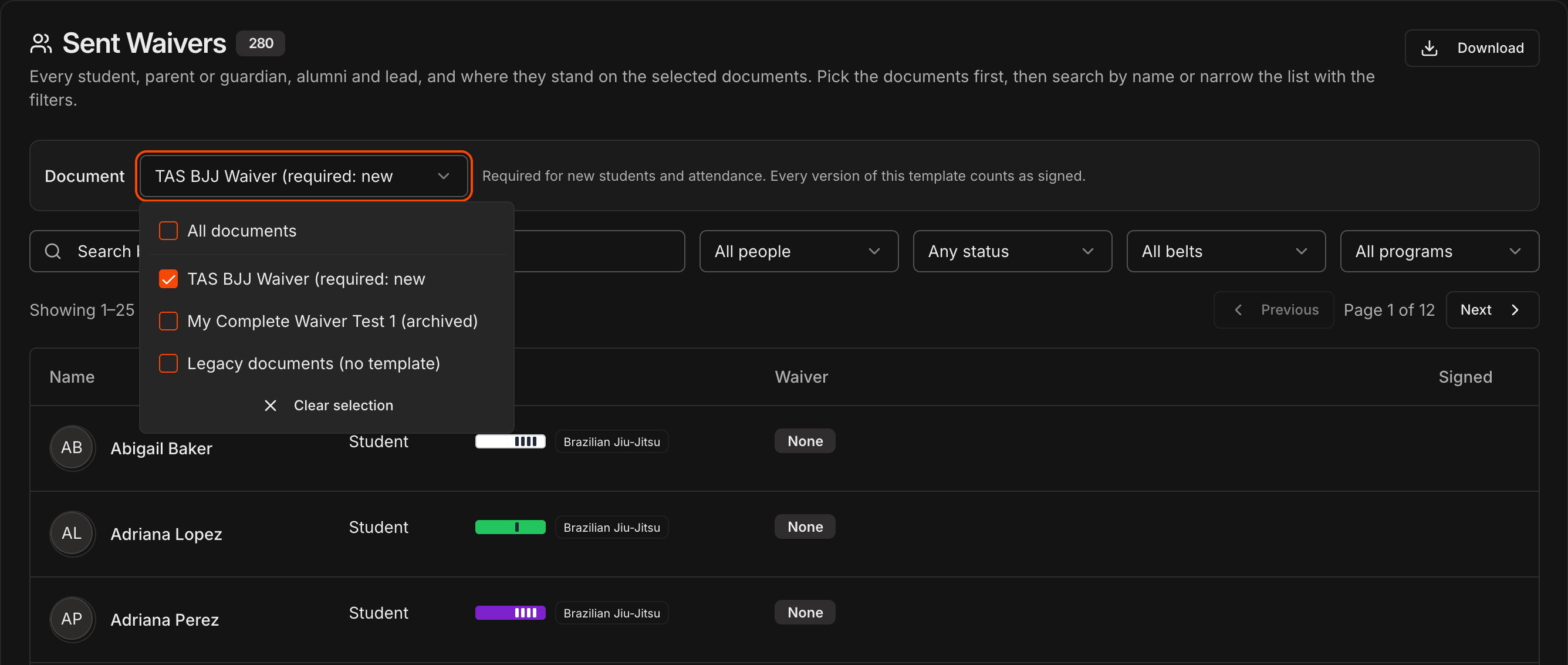
Use o filtro Document acima da busca para escolher qual termo a coluna Waiver deve considerar.
O seu termo obrigatório vem selecionado por padrão; modelos arquivados e documentos antigos assinados antes de existirem modelos também aparecem na lista.
Marque mais de um documento para ver o registro mais recente de cada pessoa entre todos eles, ou marque All documents para considerar tudo.
Todas as versões de um modelo contam: uma assinatura na v1 e uma assinatura na v2 aparecem as duas como Signed.
Dica
Se você exige mais de um documento, verifique um de cada vez. Com vários selecionados, vale o registro mais recente, então uma pessoa que assinou um e depois recebeu outro aparece como **Sent**.
Busque e refine a lista
Digite em Search by name para filtrar a lista enquanto escreve.
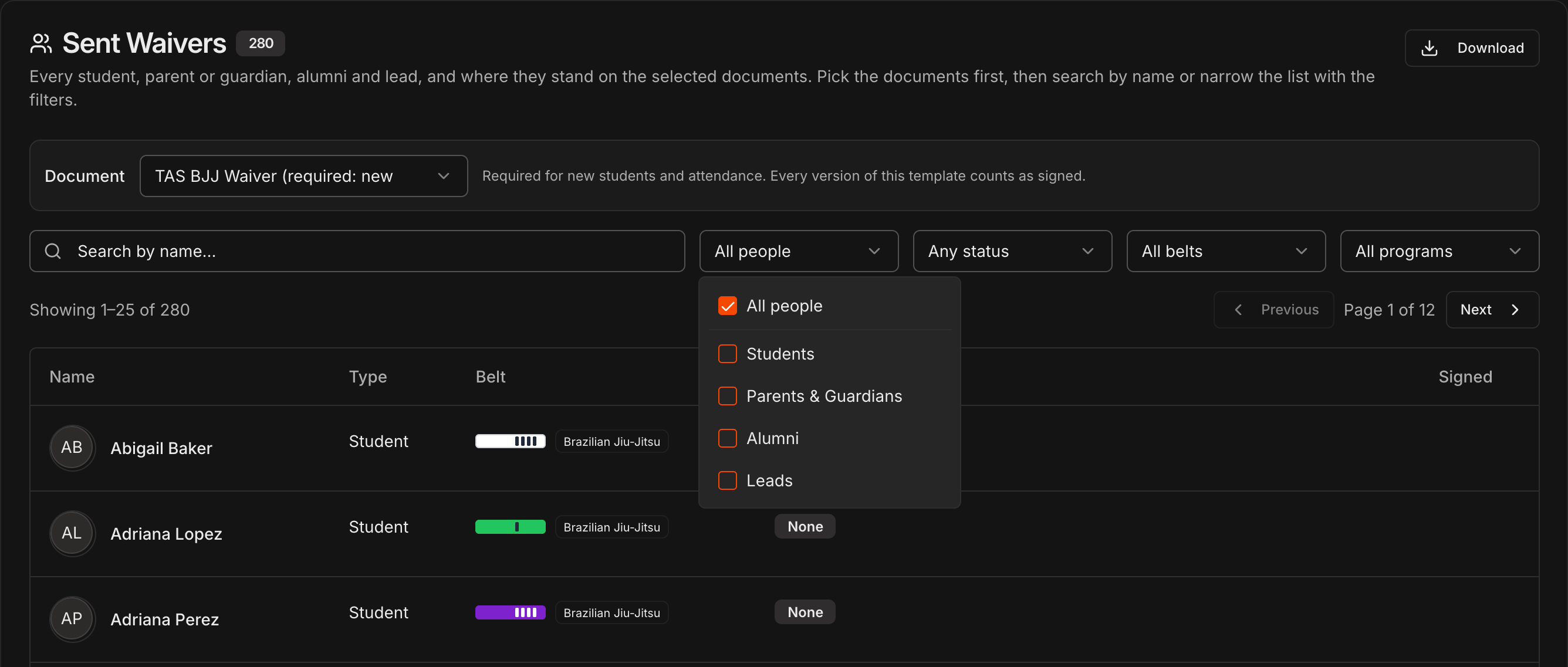
All people restringe a Students, Parents & Guardians, Alumni ou Leads; um aluno que também é responsável aparece uma única vez, como aluno com a etiqueta Guardian.
All belts e All programs valem só para alunos e alumni, então escolher qualquer um deles tira pais, responsáveis e leads da lista.
Todo filtro é um menu de caixas de seleção: marque vários valores de uma vez e a lista atualiza com o menu ainda aberto.
Um filtro com algo marcado fica laranja para mostrar que a lista está restrita, e qualquer alteração volta para a página 1.
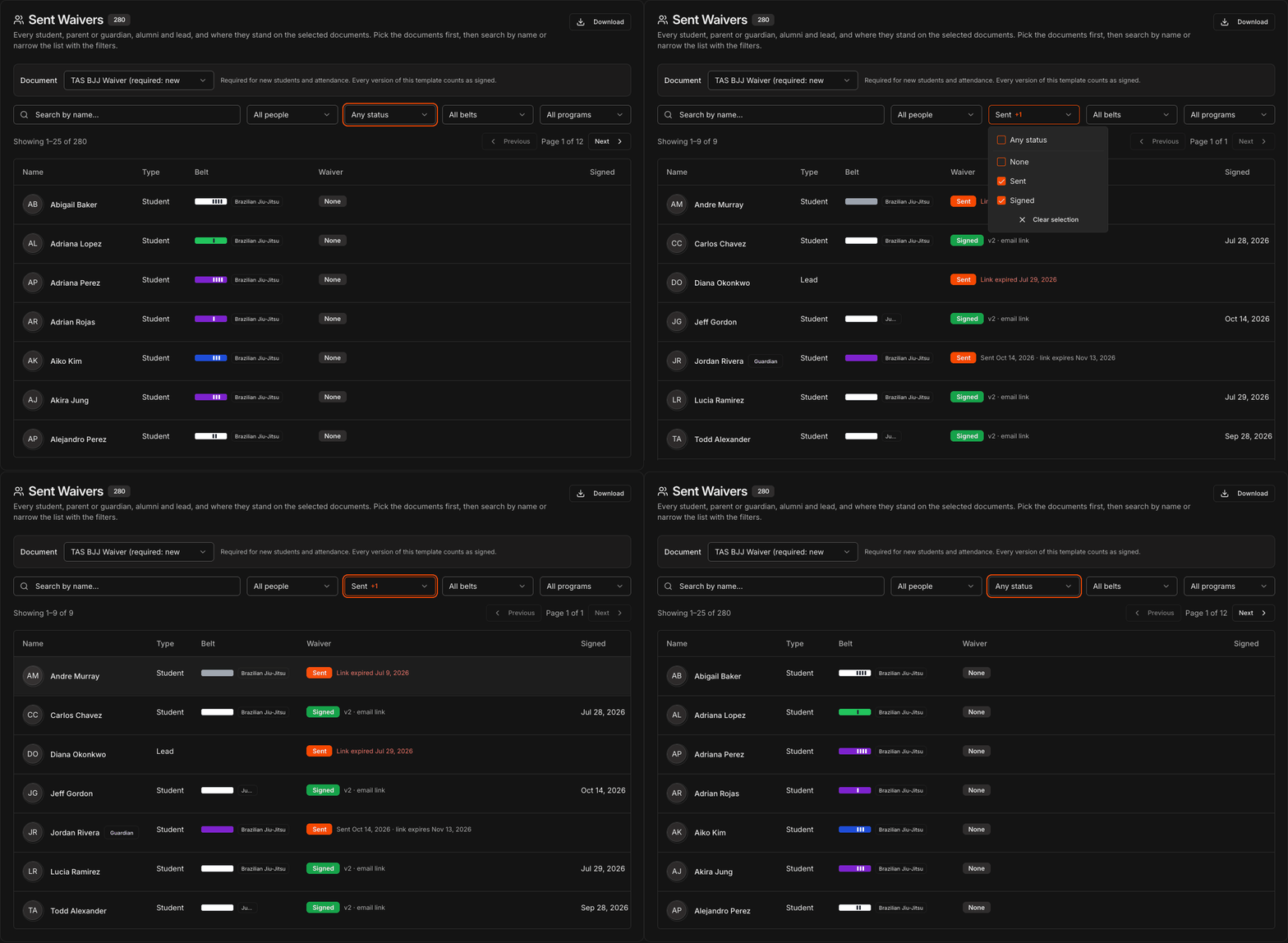
Encontre quem ainda não assinou
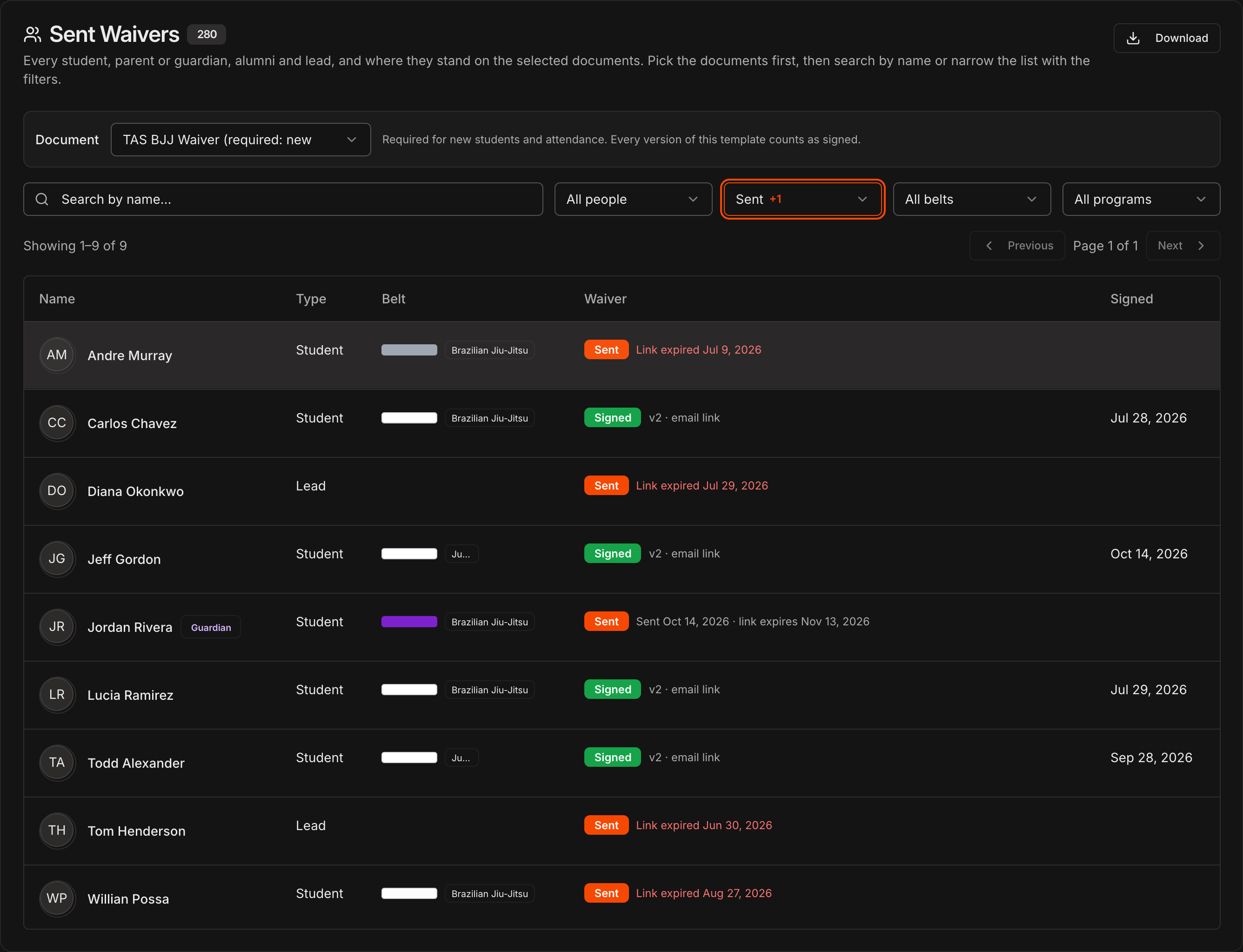
Abra Any status e marque None, Sent ou Signed.
None significa nenhum registro para aquele documento. Sent significa que um link foi enviado e não foi assinado; a segunda linha mostra a data do envio ou uma data de Link expired em vermelho. Signed mostra a versão e como foi assinado (link por e-mail, pessoalmente, pelo responsável ou no Kmura), com a data na coluna Signed.
Combine None com Students e um programa para obter a lista exata dos alunos que você ainda precisa cobrar.
Clique em Download no canto superior direito do cartão para exportar a lista como está filtrada, uma linha por pessoa por documento, em CSV ou PDF.
Nota
**Sent** inclui links expirados de propósito. Uma linha **Link expired** em vermelho significa que a pessoa precisa de um link novo, que você envia pelo registro dela.
Abra o registro de uma pessoa
Clique em qualquer linha para ir aos termos daquela pessoa.
A linha de um aluno ou alumni abre a aba Documentation da página Student Information, onde você pode reenviar, copiar um link, visualizar e baixar os PDFs assinados ou cancelar uma solicitação (veja Fazendo Alunos Assinarem Termos).
A linha de um pai ou responsável abre o registro dele em Students > Parents/Guardians, e a linha de um lead abre o lead.
Ao voltar, a tabela está exatamente como você deixou: mesmo documento, filtros, busca e página.