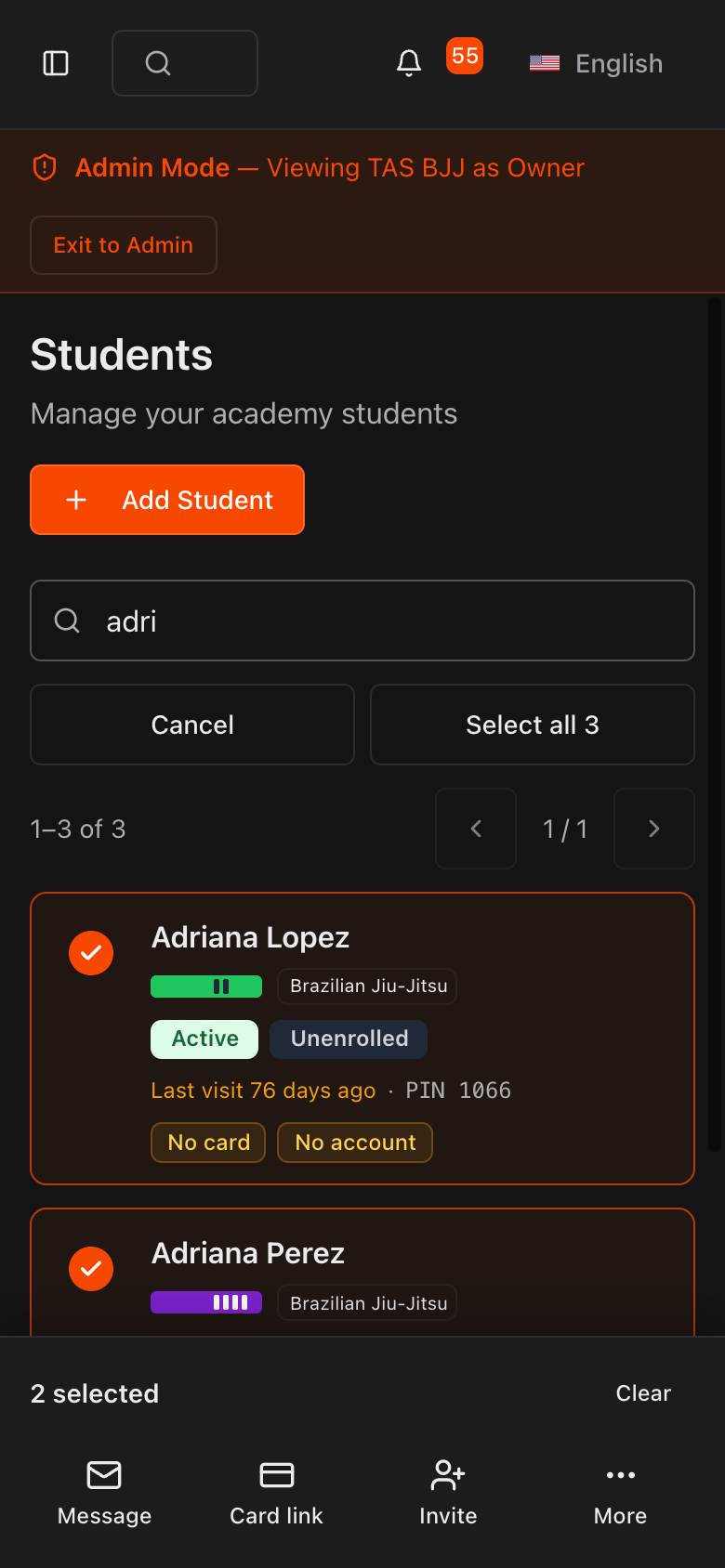
Selecione os alunos
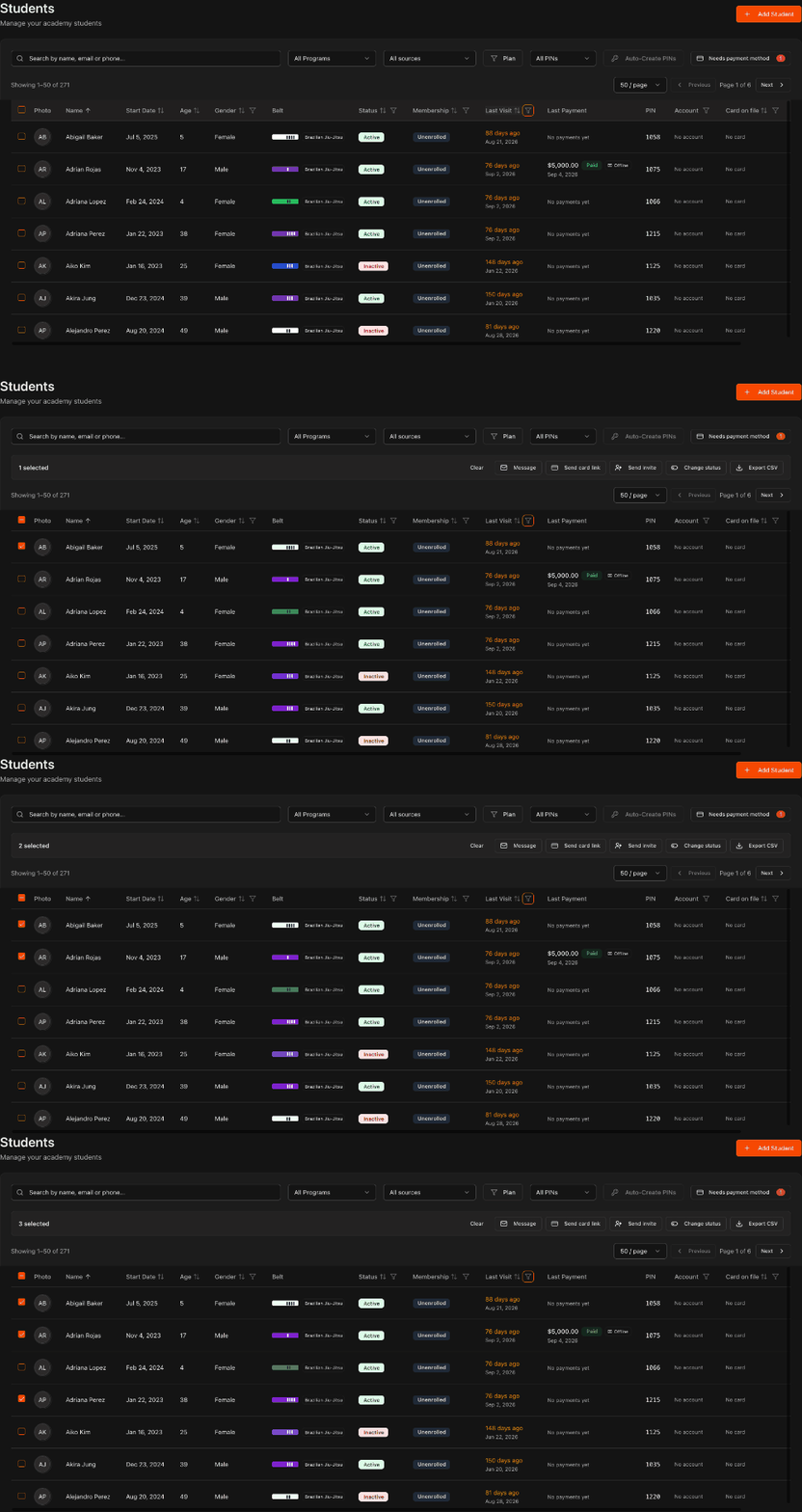
Na página Students, marque a caixa na linha de cada aluno. A caixa do cabeçalho seleciona todos os alunos da página.
Uma barra aparece acima da lista com a contagem e cinco botões: Message, Send card link, Send invite, Change status e Export CSV.
Clear limpa a seleção. Mudar um filtro ou a busca também limpa.
Encontre quem precisa de ação
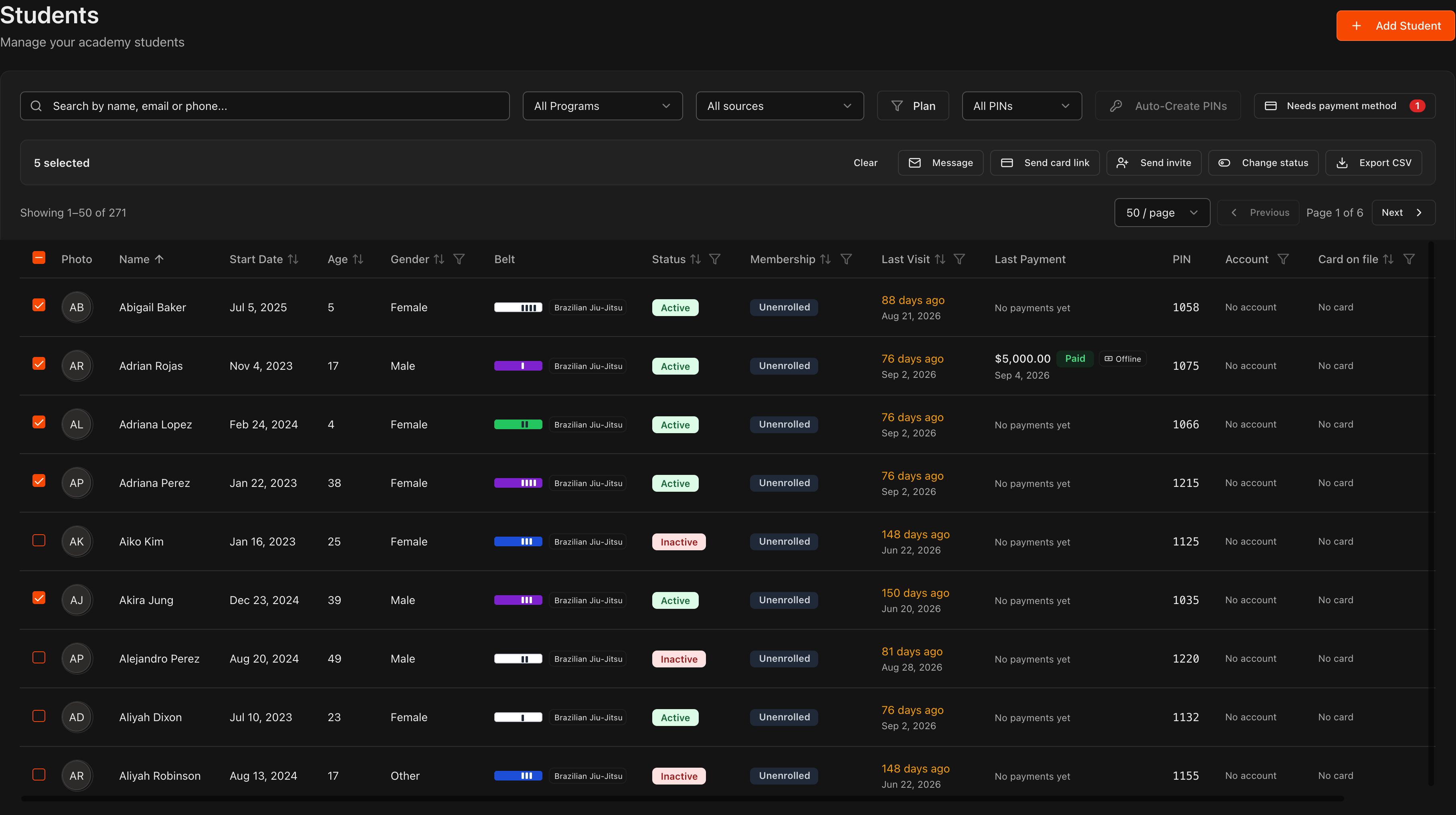
A coluna Last Visit mostra há quanto tempo cada aluno treinou, em âmbar quando passa de 30 dias.
Clique no ícone de filtro ao lado de Last Visit e marque In the last 7 days, 8 to 30 days ago, More than 30 days ago ou Never.
Use os filtros Account e Card on file para listar os alunos com No account ou No card.
Envie uma mensagem aos alunos escolhidos
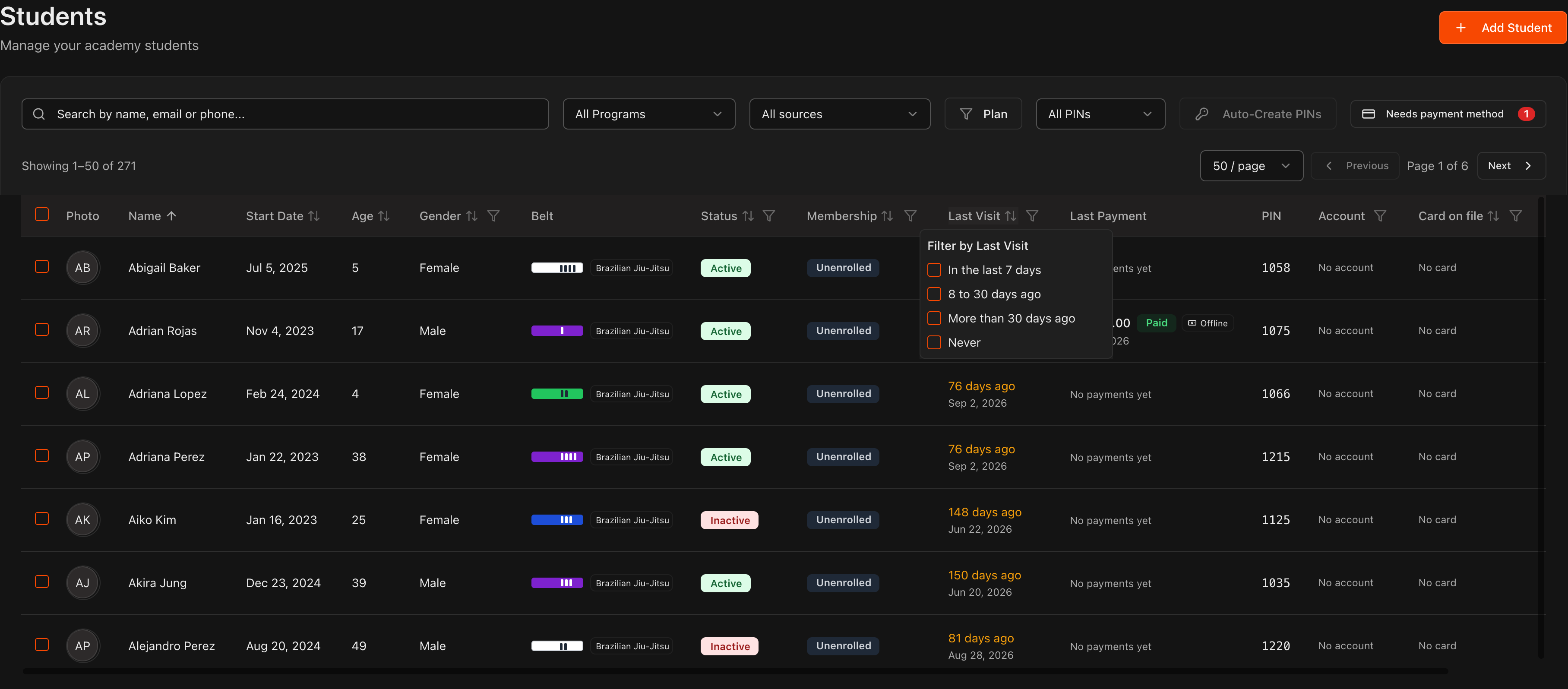
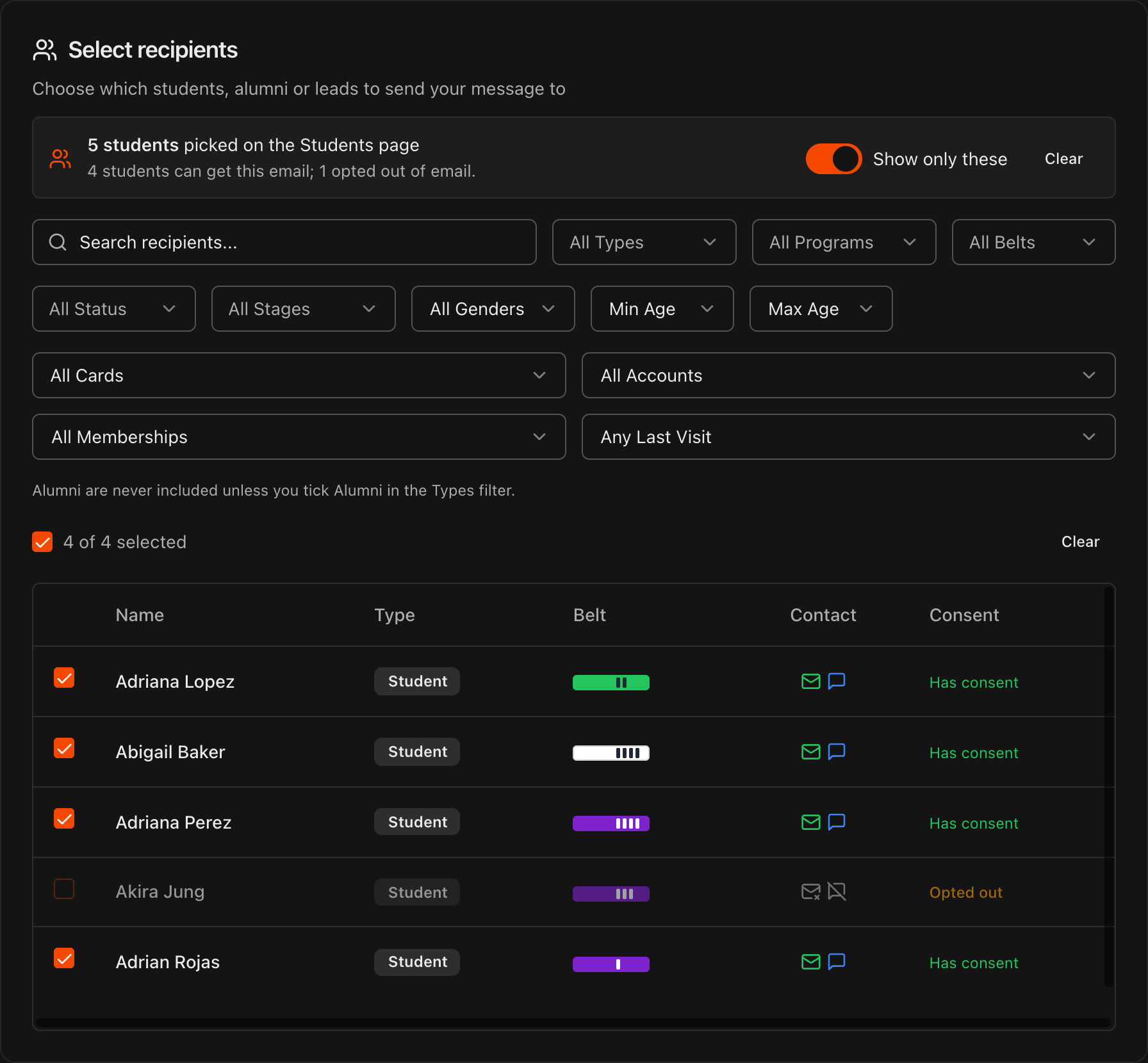
Clique em Message. Communications > One-time abre com esses alunos já escolhidos.
O aviso no topo conta quem pode receber o e-mail e por que os demais não podem. Show only these mantém a lista só com a sua seleção.
Escreva e envie como de costume. Veja Enviando E-mails.
Envie um link para cadastrar o cartão
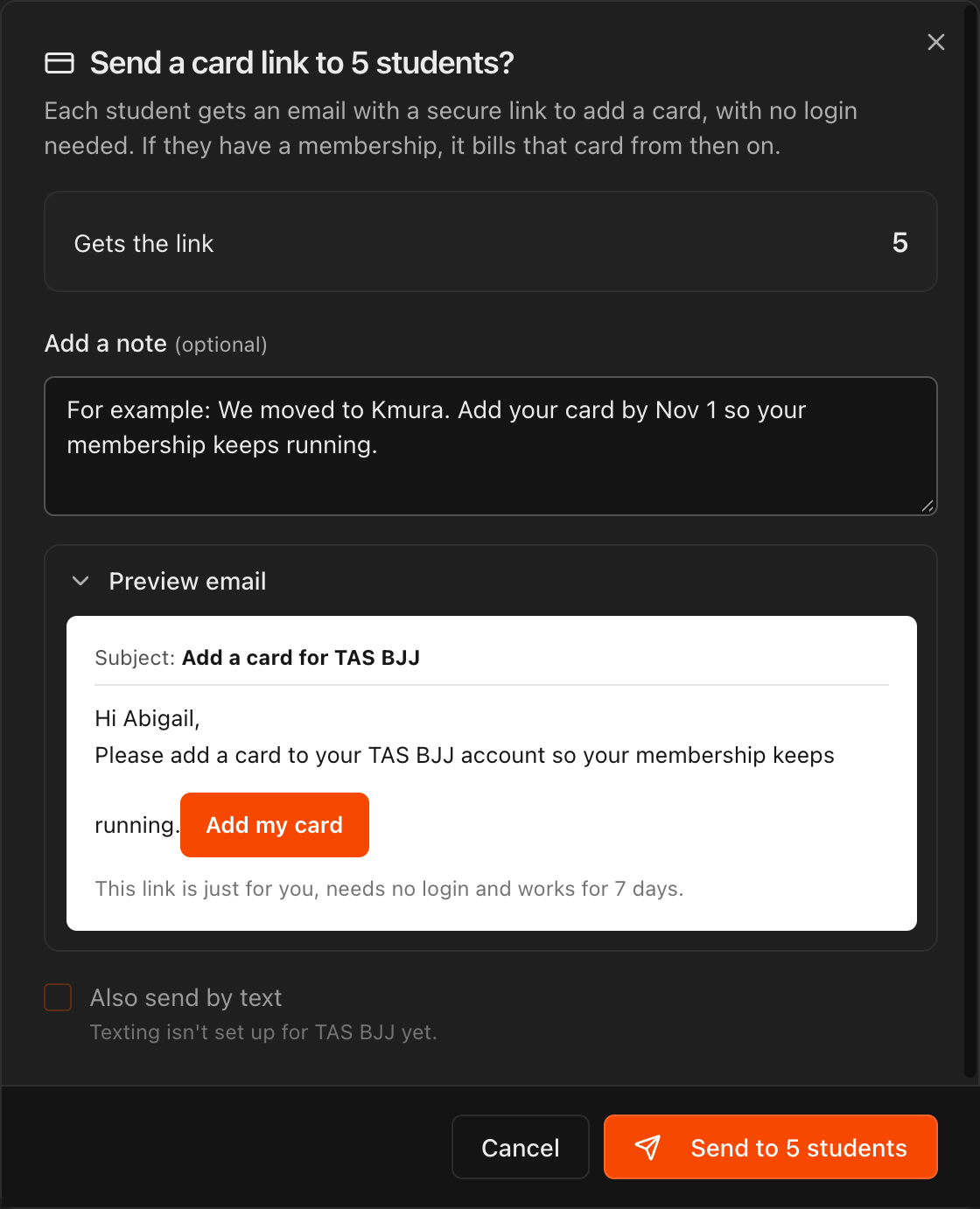
Clique em Send card link. Cada aluno recebe um e-mail com um link seguro para adicionar um cartão, sem precisar de login.
Se quiser, escreva um recado em Add a note. Abra Preview email para ler o que será enviado.
Clique em Send to 5 students.
Nota
Se o aluno tem uma associação, ela passa a cobrar o novo cartão. O link vale por 7 dias.
Envie convites de conta
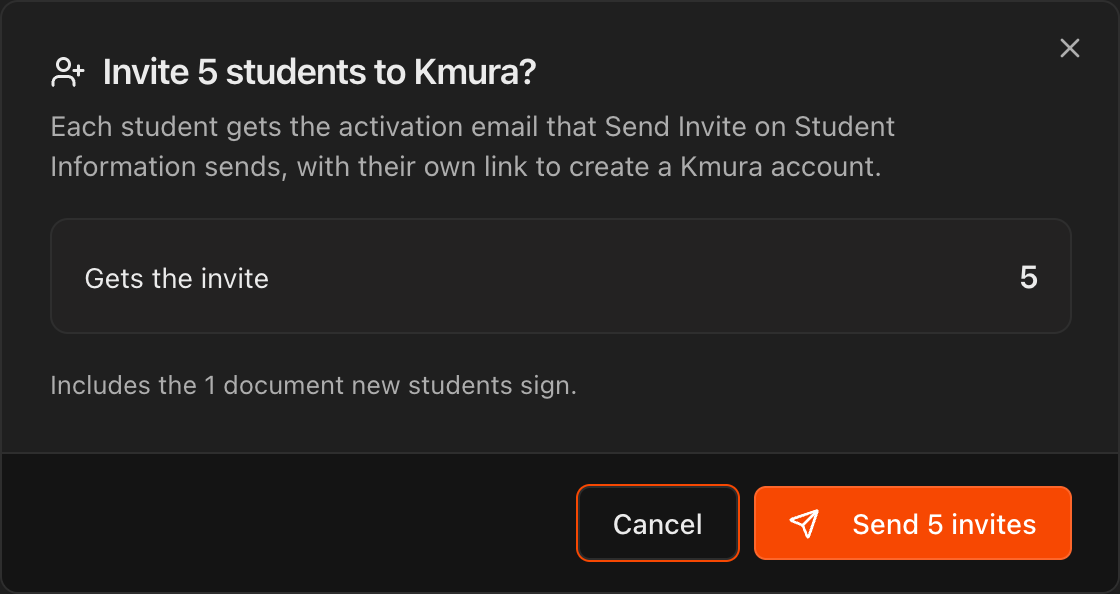
Clique em Send invite e depois em Send 5 invites.
Cada aluno recebe o mesmo e-mail de ativação do Send Invite em Student Information, incluindo os documentos que novos alunos assinam.
Dica
Para convidar alunos automaticamente, filtre a coluna **Account** por **No Account** e clique em **Preview template** na nota acima da lista. A campanha **Activate your account** envia e-mail para quem não tem conta no Kmura e para quando a conta é criada. Veja Criar Campanhas de E-mail e SMS.
Mude o status
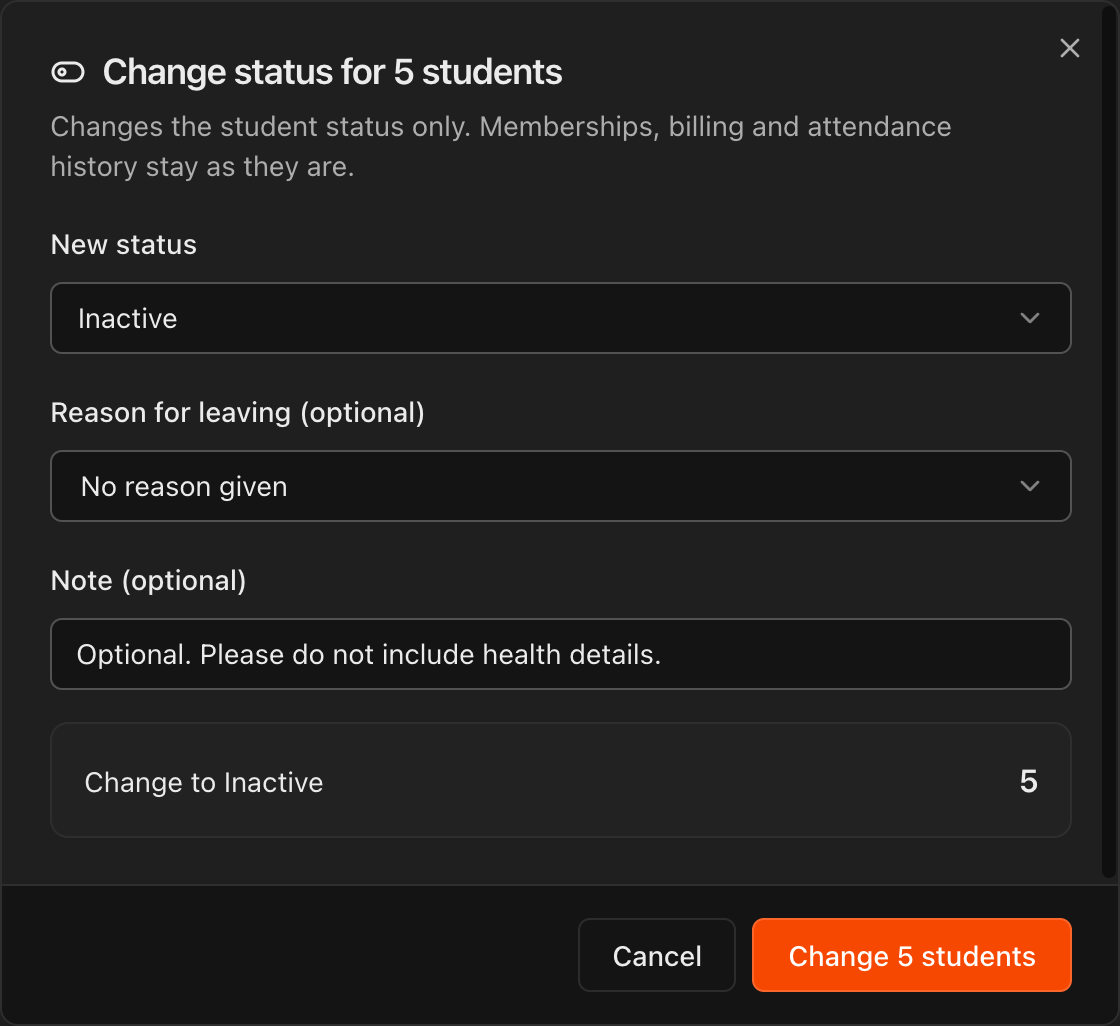
Clique em Change status e escolha um New status. Para Inactive, você pode adicionar um Reason for leaving e uma Note.
Nota
Isso muda apenas o status do aluno. Associações, cobrança e histórico de presença continuam como estão.
Exporte um CSV
Clique em Export CSV para baixar os alunos selecionados em um arquivo de planilha.
Ações em massa no celular
Toque em Filters para abrir todos os filtros em uma única gaveta, Filter students.
Toque em Select e depois nos alunos que quer escolher. Select all escolhe todos os que aparecem.
A barra de ações fica no fim da tela: Message, Card link, Invite e More. More traz Change status e Export CSV.