Ative o check-in remoto
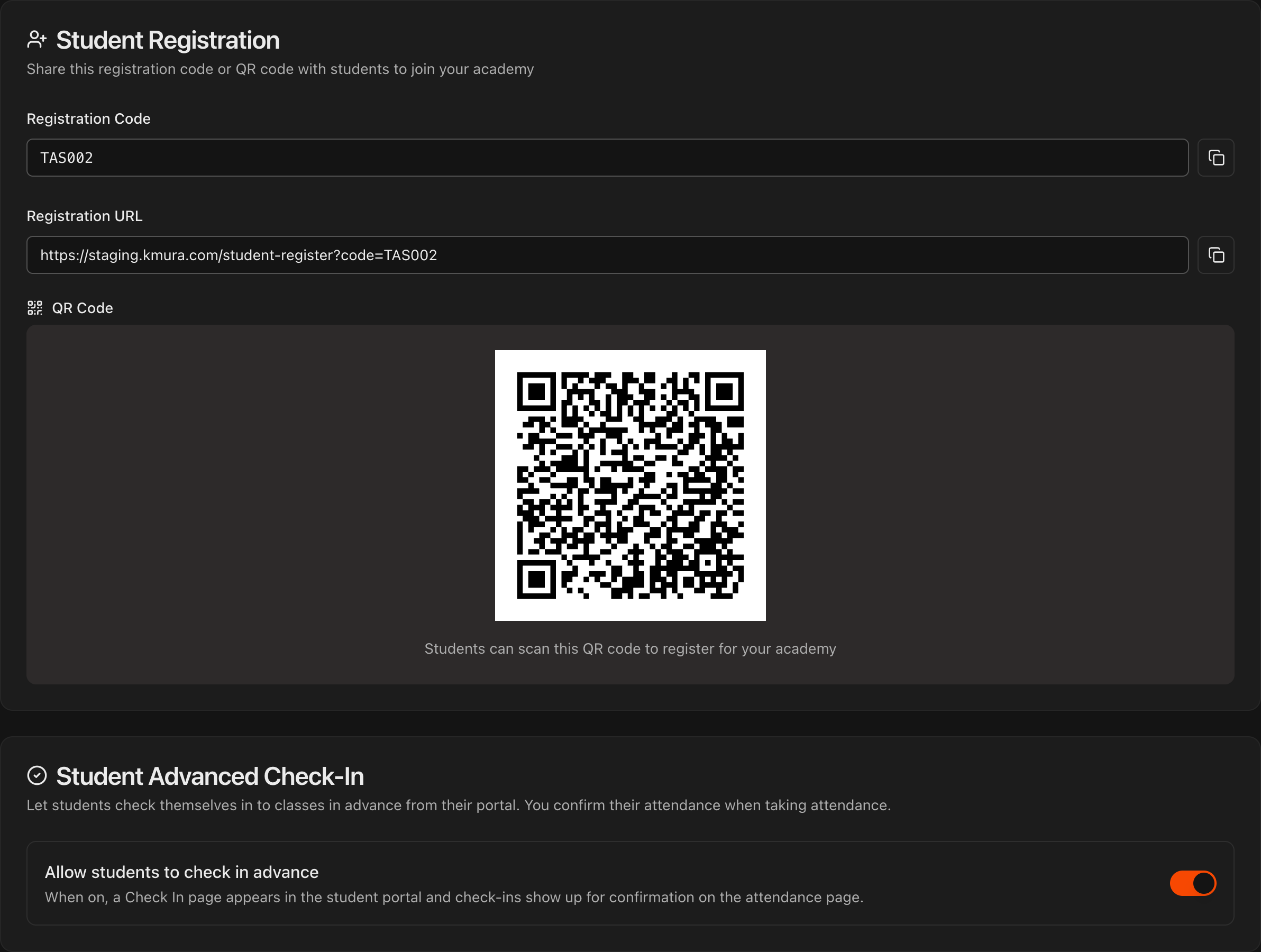
Acesse Settings, abra Student Portal e role até Student Advanced Check-In.
Ative Allow students to check in remotely.
Nota
Com esta opção ativa, uma página **Check In** aparece no portal do aluno e os check-ins remotos aguardam confirmação na página **Attendance**. Deixe desativado para ocultar o recurso.
Um aluno faz check-in pelo portal
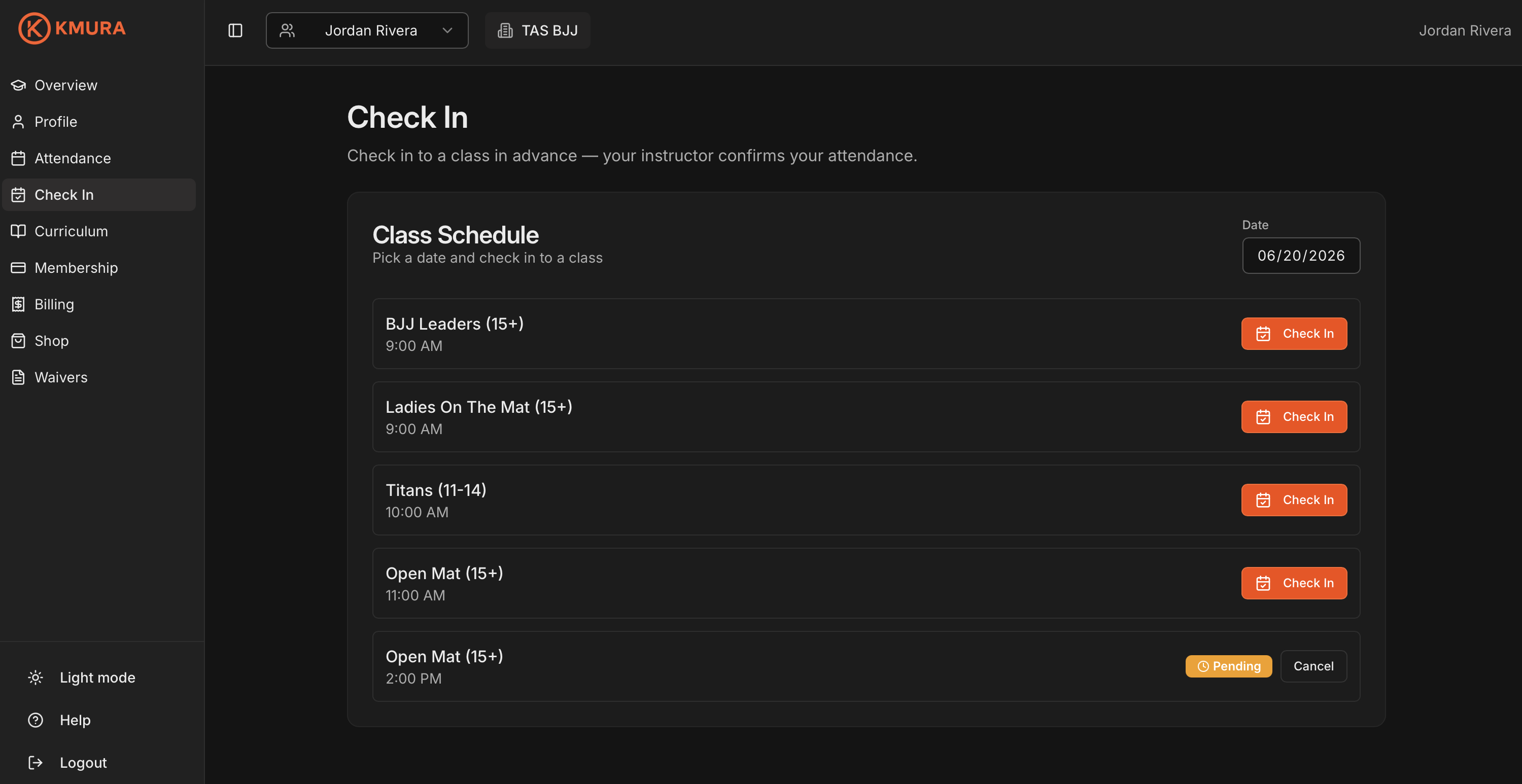
O aluno entra na sua conta Kmura e abre a página Check In.
Ele escolhe a data e clica em Check In na aula que pretende frequentar.
Essa aula fica marcada como Pending até você confirmar, e ele pode clicar em Cancel para desfazer.
Abra a página Attendance e escolha uma data
No menu esquerdo, clique em Attendance.
A página abre em today; use o seletor de data para navegar entre dias, ou clique em Today para voltar.
Nota
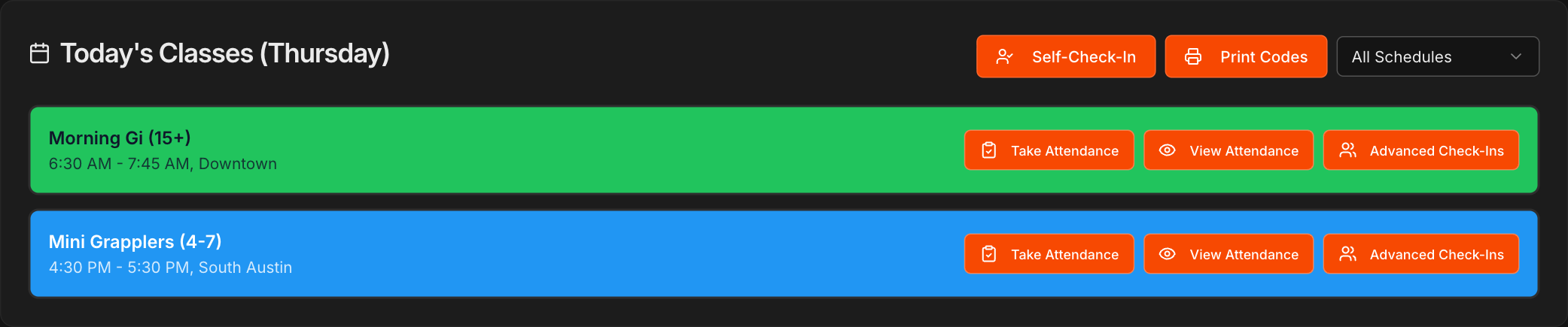
A página Attendance busca suas aulas na página **Schedule**, listando todas as aulas agendadas para a data selecionada. Use o menu **All Schedules** para filtrar por uma agenda; cada agenda pertence a uma unidade.

Abra Advanced Check-Ins para a aula
Localize a aula em que o aluno fez check-in. O botão Advanced Check-Ins dela mostra um badge com um número (por exemplo, 1) para cada aluno que fez check-in remotamente.
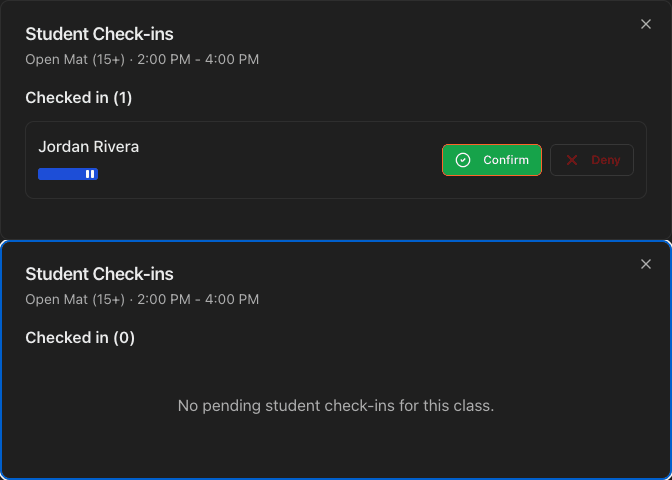
Clique em Advanced Check-Ins para abrir a lista de alunos pendentes.
Confirme ou recuse cada aluno
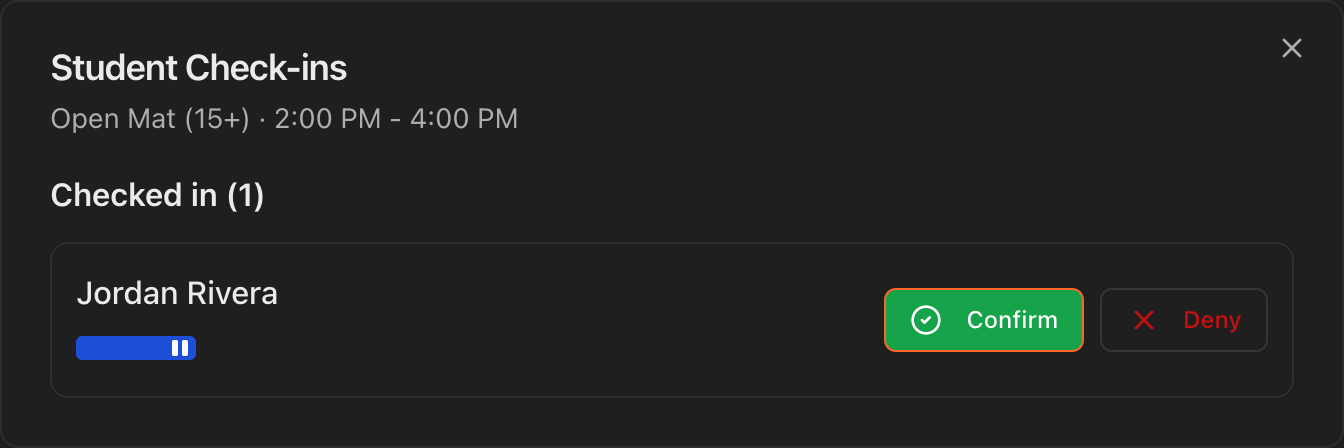
A janela Advanced Check-Ins lista cada aluno que fez check-in remotamente, por exemplo Jordan Rivera.
Clique em Confirm se o aluno realmente compareceu, ou Deny se não compareceu.
Confirmar registra a presença para a aula; recusar cancela o check-in pendente.
Nota
Esta etapa final é como você verifica se um aluno que fez check-in antecipadamente realmente compareceu, mantendo seus registros de presença precisos.
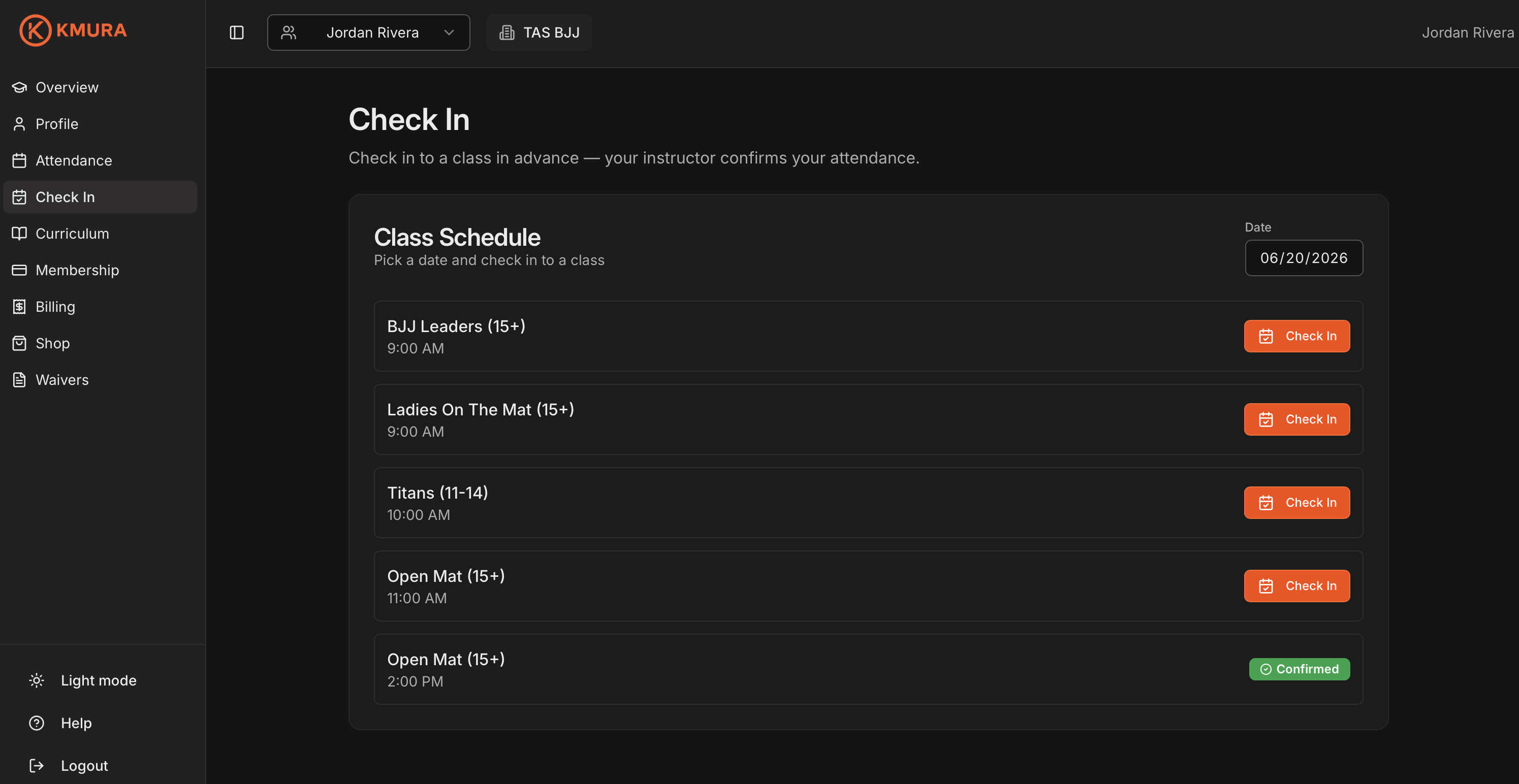
A presença do aluno é confirmada
Após a confirmação, o portal do aluno é atualizado para mostrar a presença confirmada na aula.