Conheça o menu Settings
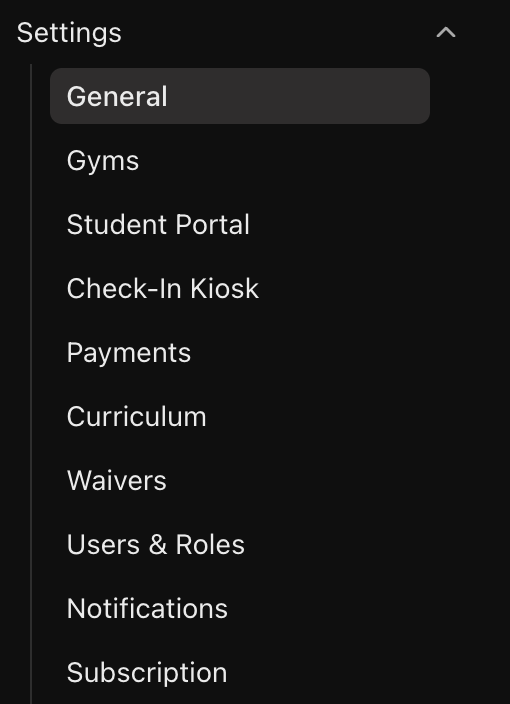
Clique em Settings no menu da esquerda para expandi-lo. Cada área tem sua própria página: General, Gyms, Student Portal, Check-In Kiosk, Payments, Curriculum, Waivers, Users & Roles, Notifications e Subscription.
Este guia percorre as páginas na ordem em que uma academia nova precisa delas.
Defina o e-mail de resposta, a URL da página e o logo
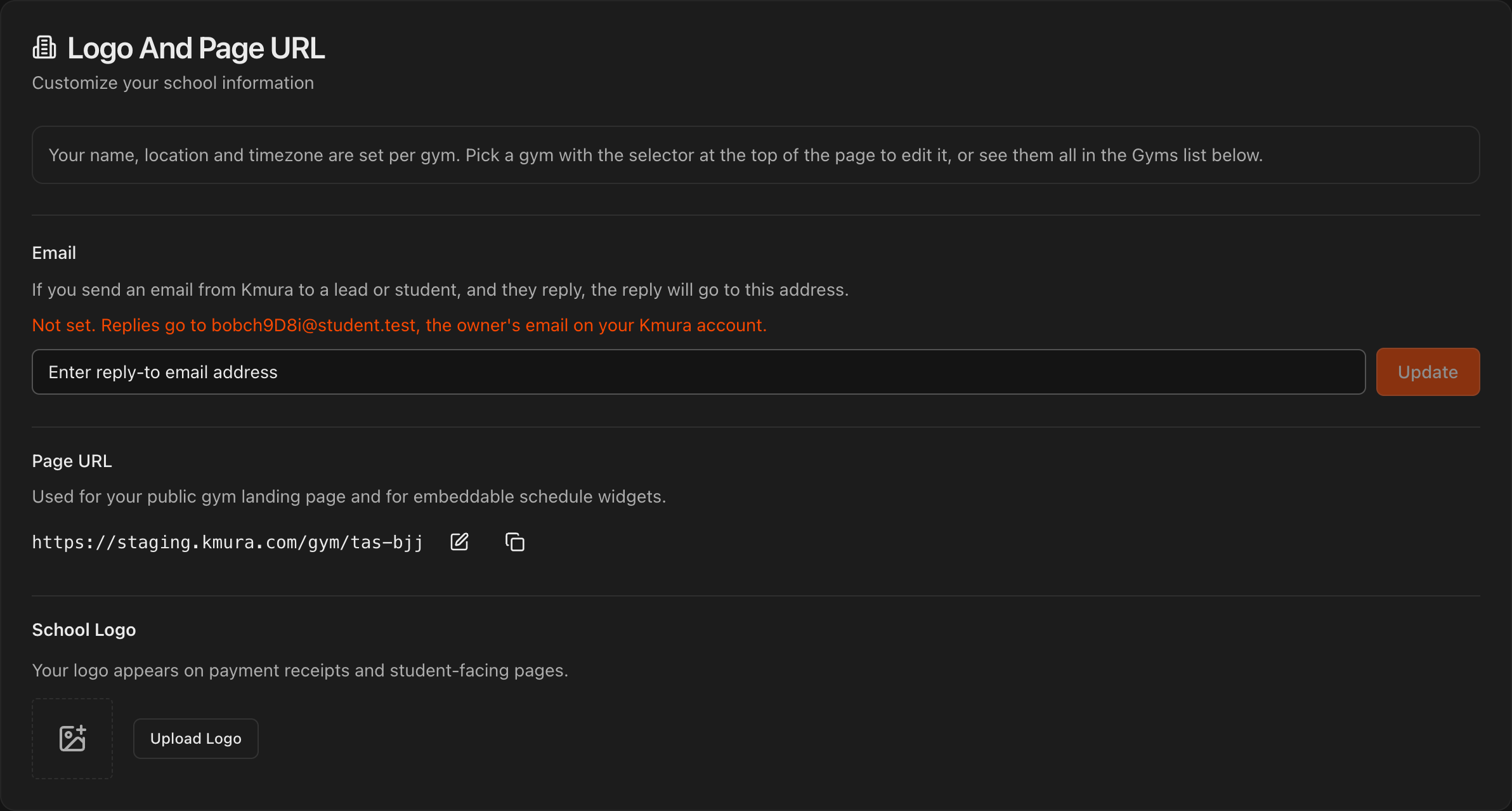
Abra Settings > General.
Em Email, informe o endereço que deve receber as respostas quando um lead ou aluno responder a um e-mail enviado pelo Kmura, e clique em Update.
Sua Page URL alimenta sua landing page pública e os widgets de agenda incorporáveis. Use o lápis para alterá-la.
Em School Logo, clique em Upload Logo e escolha um arquivo PNG, JPEG ou WebP. Ele aparece nos e-mails que o Kmura envia por você, nos recibos de pagamento e nas páginas voltadas aos alunos.
Dica
Um logo quadrado funciona melhor. Ele é exibido em um pequeno quadrado nos e-mails e recibos, então evite arquivos largos no formato de banner.
Confirme o nome, o endereço e o fuso horário da academia
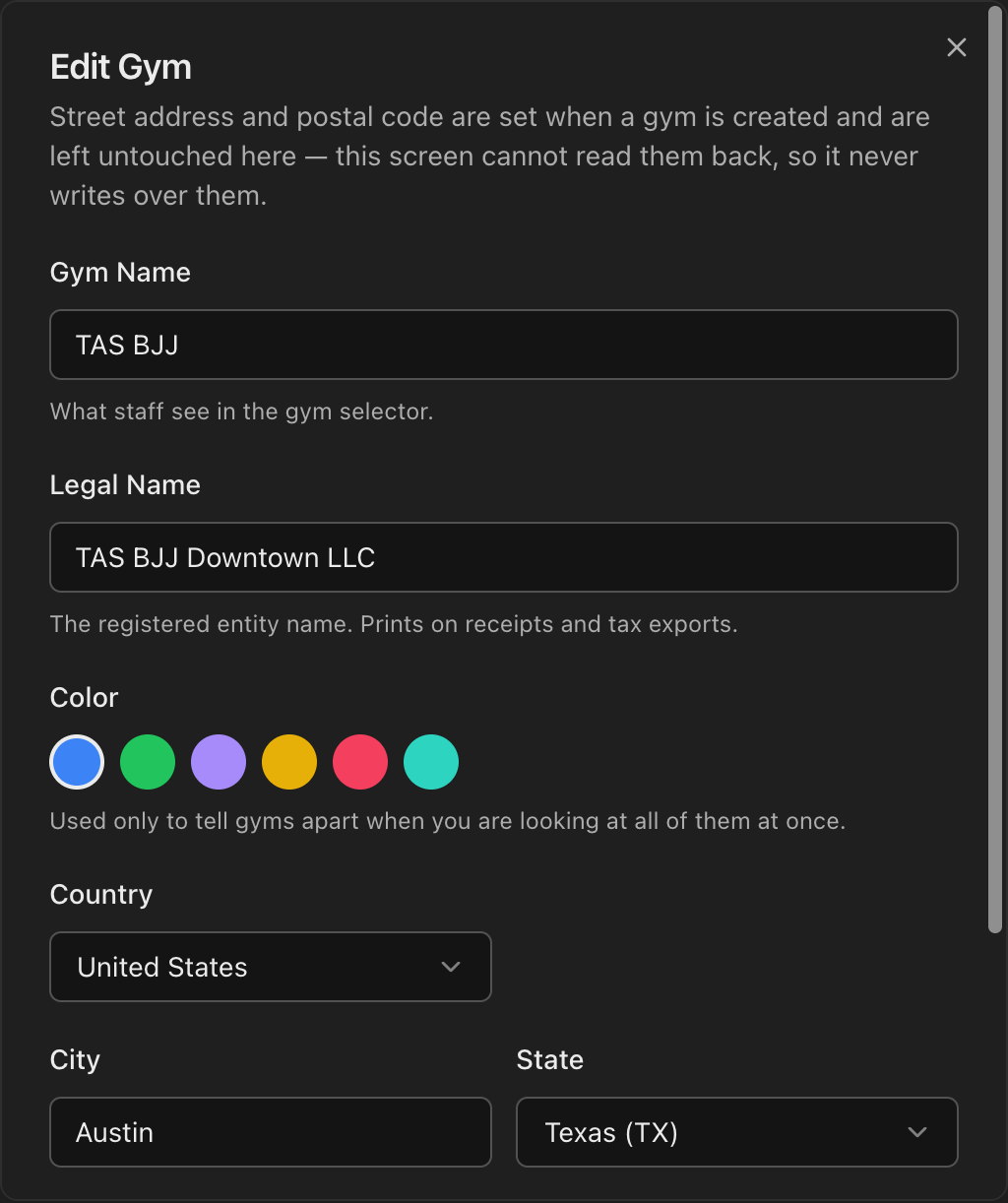
Abra Settings > Gyms e clique em Edit na sua academia.
Defina o Gym Name que a equipe vê no seletor de academias, o Legal Name que sai nos recibos, seu Country, City e State, e o Timezone, que determina em qual dia do calendário as matrículas são cobradas. Clique em Save.
Nota
Tem mais de uma unidade? Clique em **Add Gym** nesta página. Veja Configurar Várias Unidades para o fluxo completo.
Compartilhe o código de cadastro e defina as opções do portal do aluno
Abra Settings > Student Portal.
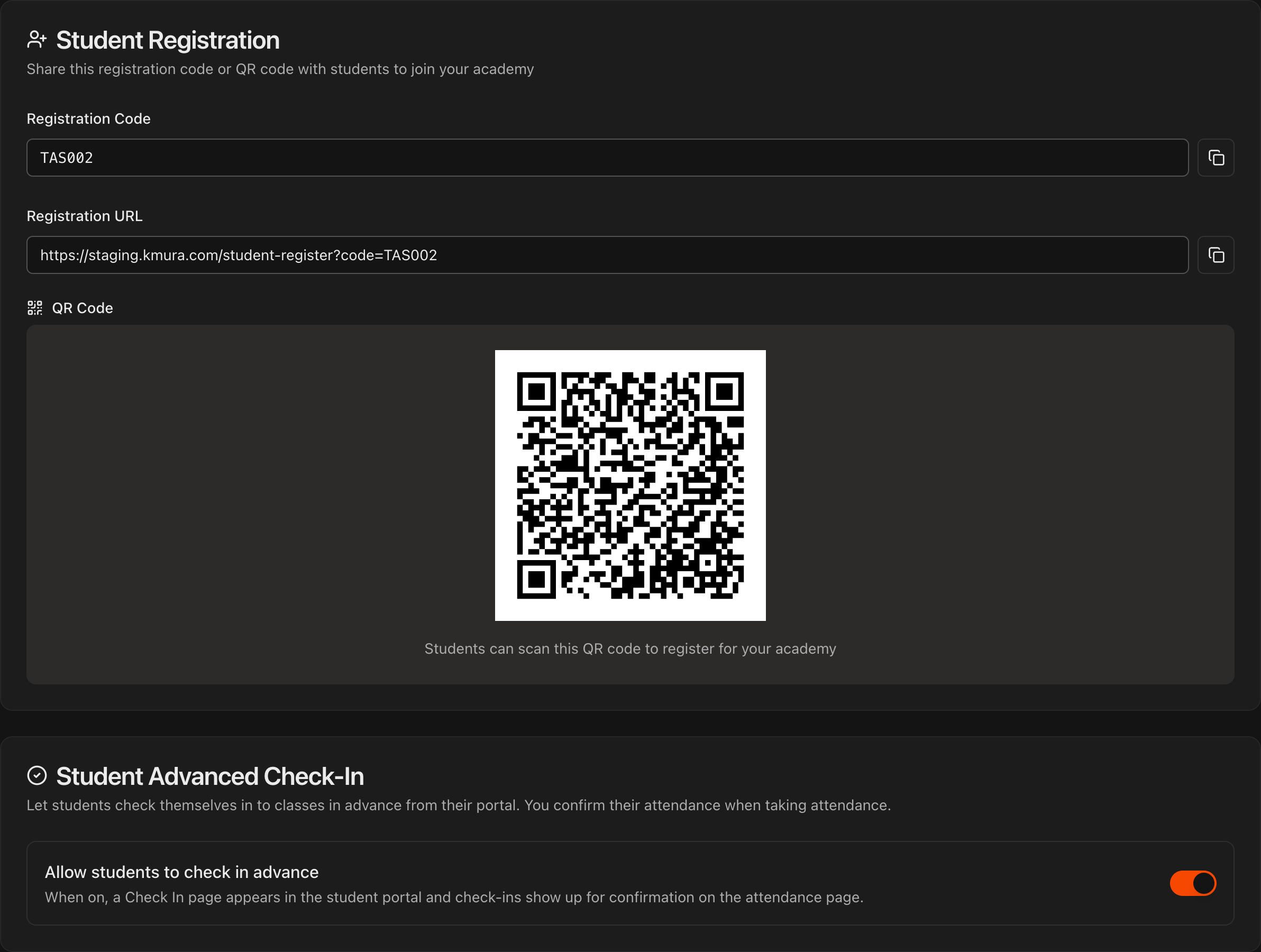
Em Student Registration, seu Registration Code, Registration URL e QR Code são exclusivos da sua academia. Compartilhe qualquer um deles para que os alunos criem suas próprias contas.
Em Student Advanced Check-In, ative Allow students to check in advance se os alunos puderem fazer check-in pelo portal antes da aula. Os check-ins aparecem para confirmação na sua página Attendance.
Em Student Self-Service, escolha se os alunos podem cancelar ou pausar a própria matrícula pelo portal.
Em Alumni Conversion, ative Move students to Alumni when their membership ends se quiser que ex-alunos sejam movidos automaticamente para a lista Alumni no dia em que o último plano deles termina. Veja Convertendo Alunos em Alumni.
Dica
Imprima o QR code e deixe-o na recepção para que novos alunos se cadastrem enquanto esperam pela aula.
Nota
Se você está migrando de outra plataforma, a equipe do Kmura importa seus alunos atuais para você. Este código é para os novos alunos daqui em diante.
Configure o quiosque de auto check-in
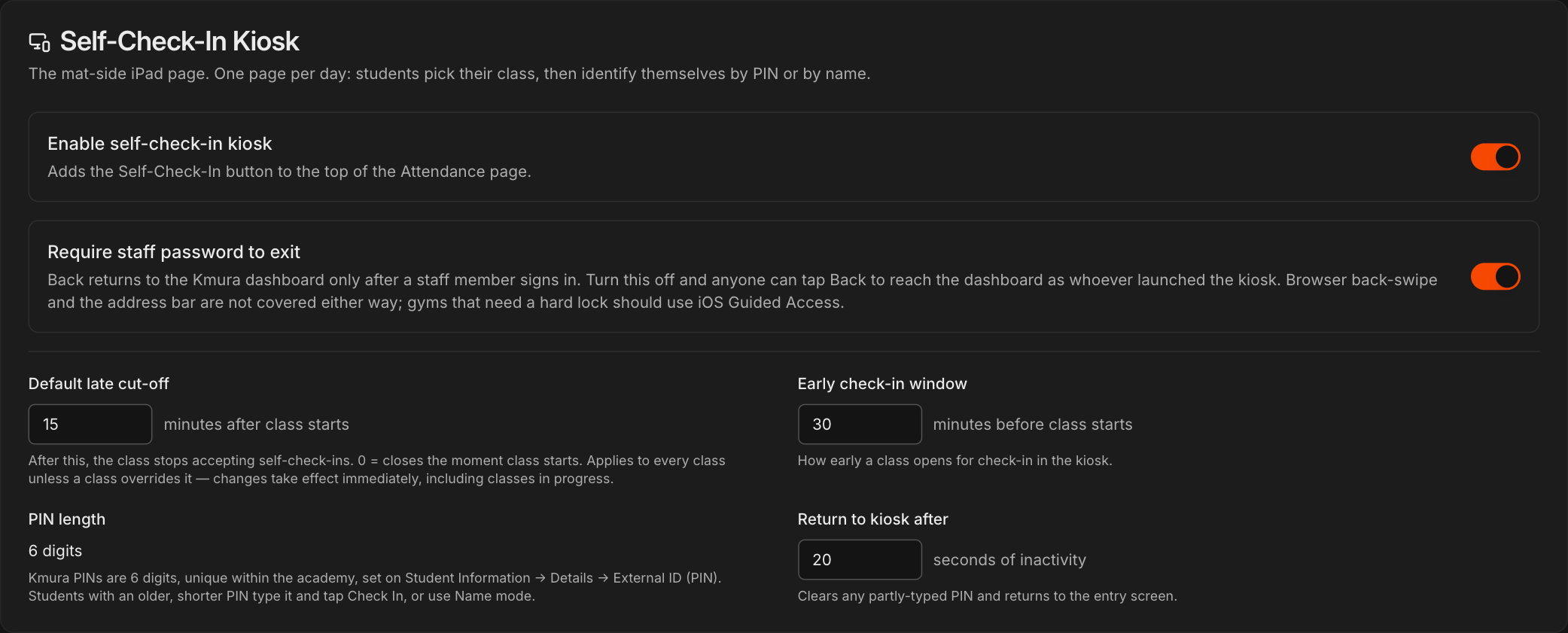
Abra Settings > Check-In Kiosk e ative Enable self-check-in kiosk para adicionar um botão Self-Check-In no topo da sua página Attendance, para um iPad na beira do tatame.
Deixe Require staff password to exit ativado para que os alunos não consigam sair do quiosque para o seu painel.
Defina os valores de Default late cut-off, Early check-in window e Return to kiosk after conforme suas aulas funcionam. Os PINs sempre têm 6 dígitos.
Nota
Os alunos se identificam no quiosque por PIN, pelo nome ou escaneando um cartão de check-in impresso. Defina os PINs na página **Student Information**, em **Details**, ou para todos de uma vez com **Auto-Create PINs** na página **Students**. Os guias **Auto Check-in do Aluno** e **Check-in Remoto do Aluno**, em Registro de Presença, mostram os dois fluxos.
Crie seus modelos de termo e escolha seus termos obrigatórios
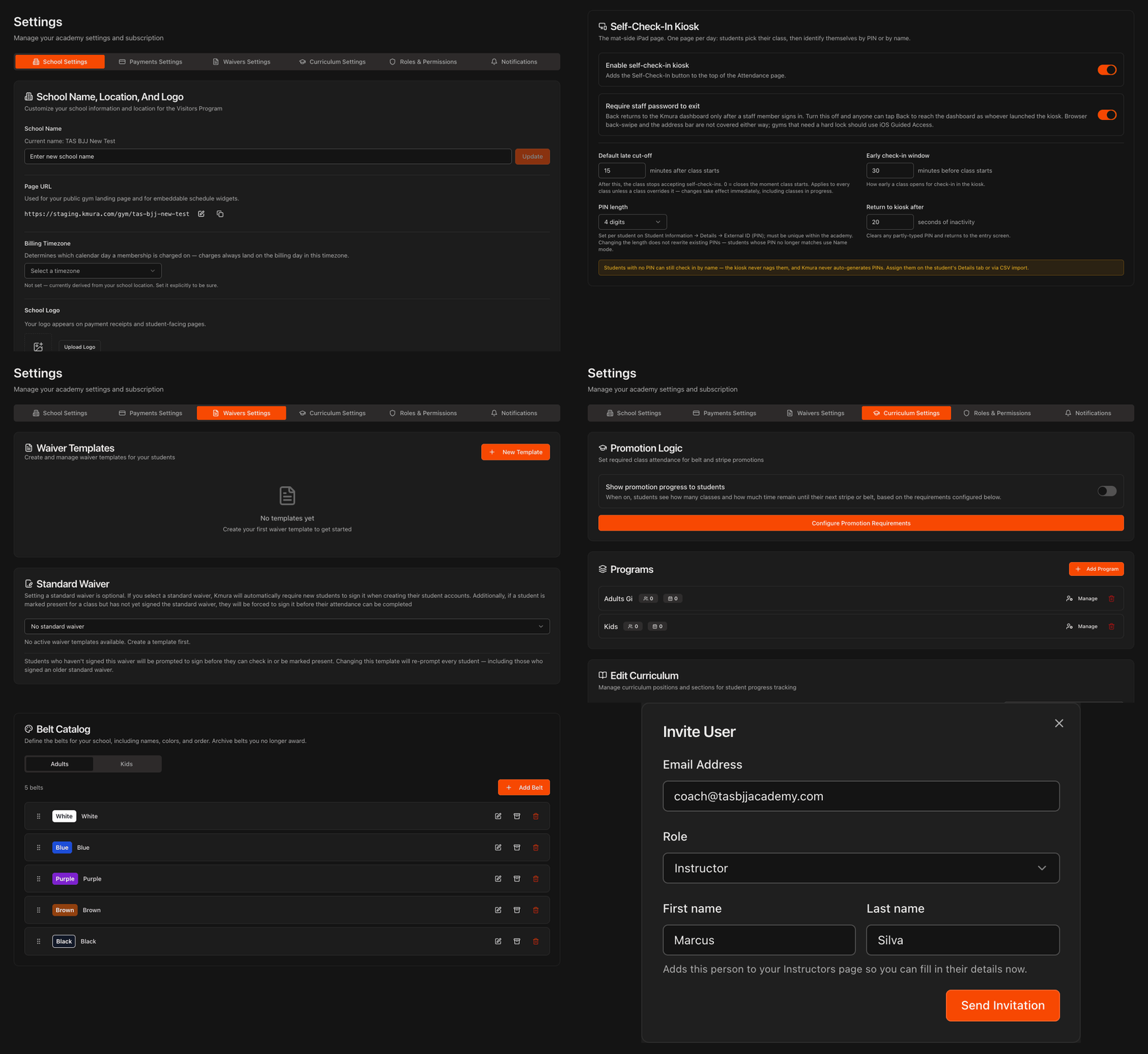
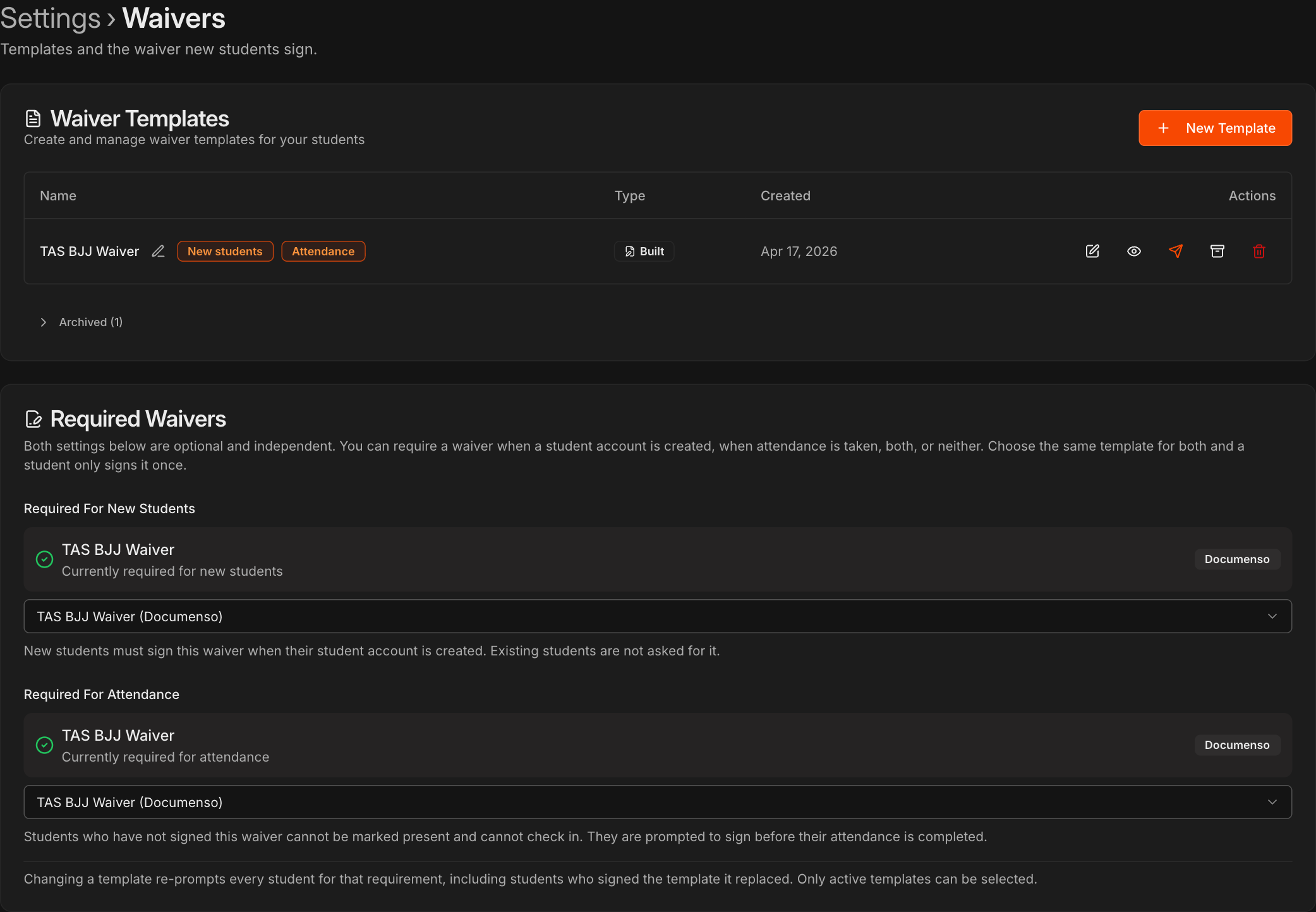
Abra Settings > Waivers e clique em New Template. Escolha Upload PDF para usar um PDF de termo existente e adicionar campos de assinatura, ou Build from Scratch para escrever um no editor de documentos, e salve.
Em Required Waivers, escolha, se quiser, um modelo para Required For New Students (assinado quando a conta do aluno é criada) e outro para Required For Attendance (assinado antes de o aluno poder ser marcado como presente ou fazer check-in). Escolha o mesmo modelo para os dois e os alunos assinam uma única vez.
Com mais de uma academia, Standard waiver per gym permite que cada uma use o seu.
Atenção
Trocar um modelo faz todos os alunos serem solicitados de novo para aquela exigência, inclusive os que assinaram o modelo anterior.
Nota
Os guias **Salvando Modelos de Termos**, **Fazendo Alunos Assinarem Termos** e **Fazendo Leads Assinarem Termos**, em Termos de Responsabilidade, cobrem isso em detalhes.
Configure seus programas
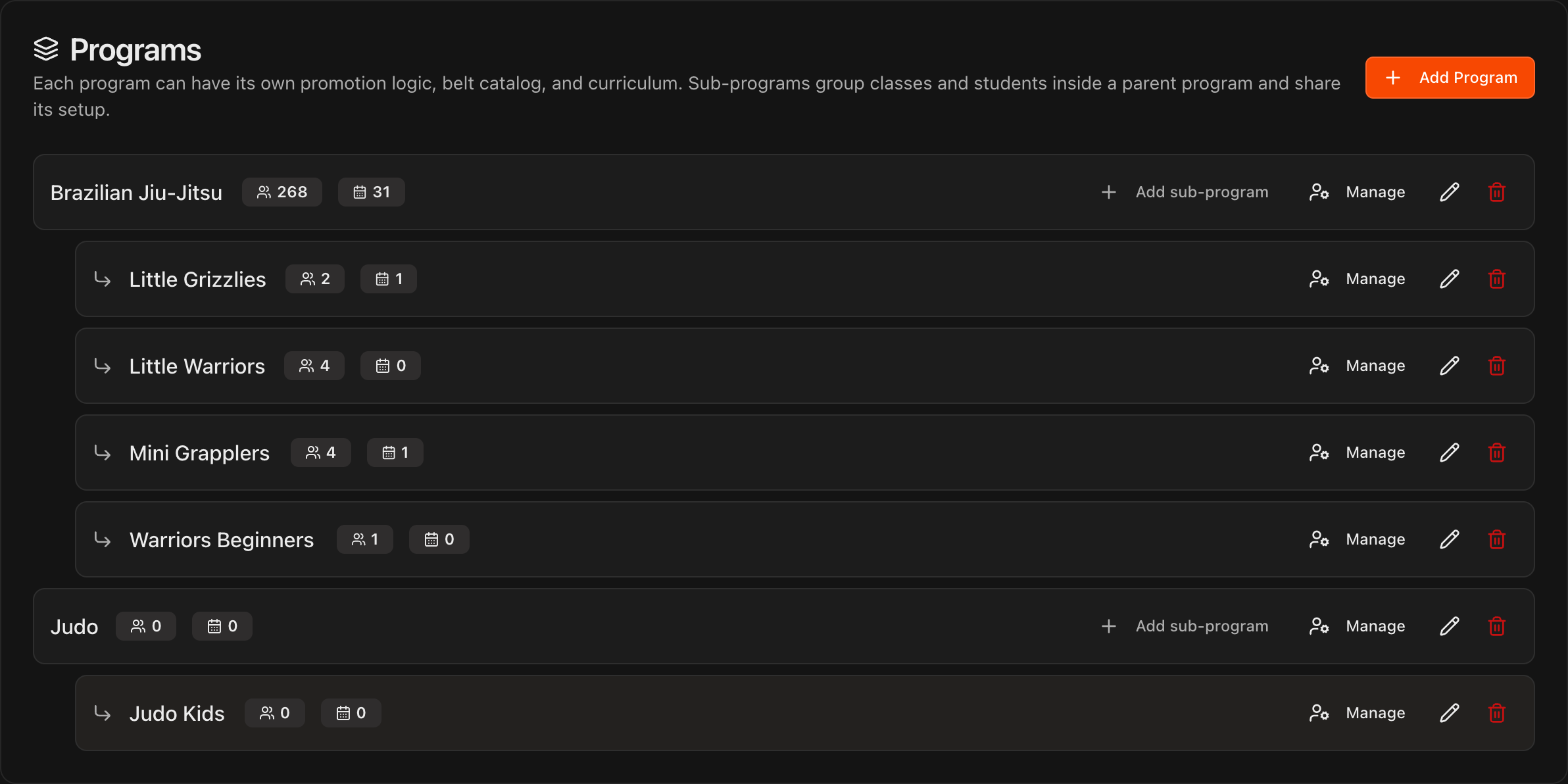
Abra Settings > Curriculum. O card Programs lista cada programa principal com seus subprogramas recuados abaixo.
Clique em Add Program para cada arte marcial que você ensina, e em Add sub-program para grupos como as turmas infantis, que compartilham as faixas e o currículo do pai.
Nota
Cada programa principal tem seu próprio catálogo de faixas, currículo, testes de faixa e lógica de promoção. O guia **Gerenciando Programas e Subprogramas** em Currículo e Testes de Faixa cobre isso por completo.
Configure o catálogo de faixas e os testes de faixa de cada programa
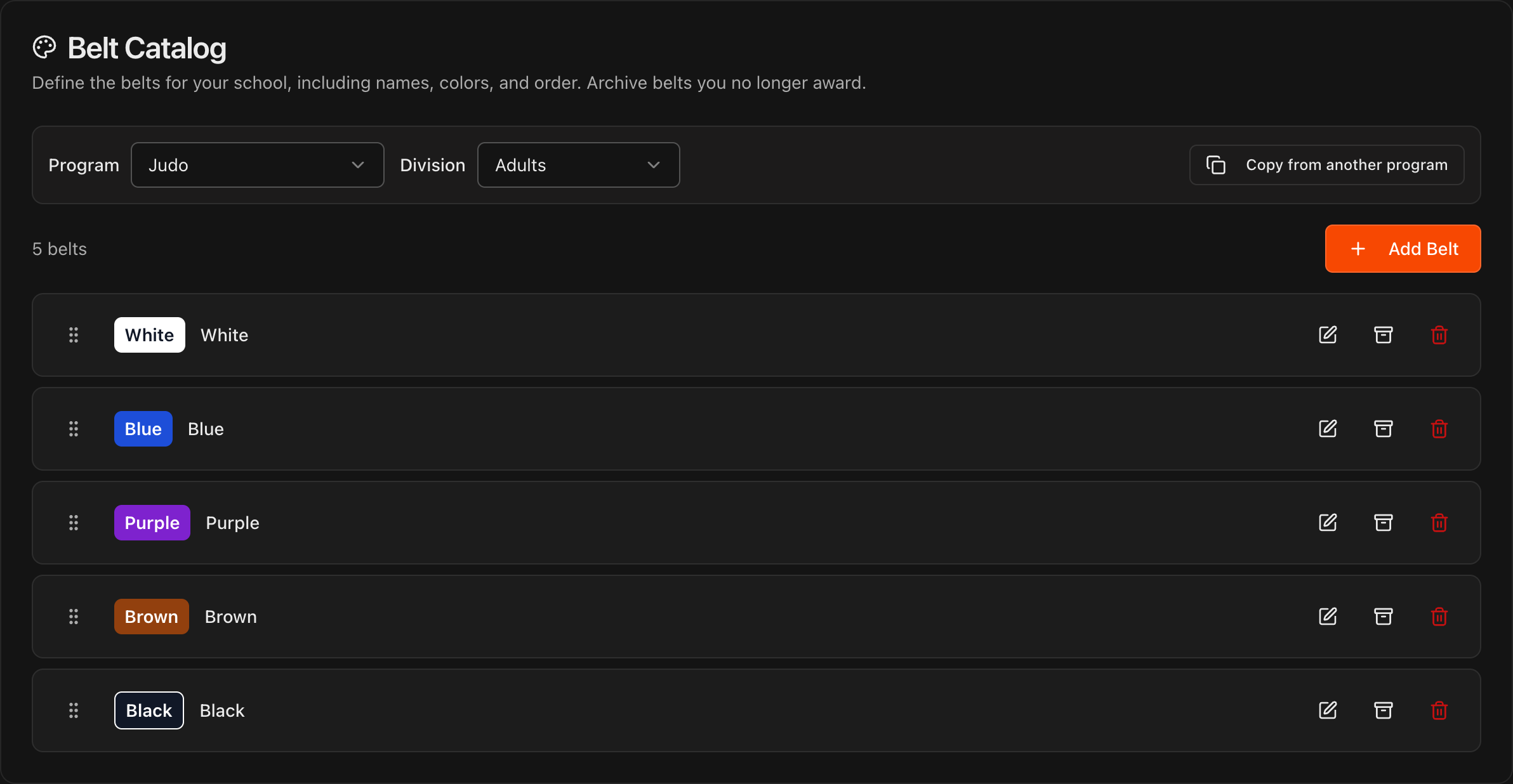
Ainda em Curriculum, role até Belt Catalog, escolha o Program e alterne entre Adults e Kids. Clique em Add Belt para adicionar uma, arraste para reordenar, ou use os ícones de editar e arquivar para renomear ou aposentar uma faixa.
Role até Belt Test Requirements, escolha o Program e a Division e clique em Set Up Requirements em qualquer faixa para definir o teste dela.
Dica
**Copy from another program** preenche um programa novo a partir de um que você já configurou.
Nota
O guia **Gerenciar Faixas e Testes de Faixa**, em Currículo e Testes de Faixa, mostra como editar a lógica dos testes e aplicá-los aos alunos.
Configure o currículo e a lógica de promoção
Em Edit Curriculum, escolha o Program, revise as seções padrão de Adult Curriculum e Children's Curriculum e edite, reordene ou adicione seções e posições conforme o que você realmente ensina.
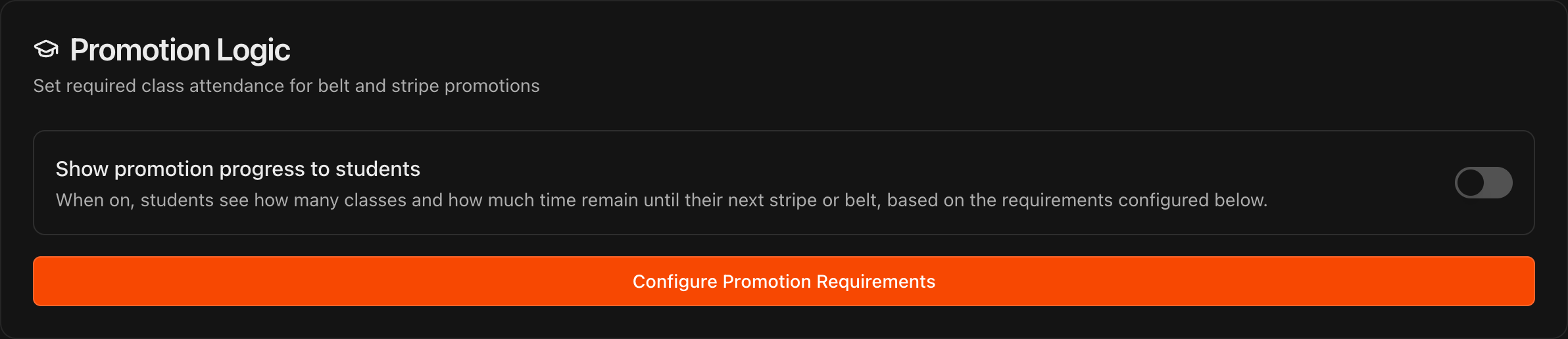
Em Promotion Logic, clique em Configure Promotion Requirements, escolha o Program e defina a presença em aulas e o tempo exigidos para cada grau e faixa.
Ative Show promotion progress to students se quiser que os alunos vejam no portal o quão perto estão da próxima promoção.
Nota
Os Alertas de Promoção com IA do Kmura dependem dessa lógica. Os guias **Gerenciar Seu Currículo Geral** e **Editar Sua Lógica de Promoção**, em Currículo e Testes de Faixa, aprofundam o assunto.
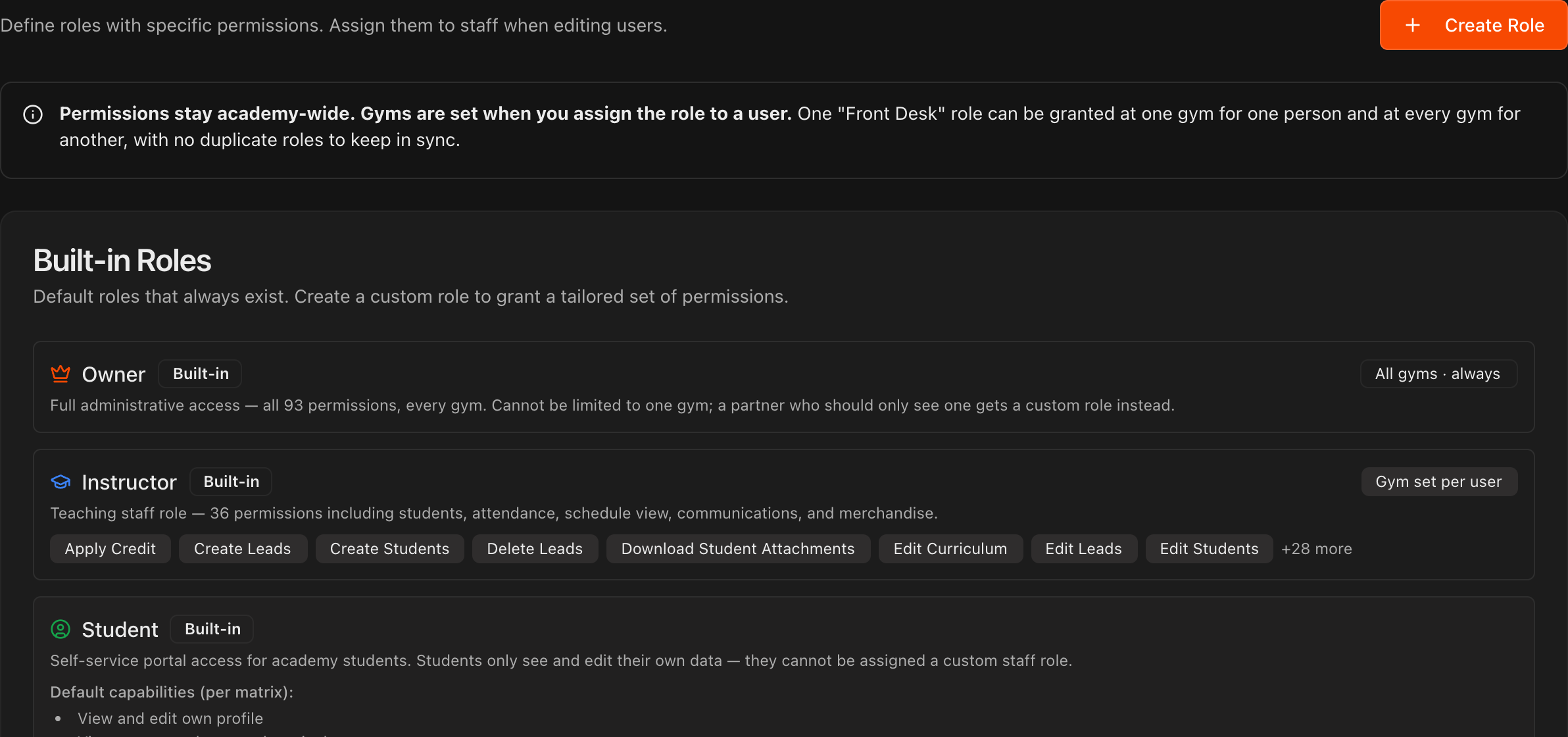
Crie funções personalizadas e convide sua equipe
Abra Settings > Users & Roles. Os Built-in Roles (Owner, Instructor e Student) sempre existem.
Clique em Create Role se quiser um conjunto personalizado de permissões, por exemplo uma função de recepção que registra presença e gerencia leads, mas não vê a receita.
Role até Users e clique em Invite User. Informe o Email Address da pessoa, escolha uma Role, opcionalmente adicione First name e Last name e clique em Send Invitation.
O convite aparece em Pending Invitations até ser aceito, e instrutores são adicionados à sua página Instructors.
Nota
Os guias **Convidando Equipe** e **Gerenciando a Equipe**, em Gerenciando Instrutores e Equipe, cobrem funções, horas e remuneração em detalhes.
Nota
As funções também controlam a página **Financials**. **View Financials** libera a página e o cartão **Financial Alerts**, e as outras permissões de **Financials** definem quais seções a função vê.