Selecione seus destinatários
Acesse a página Communications.
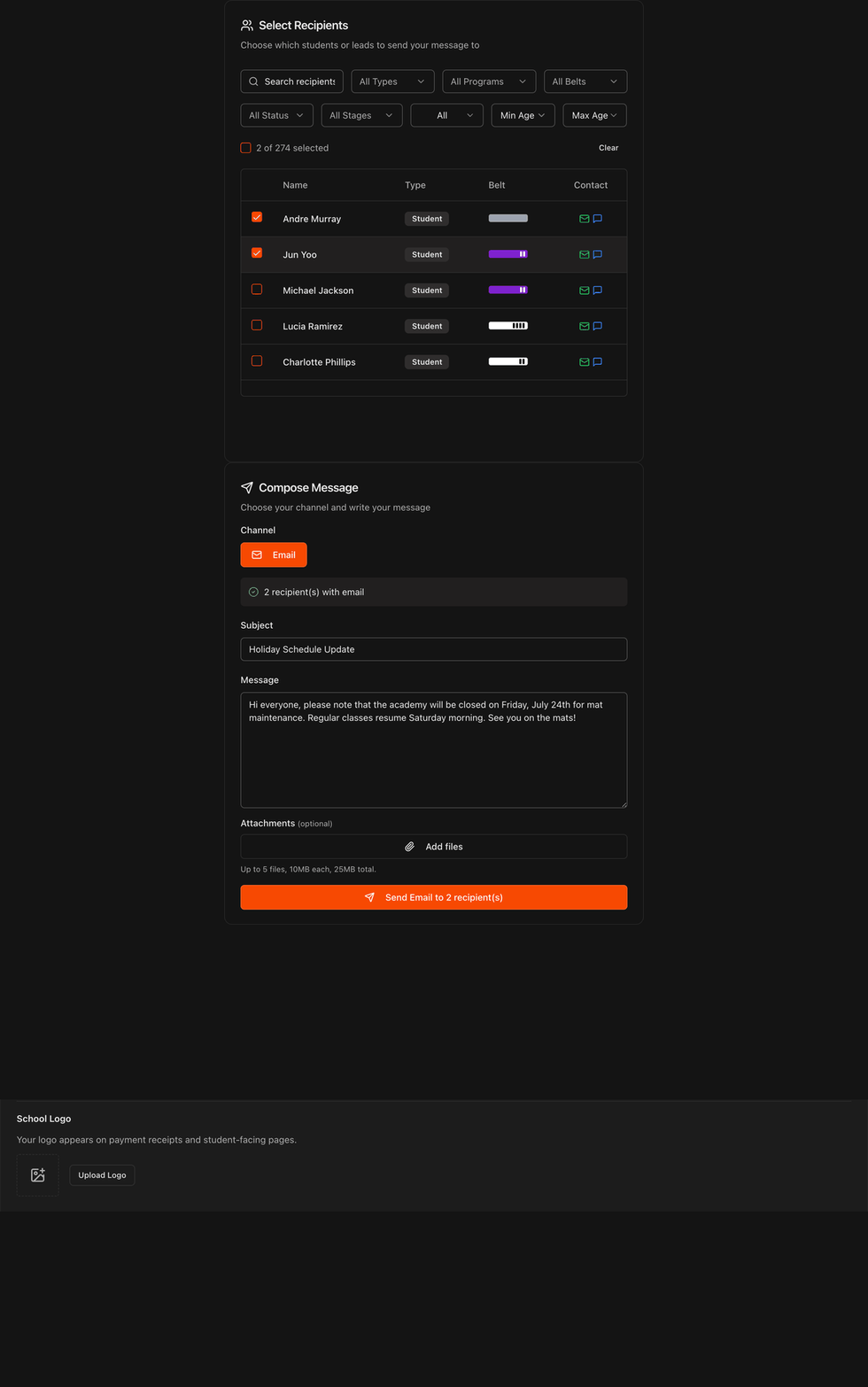
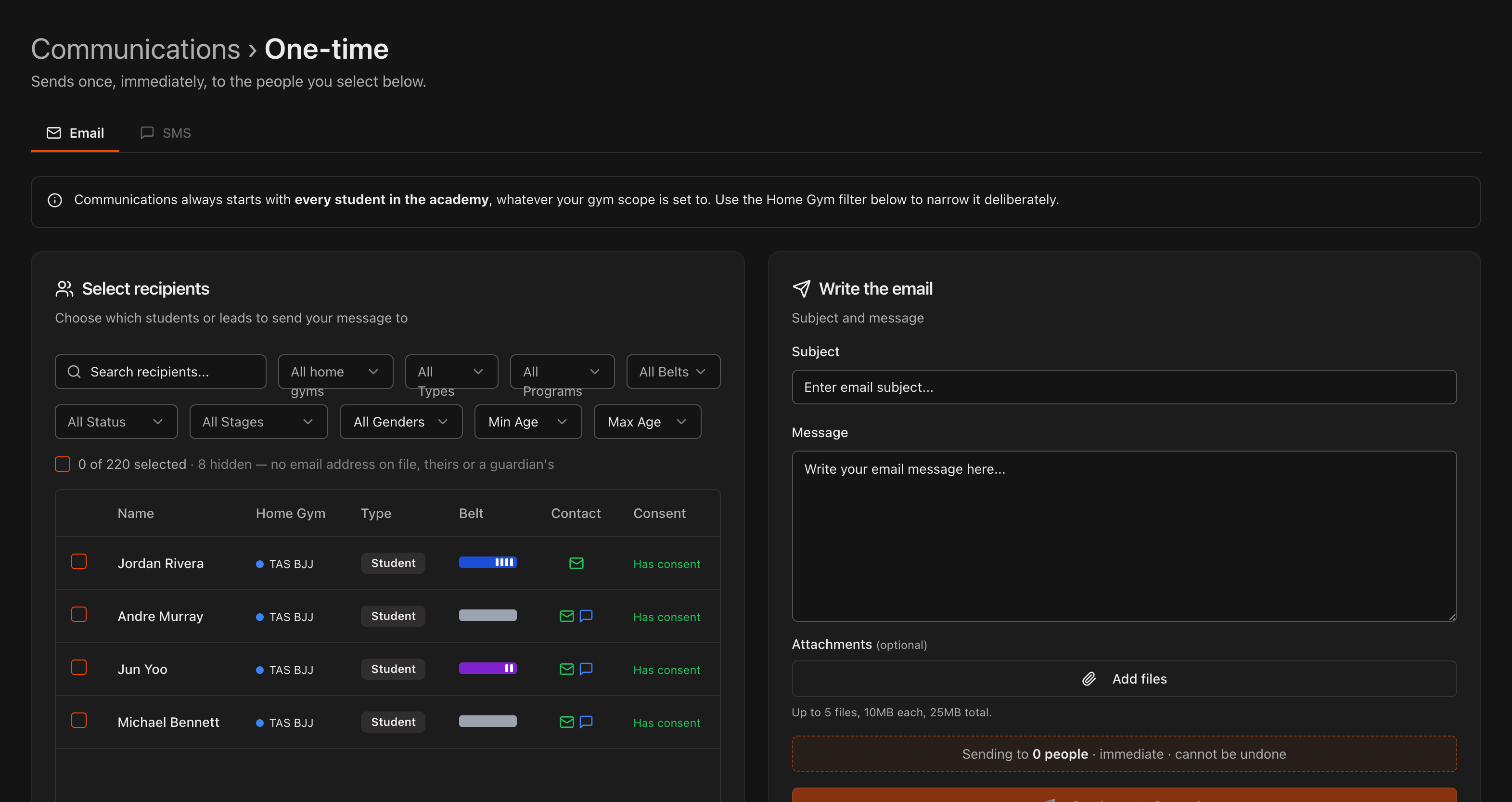
Em Select Recipients, filtre sua lista de várias formas: alunos, alumni ou leads em All Types, além de All Programs, All Belts, All Status, All Stages, gênero e Min Age / Max Age.
Alumni nunca entram na lista a menos que você marque Alumni no filtro Types, então uma mensagem para todos nunca chega a ex-alunos por engano.
Você também pode buscar uma pessoa específica com Search recipients.
Marque a caixa ao lado de cada destinatário, ou use a caixa do topo para selecionar todos na lista filtrada. O contador mostra quantos estão selecionados.
A área de Communications sempre começa com todos os alunos da academia, seja qual for a unidade escolhida no seletor do cabeçalho.
Com mais de uma unidade, use o filtro Home Gym (em All home gyms por padrão) para restringir a lista a uma unidade. A coluna Home Gym mostra a unidade de cada destinatário.
Escreva e envie seu e-mail
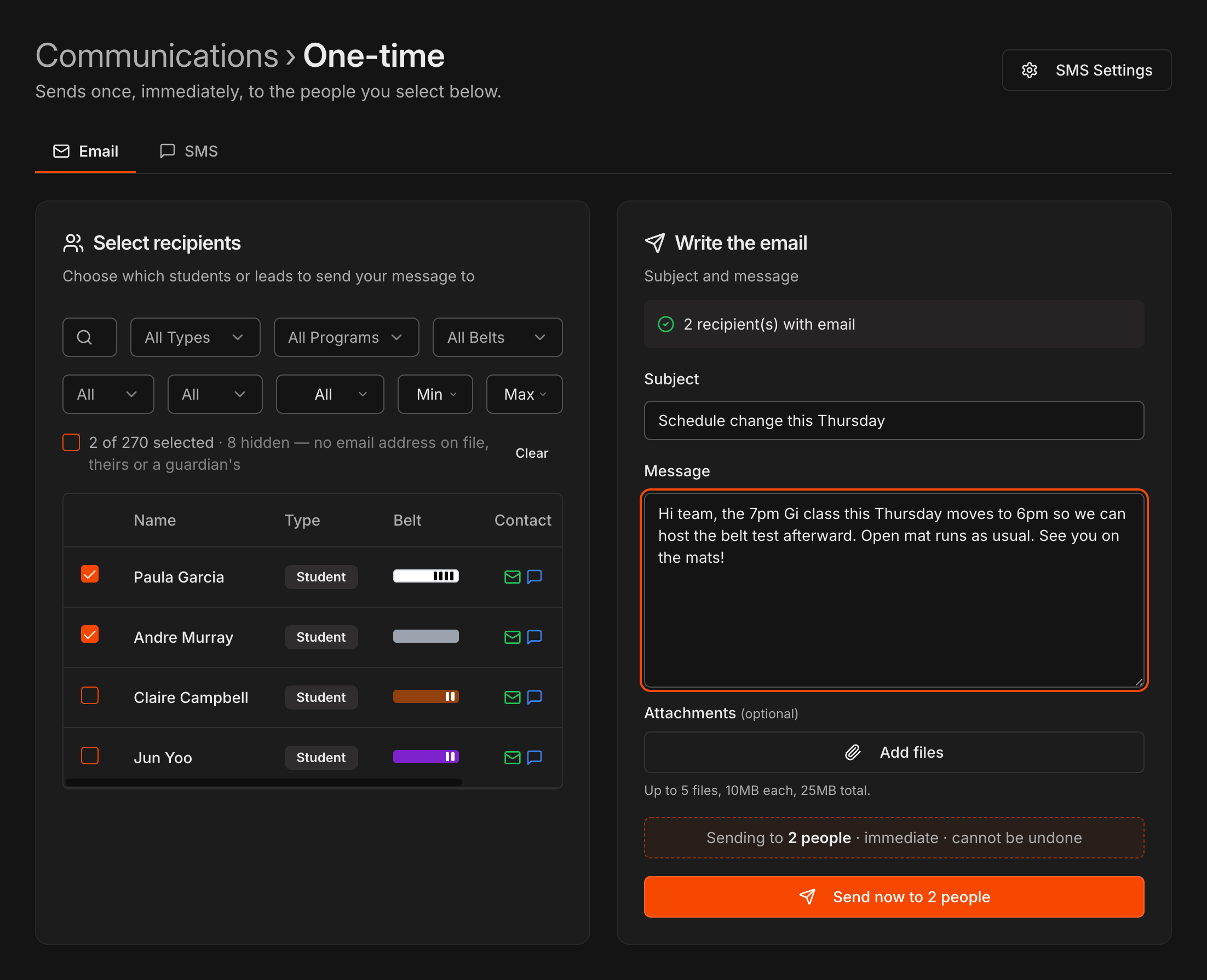
Confira se a aba Email está selecionada no topo da página. Em Write the email, o Kmura confirma quantos destinatários selecionados têm e-mail cadastrado.
Informe o Subject e escreva sua mensagem na caixa Message.
Se quiser, clique em Add files para anexar até 5 arquivos (10MB cada, 25MB no total).
Clique em Send now. O botão mostra a quantidade exata de destinatários, e o envio é imediato e não pode ser desfeito.
Saiba quem realmente recebe o e-mail
No Kmura, qualquer aluno com um pai ou responsável atribuído é considerado menor de idade.
Para esses alunos, todas as comunicações são enviadas para o pai ou responsável cadastrado, e não para o aluno.
Se um aluno não tiver pai ou responsável cadastrado, o e-mail vai diretamente para ele.
Nota
Esse roteamento é automático. Você não precisa selecionar pais ou responsáveis separadamente; o Kmura entrega o e-mail de cada aluno para o contato certo.
Adicione o logo da academia nos cabeçalhos de e-mail
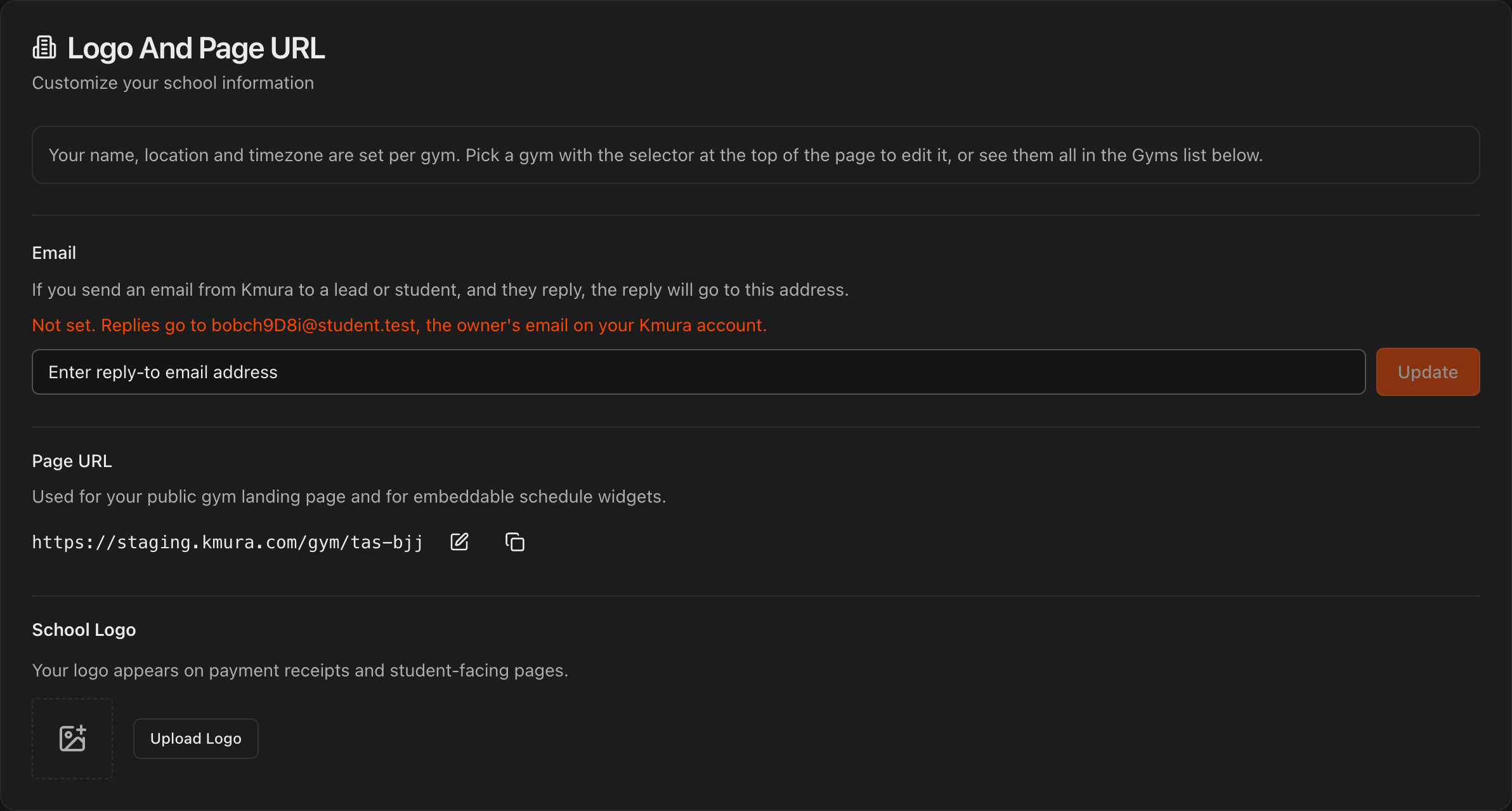
Acesse Settings, abra General e encontre School Logo.
Em School Logo, clique em Upload Logo para fazer upload do logo da sua academia.
Uma vez carregado, seu logo é incluído automaticamente no cabeçalho de todas as comunicações por e-mail enviadas pelo Kmura.
Dica
Seu logo também aparece nos recibos de pagamento e nas páginas voltadas ao aluno, então um único upload marca todas as suas comunicações no Kmura.
Revise o que foi enviado
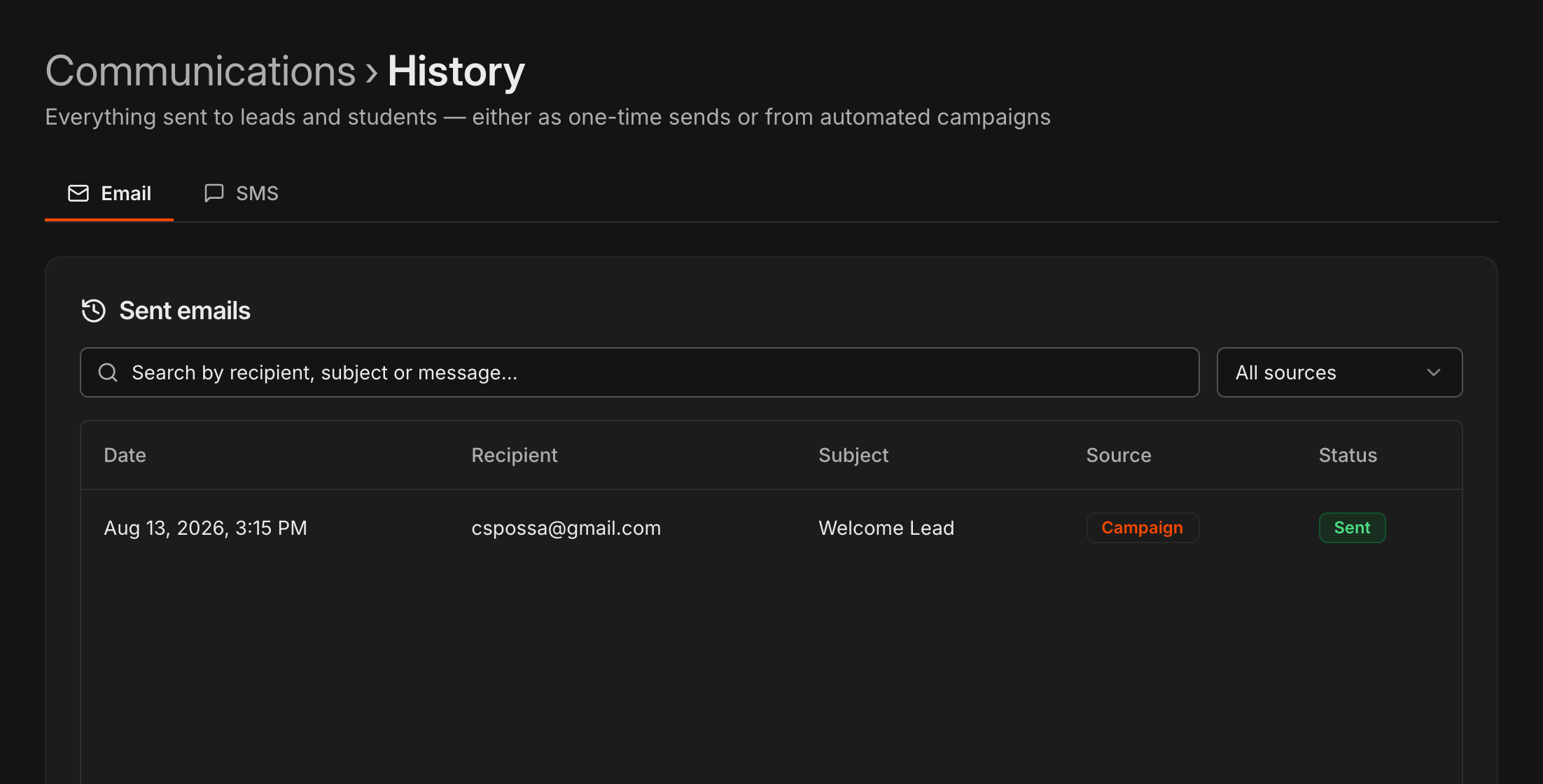
Acesse Communications e abra History. A aba Email lista cada e-mail enviado, com destinatário, assunto, Source (avulso ou campanha) e Status de entrega.
Pesquise por destinatário, assunto ou texto da mensagem, ou filtre com All sources.
Dica
Para enviar SMS aos seus alunos, veja Enviar SMS.