Abra a página Merchandise
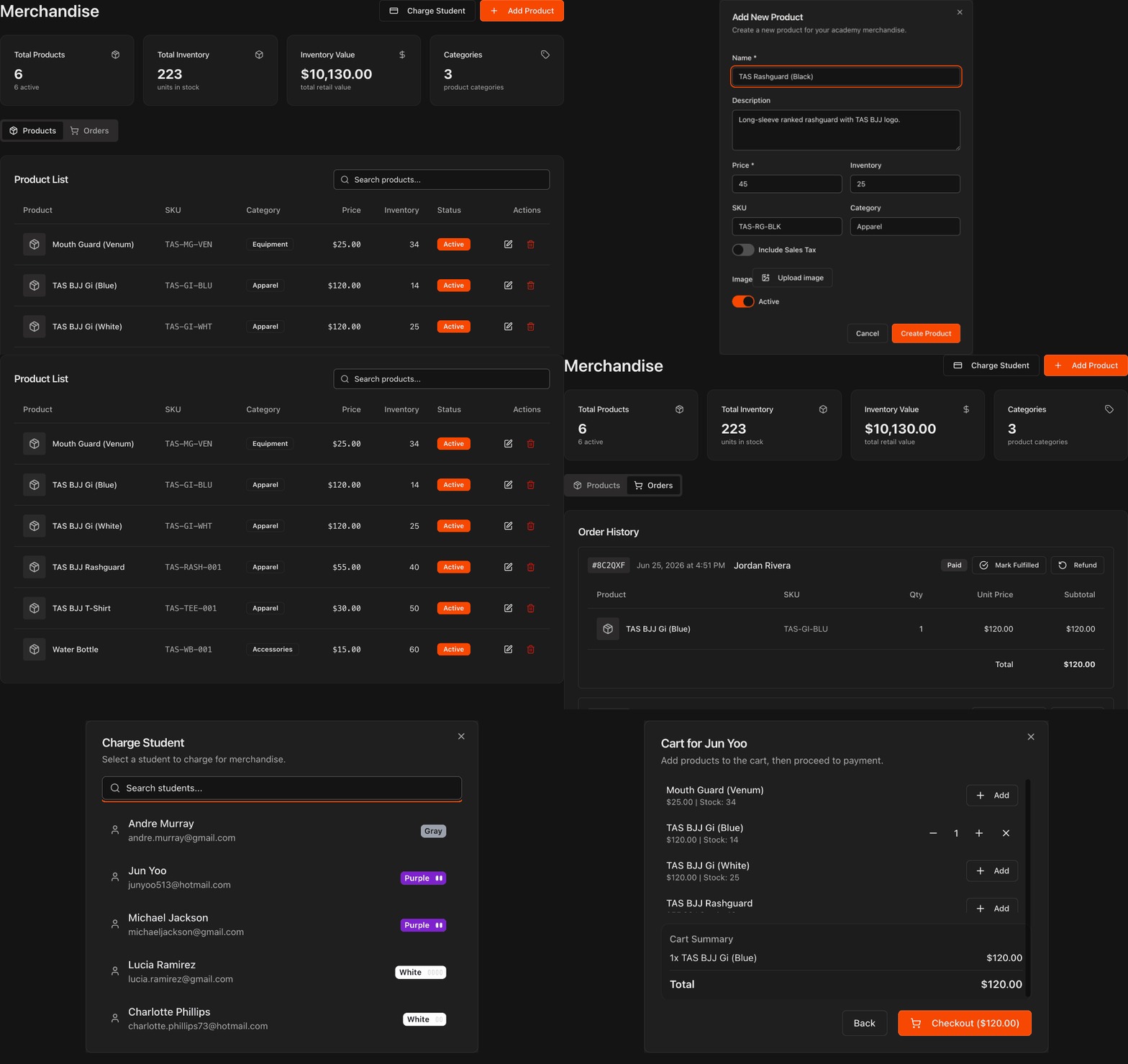
Clique em Merchandise na barra lateral esquerda.
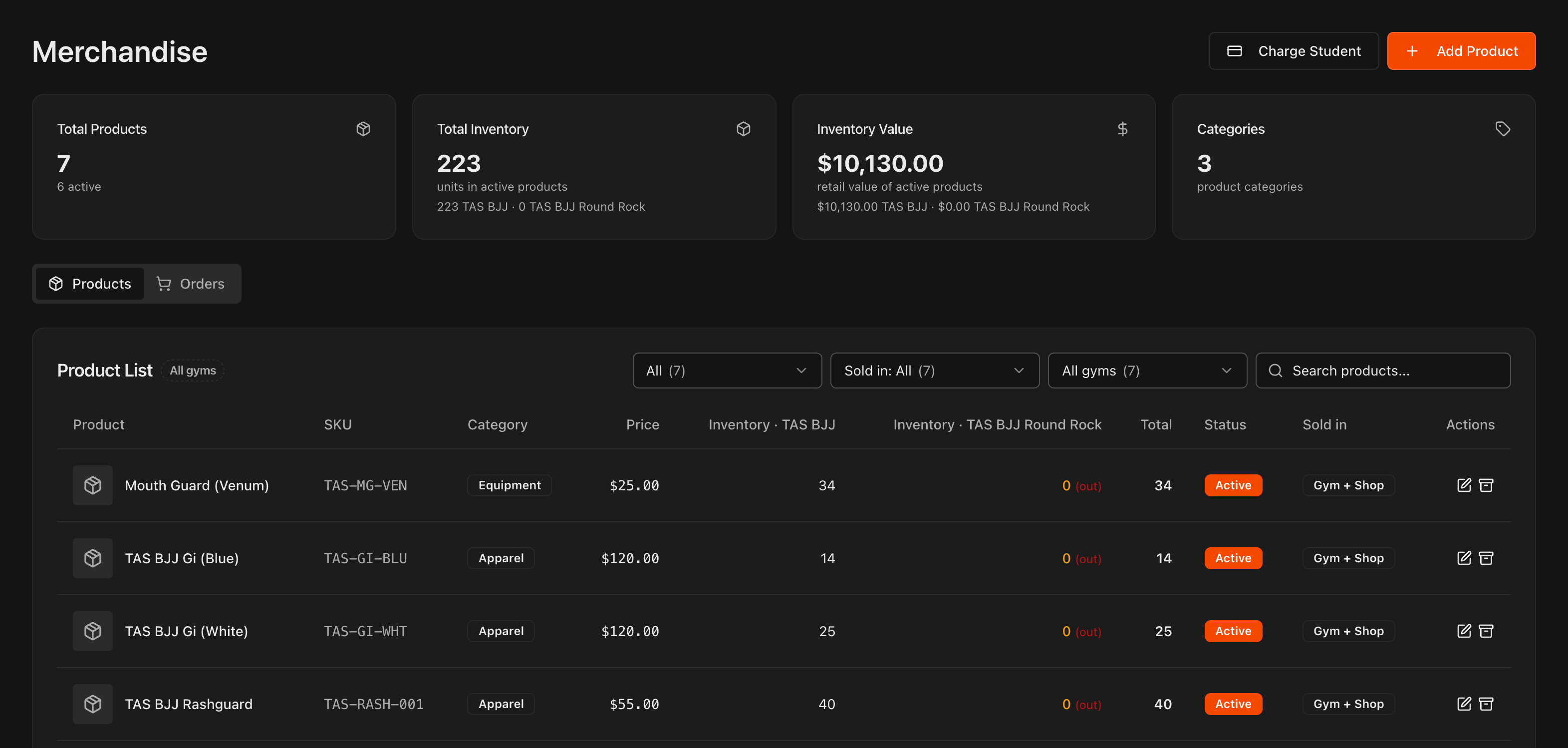
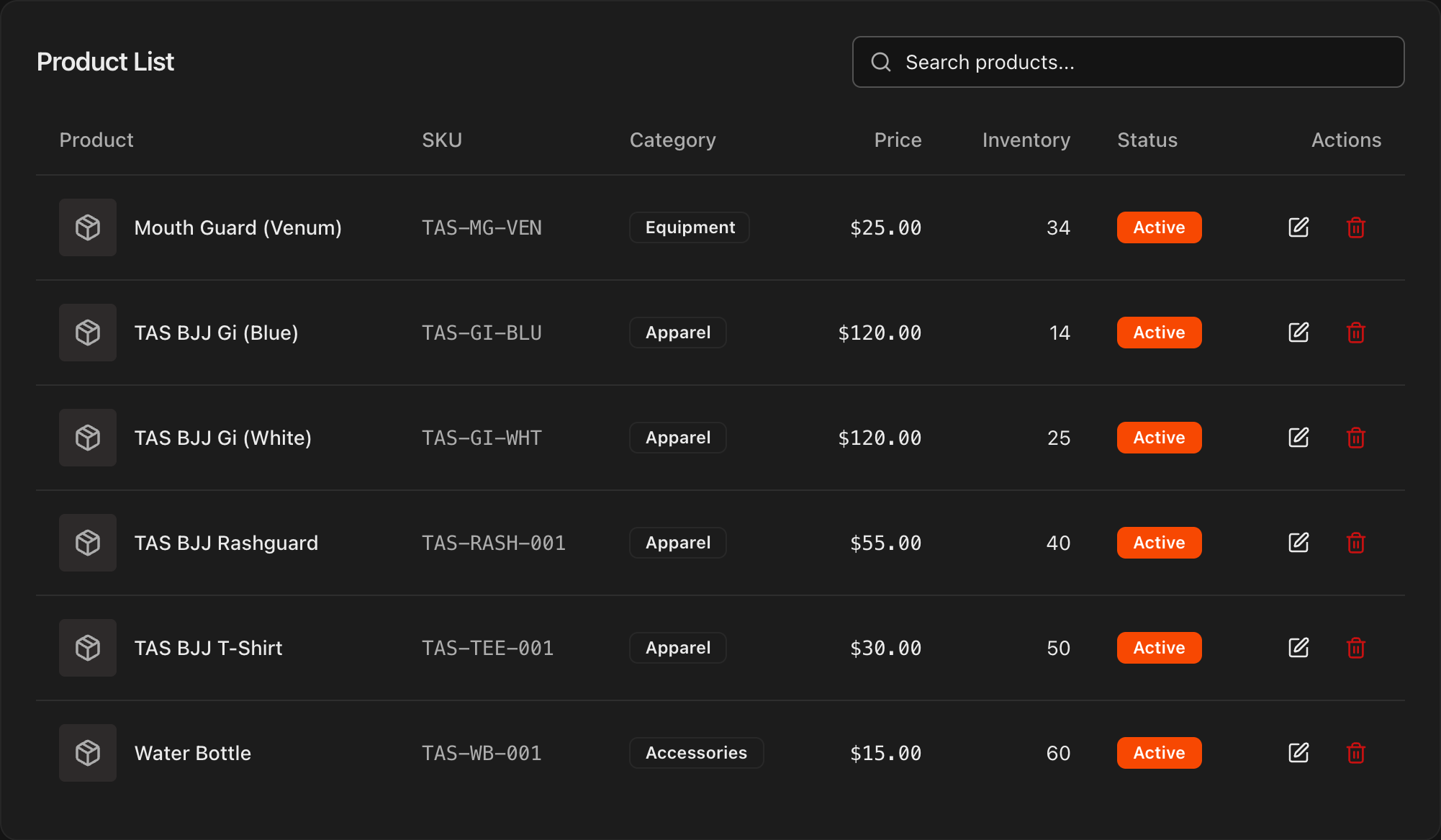
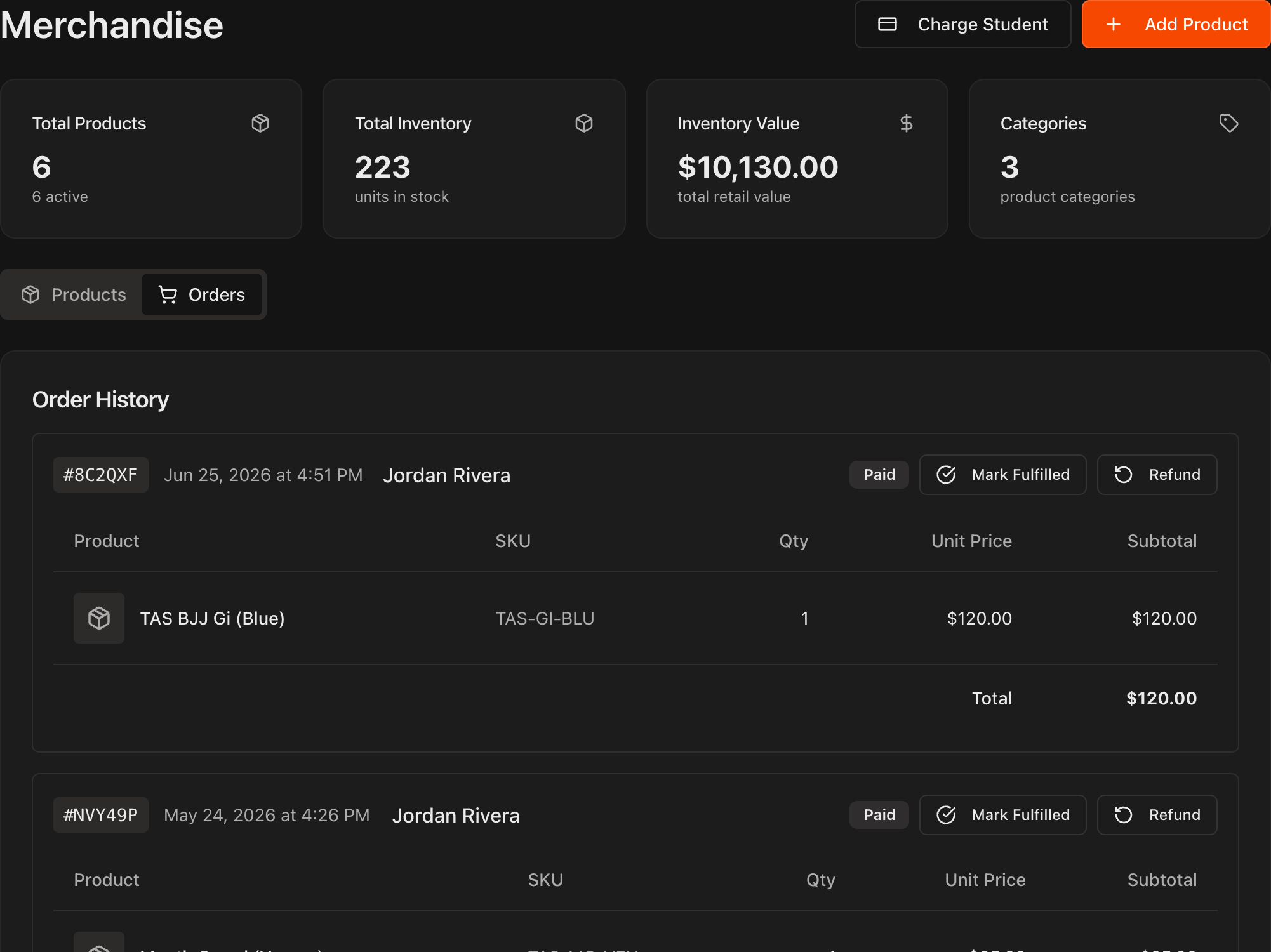
Os blocos de estatísticas no topo exibem Total Products, Total Inventory, Inventory Value e Categories.
Alterne entre as abas Products e Orders para gerenciar sua loja.
Com mais de uma unidade, as estatísticas dividem o estoque por unidade e a Product List mostra uma coluna Inventory por unidade mais um Total. Use o filtro All gyms para ver o estoque de uma unidade.
Adicione um produto
Clique em Add Product no canto superior direito.
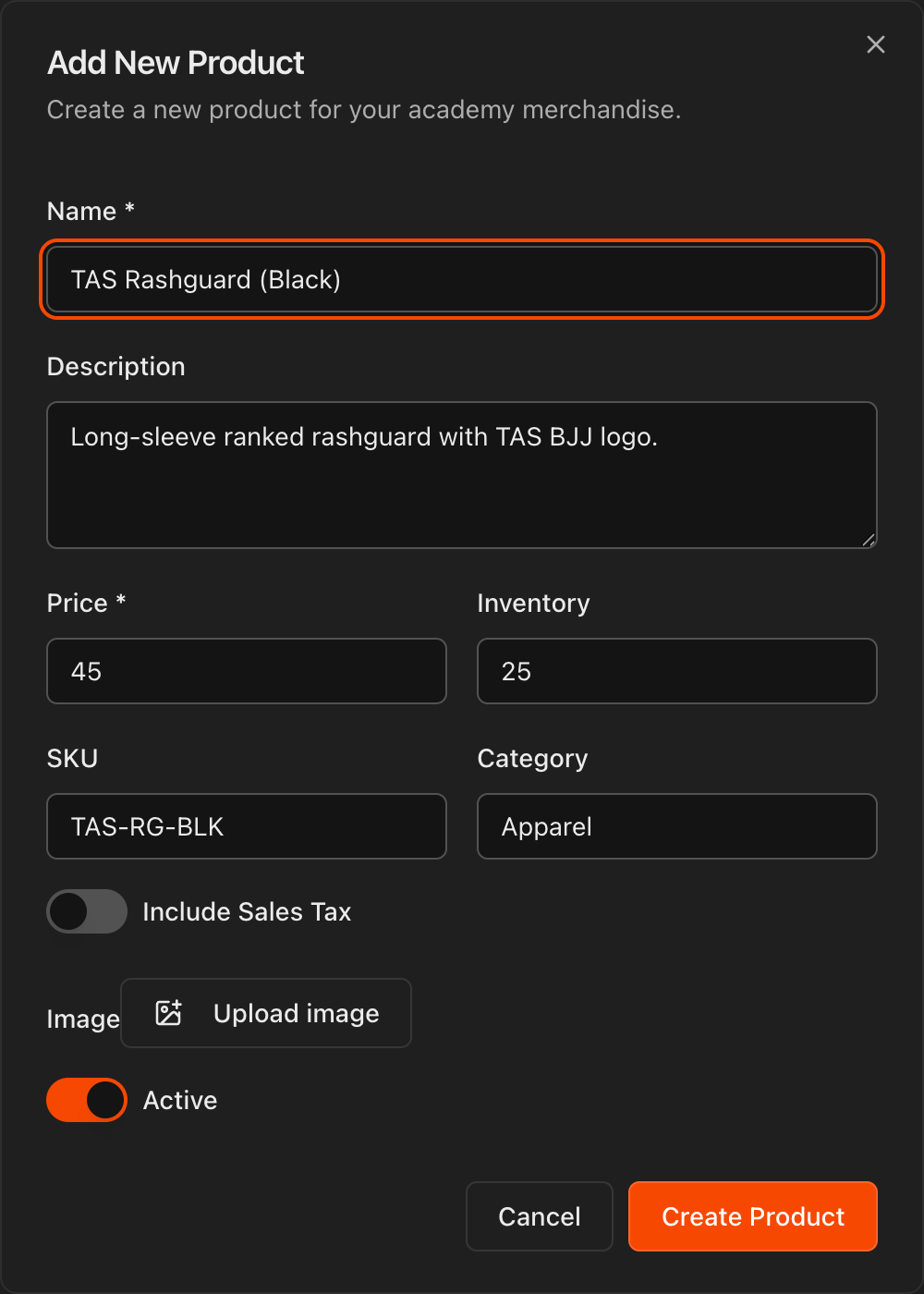
No diálogo Add New Product, informe o Name, Description, Price, Inventory, SKU e Category.
Ative Include Sales Tax se o preço deve incluir imposto, e clique em Upload image para adicionar uma foto do produto.
Deixe Active ativado para que os alunos vejam o produto, depois clique em Create Product.
Em Inventory by gym, informe o estoque de cada unidade. Coloque 0 na unidade que não vende o produto.
Dica
Adicione uma foto a cada produto. Equipamentos com imagens vendem melhor na loja dos alunos.
Atenção
Marcar um produto como inativo o remove completamente da sua **Product List**, exatamente como se fosse excluído. Atualmente não há como visualizar ou reativar um produto inativo, então só desative **Active** se pretender remover o produto permanentemente.
Nota
Os produtos são compartilhados entre todas as unidades, mas estoque, valor de inventário e receita de vendas são acompanhados por unidade. Uma unidade sem estoque não consegue vender o produto.
Permita que os alunos comprem pelo portal
Todo produto Active na sua Product List aparece na página Shop dos portais Kmura dos alunos.
Os alunos adicionam produtos ao carrinho e os compram diretamente pelo portal.
Nota
Os pedidos realizados pelo portal do aluno aparecem na aba **Orders** da página **Merchandise**, para que sua equipe sempre saiba o que precisa ser entregue.
Gerencie pedidos na aba Orders
Abra a aba Orders para ver o Order History.
Cada pedido exibe o aluno, os itens, o total e o status de pagamento.
Clique em Mark Fulfilled quando o aluno receber o produto, ou Refund se algo der errado.
Cobre um aluno diretamente
Clique em Charge Student no canto superior direito da página Merchandise.
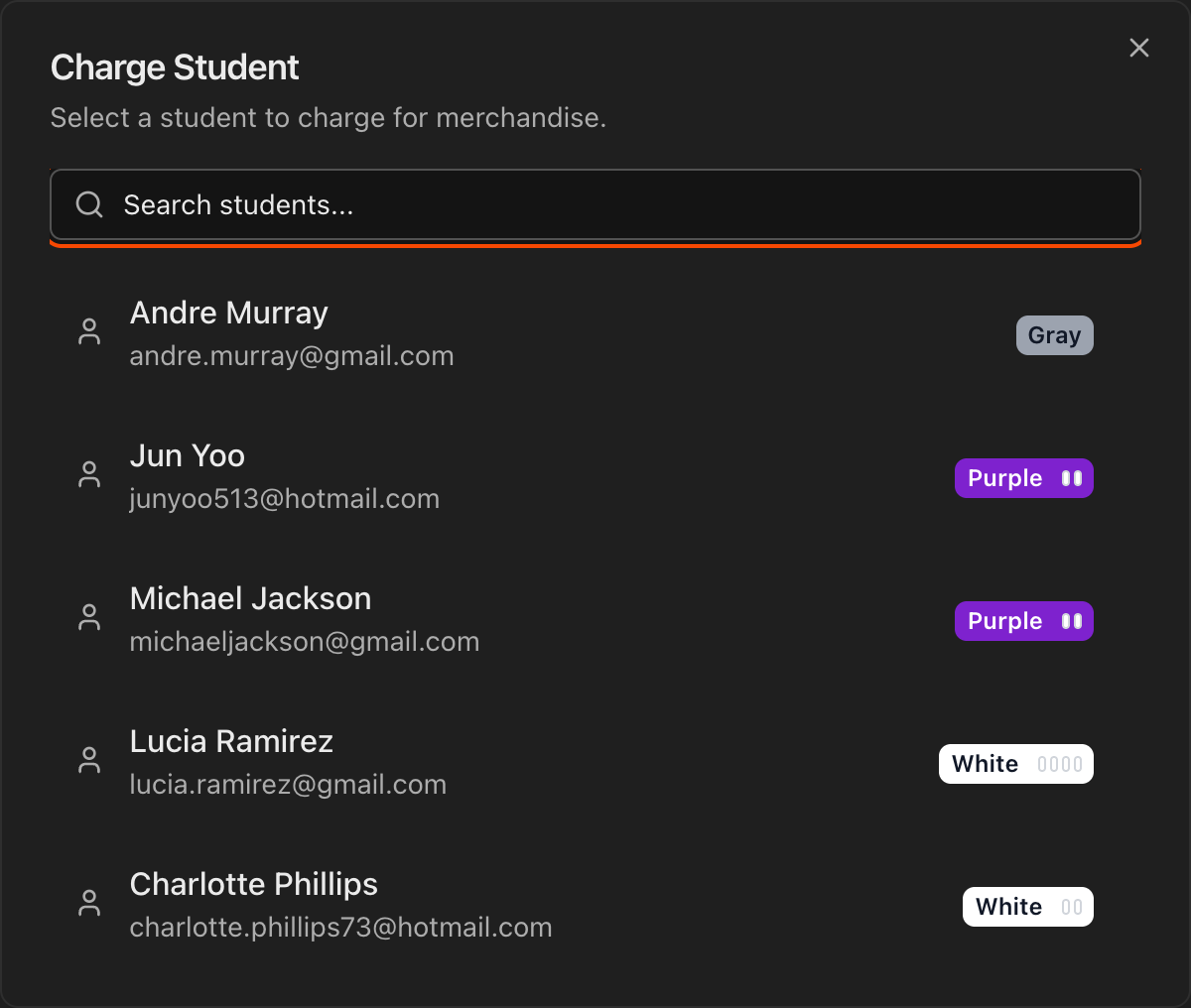
Busque e selecione o aluno que deseja cobrar.
Nota
Cobranças diretas usam o cartão ou conta bancária que o aluno tem cadastrado, então certifique-se de que ele tenha uma forma de pagamento salva.
Monte o carrinho e conclua a cobrança
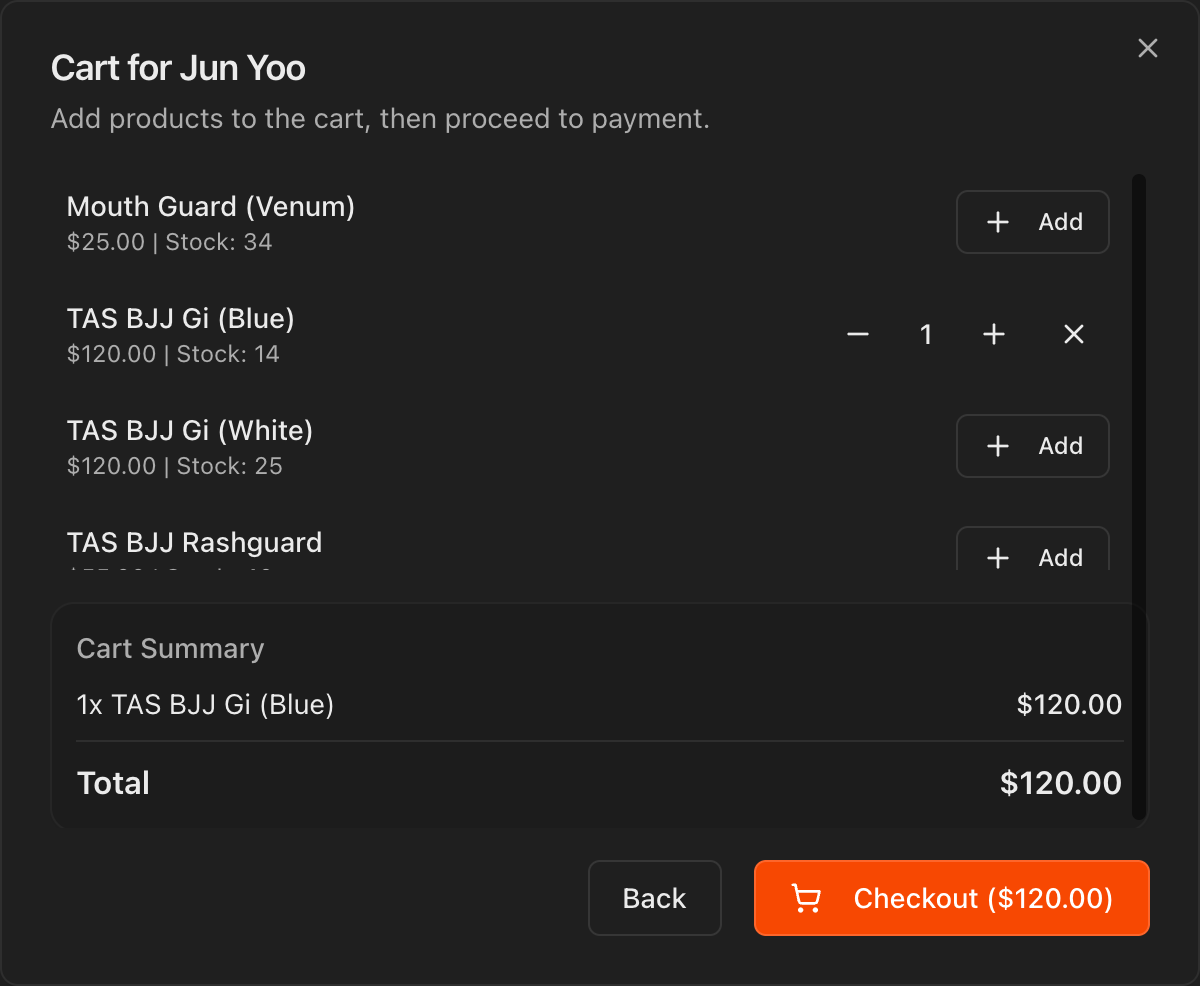
Adicione produtos ao carrinho do aluno com os botões Add e ajuste as quantidades conforme necessário.
O Cart Summary exibe o total atualizado.
Clique em Checkout para concluir a cobrança.