Abra a página Waivers
Acesse Settings na barra lateral e abra Waivers.
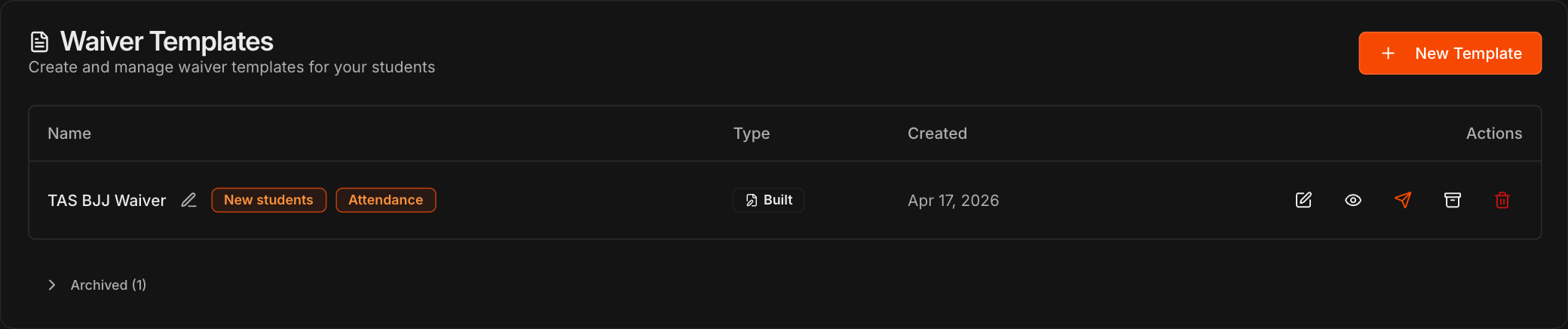
A seção Waiver Templates lista todos os modelos salvos, com seu Type (Built ou PDF Upload) e a data de criação.
Cada linha tem ícones de ação para editar, visualizar, enviar, arquivar ou excluir o modelo.
Badges ao lado do nome de um modelo mostram qual exigência ele cumpre: New students, Attendance ou as duas.
Nota
Esta página tem duas áreas: **Waiver Templates**, onde você cria e armazena os termos, e **Required Waivers**, abordada na Etapa 6.
Inicie um novo modelo de termo
Clique em New Template no canto superior direito da seção Waiver Templates.
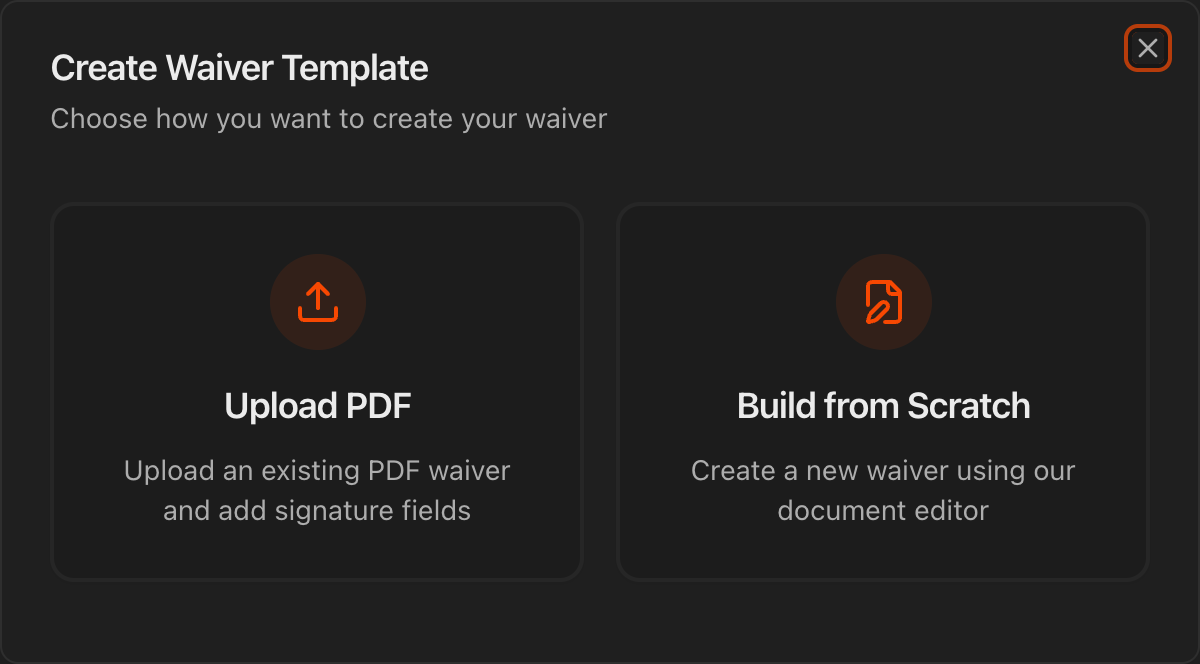
No diálogo Create Waiver Template, escolha como construí-lo: Build from Scratch para usar o editor de documentos do Kmura, ou Upload PDF para adicionar campos a um PDF que você já tem.
Informe um Template Name e clique em Continue.
Construa um termo do zero
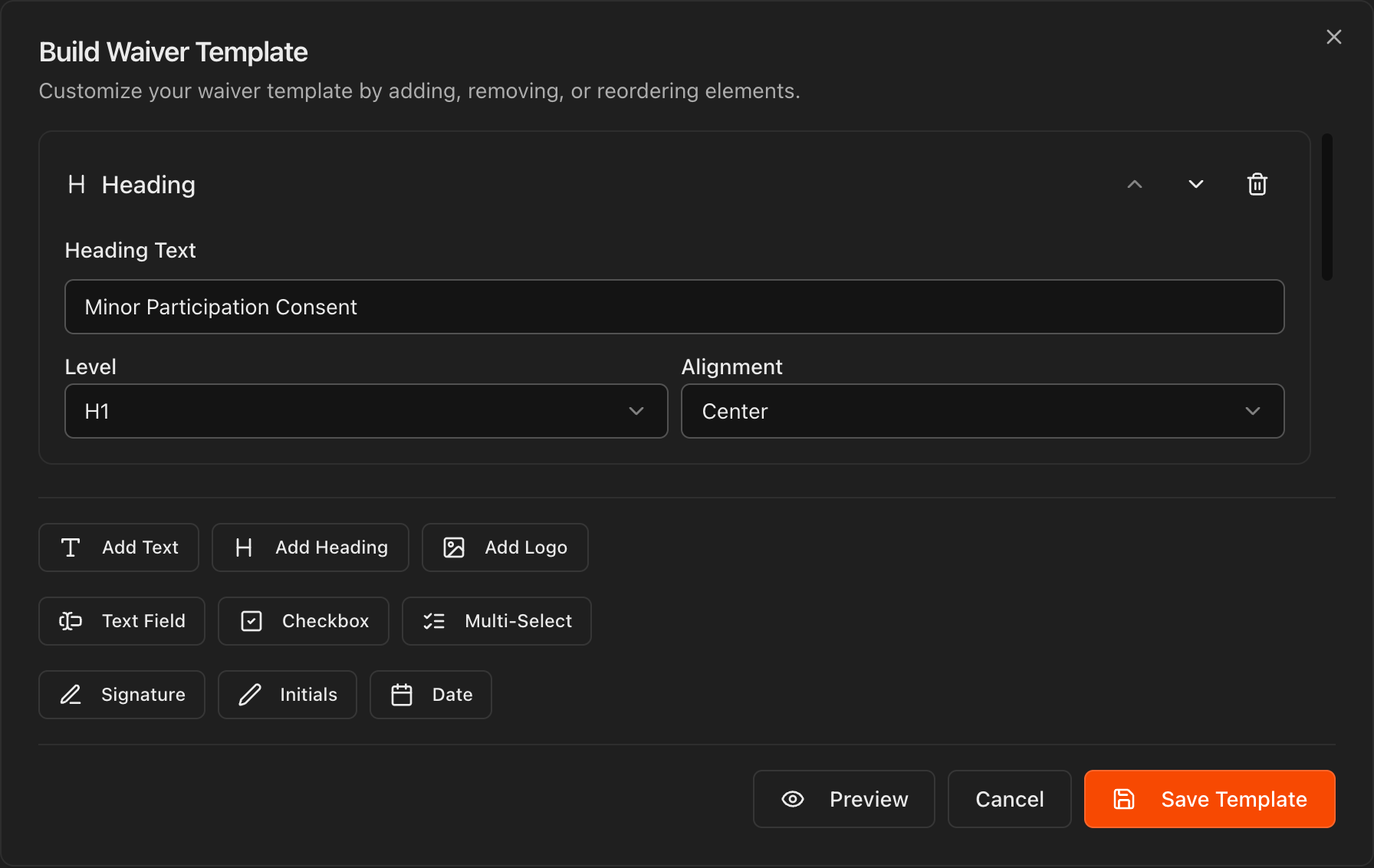
Após escolher Build from Scratch, o Kmura abre o editor Build Waiver Template.
Adicione seções com os botões de elementos: Add Text, Add Heading, Add Logo, Text Field, Checkbox, Multi-Select, Signature, Initials e Date.
Edite cada bloco diretamente. Um cabeçalho tem Heading Text, Level e Alignment; um bloco de texto tem Text Content, Font Size e Alignment.
Reordene qualquer bloco com as setas para cima e para baixo, ou remova-o com o ícone de lixeira.
Nota
Os blocos **Signature**, **Initials** e **Date** são os campos que seus alunos preenchem ao assinar.
Visualize e salve
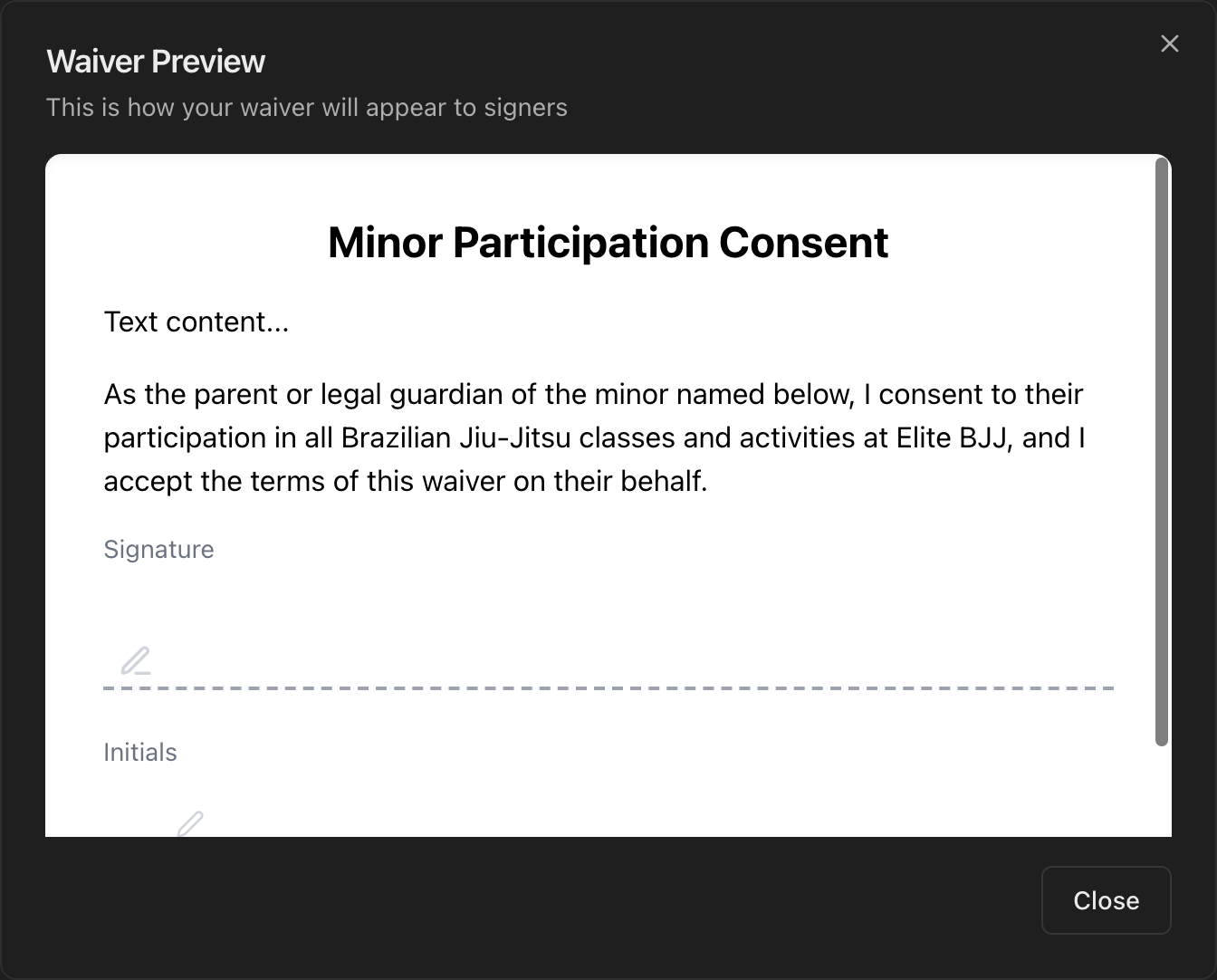
Clique em Preview a qualquer momento para ver exatamente como o termo aparecerá para os signatários na janela Waiver Preview.
Feche a visualização para continuar editando, ou clique em Save Template quando terminar.
O termo salvo aparece na lista Waiver Templates com o tipo Built.
Faça upload de um PDF e posicione os campos
No diálogo Create Waiver Template, escolha Upload PDF, nomeie o modelo e arraste ou clique para fazer upload do PDF.
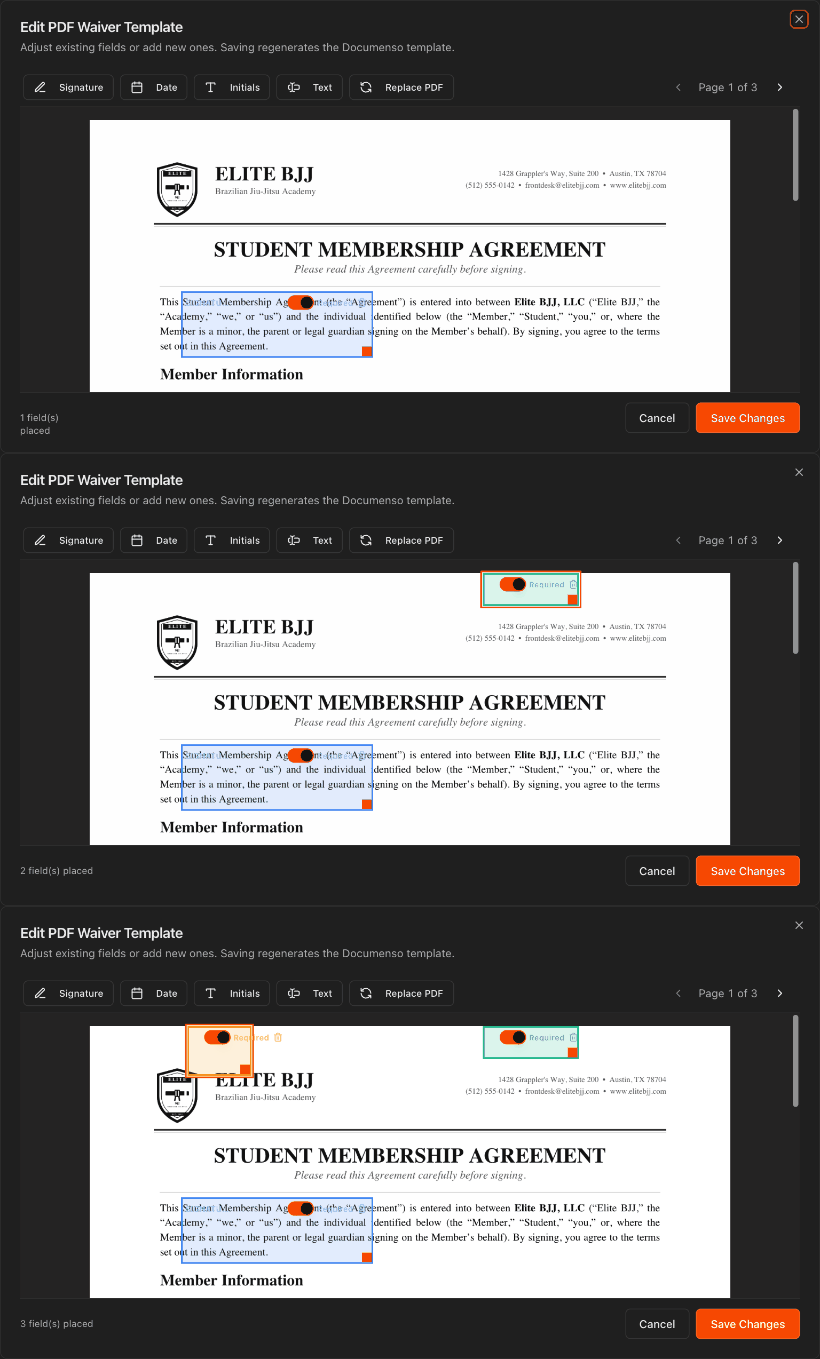
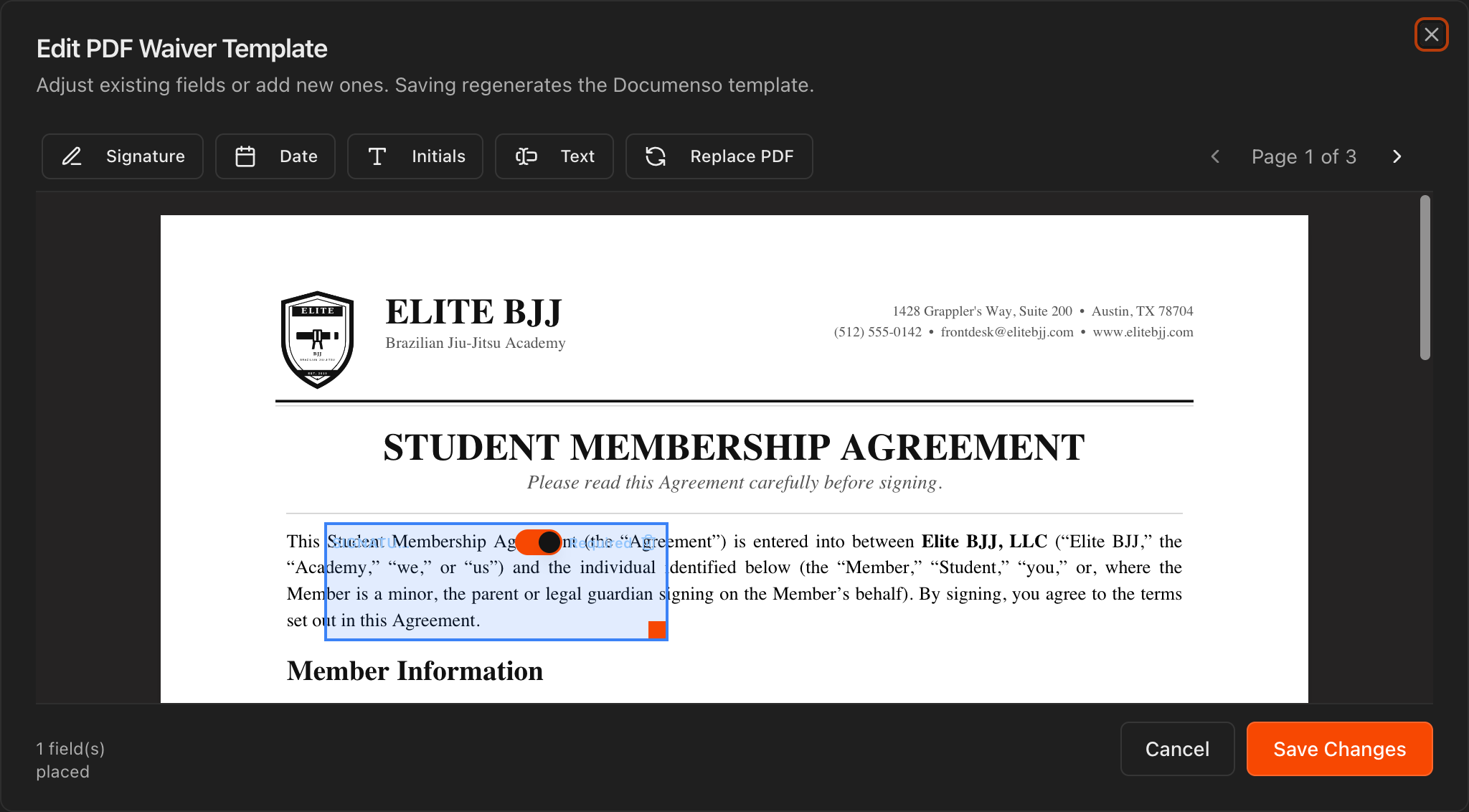
Escolha um tipo de campo (Signature, Date, Initials ou Text) e clique no documento para posicioná-lo onde os signatários devem preencher. Arraste ou redimensione para ajustar, e use as setas de página para navegar entre páginas.
Ative o toggle Required em qualquer campo que você quiser que os signatários sejam obrigados a preencher, depois clique em Save Template.
Dica
Ao reabrir um modelo PDF, **Replace PDF** substitui o documento por uma versão atualizada mantendo os campos posicionados. Confirme os campos novamente após substituir o PDF.
Escolha seus termos obrigatórios
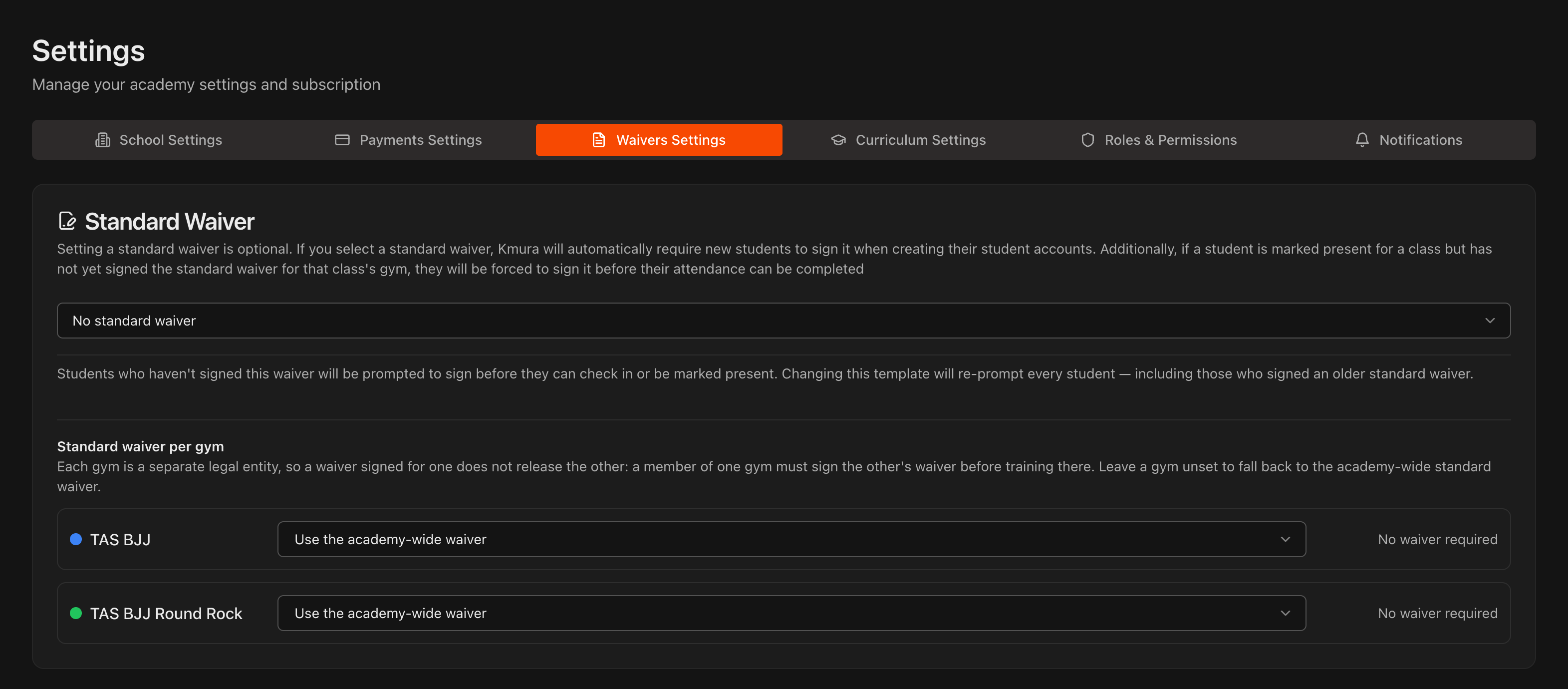
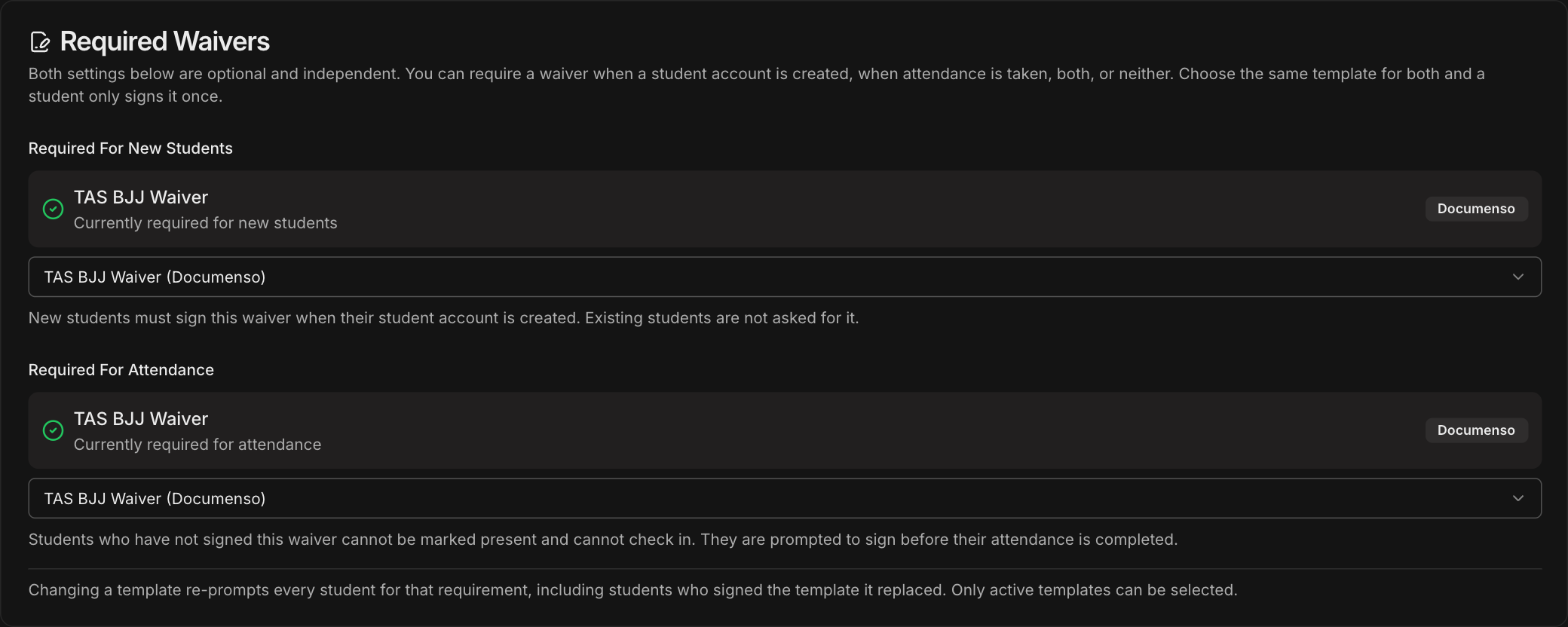
Role até Required Waivers. As duas configurações são opcionais e independentes, e cada uma é salva assim que você escolhe um modelo.
Required For New Students: alunos novos precisam assinar este termo quando a conta de aluno é criada. Para menores de 18 anos, o pai ou responsável assina em nome deles. Alunos que já existem não são solicitados.
Required For Attendance: alunos que não assinaram este termo não podem ser marcados como presentes nem fazer check-in. O Kmura pede a assinatura antes de concluir a presença.
Escolha o mesmo modelo para os dois e o aluno assina uma única vez.
Atenção
Trocar um modelo faz todos os alunos serem solicitados de novo para aquela exigência, inclusive os que assinaram o modelo anterior. Só modelos ativos podem ser escolhidos.
Nota
O envio e a assinatura de termos são abordados em guias separados.
Defina um termo padrão por unidade
Com mais de uma unidade, o cartão Standard Waiver ganha a seção Standard waiver per gym, com uma linha por unidade.
Deixe a unidade em Use the academy-wide waiver para usar o termo padrão da academia, ou escolha um modelo só para essa unidade.
A coluna Gym em Waiver Templates mostra se um modelo vale para todas as unidades ou para unidades específicas.
Nota
Cada unidade é uma entidade legal própria, então um termo assinado para uma não vale para a outra. Um aluno de uma unidade precisa assinar o termo da outra antes de treinar lá.