Salve um relatório
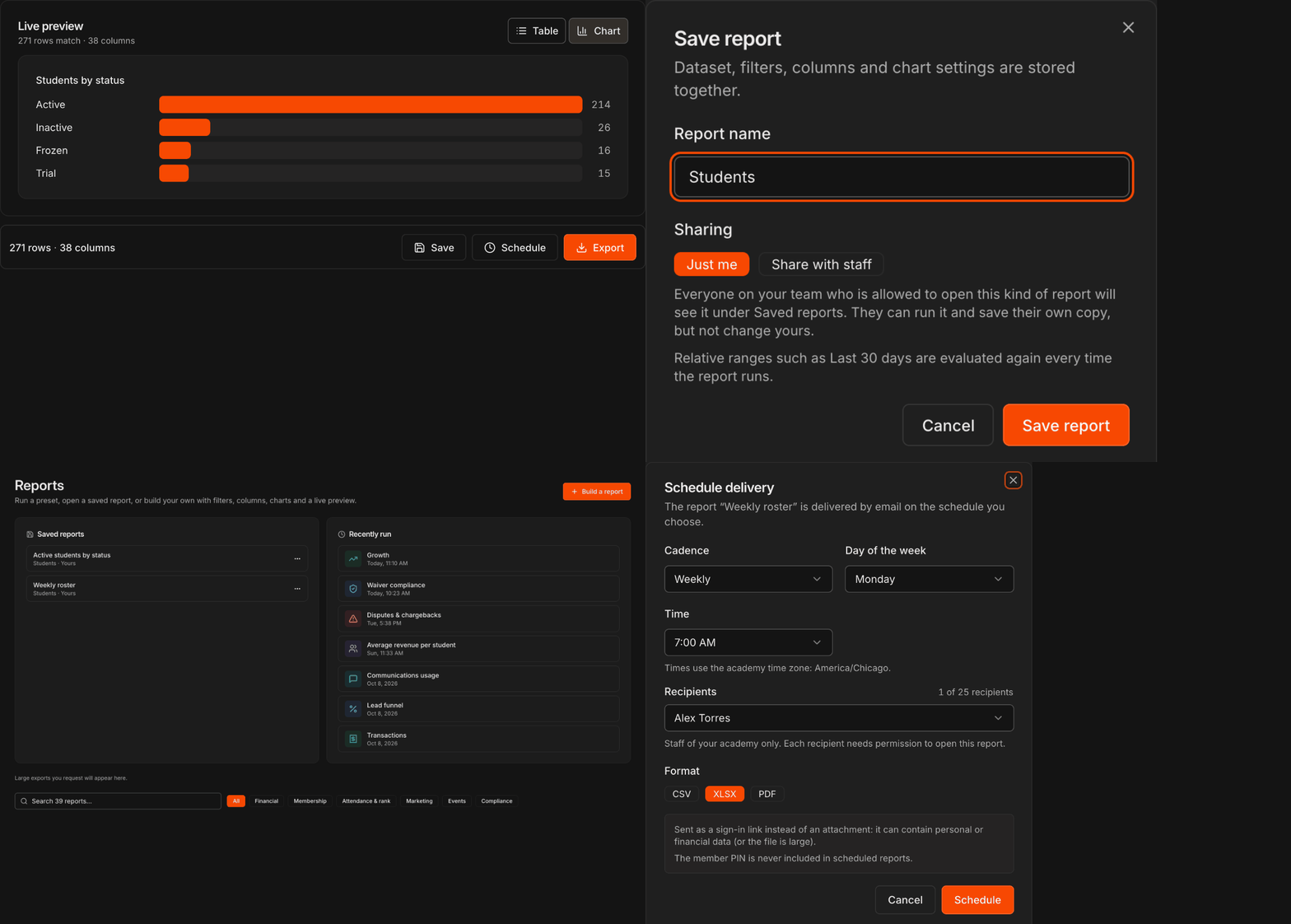
Monte qualquer relatório (um pré-construído ou em Build a report) com os filtros, colunas e visualização de gráfico que quiser, depois clique em Save.
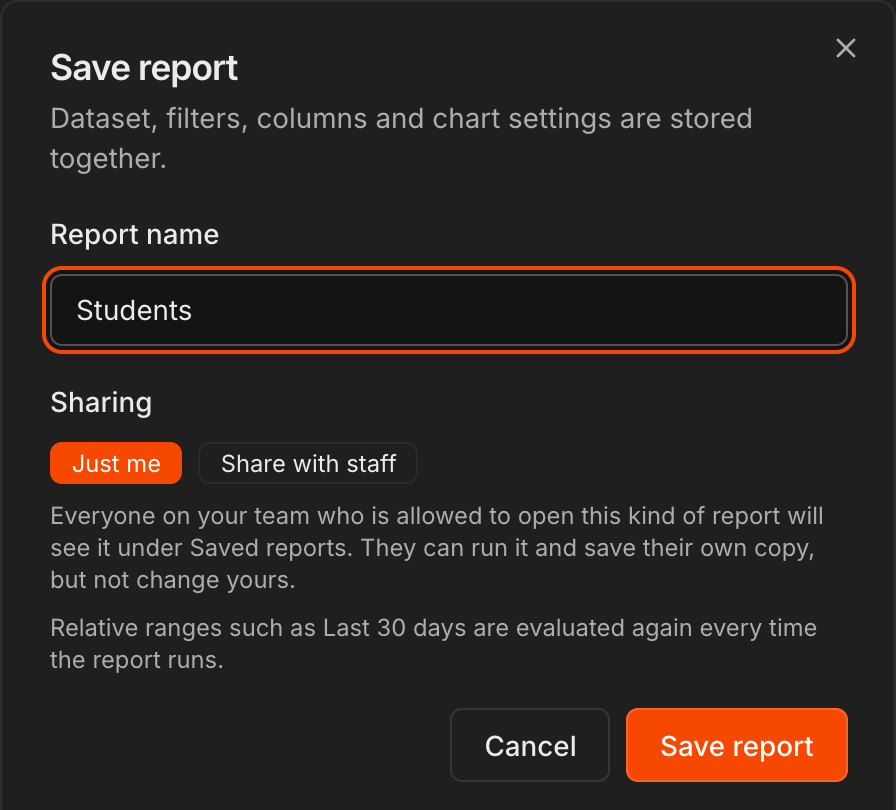
Dê um Report name.
Em Sharing, mantenha Just me ou escolha Share with staff. Relatórios compartilhados aparecem em Saved reports para todos os membros da equipe com permissão para abrir aquele tipo de relatório; eles podem executá-lo e salvar uma cópia própria, mas não alterar o seu.
Clique em Save report.
Nota
Períodos relativos como **Last 30 days** são recalculados toda vez que o relatório roda, então um relatório salvo sempre mostra a janela mais recente.
Encontre e execute relatórios salvos
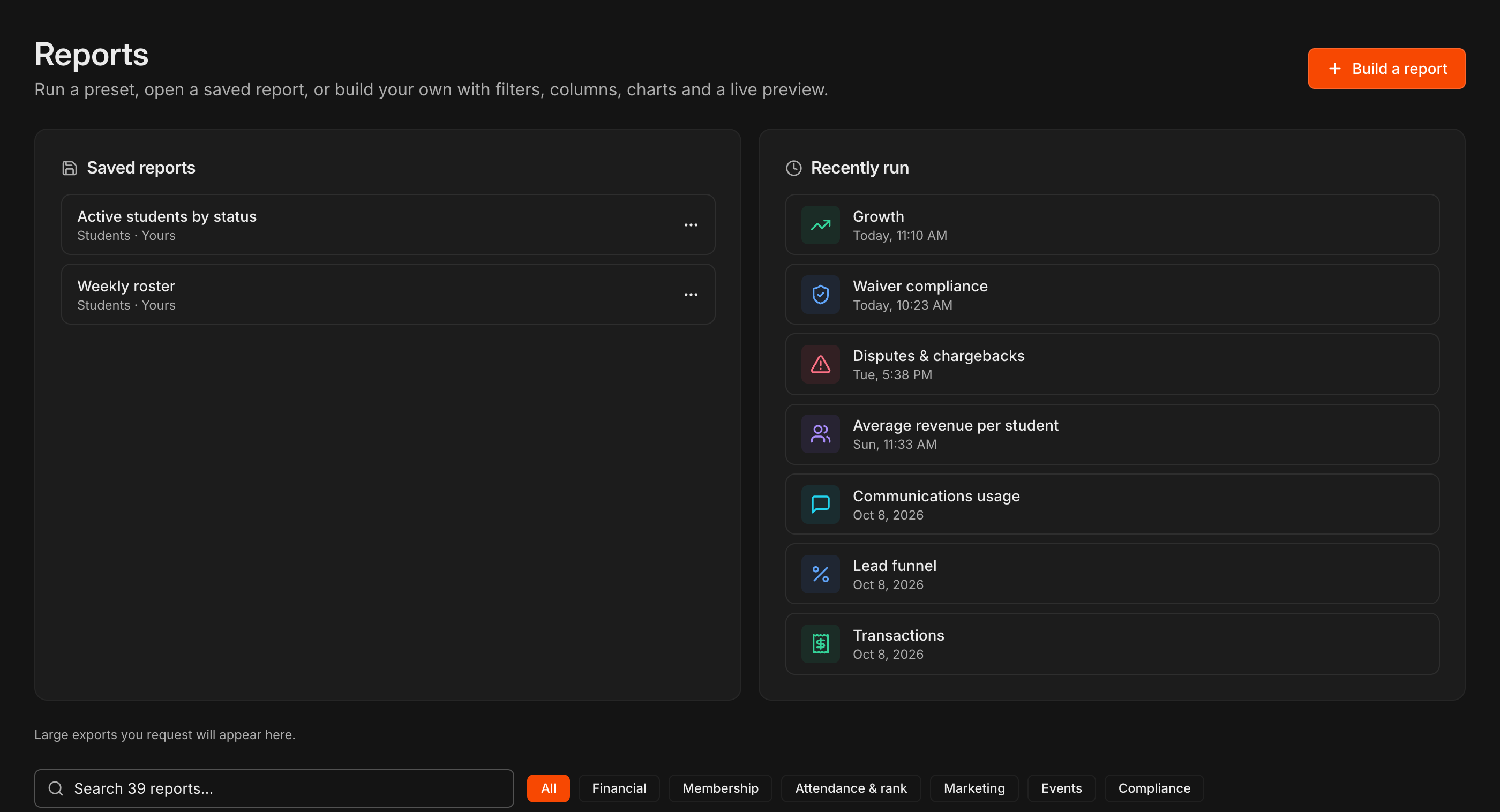
Os relatórios salvos ficam no cartão Saved reports no topo da página Reports, com o conjunto de dados e se o relatório é seu ou compartilhado.
Clique em um relatório salvo para executá-lo com os filtros e colunas salvos.
Recently run ao lado lista os relatórios que você abriu por último, e a busca da página Reports encontra relatórios salvos e também os pré-construídos.
Agende o envio por e-mail
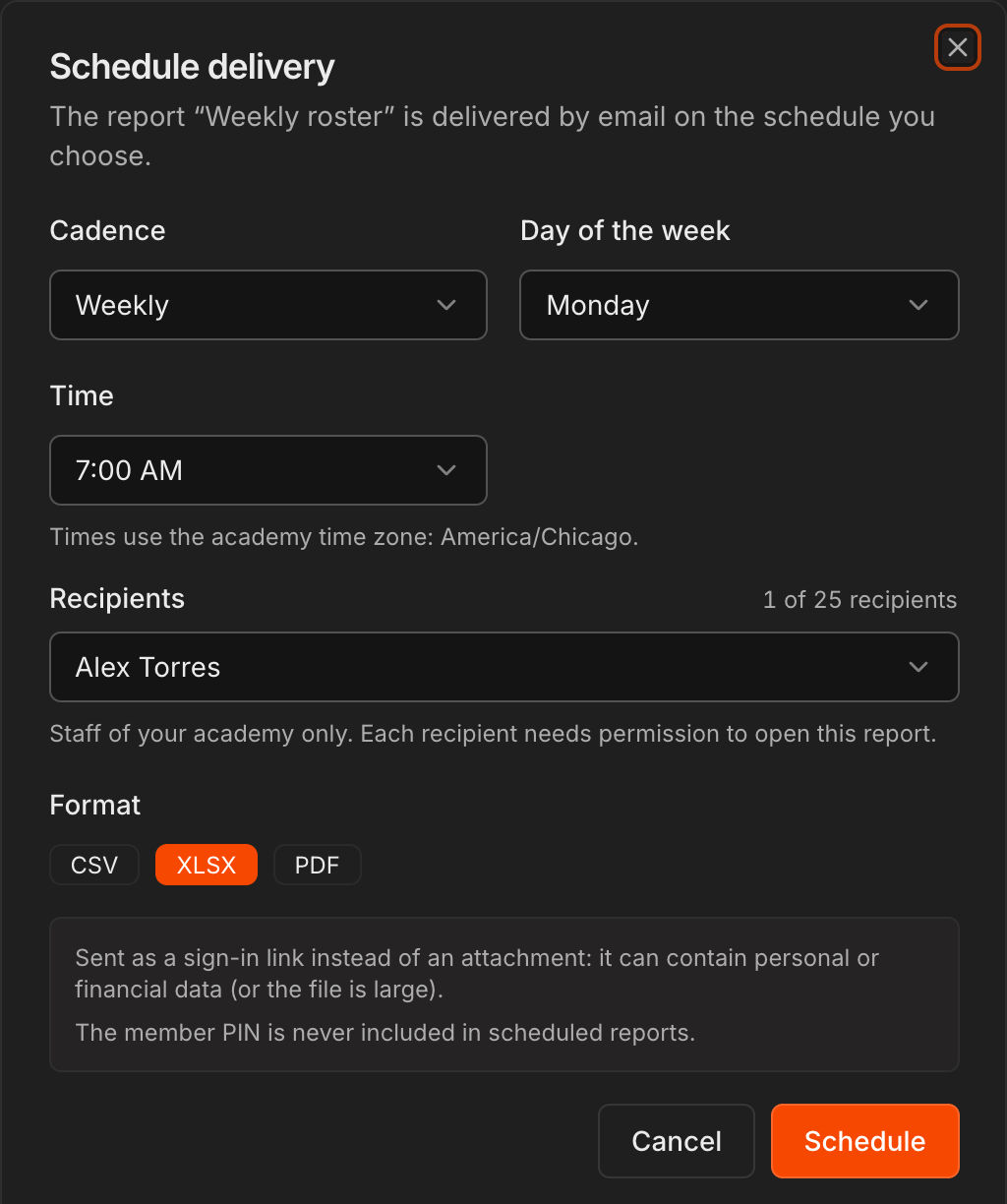
Clique em Schedule em qualquer relatório. Um agendamento precisa de um relatório salvo, então se o relatório ainda não foi salvo o Kmura pede para nomeá-lo e salvá-lo primeiro.
Escolha a Cadence (Daily, Weekly ou Monthly), o dia e o Time. Os horários seguem o fuso horário da sua academia.
Escolha até 25 Recipients. Só membros da equipe da sua academia podem ser escolhidos, e cada um precisa de permissão para abrir aquele relatório.
Escolha o Format: CSV, XLSX ou PDF, e clique em Schedule.
Nota
Relatórios com dados pessoais ou financeiros, ou arquivos muito grandes, são enviados como um link com login em vez de anexo. O PIN do aluno nunca é incluído em um relatório agendado.
Gerencie os relatórios salvos
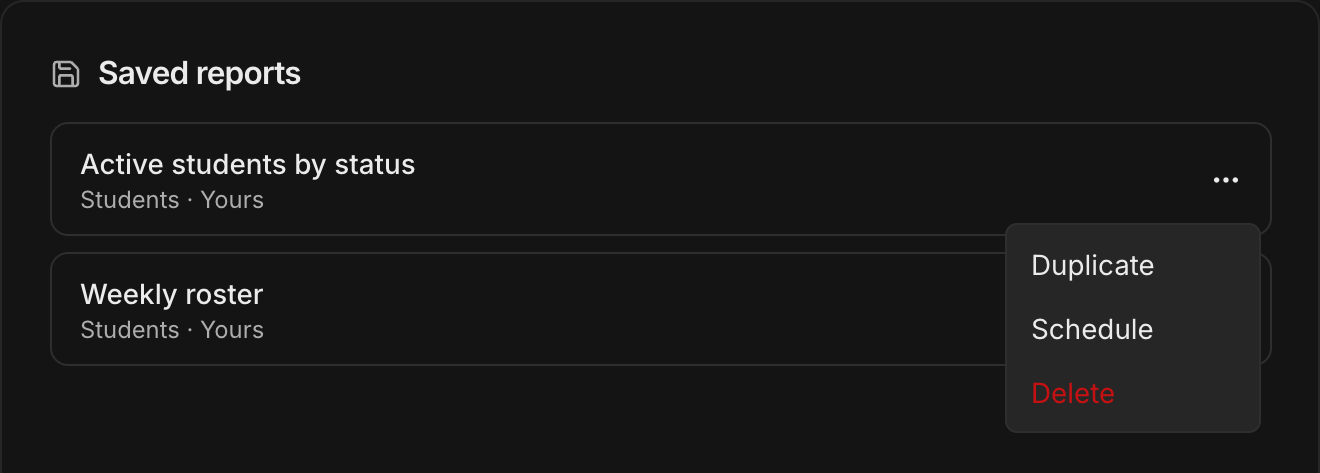
Clique no menu ... de um relatório salvo para Duplicate, Schedule ou Delete.
Para mudar os filtros ou colunas de um relatório salvo, abra-o, faça a alteração e clique em Save de novo.
Dica
Exportações com mais de 5.000 linhas são preparadas em segundo plano e enviadas para você por e-mail como um link. Elas também aparecem em **Exports** na página **Reports**.