
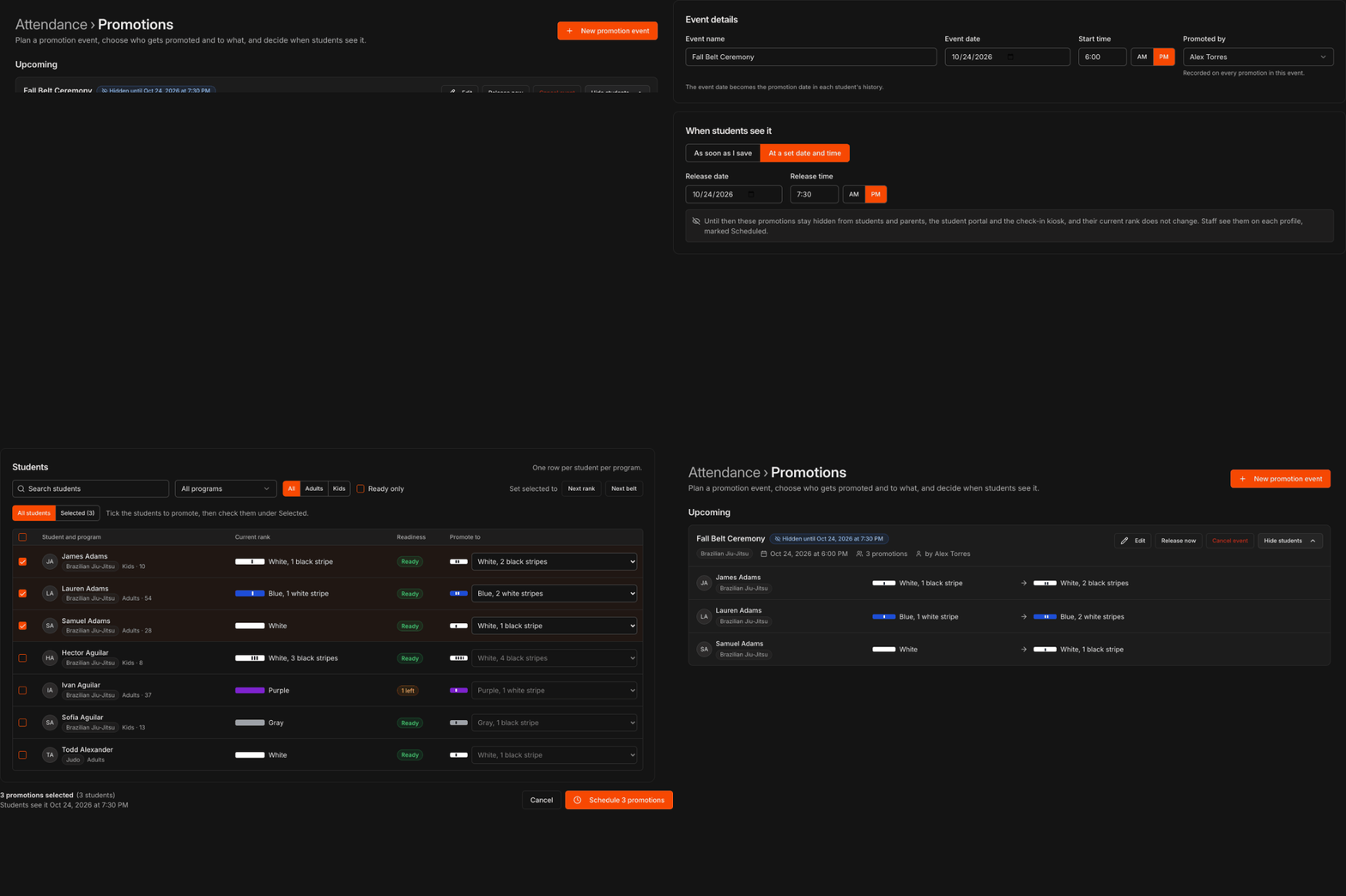
Abra a página Promotions
Clique em Attendance no menu esquerdo para abrir o submenu e depois em Promotions.
Upcoming lista os eventos agendados. Past lista os eventos liberados, desfeitos ou cancelados, do mais recente ao mais antigo.
Clique em New promotion event para começar.
Nota
A página **Events** é para seminários e acampamentos. Uma faixa no topo dela indica este caminho se você estiver procurando eventos de promoção.

Configure o evento
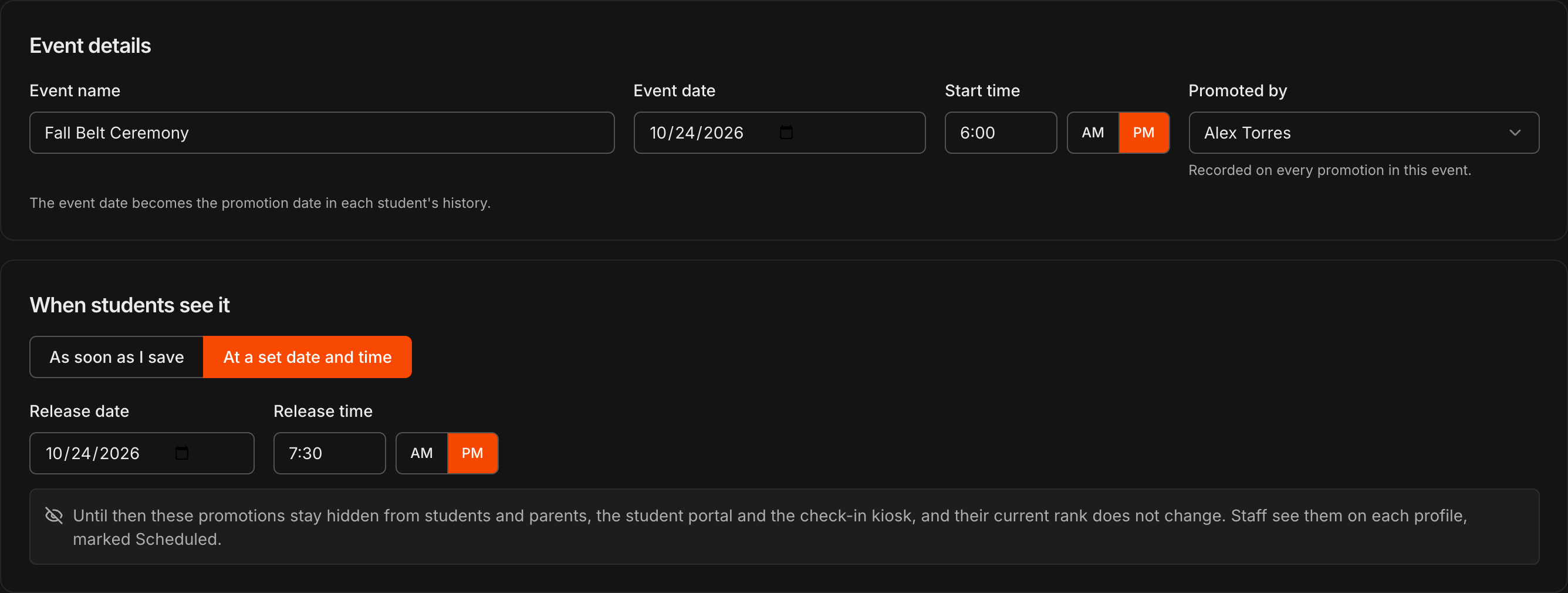
Em Event details, informe o Event name (por exemplo Fall Belt Ceremony), a Event date e o Start time.
Promoted by vem preenchido com você; escolha o instrutor que entrega as faixas. Ele fica registrado em cada promoção do evento.
Nota
A data do evento vira a data da promoção no **Promotion History** de cada aluno, então o tempo na graduação conta a partir desse dia.
Escolha quando os alunos verão
Em When students see it, escolha As soon as I save para promover todos no momento em que você salvar.
Escolha At a set date and time para agendar a liberação. Release date e Release time começam iguais ao início do evento; altere para liberar depois, por exemplo após a cerimônia.
Até o horário de liberação, as promoções ficam ocultas para alunos e responsáveis, no portal do aluno e no quiosque de check-in, e a graduação atual de cada aluno não muda.
Dica
Defina a liberação para algumas horas depois do início da cerimônia, assim ninguém vê a faixa nova no celular antes de você entregá-la.
Escolha os alunos e a nova graduação
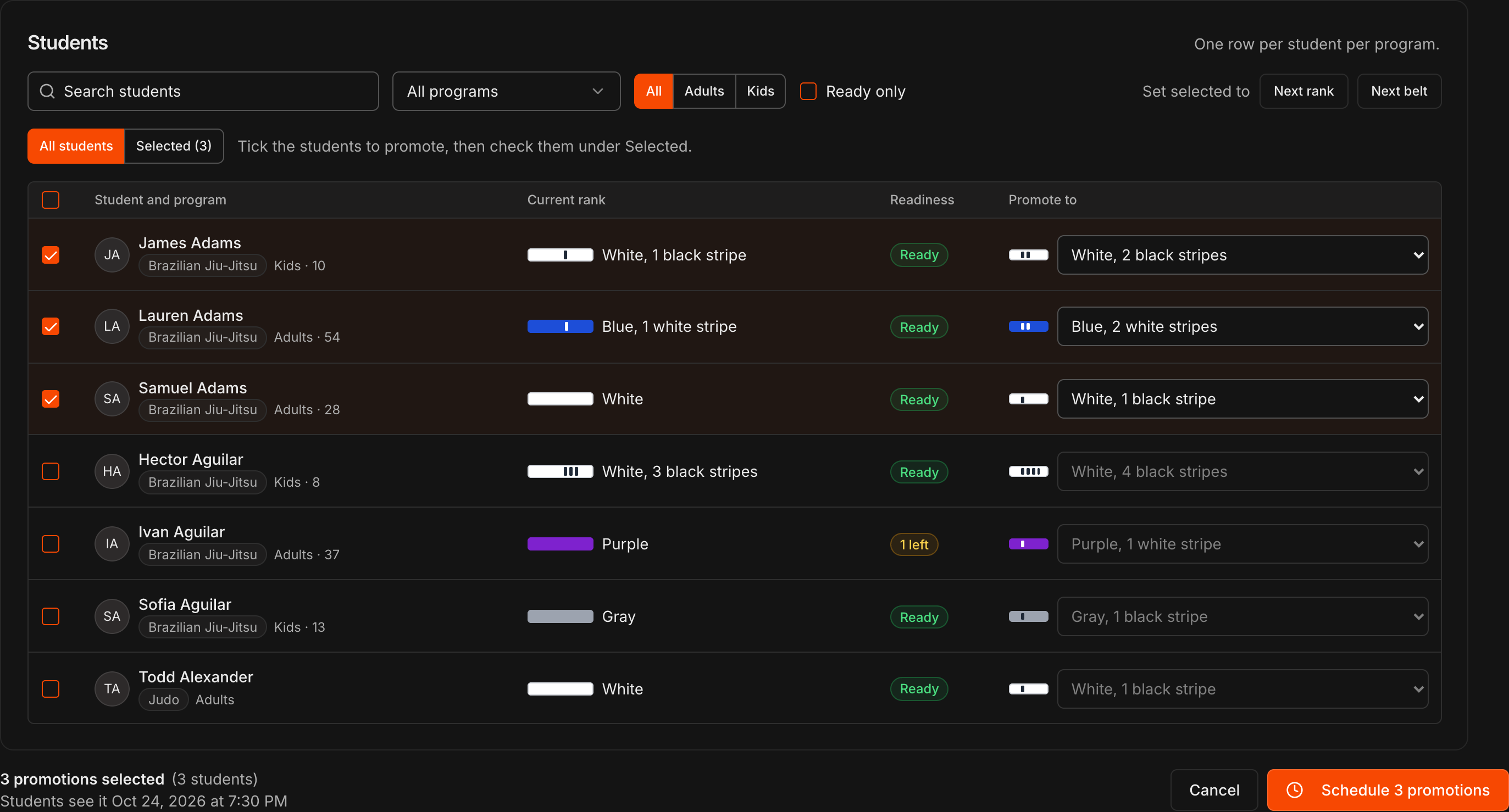
A tabela Students tem uma linha por aluno por programa, então um aluno em dois programas aparece duas vezes e pode ser promovido em um deles ou nos dois.
Busque pelo nome ou refine com All programs, All / Adults / Kids e Ready only.
Readiness mostra Ready quando o aluno cumpre todos os requisitos da sua Promotion Logic para a próxima graduação, ou N left com o número que ainda falta.
Marque um aluno e Promote to é preenchido com o próximo grau ou faixa; abra a lista para escolher qualquer graduação superior na divisão dele.
Use Set selected to > Next rank ou Next belt para preencher todas as linhas marcadas de uma vez, e a aba Selected (N) para revisar suas escolhas.
As linhas que não podem ser promovidas ficam esmaecidas com o motivo: Highest rank, ou o nome de outro evento agendado em que o aluno já está.
Nota
Um aluno só pode estar em um evento agendado por programa. Mudar o filtro de programa nunca limpa o que você já selecionou.
Agende ou registre o evento
O rodapé conta as promoções e os alunos selecionados e repete quando os alunos verão.
Clique em Schedule N promotions para uma liberação agendada, ou em Record N promotions now se você escolheu As soon as I save.
Um evento agendado precisa ser liberado no futuro; o rodapé avisa se o horário já passou.
Gerencie um evento agendado
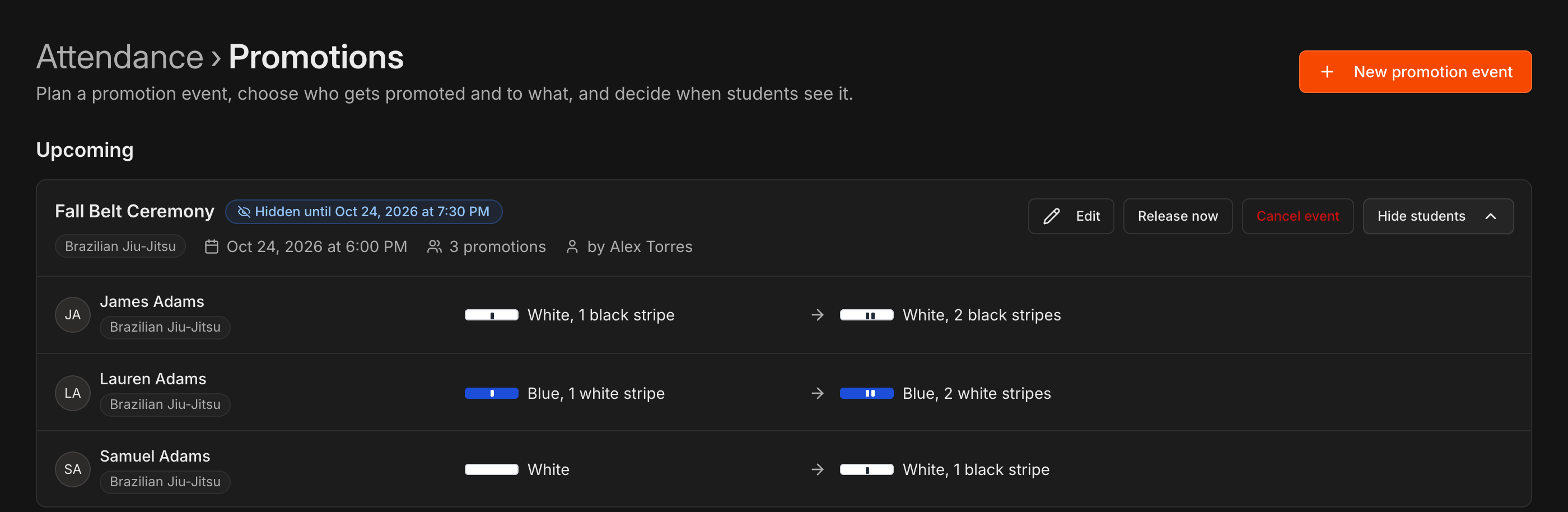
Cada cartão de evento em Upcoming mostra um selo azul Hidden until com o horário de liberação, os programas envolvidos, a data do evento, o número de promoções e quem promove.
Clique em View students para expandir uma linha por promoção com o aluno, o programa, a graduação atual e a nova.
Clique em Edit para reabrir o criador e incluir, remover ou mudar a graduação dos alunos até o evento ser liberado.
Clique em Cancel event para descartá-lo. Um evento cancelado vai para Past e os alunos nunca o veem.
Atenção
Cancelar não pode ser desfeito. Se você só precisa mudar a data da cerimônia, use **Edit** e altere as datas.
Libere antes da hora
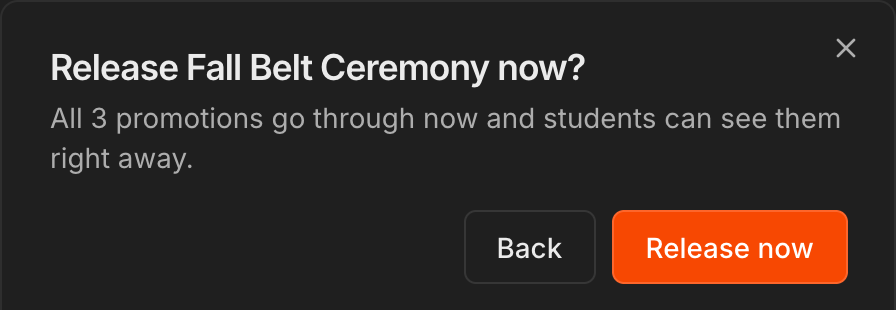
Clique em Release now em um evento agendado quando não quiser esperar o horário marcado.
Confirme com Release now na janela. Todas as promoções entram em vigor na hora e os alunos já podem ver a nova graduação.
Um aluno cuja graduação mudou de outra forma depois do agendamento é pulado na liberação e marcado como Skipped na lista de alunos do evento.
O que a equipe e os alunos veem antes da liberação
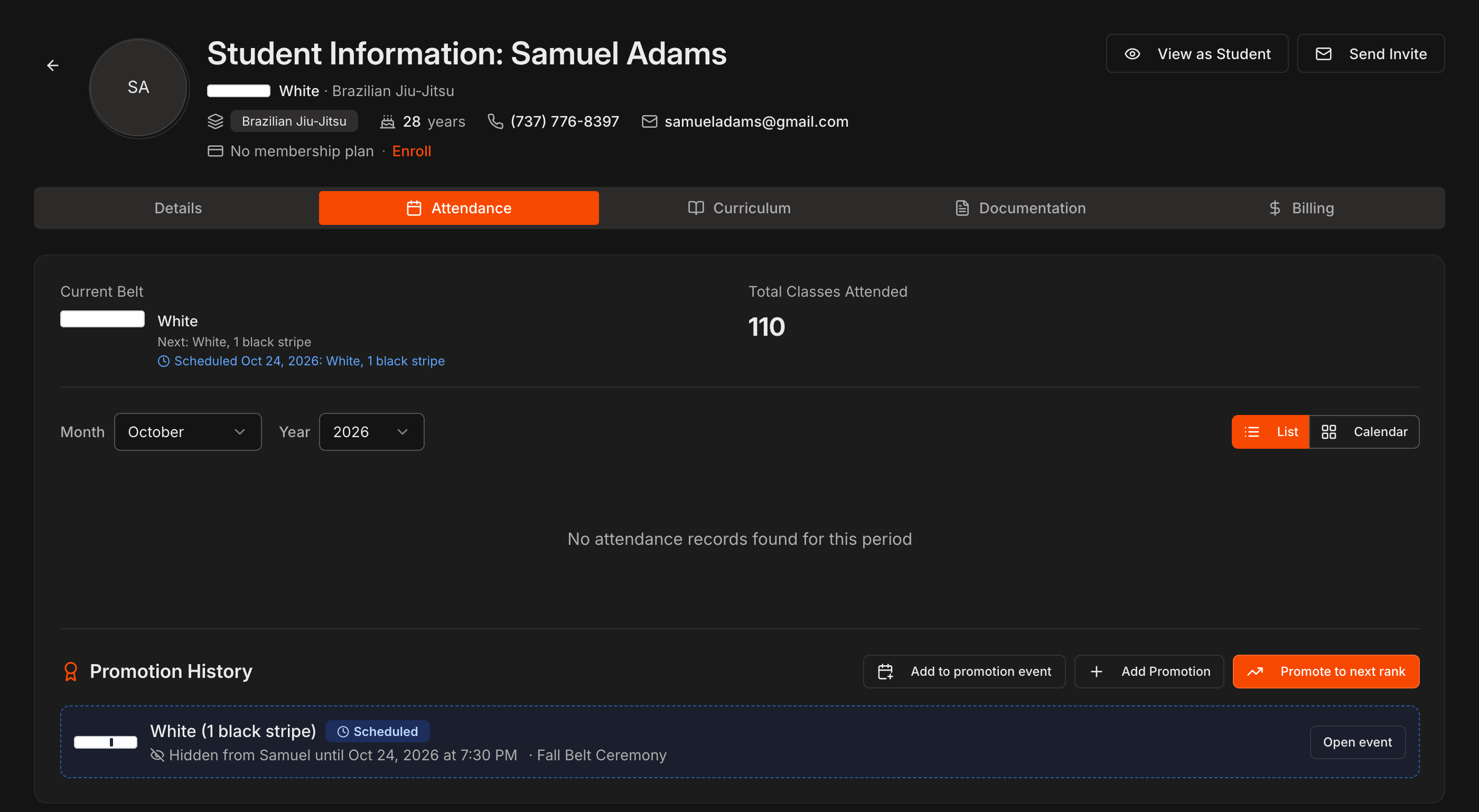
Na aba Attendance do aluno, Current Belt ganha uma linha azul Scheduled com a data e a graduação que vem, e o Promotion History mostra uma linha tracejada Scheduled com Open event.
O aluno, o pai ou responsável, o portal do aluno e o quiosque continuam mostrando a faixa atual.
Promova manualmente um aluno agendado
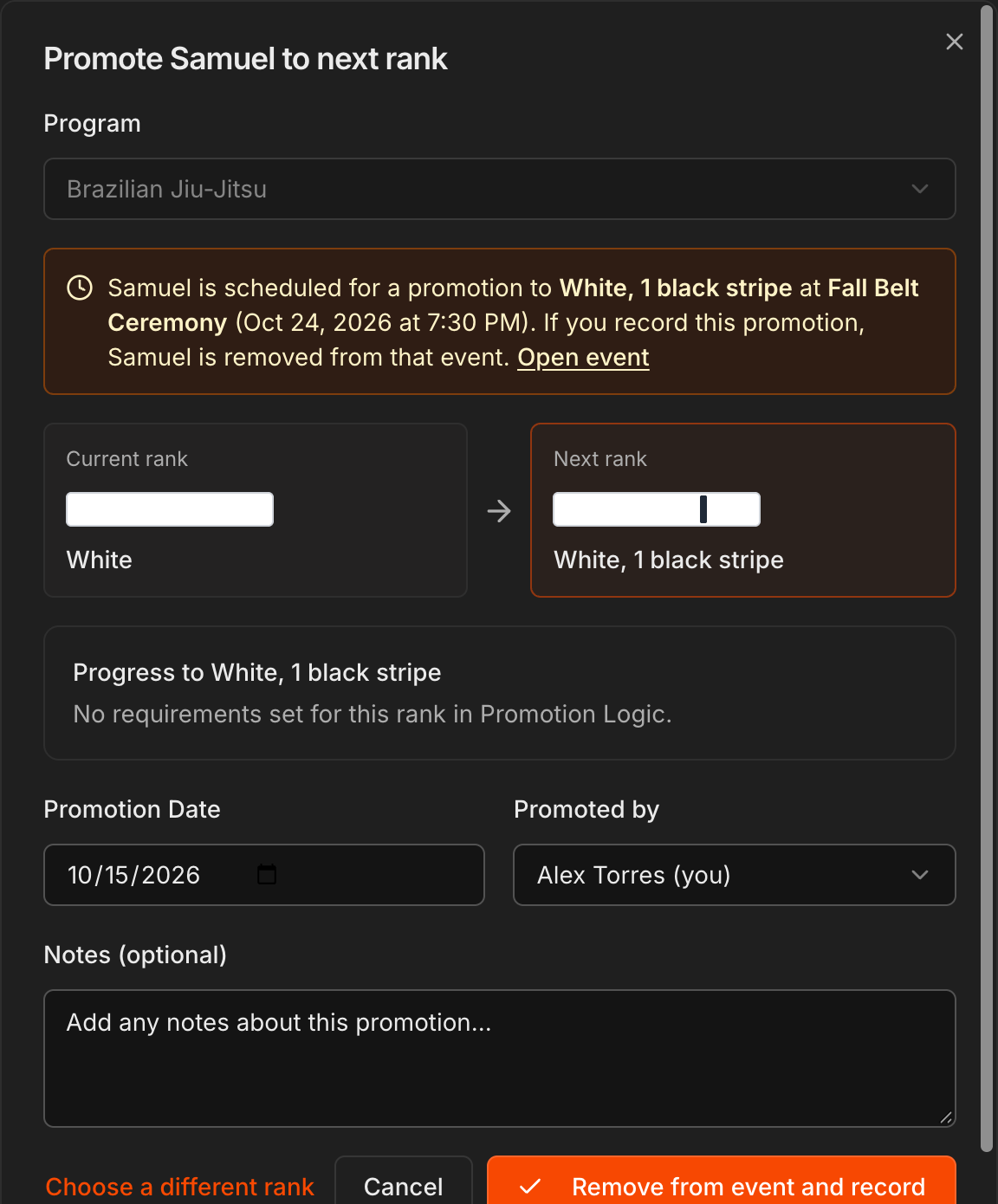
Se você abrir Promote to next rank ou Add Promotion para um aluno que já está em um evento agendado, um aviso âmbar informa o evento e a graduação agendada.
Clique em Remove from event and record para registrar a promoção agora; o aluno sai do evento e o restante dele não muda.
O mesmo aviso aparece se você alterar a faixa do aluno na aba Details, e salvar o remove do evento.
Desfaça um evento
Em um evento liberado em Past, clique em Undo event e confirme.
Cada promoção é revertida desde que ainda seja a promoção mais recente do aluno naquele programa; quem foi promovido de novo depois é pulado, e o evento informa quantas foram desfeitas e quantas puladas.
Nota
Desfazer um evento remove os registros de histórico que ele criou. Para reverter um único aluno, use **Undo** na linha dele em **Promotion History**.