
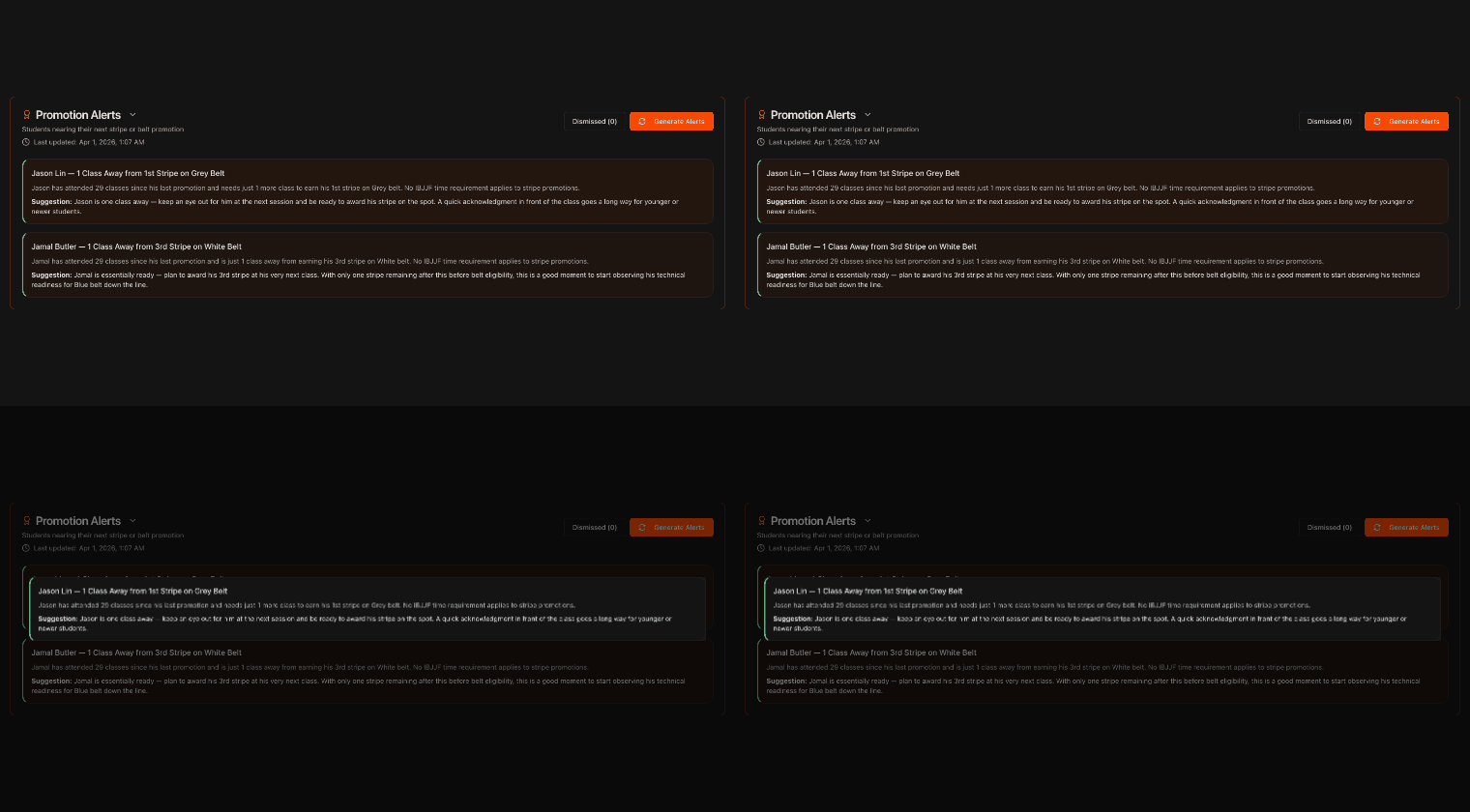
Configure sua lógica de promoção
Acesse Settings > Curriculum > Promotion Logic e clique em Configure Promotion Requirements.
Escolha o Program. Os requisitos são definidos por programa e por faixa, e podem ser personalizados por grau, tanto em Adult Belts quanto em Children Belts.
Defina seus requisitos de tempo na graduação e de presença e clique em Save antes de trocar de programa.
Para cada faixa você também pode adicionar Class type requirements, como 5 aulas de No Gi Fundamentals, com base nos campos Type e Level do editor de aulas.
Nota
Cada programa principal tem sua própria lógica de promoção. Os subprogramas compartilham a do pai.
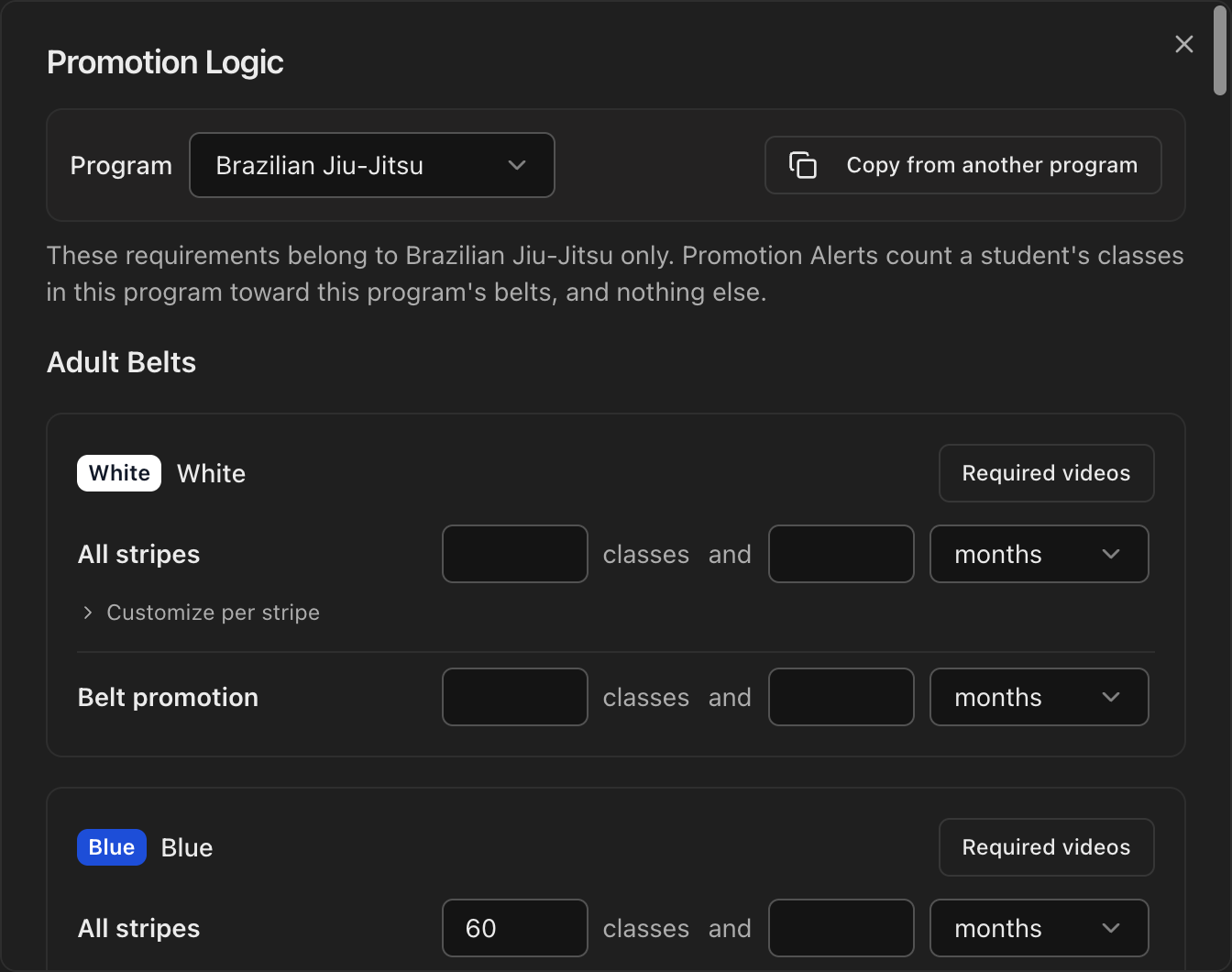
Mantenha os históricos de frequência e promoção atualizados
Atualize o histórico de graduações de cada aluno na página Student Information, aba Attendance, em Promotion History, clicando em Add Promotion e escolhendo o Program primeiro.
A aba Attendance de cada aluno mostra um destaque Progress to next stripe acima de Promotion History, com os mesmos números que os alertas usam.
Atenção
Para requisitos baseados em frequência, você deve estar registrando presença no Kmura; e para requisitos de tempo na faixa, deve manter o **Promotion History** preciso. Sem isso, os alertas não funcionarão corretamente.
Nota
Promover um aluno pela página **Attendance** ou com **Add Promotion** atualiza o **Promotion History** automaticamente. Os alertas contam só as aulas da árvore daquele programa, então uma aula de Judô nunca conta para um grau de BJJ.
Abra seus Alertas de Promoção
Acesse a página Overview e clique em Promotion Alerts para expandi-la.
Cada alerta nomeia um aluno próximo da elegibilidade — por exemplo, a uma aula de distância do primeiro grau.
Cada alerta indica o aluno e o programa, então um aluno que treina em dois programas pode aparecer duas vezes.
Quando uma faixa tem requisitos por tipo de aula, o alerta explica o que falta por tipo e nível, e o aluno não é marcado como pronto até que todos os requisitos sejam cumpridos.
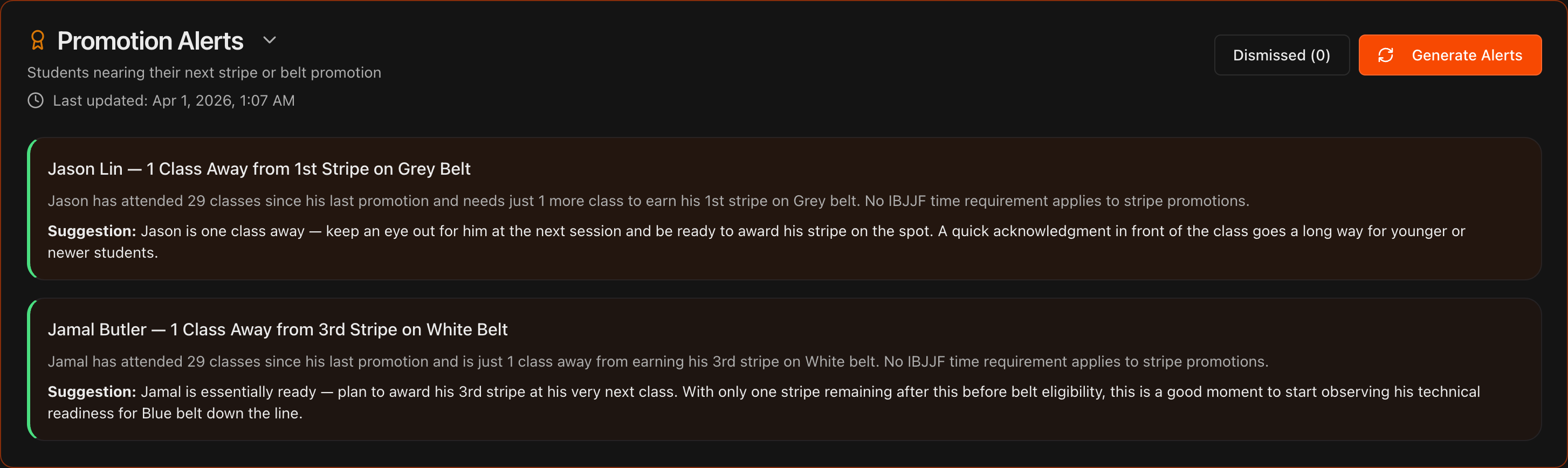
Aja sobre o alerta
Use a Suggestion em negrito para planejar a promoção — por exemplo, estar pronto para conceder um grau na próxima aula do aluno.
Dica
Conceder um grau na hora, diante da turma, é um motivador poderoso — especialmente para alunos mais jovens ou iniciantes.

Dispense e restaure alertas
Passe o mouse sobre um alerta impreciso ou desatualizado e clique no X no canto superior direito para dispensá-lo.
Clique no botão Dismissed para revisar alertas dispensados e restaurar os necessários.
Nota
A IA da Kmura reavalia automaticamente os dados da sua academia todas as noites à meia-noite (EST) e atualiza esses alertas de acordo.
