Abra a seção Charge History
Abra a página Student Information do aluno, clique na aba Billing e role até Charge History.
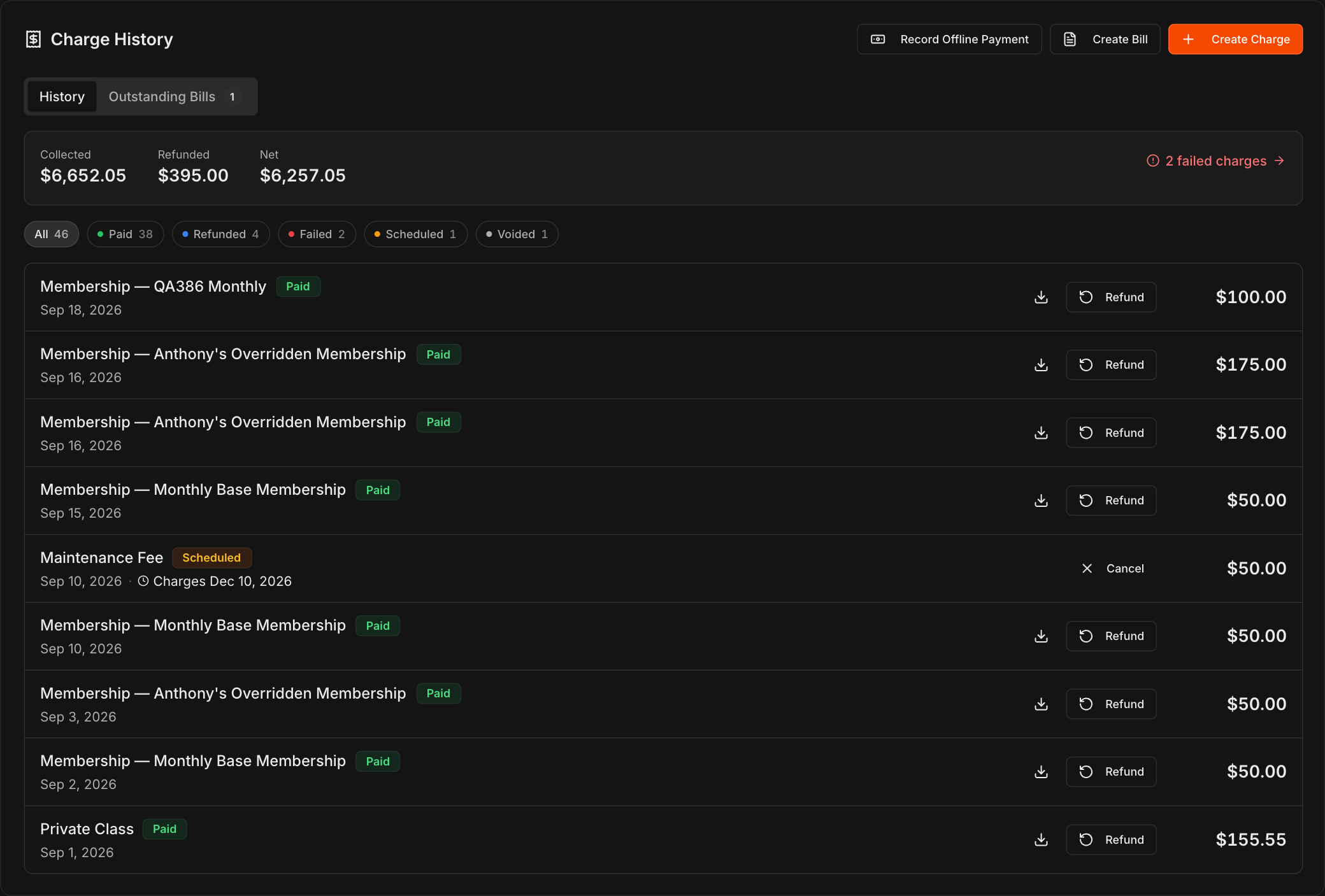
A seção tem duas abas: History lista todas as cobranças já pagas, reembolsadas ou com falha, e Outstanding Bills lista o que o aluno deve e ainda não pagou.
Em History, uma faixa mostra os totais Collected, Refunded e Net, os filtros restringem a lista por status, e as cobranças reembolsadas mostram quanto foi reembolsado e quando.
Em History, você pode emitir um Refund em qualquer cobrança e baixar o recibo de qualquer pagamento.
Se uma cobrança falhou, o motivo aparece junto com um botão Retry para tentar novamente.
Com mais de uma unidade, cada item em Charge History traz uma marcação com a unidade que recebeu o valor.
Crie uma cobrança única
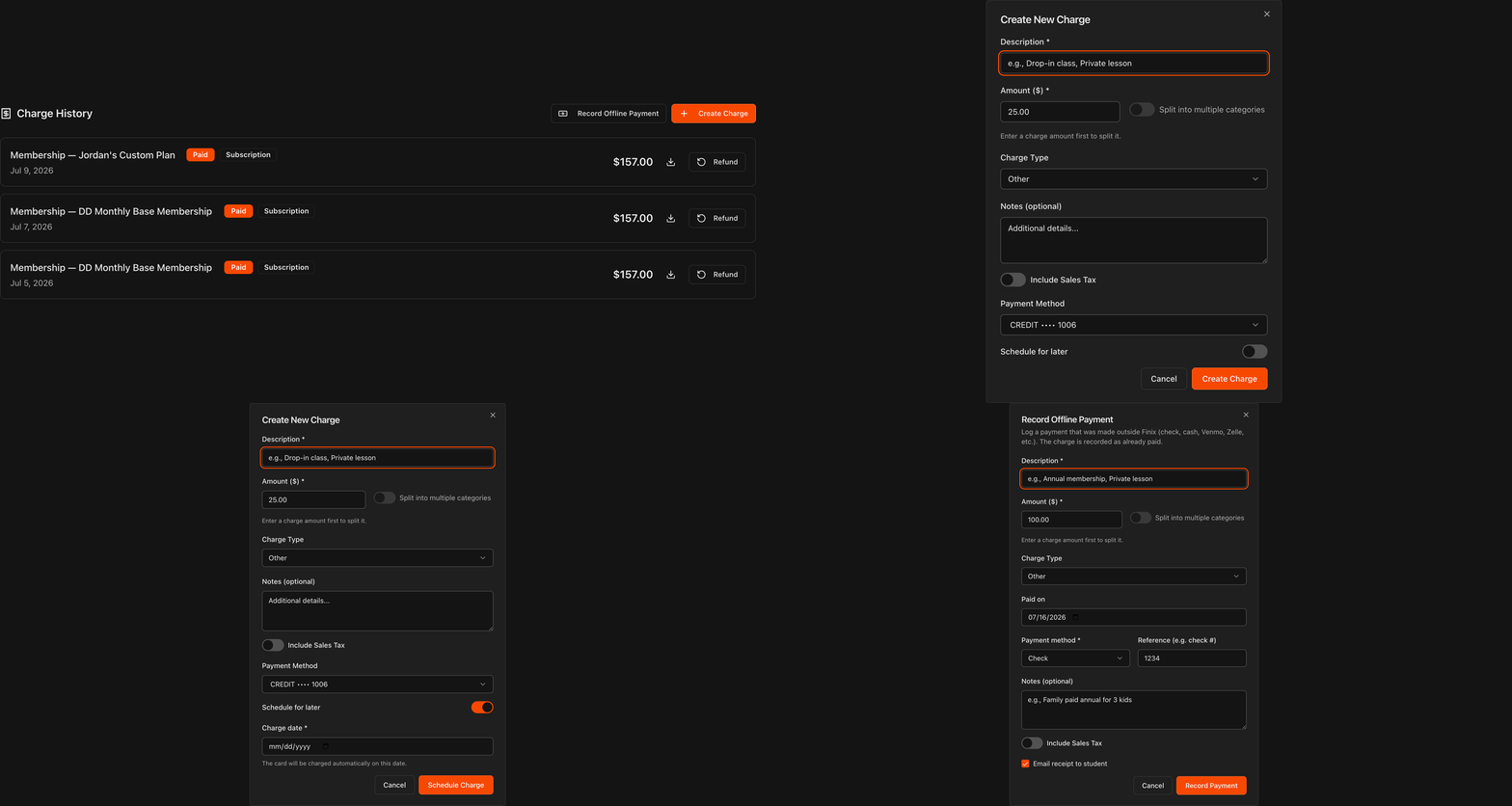
Clique em Create Charge na seção Charge History.
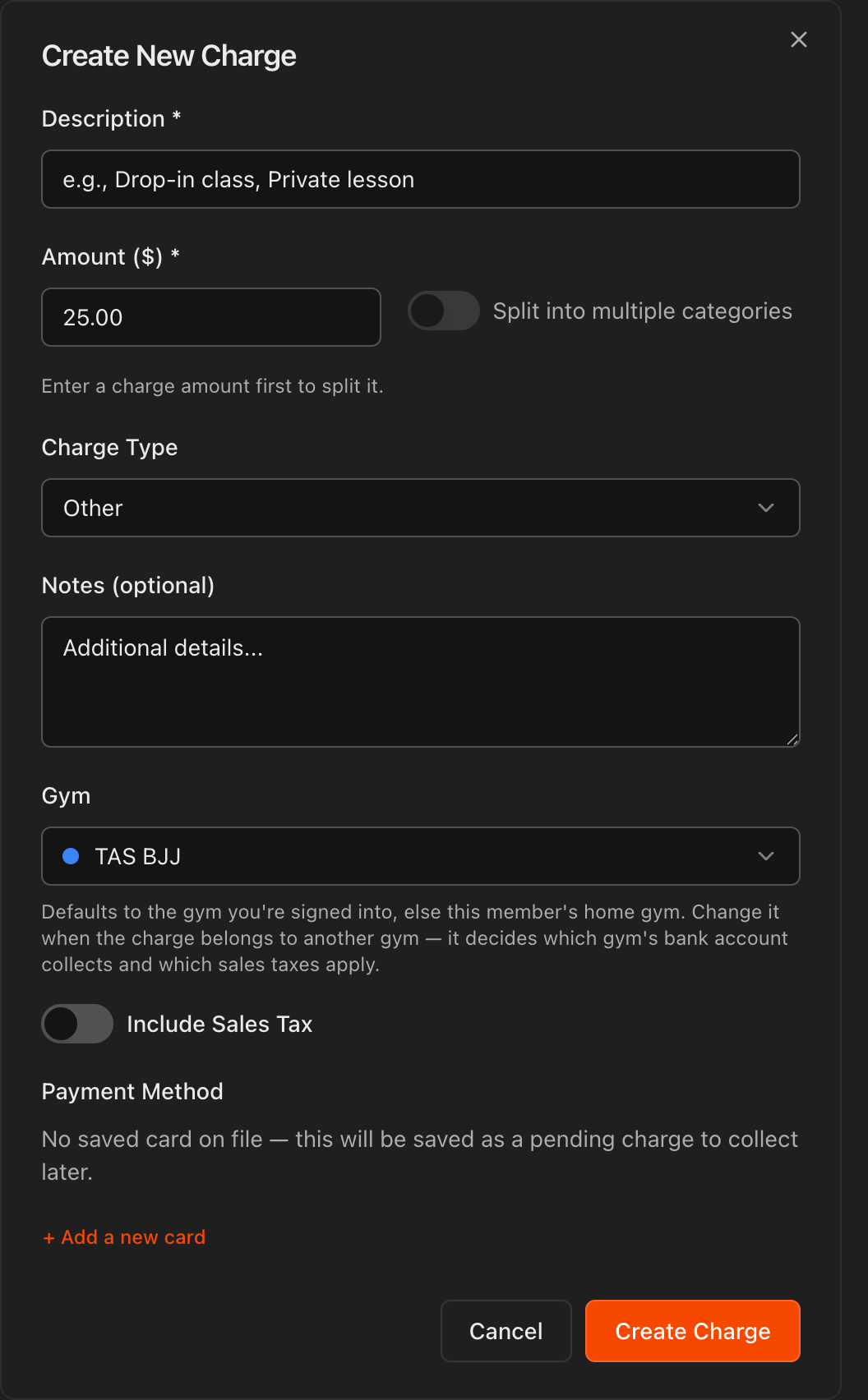
Informe uma Description (por exemplo, taxa de matrícula, seminário ou aula particular) e o Amount.
Opcionalmente use Split into multiple categories, escolha um Charge Type, adicione Notes e ative Include Sales Tax.
Selecione o cartão do aluno em Payment Method e clique em Create Charge. A cobrança não é processada imediatamente; o Kmura confirma Charge Created e a salva como pendente na seção Charge History.
Escolha a Gym a que a cobrança pertence. Por padrão é a unidade em que você está trabalhando, ou a unidade principal do aluno, e ela define qual conta bancária recebe e quais impostos se aplicam.
Na linha pendente, use os dois botões para coletar o pagamento agora ou registrá-lo como pago offline.
Nota
Com o **Dual Pricing** ativado, o **Amount** que você informa é o preço na conta bancária, e o Kmura mostra os dois totais logo abaixo, por exemplo Bank $50.00 · Card $51.64.
Crie uma fatura para cobrar depois
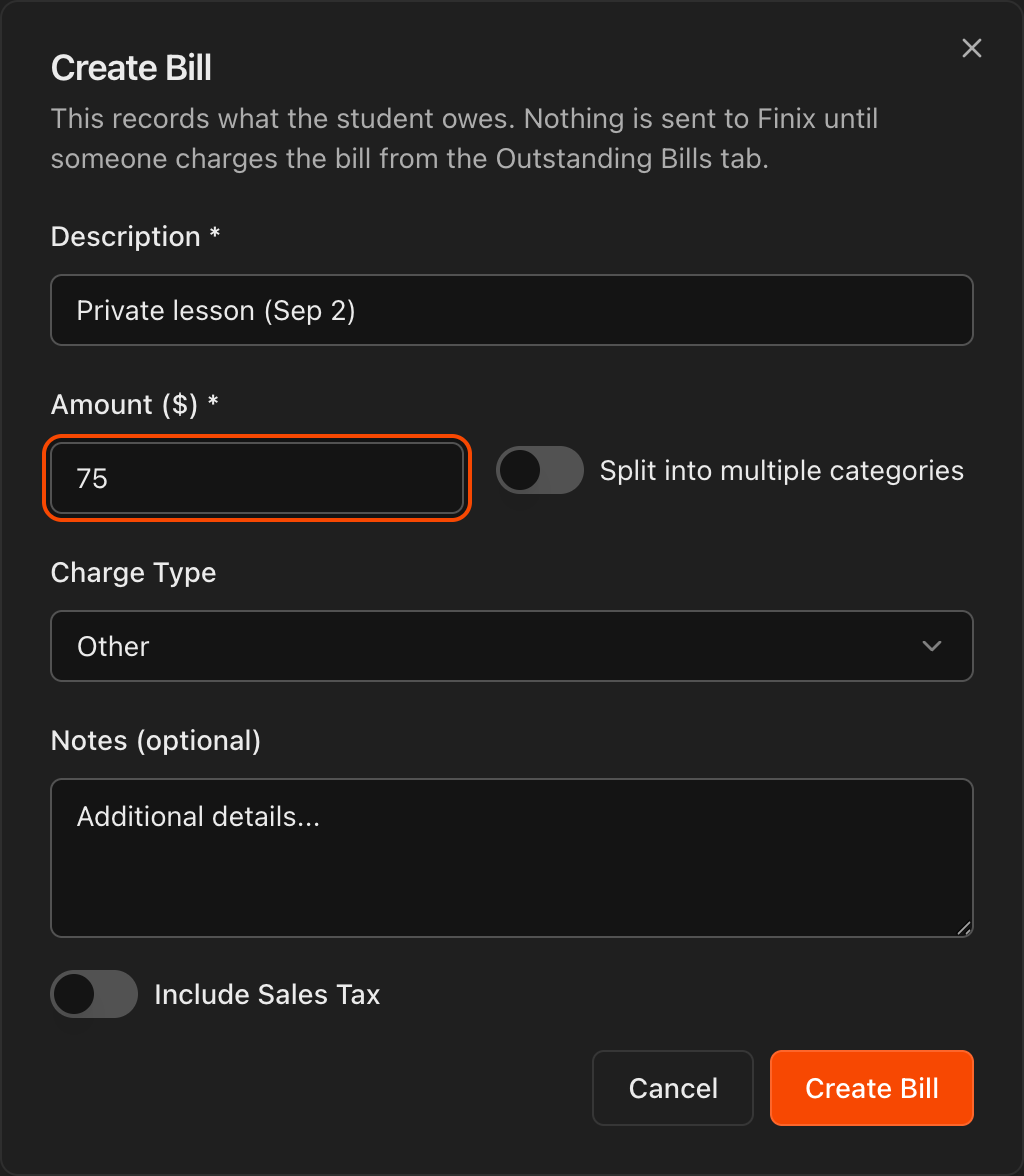
Clique em Create Bill na seção Charge History quando o aluno deve um valor mas você não quer cobrar o cartão agora.
Informe Description e Amount, escolha um Charge Type e, se quiser, adicione Notes ou Include Sales Tax, os mesmos campos de uma cobrança.
Clique em Create Bill. O Kmura confirma Bill Created, e a fatura aparece na aba Outstanding Bills marcada como Unpaid. Nada é enviado ao processador de pagamentos ainda.
Nota
Uma fatura registra o que o aluno deve. Uma cobrança processa um pagamento. Use uma fatura para uma taxa de aula avulsa que você vai receber na recepção, ou uma aula particular que você vai cobrar depois que ela acontecer.
Receba, registre ou cancele uma fatura em aberto
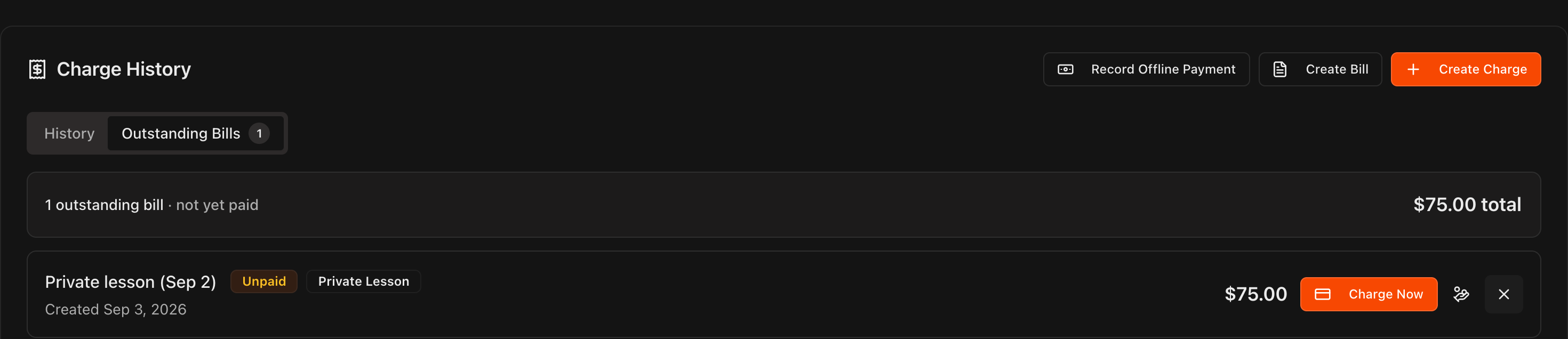
Abra a aba Outstanding Bills. O cabeçalho mostra quantas faturas estão abertas e o total devido.
Clique em Charge Now em uma fatura para processá-la imediatamente. Escolha o Payment Method e clique em Charge. O aluno recebe o recibo por e-mail normalmente.
Clique no ícone Mark paid offline para registrar um pagamento feito fora do Kmura, como cheque, dinheiro ou Zelle. Escolha o Payment method, defina Paid on, adicione uma Reference opcional, como o número do cheque, e clique em Mark Paid.
Clique no ícone Void bill para cancelar uma fatura que o aluno não deve mais.
Depois que uma fatura é cobrada ou marcada como paga, ela sai de Outstanding Bills e vai para History.
Dica
A aba **Outstanding Bills** mostra um contador sempre que o aluno tem faturas em aberto, então você percebe o valor devido assim que abre a aba **Billing** dele.
Adie a cobrança para uma data futura
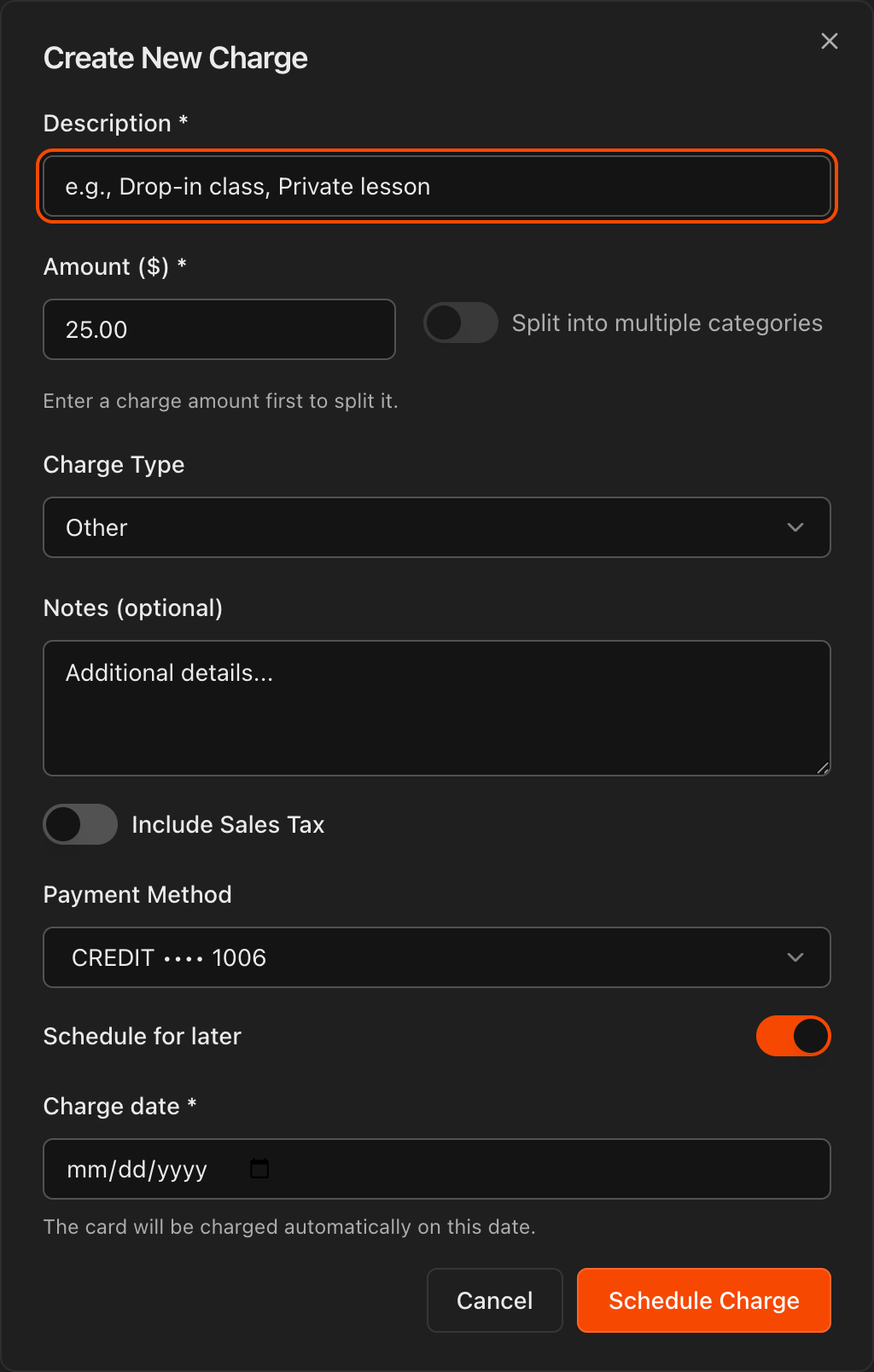
Para cobrar o aluno mais tarde, ative Schedule for later no diálogo Create New Charge.
Escolha a Charge date. O cartão do aluno será cobrado automaticamente nessa data.
Clique em Schedule Charge para salvar a cobrança agendada.
Registre um pagamento offline
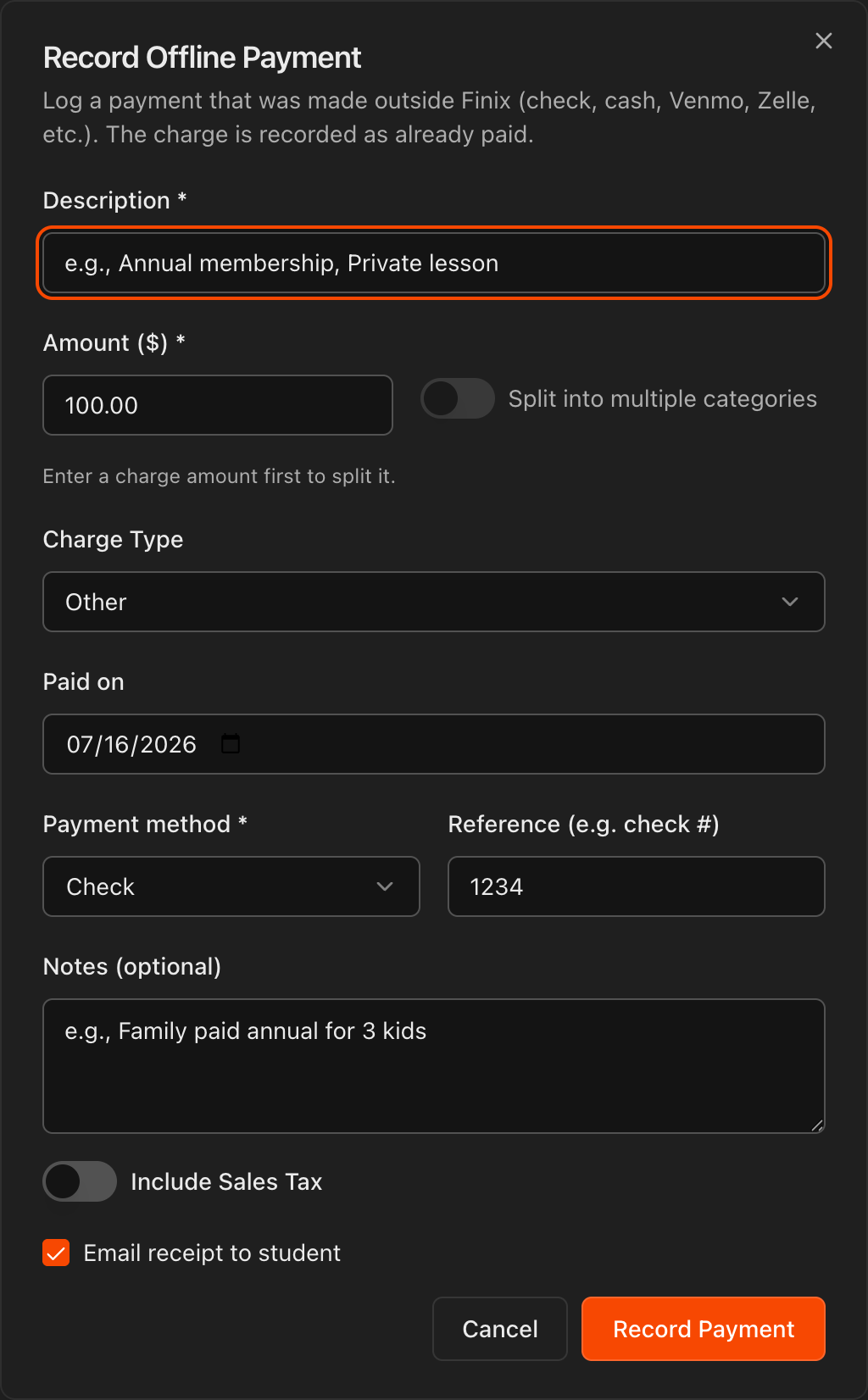
Clique em Record Offline Payment para registrar uma transação feita fora do Kmura, como cheque, dinheiro, Pix ou transferência bancária.
Informe a Description, Amount, Charge Type, a data Paid on e o Payment method, com um Reference opcional como número de cheque.
A cobrança é registrada como já paga, para que você tenha um registro no Kmura, e pode enviar um recibo ao aluno pela transação offline, se desejar.
Nota
Os alunos recebem automaticamente um recibo por e-mail a cada cobrança, com o imposto sobre vendas detalhado como linha separada quando aplicável.