Entenda o quadro Kanban de leads
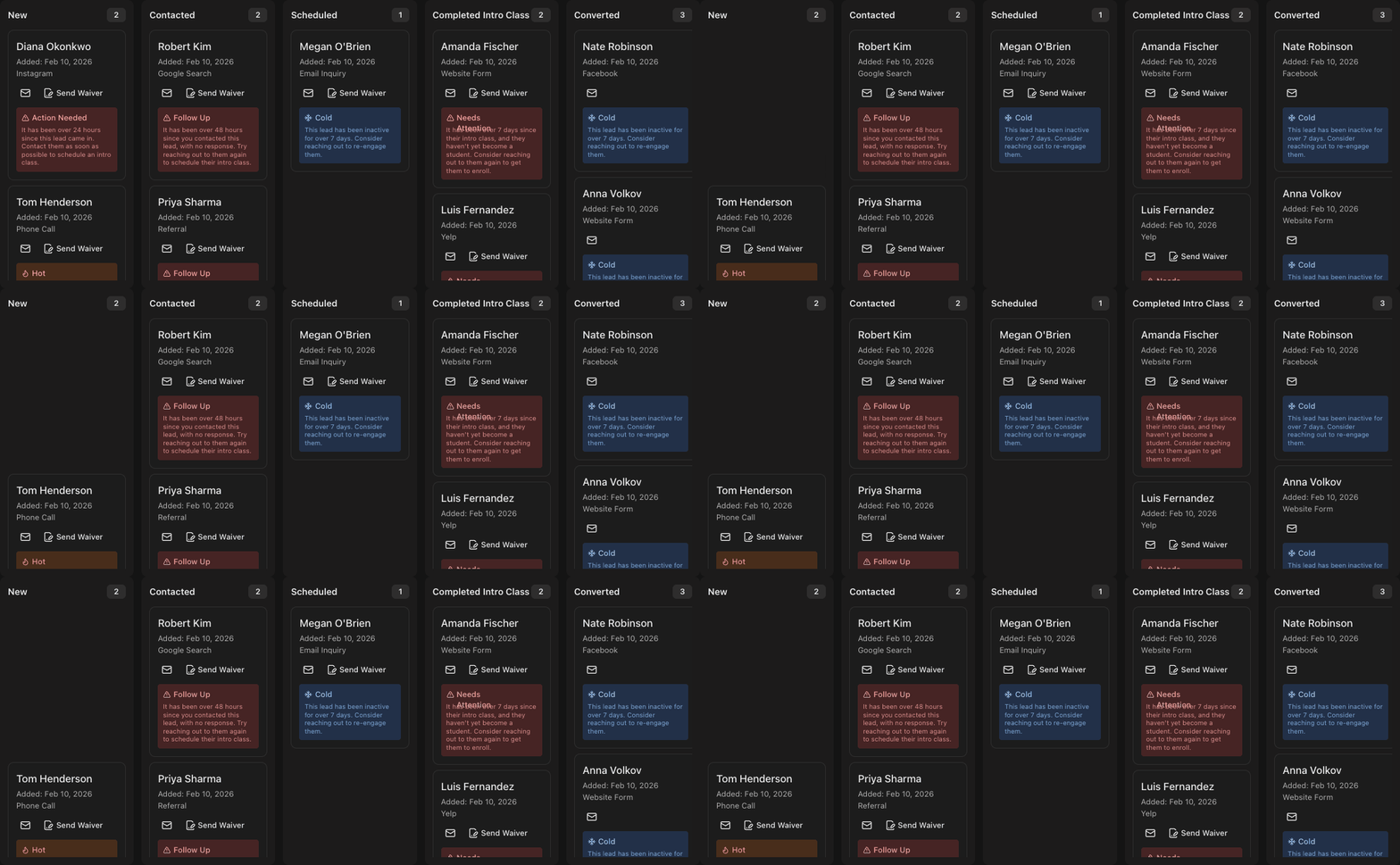
Acesse Leads para abrir o quadro Kanban, criado para gerenciar visualmente seus leads mais recentes e ativos.
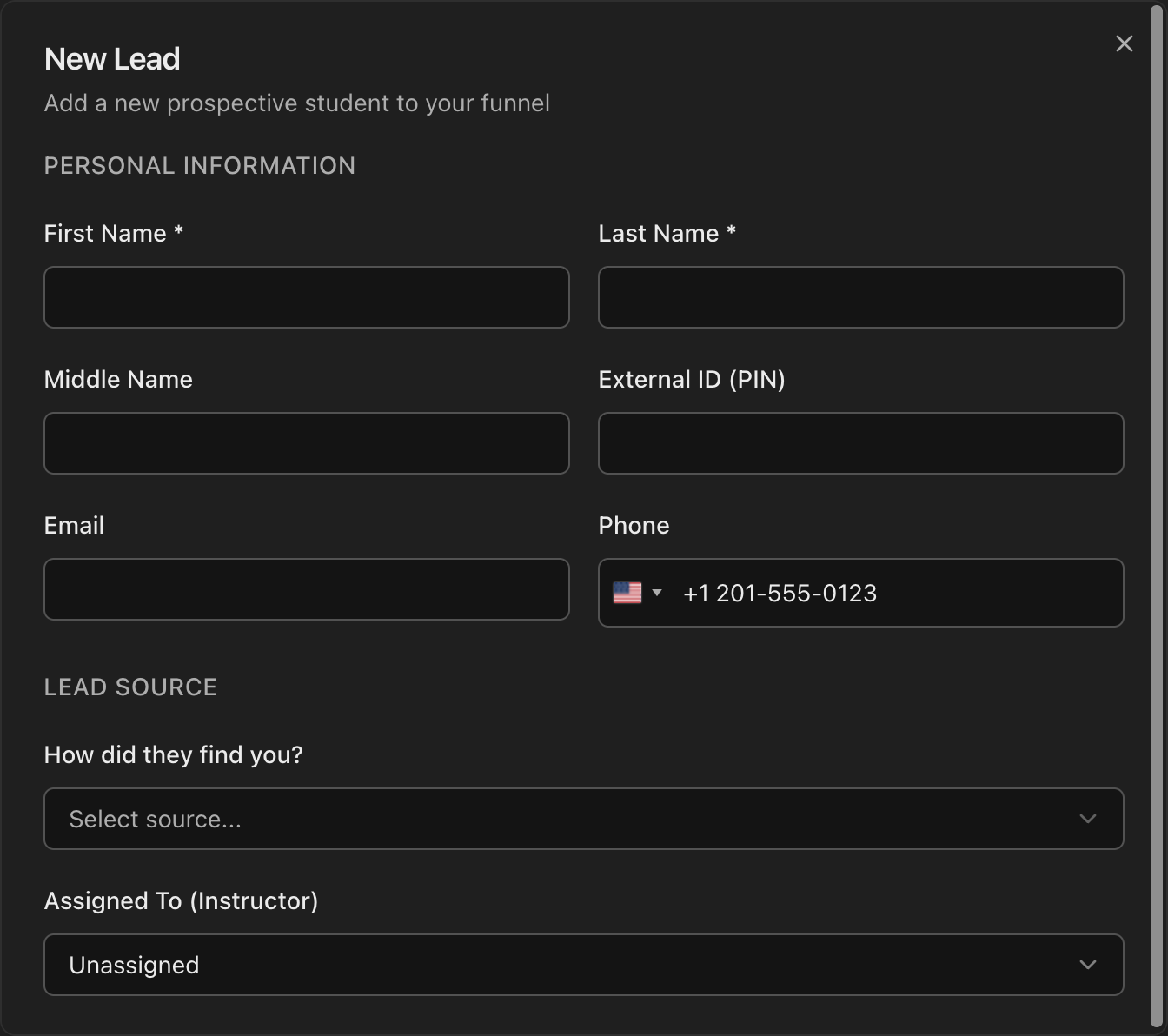
Acompanhe cada lead pelas colunas de etapa: New, Contacted, Scheduled, Completed Intro Class e Converted.
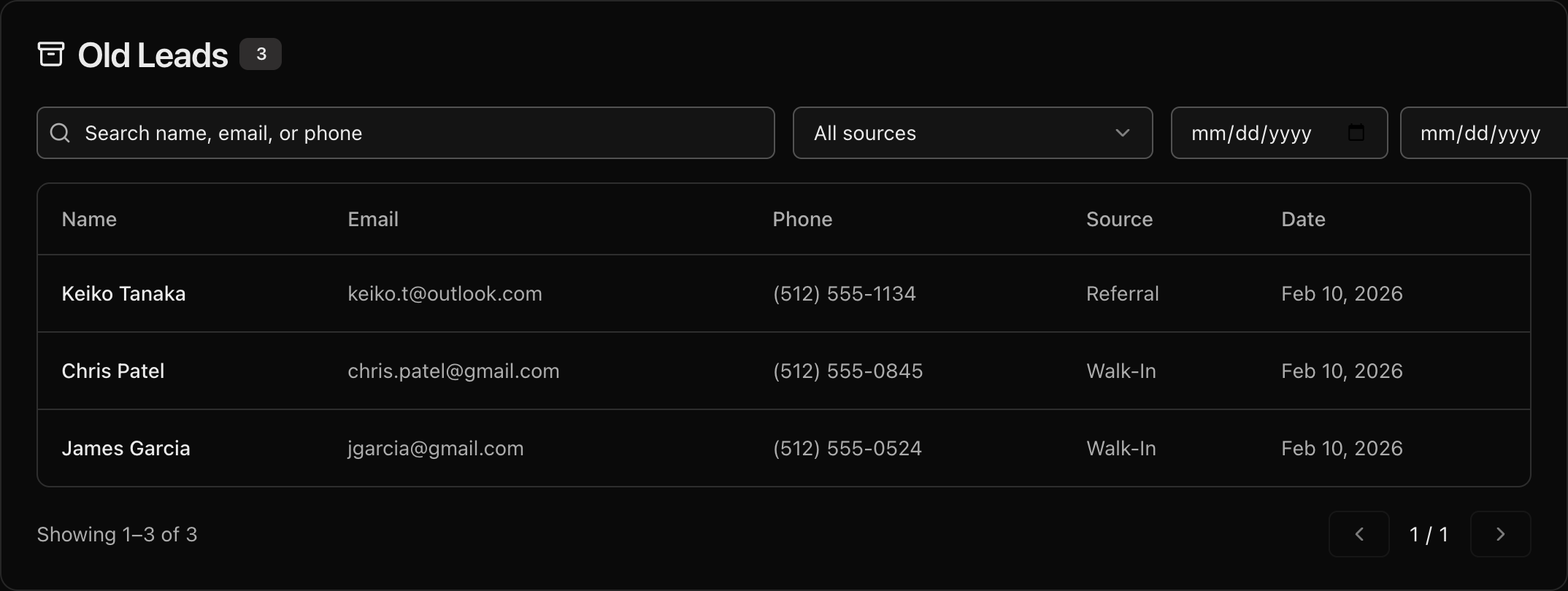
Role abaixo do quadro até a tabela Old Leads, onde os leads arquivados são mantidos com todo o histórico.
Com mais de uma unidade, cada cartão de lead mostra a unidade a que pertence. Deixe o seletor do cabeçalho em All Gyms para ver todos os leads, ou escolha uma unidade para ver só os dela.
Nota
Este guia cobre o pipeline em si. As ferramentas **Lead Forms** e **Landing Page** são abordadas em um guia separado.
Adicione um novo lead manualmente
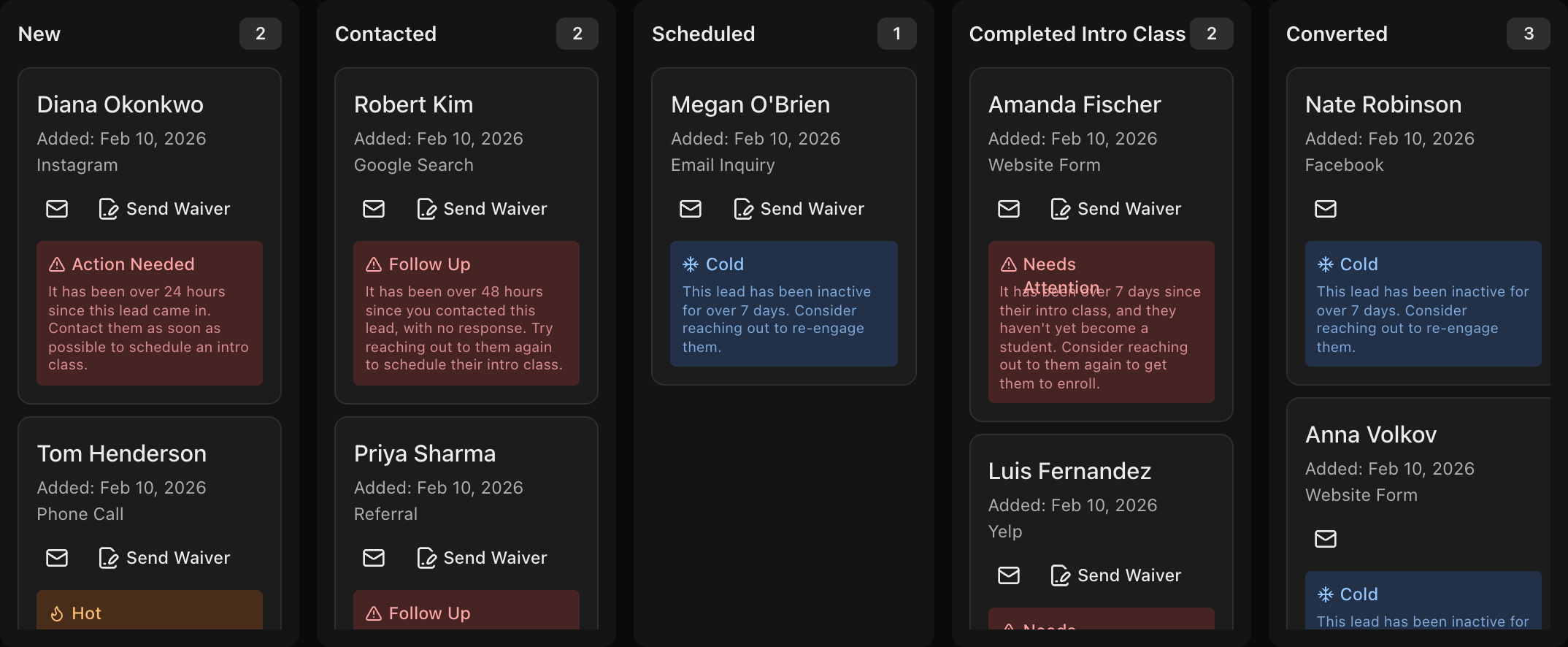
Clique no botão New Lead no canto superior direito da página Leads.
Preencha os detalhes do lead em Personal Information (nome, e-mail, telefone) e escolha um Lead Source.
Opcionalmente, atribua um instrutor e salve para adicionar o lead ao quadro.
Leia o status de IA em cada lead
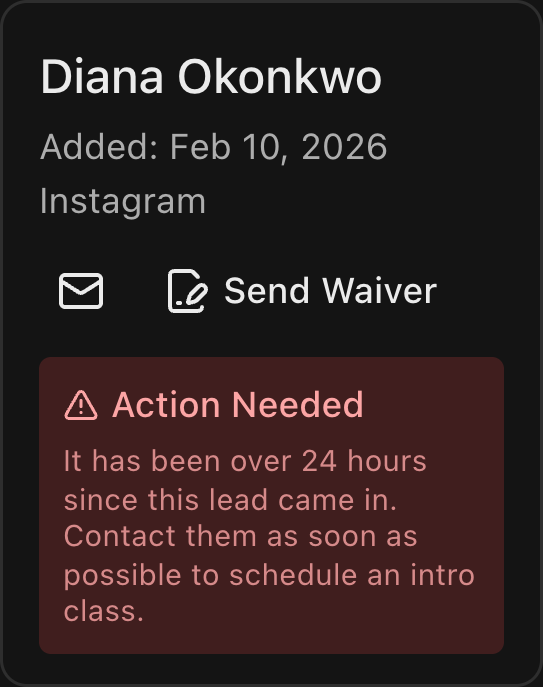
Cada cartão exibe uma caixa de IA colorida indicando se um lead está Hot, Cold ou precisa de atenção (por exemplo, Action Needed ou Follow Up).
Use essas dicas para priorizar com quem entrar em contato primeiro.
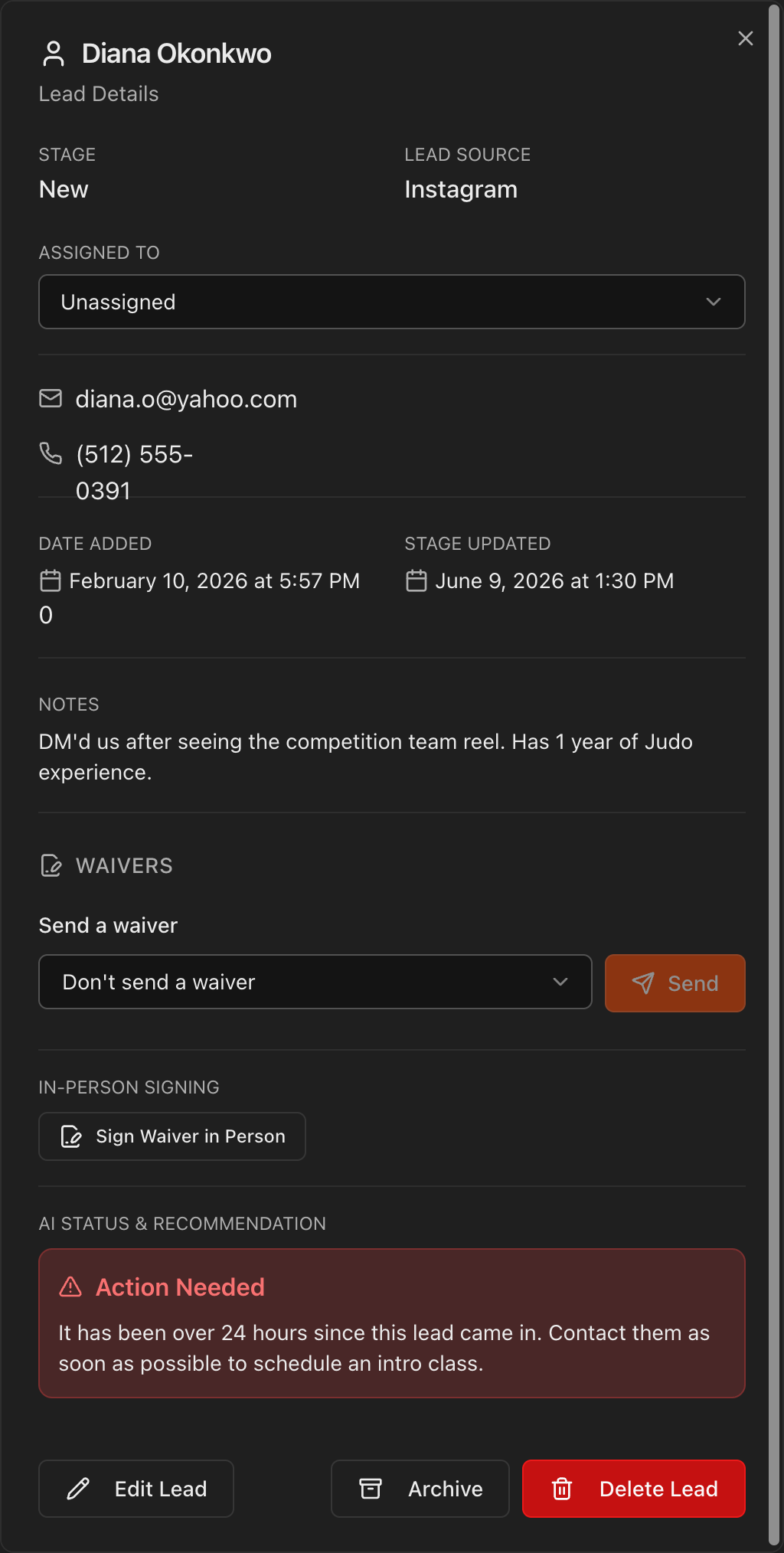
Abra qualquer cartão para ver o AI Status & Recommendation completo com uma próxima etapa sugerida.
Mova leads pelas etapas e converta em aluno
Clique e arraste um cartão de lead de uma coluna para a próxima conforme ele avança.
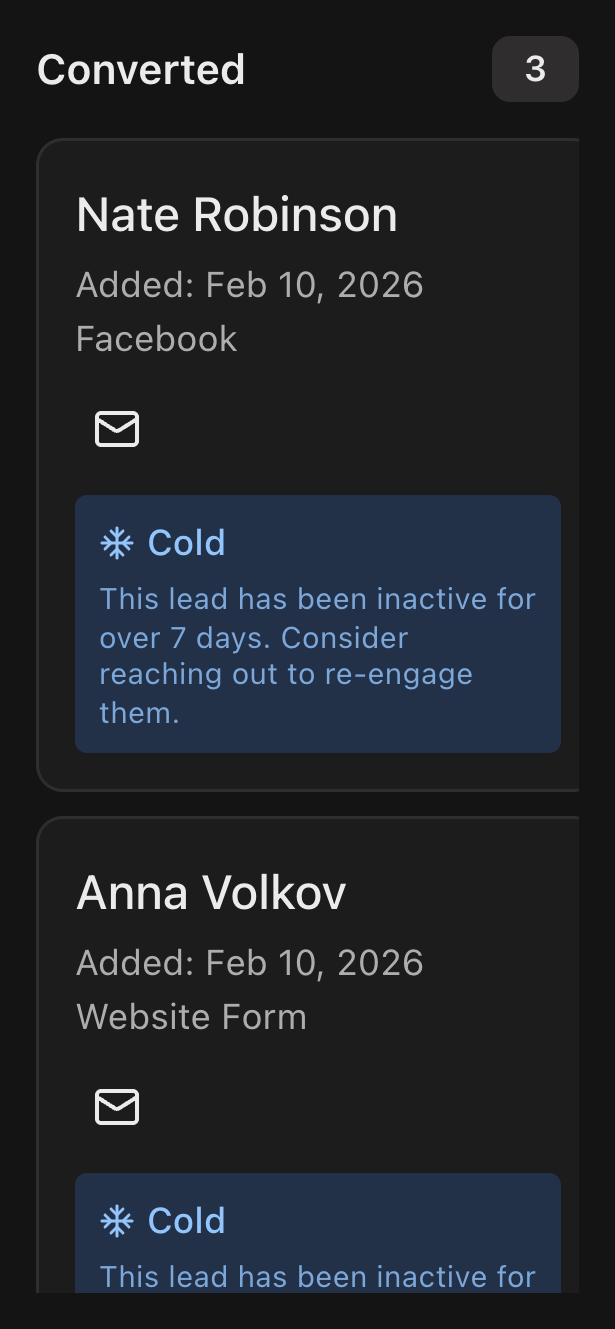
Arraste um lead para a coluna Converted para criar automaticamente um novo perfil de Student com as informações daquele lead, economizando a cópia manual.
Se o lead já assinou um termo, ele é transferido automaticamente para o perfil do novo aluno.
Dica
Como a conversão transfere os dados e o termo do lead, termine de coletar as informações no cartão do lead antes de arrastar para **Converted**.
Envie e-mails para leads e termos de responsabilidade
Envie um e-mail para um lead diretamente pelo ícone de e-mail no cartão, ou pela página Communications filtrando para Leads.
Para solicitar assinatura eletrônica, abra o lead e clique em Send waiver, ou use Sign Waiver in Person.
Salve seus modelos de termos primeiro em Settings > Waivers; um lead só pode receber um termo que já exista lá.
Send Waiver envia o termo padrão da unidade do lead, e o botão mostra o nome dessa unidade.
Nota
Se o menu **Send waiver** estiver vazio, nenhum modelo de termo foi criado ainda em **Settings** > **Waivers**.
Archive e reative leads
Abra um lead que não está mais ativo e clique em Archive para movê-lo para a tabela Old Leads, mantendo o quadro organizado sem perder os dados do lead.
Encontre leads arquivados a qualquer momento na tabela Old Leads, com filtros de busca por fonte e data.
Para reativar, abra-o em Old Leads e clique em Reactivate para devolvê-lo ao quadro Kanban.