Encontre e gerencie eventos na página Events
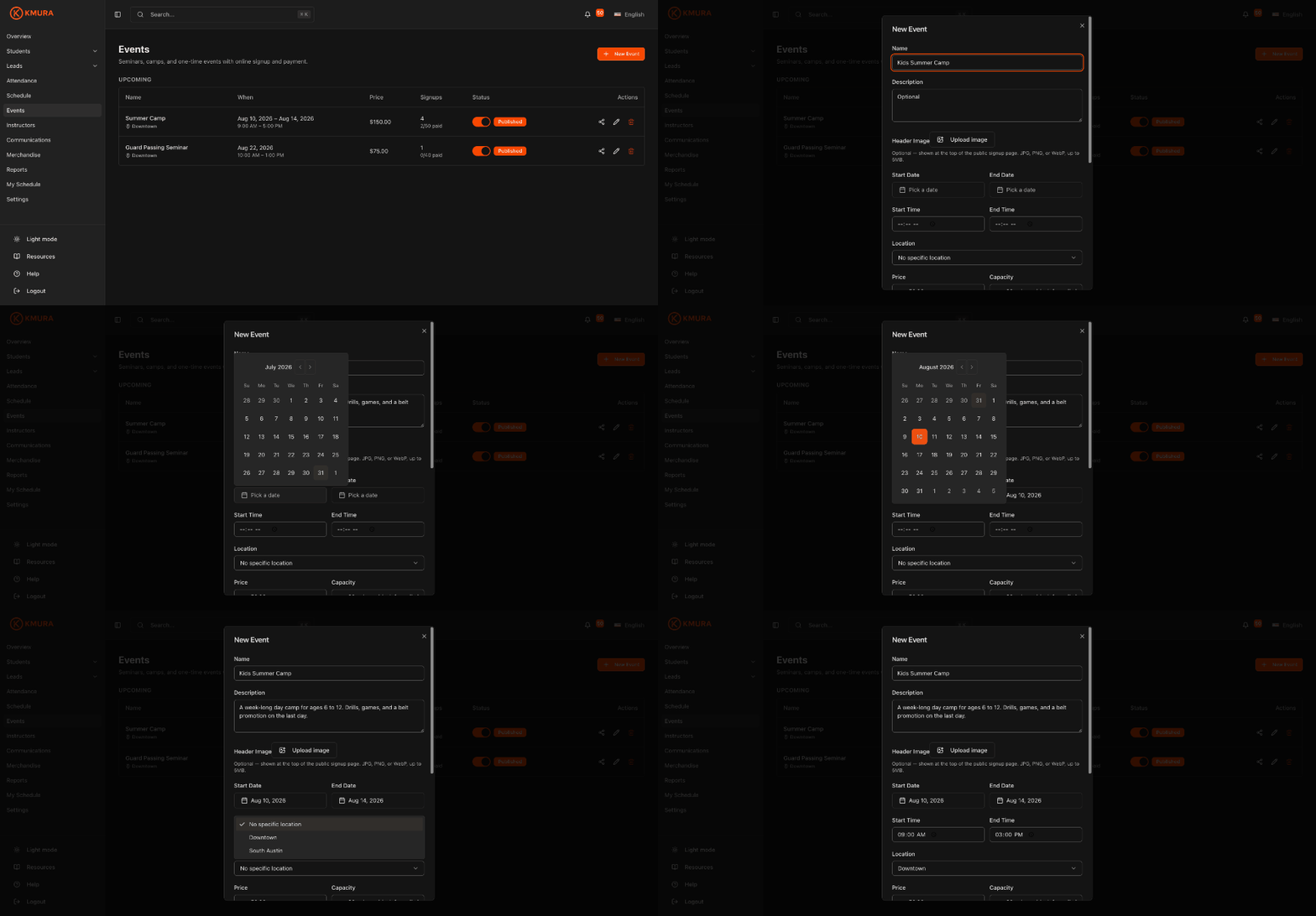
Clique em Events na barra lateral esquerda para ver todos os seminários, camps e eventos únicos listados em Upcoming.
Cada linha mostra o Name, Location / Entity (onde o evento acontece e qual unidade recebe o dinheiro), When, Price, Signups e Status do evento.
Para um evento com preços por faixa, a coluna Price mostra o intervalo completo (por exemplo, $50.00 a $100.00) com uma nota como 2 tiers · member price logo abaixo.
Use o botão na coluna Status para publicar ou despublicar um evento sem excluí-lo.
A coluna Actions tem três botões: compartilhar, editar e excluir.
Clique em qualquer linha para abrir o evento e ver os inscritos.
Nota
A coluna **Signups** mostra o total de inscrições na primeira linha e as vagas pagas em relação à capacidade na segunda, para que você leia os dois de uma vez.

Crie um evento
Clique em New Event no canto superior direito da página Events.
Informe um Name e uma Description opcional. Ambos aparecem na página pública de inscrição.
Adicione uma Header Image se quiser um banner no topo da página de inscrição. JPG, PNG ou WebP, até 5 MB.
Defina Start Date, End Date, Start Time e End Time. Um seminário de um dia usa a mesma data de início e término.
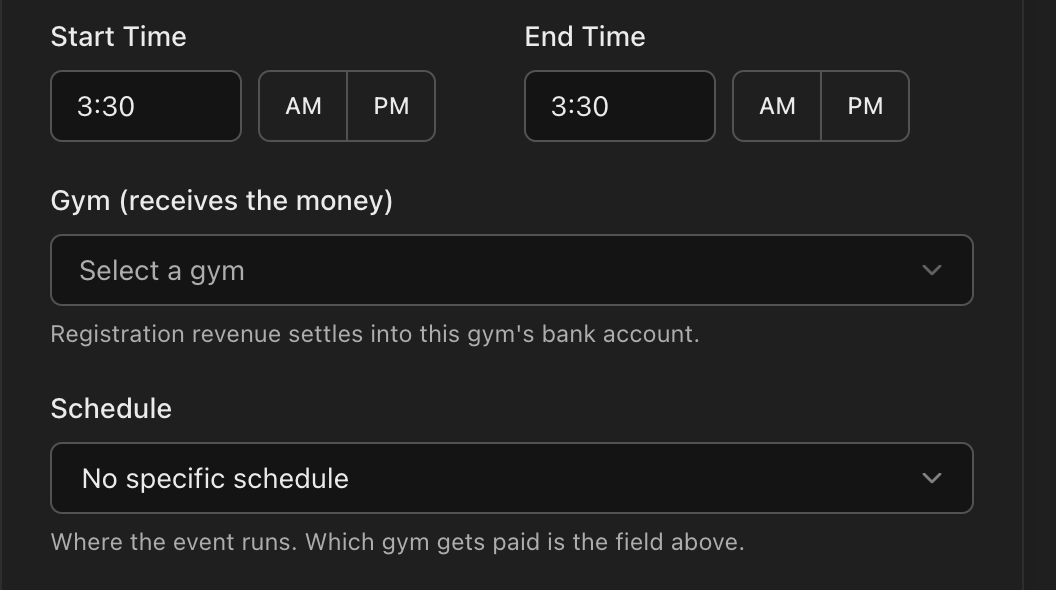
Escolha a Gym (receives the money): a receita das inscrições vai para a conta bancária dessa unidade. Se quiser, escolha uma Schedule para indicar onde o evento acontece, ou deixe em No specific schedule.
Dica
Para um acampamento de vários dias, defina **Start Date** e **End Date** como o primeiro e o último dia. A lista **Events** então exibe o intervalo completo de datas.
Defina o preço, a capacidade, o termo e os campos do formulário de inscrição
Em Pricing, escolha Single price ou Tiered pricing.
Single price: informe um único Price para todos. Digite 0 para tornar o evento gratuito.
Tiered pricing: dê a cada faixa um Tier name (por exemplo, Early Bird Pricing), um Price e uma data e hora em Available until. Clique em Add tier para a próxima faixa.
As faixas são sequenciais. Cada uma começa no momento em que a faixa acima termina, e a última faixa não tem prazo final, então vale até o fim das inscrições.
Ative Member pricing para adicionar um Member price ao lado de cada preço. Alunos que entram na conta Kmura da sua academia recebem o preço de membro automaticamente.
A linha Public page right now, no fim da caixa Pricing, informa qual faixa e preço os visitantes veem neste momento e quando isso muda.
Defina uma Capacity para limitar as inscrições, ou deixe em branco para vagas ilimitadas.
Escolha um Waiver Template se os inscritos precisam assinar um termo antes de participar, ou deixe em None (no waiver).
Name e Email são sempre coletados. Ative Phone, Birthday, Gender, Parent / Guardian e Emergency Contact conforme necessário para incluí-los no formulário.
Ative Published e clique em Create.
Nota
**Waiver Template** lista os termos salvos em **Settings** > **Waivers**. Crie o termo lá primeiro e ele estará disponível para seleção aqui.
Dica
Ative apenas os campos que você realmente precisa. Cada campo extra é mais um passo entre um prospect e uma vaga paga.
Atenção
A página pública de inscrição só funciona enquanto o evento está **Published**. Deixe **Published** desativado enquanto estiver elaborando o evento.
Dica
Os prazos das faixas usam o fuso horário da sua academia. Definir o fim do early bird para 11:59 PM do último dia do mês é a forma mais clara de evitar confusão.
Compartilhe o link de inscrição ou incorpore o formulário
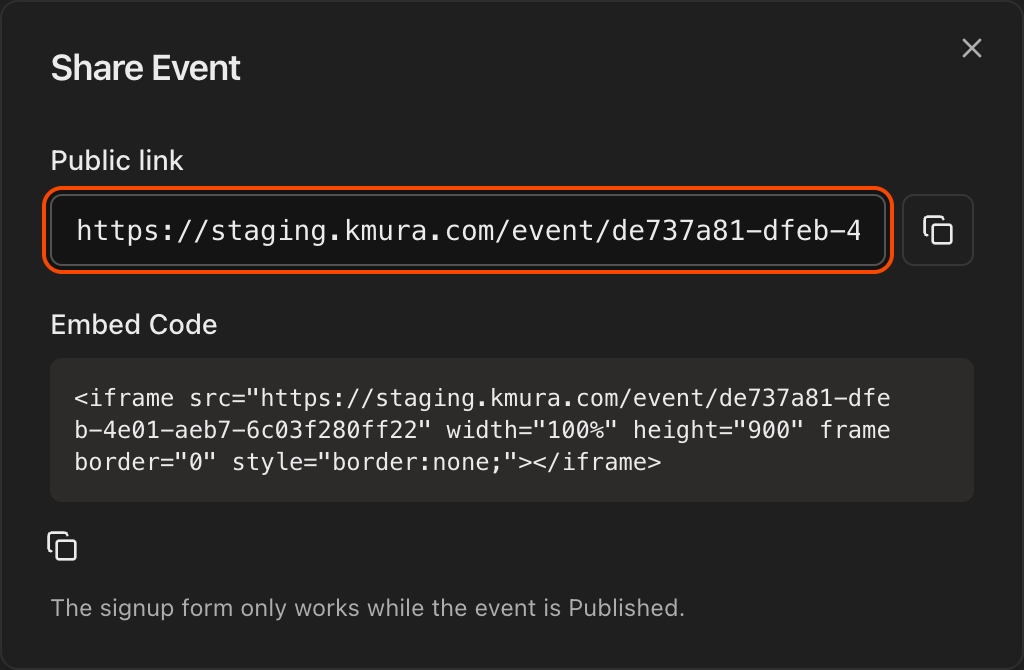
Na página Events, clique no botão mais à esquerda na coluna Actions.
Copie o Public link para enviar por e-mail, mensagem ou post nas redes sociais. Ele abre a página de registro própria do evento.
Copie o Embed Code para inserir todo o fluxo de inscrição no seu site como iframe.
Nota
Tanto o link quanto o código de incorporação param de funcionar quando o evento é despublicado, então publique antes de compartilhar.
Edite ou exclua um evento
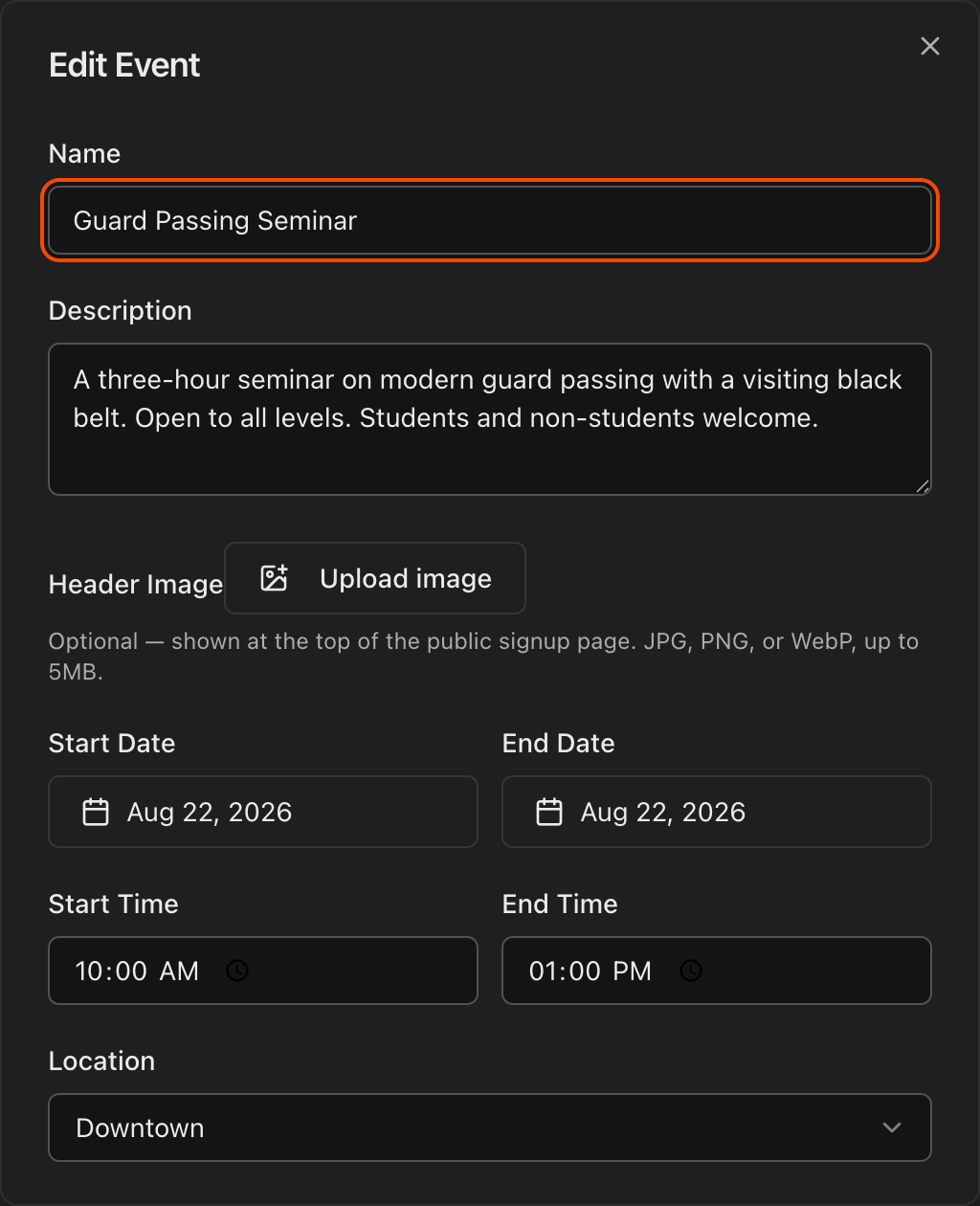
Na página Events, clique no ícone de lápis na coluna Actions para reabrir o evento como Edit Event.
Altere qualquer campo definido na criação: nome, descrição, datas, unidade, agenda, preço, capacidade, termo e campos do formulário.
Clique no ícone de lixeira para excluir o evento.
Você também pode abrir um evento e usar os botões Share e Edit no canto superior direito.
Atenção
Excluir um evento remove junto a lista de inscritos. Se você quiser apenas parar novas inscrições, desative **Published** em vez disso.
O que os inscritos veem na página de inscrição
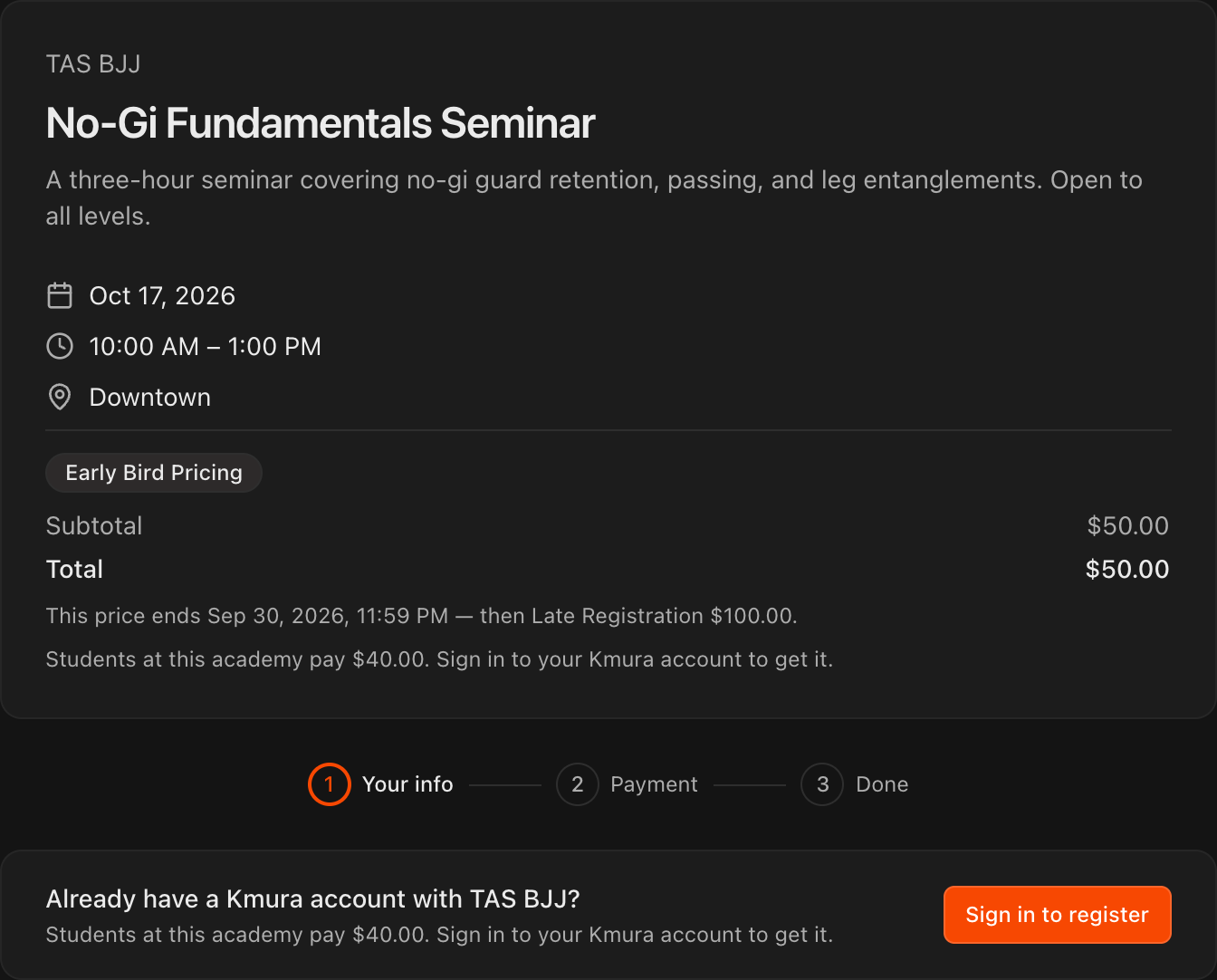
A página exibe os detalhes do evento, o preço total e um fluxo de quatro etapas: Your info, Waiver, Payment e Done.
Qualquer pessoa pode se inscrever. Ela preenche os campos ativados, assina o termo na tela e paga com Card ou Bank account.
Alunos existentes podem clicar em Sign in to register para entrar na conta Kmura, escolher quem vai participar e pagar com o cartão já cadastrado.
Em um evento com faixas, a página mostra a faixa ativa no momento, o preço dela, quando esse preço termina e quanto custa a próxima faixa.
Se você ativou Member pricing, a página informa quanto os alunos pagam e sugere Sign in to register para obter esse preço.
Dica
Indique o **Sign in to register** para seus alunos atuais. Ele preenche os dados deles e elimina a digitação manual do cartão, concluindo o processo em segundos.
Nota
O formulário de inscrição exibe apenas os campos que você ativou ao criar o evento, mais **Name** e **Email**.
Revise inscrições, pagamentos e termos
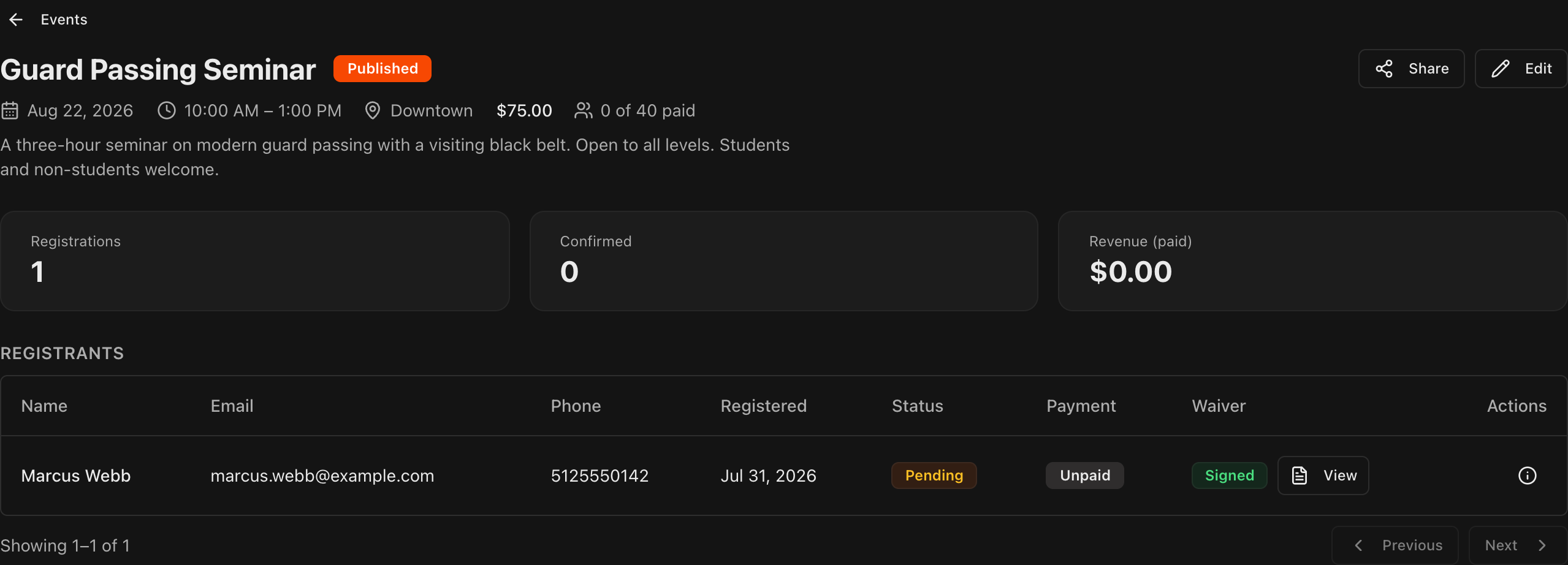
Clique em um evento na página Events para abrí-lo. O topo exibe Registrations, Confirmed e Revenue (paid).
Abaixo dos detalhes do evento, selos mostram cada faixa de preço com valor e prazo, além dos preços de membro quando Member pricing está ativo. A faixa ativa aparece destacada em laranja.
A tabela Registrants lista cada inscrição com seu Status, Payment e Waiver.
Payment exibe o valor coletado, ou Unpaid se o inscrito ainda não pagou.
Waiver exibe Signed com um botão View que abre o PDF do termo assinado, ou Pending se ainda não foi assinado.
Signed (in app) significa que o inscrito é um aluno existente que assinou o termo pela própria conta Kmura.
Clique no ícone de informações na coluna Actions para ver as respostas extras do formulário daquele inscrito, como aniversário, pai/responsável e contato de emergência.
Clique em Refund para reembolsar uma inscrição paga.
Atenção
**Refund** processa contra o pagamento original e não pode ser desfeito. Confira o valor antes de confirmar.
Nota
Uma inscrição fica como **Pending** até o pagamento ser concluído. **Confirmed** conta as inscrições totalmente pagas.

Diferencie alunos atuais de novas pessoas
Tanto alunos atuais quanto pessoas externas à academia podem se inscrever em um evento.
Se alguém se inscrever com um e-mail que corresponde a uma conta de aluno da sua academia, um badge Student aparece ao lado do nome na tabela Registrants.
Inscritos sem badge são novos para você — são os que vale a pena acompanhar após o evento.
Dica
Inscritos que não são alunos são seus leads mais quentes. Eles já pagaram para treinar na sua academia uma vez, então um convite para uma semana experimental logo após o evento costuma converter bem.