Abra a página Financials
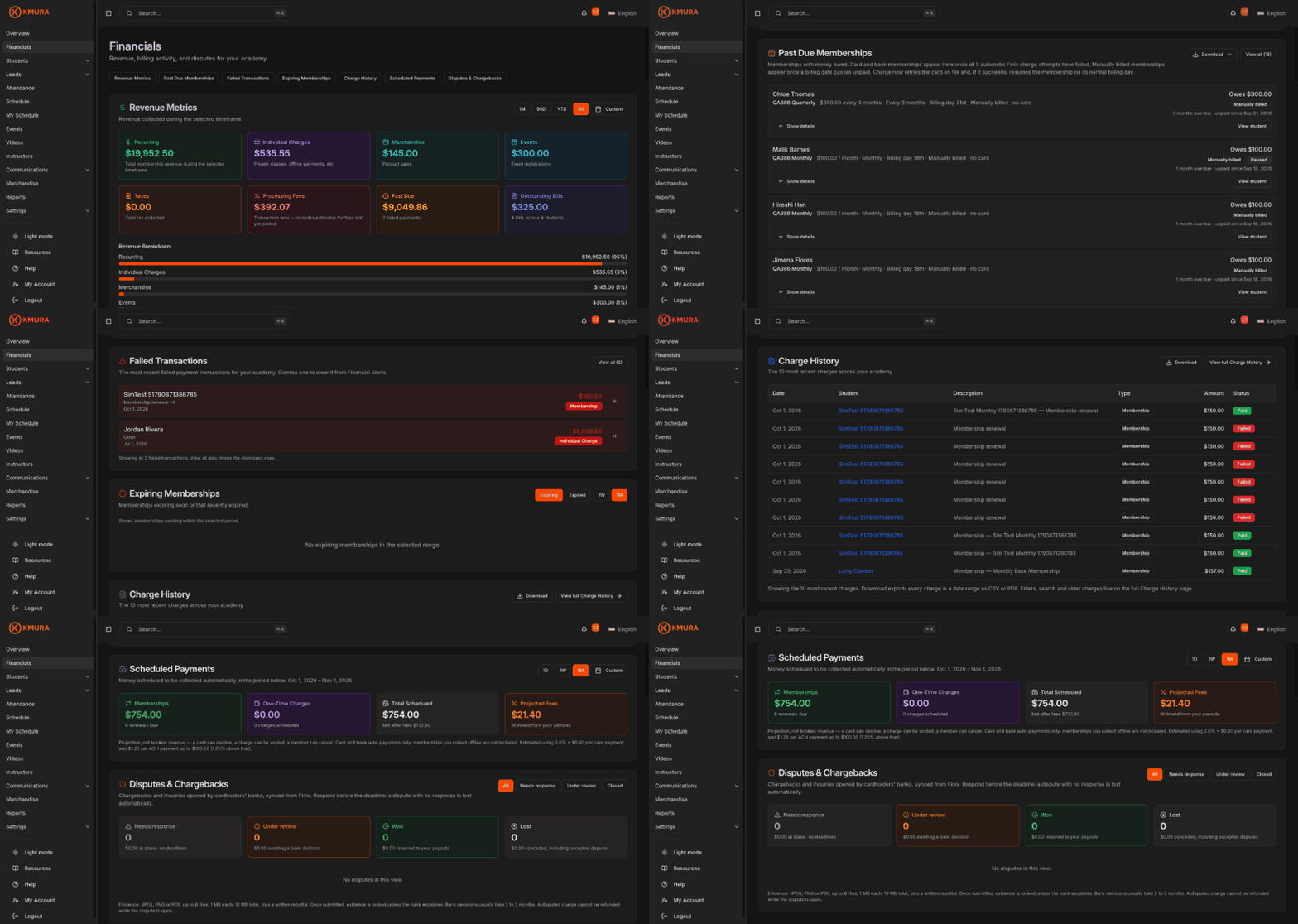
Clique em Financials no menu esquerdo, logo abaixo de Overview.
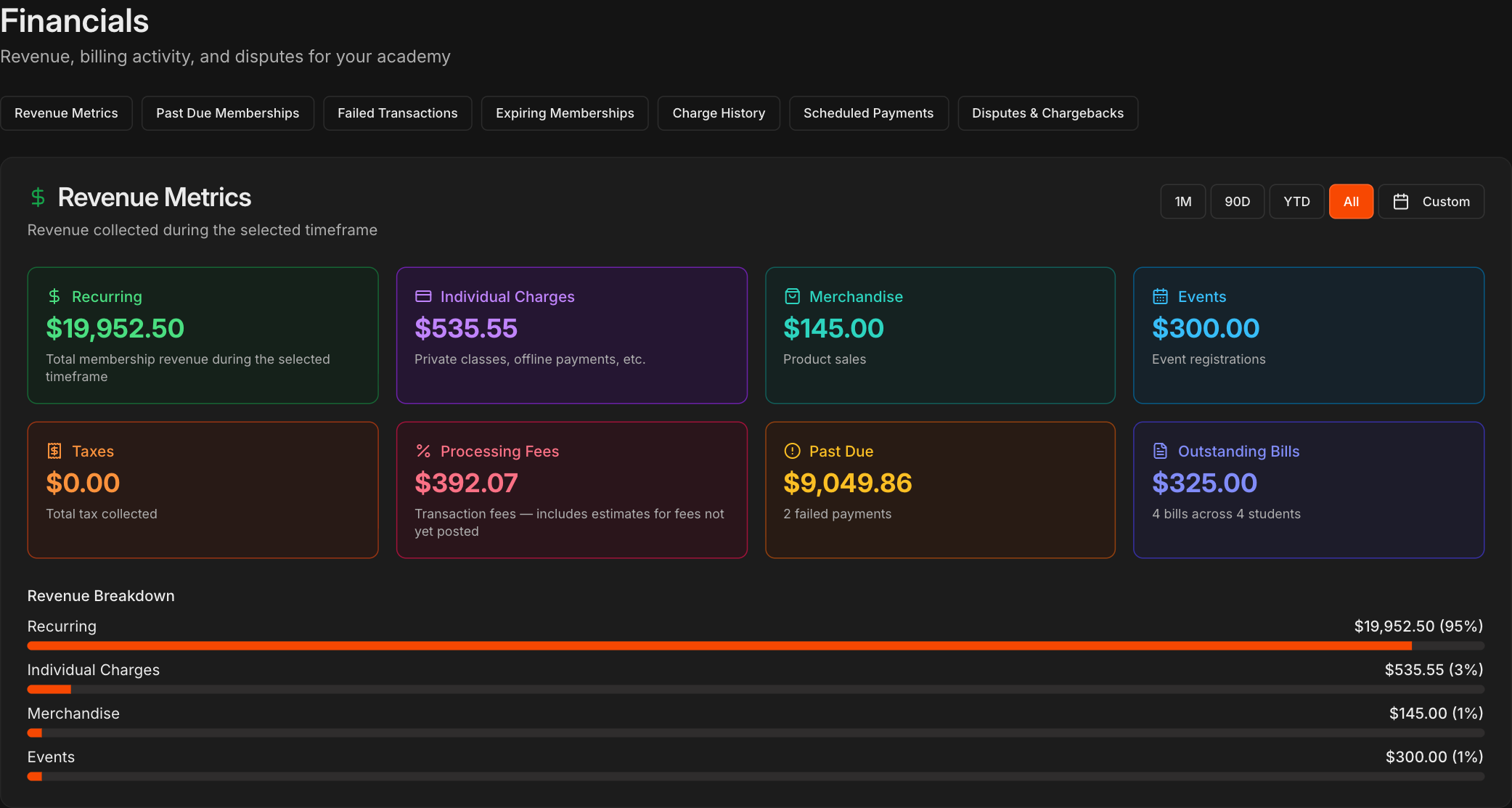
Os botões no topo levam a cada seção: Revenue Metrics, Past Due Memberships, Failed Transactions, Expiring Memberships, Charge History, Scheduled Payments e Disputes & Chargebacks.
Em Revenue Metrics, revise os cartões: Recurring, Individual Charges, Merchandise, Events, Taxes, Processing Fees, Past Due e Outstanding Bills. Cada cartão pode ser clicado para ver mais detalhes.
Past Due soma os pagamentos que foram tentados e falharam. Outstanding Bills soma as faturas que você criou e que ainda não foram pagas.
Ajuste o período com 1M, 90D, YTD, All ou Custom e role até Revenue Breakdown para ver a participação de cada fonte de receita no total.
Dica
Os blocos e totais respondem ao período selecionado, então defina o intervalo primeiro e depois leia os números.
Nota
A página **Financials** substitui o **Revenue Dashboard** que ficava na página **Overview**. A equipe só a vê se a função dela incluir **View Financials** em **Settings** > **Users & Roles**, e cada seção tem sua própria permissão.
Veja a receita por unidade
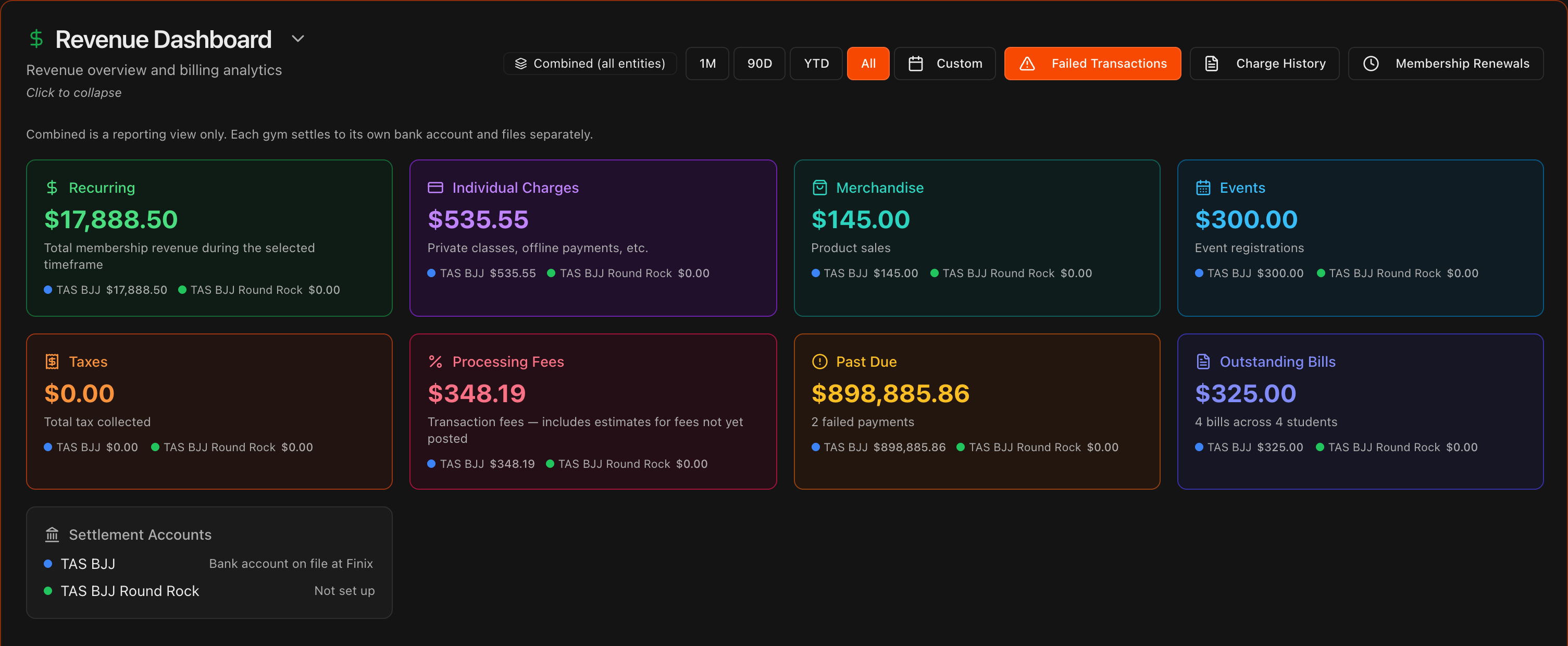
Com mais de uma unidade, a página Financials segue o seletor de unidades do cabeçalho. Em All Gyms, ela recebe a marcação Combined (all entities) e cada cartão divide o valor por unidade.
O cartão Settlement Accounts mostra quais unidades já têm conta bancária cadastrada e quais ainda não foram configuradas.
Escolha uma unidade no seletor do cabeçalho para ver apenas os números dela em todas as seções da página.
Nota
Combined é apenas uma visão de relatório. Cada unidade recebe na própria conta bancária e declara separadamente.
Acompanhe faturas em aberto
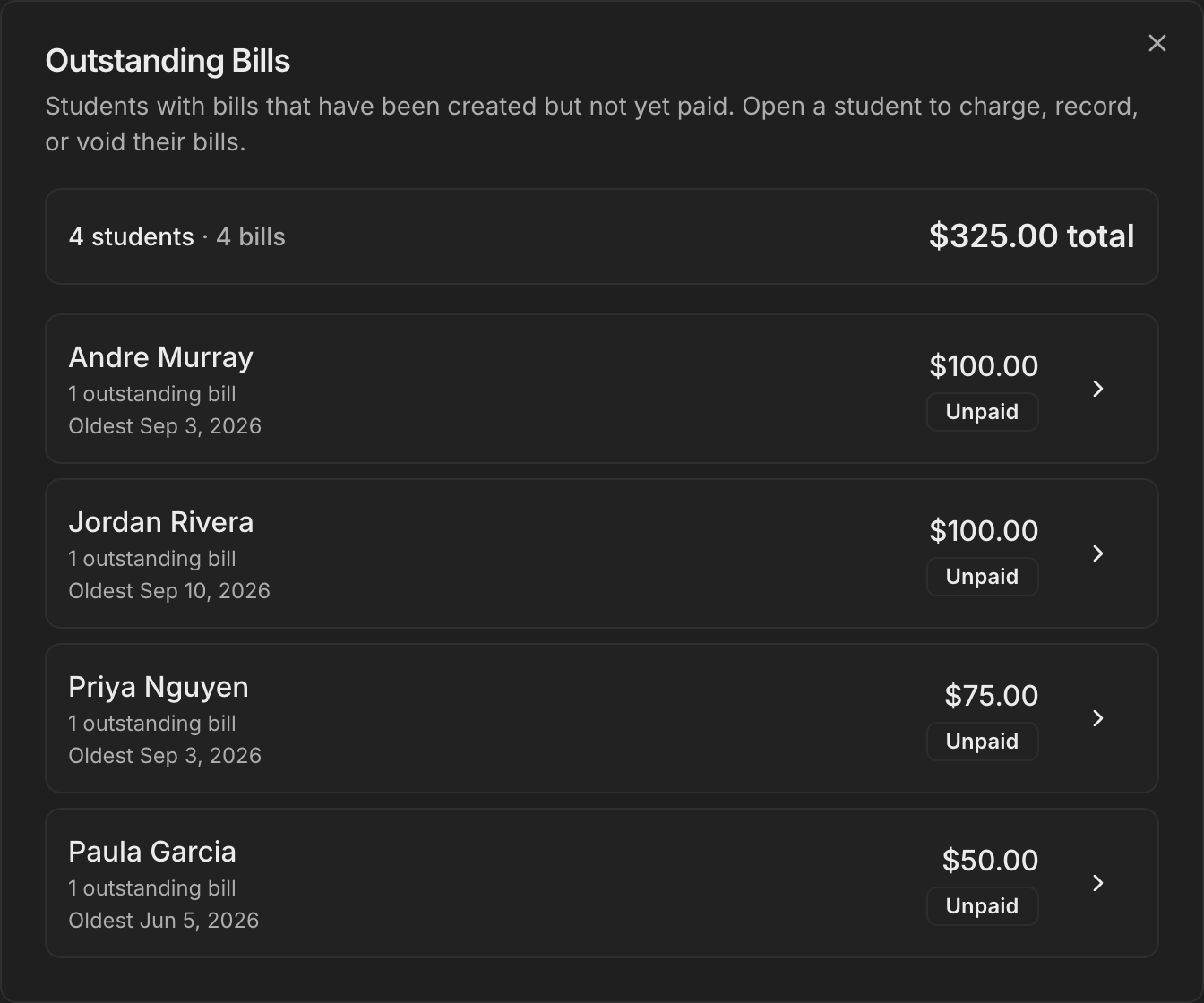
Clique no cartão Outstanding Bills em Revenue Metrics para abrir uma janela com todos os alunos que devem, com o número de faturas abertas, a data da fatura mais antiga e o valor.
Clique em um aluno para ir direto à aba Billing dele, onde você pode usar Charge Now, marcar a fatura como paga offline ou cancelá-la na aba Outstanding Bills.
Nota
**Past Due** e **Outstanding Bills** são valores diferentes. Past Due são pagamentos que foram tentados e falharam. Outstanding Bills é o que você faturou mas ainda não tentou receber.
Receba associações em atraso
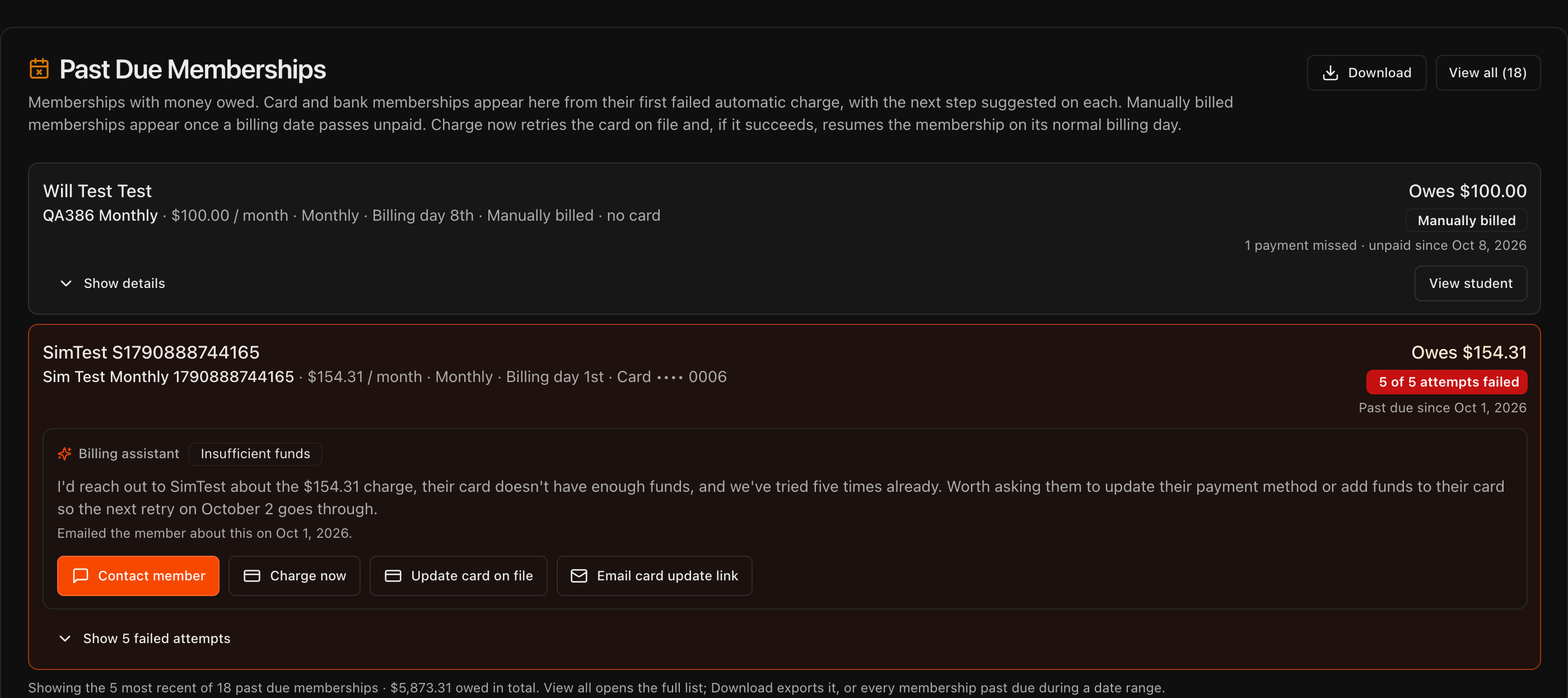
Past Due Memberships lista todas as associações com valor em aberto, uma linha por associação, com o plano, os dados de cobrança e o valor devido.
Associações no cartão ou na conta bancária aparecem aqui desde a primeira cobrança automática que falha, com um selo contando as tentativas até o momento (por exemplo 2 of 5 attempts failed) e a data em que entraram em atraso. Associações com cobrança manual aparecem quando uma data de cobrança passa sem pagamento.
Cada linha de cartão ou conta bancária traz o Billing assistant: o motivo da recusa, o próximo passo sugerido e os botões Contact member, Charge now, Update card on file e Email card update link. Show failed attempts lista a data e o motivo de cada tentativa.
Charge now tenta de novo a forma de pagamento cadastrada na hora. Se a cobrança for aprovada, a associação volta a ser cobrada no dia de cobrança normal e as tentativas automáticas restantes são canceladas.
Clique em View all para ver a lista completa, ou em Download para exportá-la em CSV ou PDF.
Dica
Se o cartão venceu ou foi substituído, atualize-o na aba **Billing** do aluno antes de clicar em **Charge now**, ou a cobrança será recusada de novo. As linhas com cobrança manual não têm **Charge now**; registre o pagamento pela aba **Billing** do aluno.
Revise as transações com falha
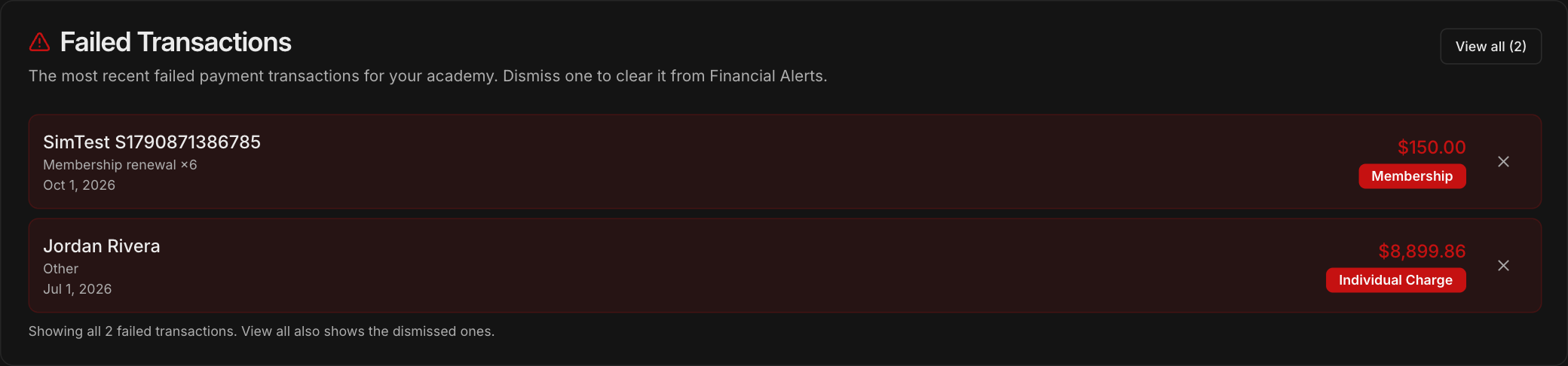
Failed Transactions mostra os 5 pagamentos com falha mais recentes, do mais novo para o mais antigo, com o aluno, o valor e o tipo de cobrança.
Clique no X de uma linha para dispensá-la. Ela também sai de Financial Alerts na página Overview.
Clique em View all para ver todas as transações com falha, incluindo as dispensadas, e restaurar qualquer uma delas.
Nota
Failed Transactions lista cada tentativa recusada. Uma associação aparece em **Past Due Memberships** desde a primeira tentativa que falha, então uma única associação em atraso pode gerar várias linhas aqui enquanto as novas tentativas acontecem.
Acompanhe associações perto do vencimento
Expiring Memberships mostra as associações que terminam em breve ou que terminaram recentemente.
Use Expiring e Expired com os botões de intervalo 1W e 1M.
Associações que vencem nos próximos 30 dias também aparecem em Financial Alerts na página Overview.

Consulte e baixe o histórico de cobranças
Charge History lista as 10 cobranças mais recentes da sua academia.
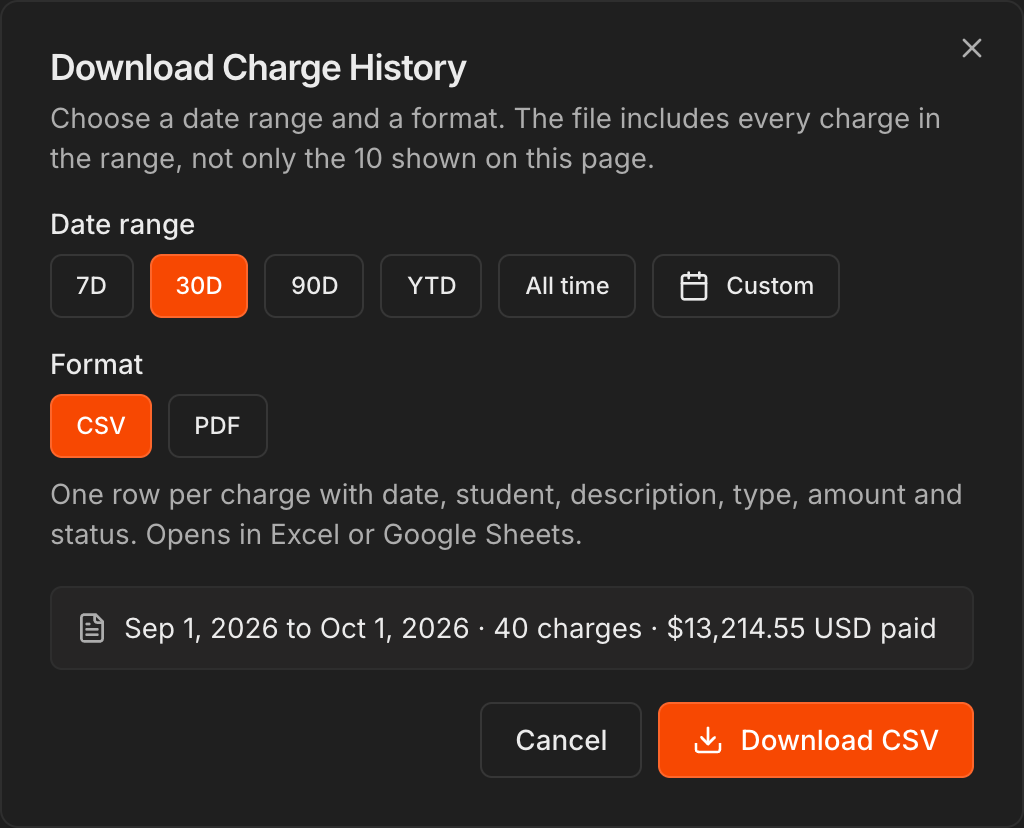
Clique em Download, escolha um período (7D, 30D, 90D, YTD, All time ou Custom) e um formato (CSV ou PDF) e clique em Download CSV ou Download PDF. O arquivo traz todas as cobranças do período, não só as 10 exibidas.
Clique em View full Charge History para abrir a página completa, onde você pode buscar por nome, e-mail ou telefone e filtrar por status, tipo e data.
Nota
O **Status** de uma cobrança mostra seu estado atual, como **paid**, **partially refunded** ou um resultado de falha.
Veja o que está agendado para receber
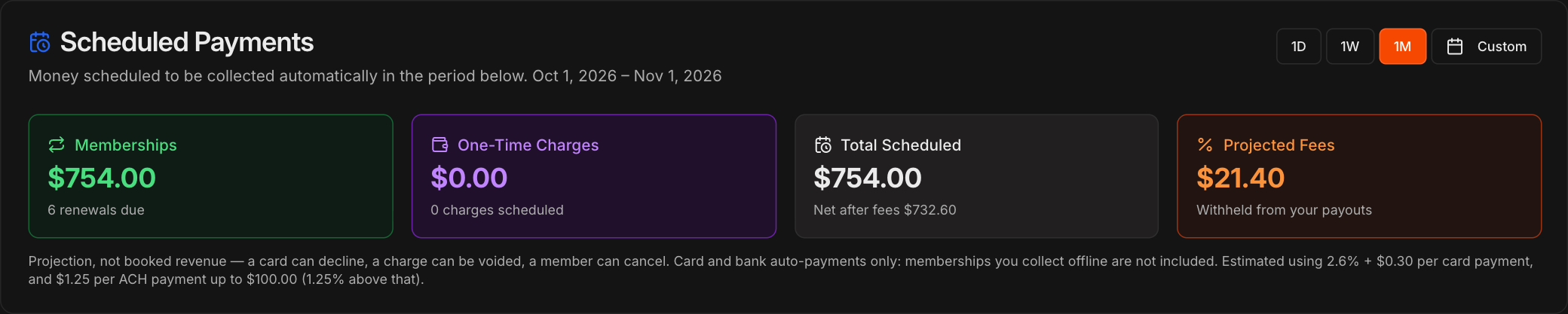
Scheduled Payments projeta o valor que o Kmura vai cobrar automaticamente no período escolhido: 1D, 1W, 1M ou Custom.
Os cartões mostram as renovações de Memberships a vencer, as One-Time Charges agendadas, o Total Scheduled e as Projected Fees descontadas dos seus repasses.
Nota
Isto é uma projeção, não receita realizada. Um cartão pode ser recusado ou um aluno pode cancelar, e as associações recebidas offline não entram na conta.
Responda a disputas e chargebacks
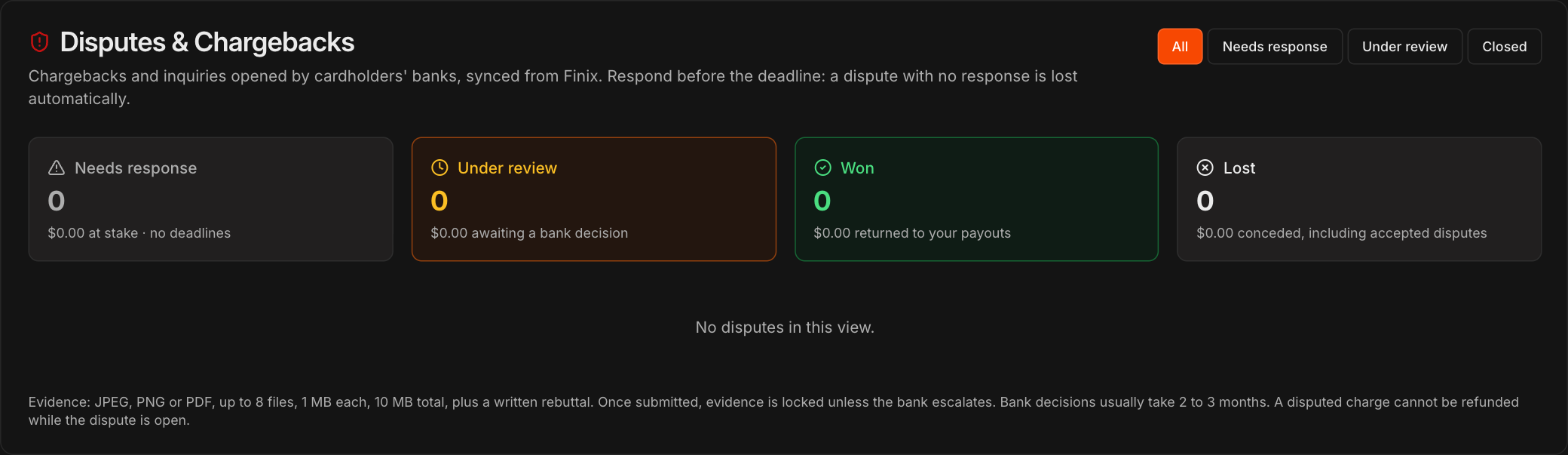
Disputes & Chargebacks lista os chargebacks e as consultas abertos pelos bancos dos titulares de cartão, sincronizados com a Finix.
Os cartões contam as disputas por status: Needs response, Under review, Won e Lost. Clique em um cartão ou em um filtro (All, Needs response, Under review, Closed) para restringir a lista.
Abra uma disputa que precisa de resposta para enviar evidências (JPEG, PNG ou PDF, até 8 arquivos de 1 MB cada) e uma contestação por escrito, e envie tudo para a Finix. Você também pode aceitar a disputa, o que significa abrir mão do valor.
Responda antes do prazo. Uma disputa sem resposta é perdida automaticamente. A decisão do banco costuma levar de 2 a 3 meses.
Atenção
As evidências enviadas ficam bloqueadas, a menos que o banco escale o caso, e aceitar uma disputa não pode ser desfeito. Uma cobrança em disputa não pode ser reembolsada enquanto a disputa estiver aberta.
Nota
Qualquer pessoa com acesso a esta seção pode ver as disputas. Só funções com **Financials: Respond to Disputes** podem responder ou aceitar uma disputa.
Ative os resumos diário e semanal de pagamentos
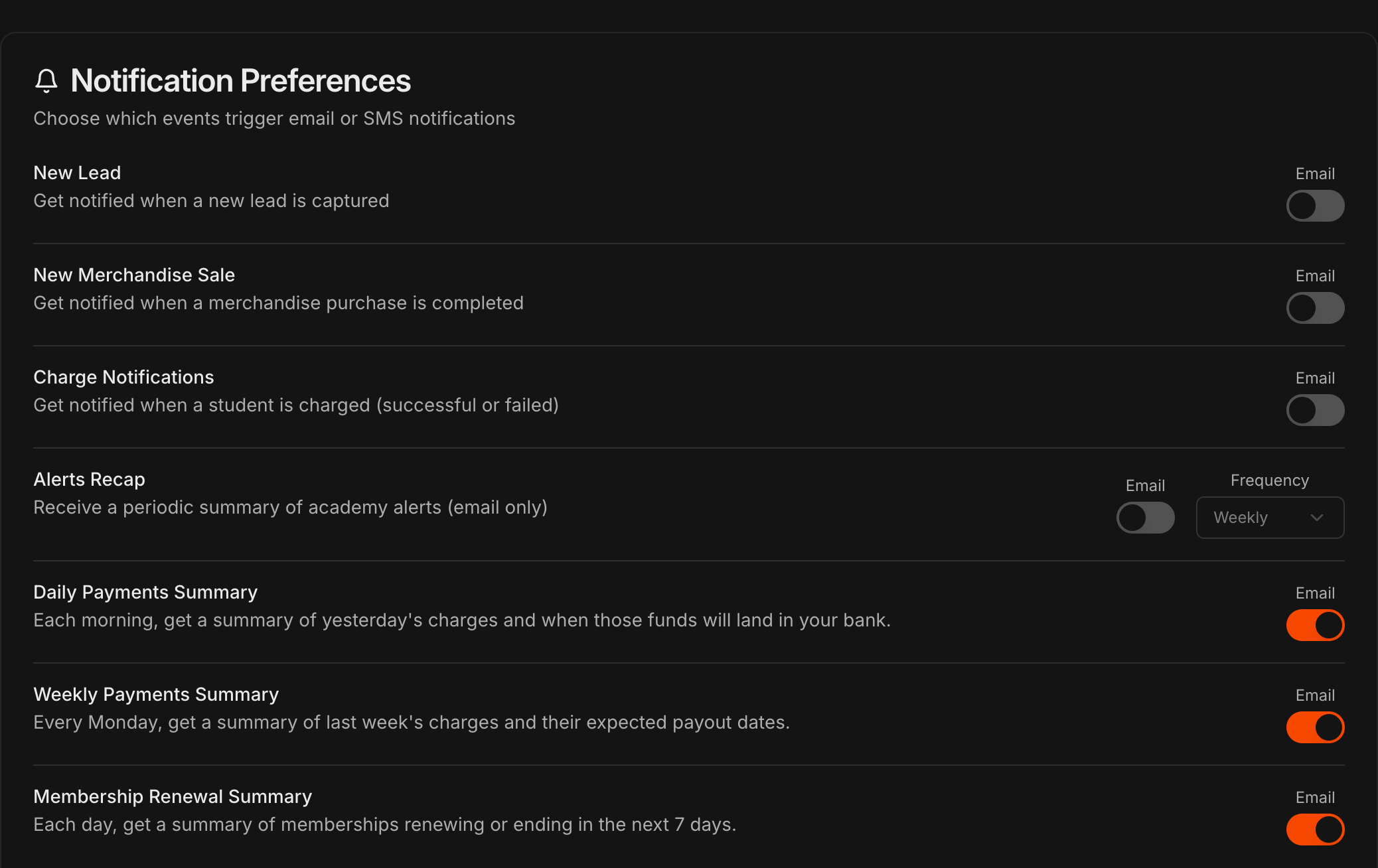
Acesse Settings, abra Notifications e role até Notification Preferences.
Ative Daily Payments Summary para receber pela manhã um resumo das cobranças de ontem e de quando o dinheiro cai na sua conta.
Ative Weekly Payments Summary para receber toda segunda-feira um resumo das cobranças da semana anterior e as datas previstas de repasse.
Depois de verificar seu telefone em SMS notifications from Kmura, os dois resumos também podem chegar por SMS.
Dica
Ambos os resumos incluem uma lista separada de cobranças com falha, além do valor previsto e a data de depósito na conta bancária da sua academia.
Revise o histórico de cobranças de um aluno
Abra a página Student Information do aluno, clique na aba Billing e role até Charge History.
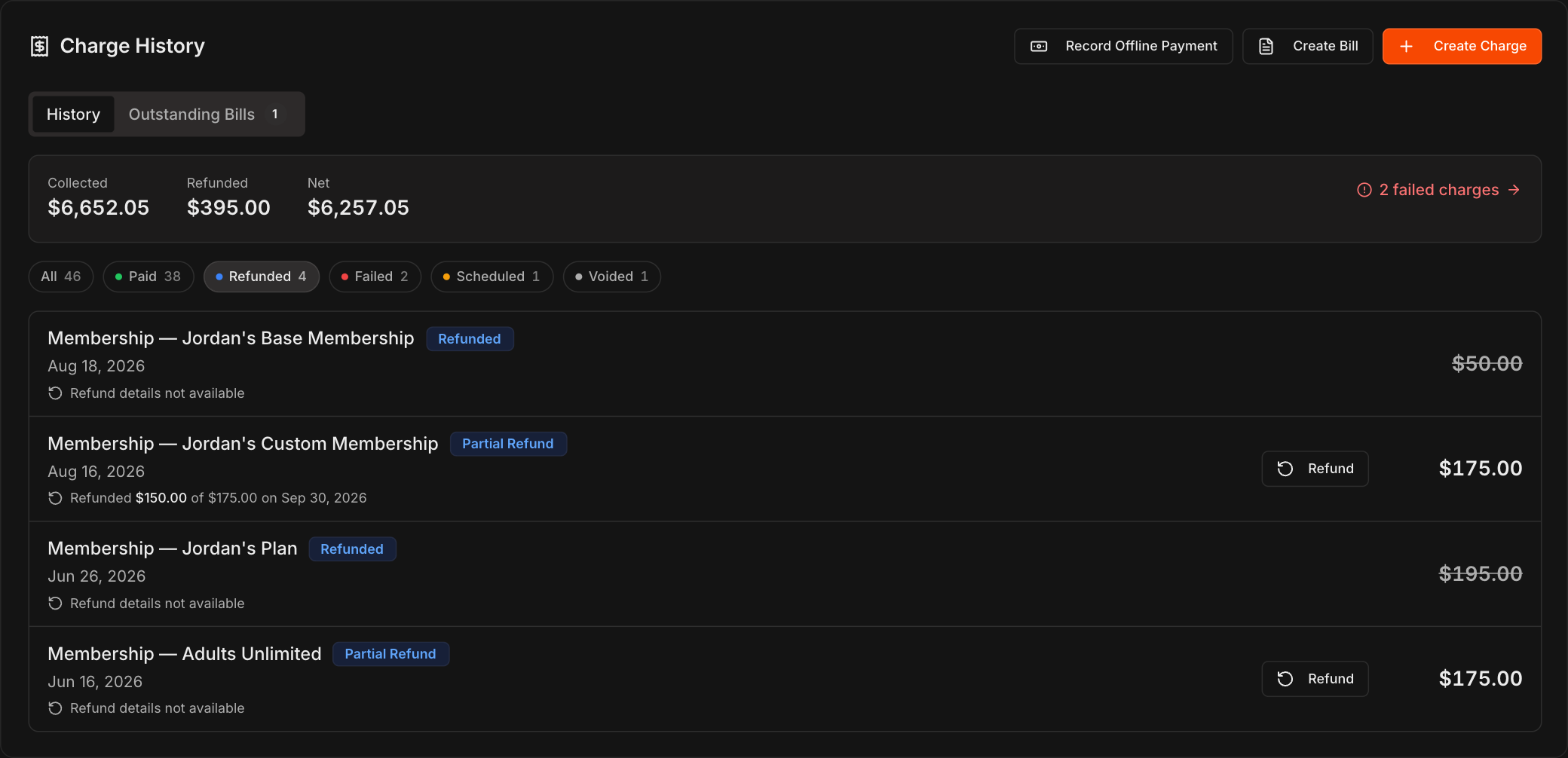
A faixa no topo soma o que o aluno pagou (Collected), o que foi reembolsado (Refunded) e o líquido (Net), e tem um link para as cobranças com falha.
Use os filtros (All, Paid, Refunded, Failed, Scheduled, Voided) para restringir a lista. Cada status tem sua própria cor.
Cobranças reembolsadas mostram quanto foi reembolsado e quando, por exemplo "Refunded $150.00 of $175.00 on Sep 30, 2026".
Nota
Reembolsos feitos antes desta atualização podem aparecer como **Refund details not available**.
Defina o descritor do extrato bancário
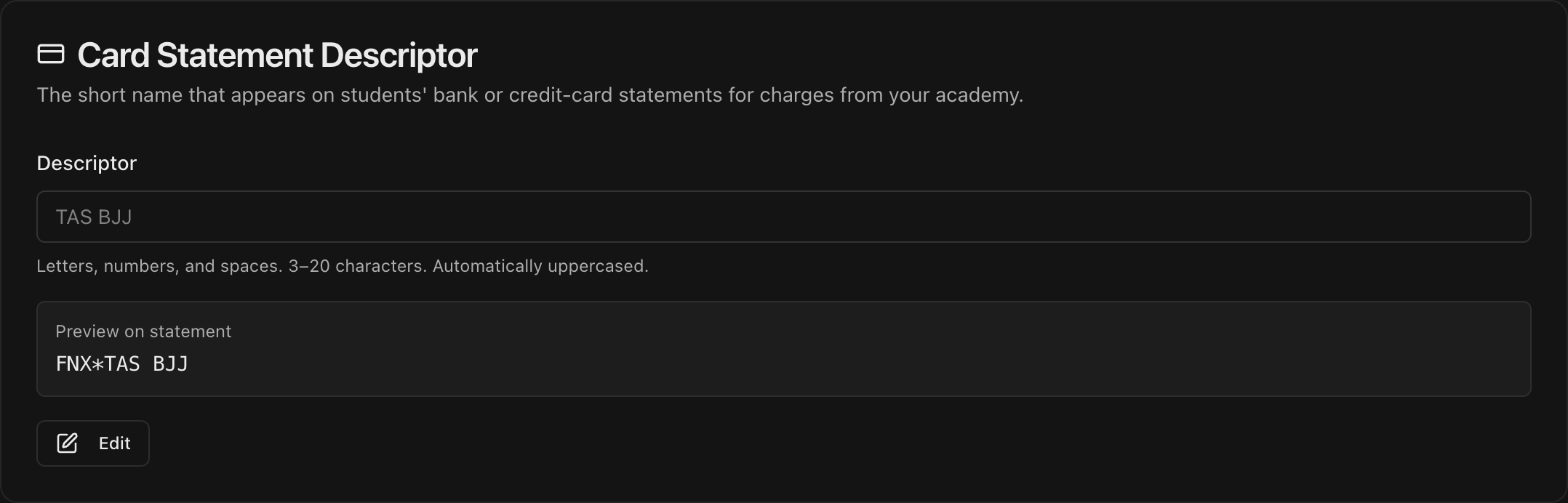
Acesse Settings, abra Payments e role até Card Statement Descriptor.
Clique em Edit e defina o nome abreviado que os alunos verão no extrato do banco ou cartão (letras, números e espaços; 3 a 20 caracteres).
Confira o Preview on statement para ver como a cobrança aparecerá.
Nota
Um descritor claro reduz dúvidas dos alunos e contestações de cobrança, pois eles reconhecem que a cobrança veio da sua academia.
Crie impostos sobre vendas para toda a academia
Na página Payments, role até Sales Tax.
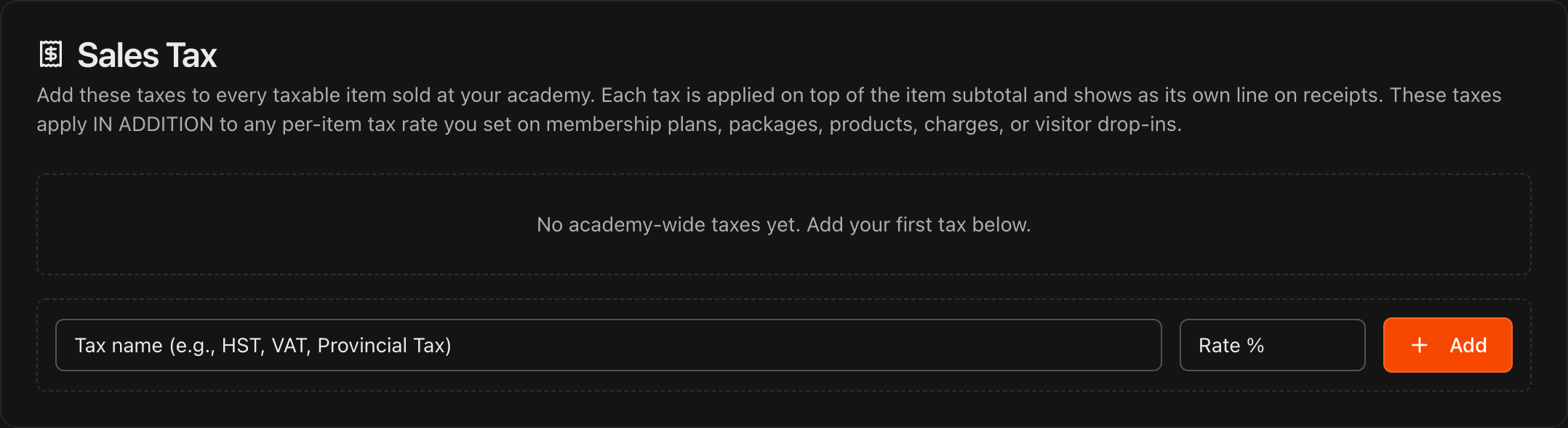
Digite um Tax name (por exemplo, ISS, ICMS ou Imposto Provincial) e uma Rate %, depois clique em Add para aplicar o imposto a todos os itens tributáveis vendidos.
Cada imposto aparece como uma linha separada nos recibos e é somado ao subtotal do item.
Em Applies at, escolha All gyms ou Selected gyms. O imposto é cobrado pela unidade que recebe o dinheiro, e uma nova unidade herda automaticamente todos os impostos definidos como All gyms.
Atenção
Os impostos para toda a academia são aplicados **além** de qualquer imposto por item. Se você não quiser cobrar imposto em tudo, ignore esta opção e atribua impostos individualmente ao criar um plano (**Include Sales Tax**) ou ao adicionar um produto na página **Merchandise**.