Abra seu Catálogo de Faixas
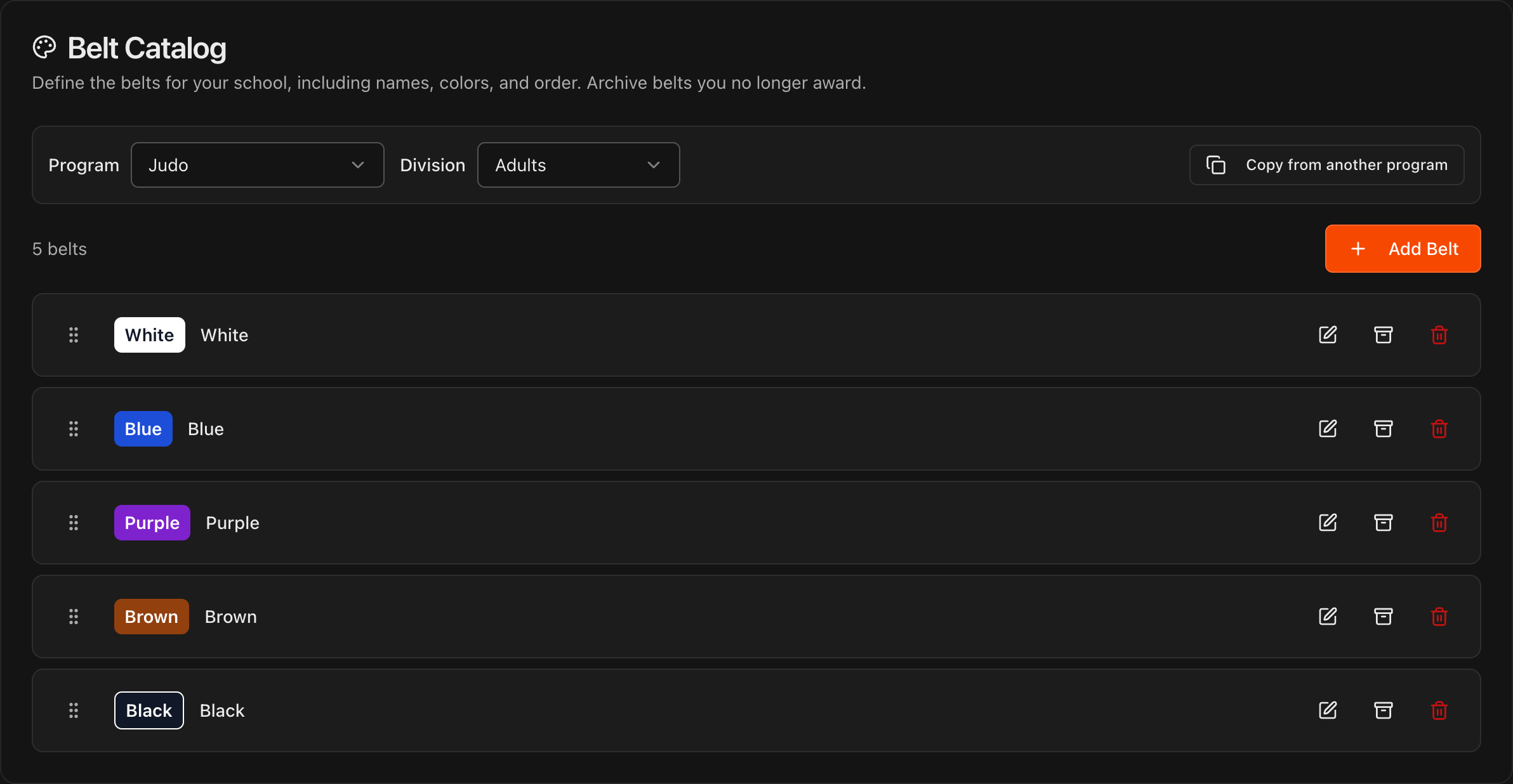
Acesse Settings, abra Curriculum e role até Belt Catalog.
Escolha o programa no seletor Program. Cada programa principal tem seu próprio catálogo de faixas.
Use o seletor Division para alternar entre suas faixas de Adults e Kids.
Cada linha de faixa tem ícones para editar, arquivar ou excluir aquela faixa, além de um ícone de arrastar para reordenar.
Dica
Archive faixas que não concede mais em vez de excluí-las, para que as promoções históricas permaneçam intactas.
Nota
Para começar um programa novo a partir de um catálogo existente, clique em **Copy from another program**. Veja Gerenciando Programas e Subprogramas.
Adicione uma nova faixa
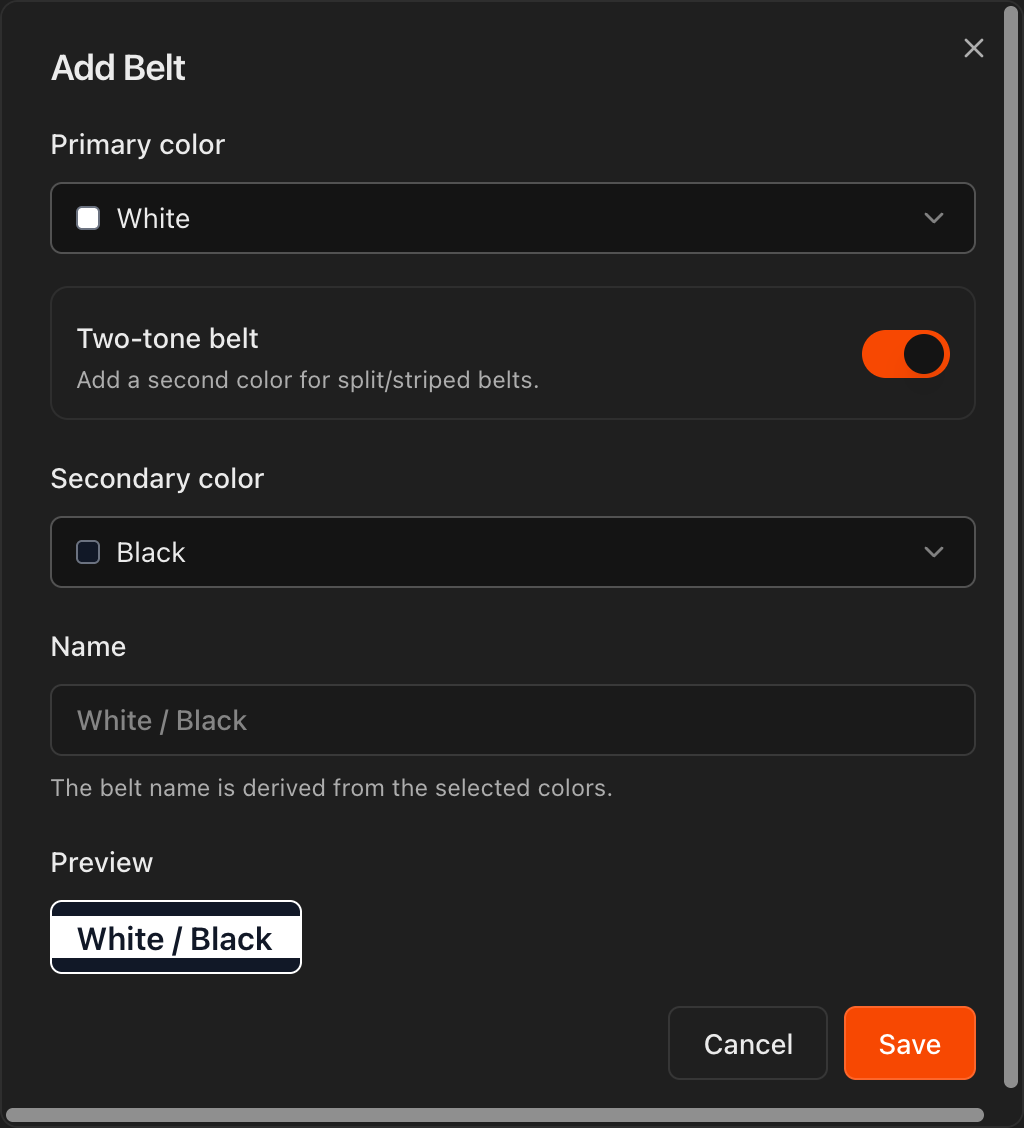
Clique em Add Belt no canto superior direito da seção Belt Catalog.
Escolha uma Primary color para a faixa.
Ative Two-tone belt para adicionar uma Secondary color para faixas bicolores ou listradas.
O Name da faixa é derivado automaticamente das cores selecionadas, e o Preview mostra o badge final.
Clique em Save para adicionar a faixa ao catálogo.
Nota
Toda nova faixa aparece automaticamente na seção **Belt Test Requirements**, pronta para você definir seu teste.
Atribua uma faixa a um aluno
Abra a página Students e clique em um aluno para abrir a página Student Information dele.
Na aba Details, role até o bloco Belts. Ele mostra uma linha por programa em que o aluno está matriculado.
Selecione a Belt e os Stripes do programa que está atualizando e salve.
Nota
Um aluno tem uma faixa por programa. Os programas são atribuídos no campo **Programs**, logo acima do bloco **Belts**.
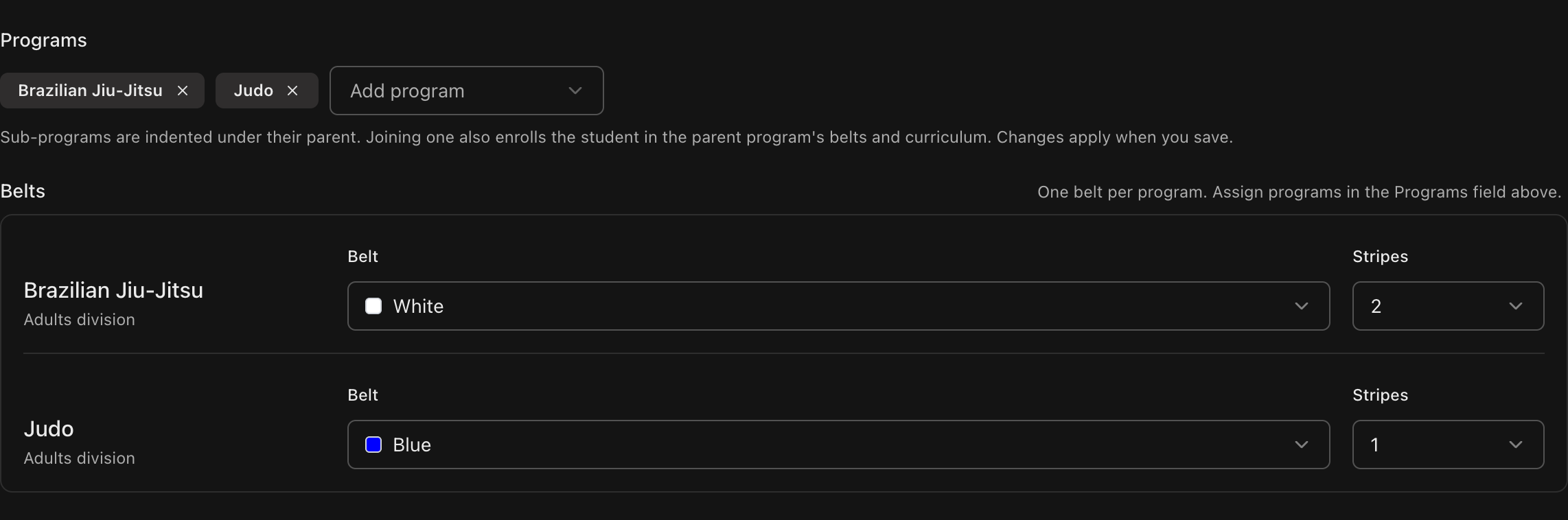
Configure os requisitos do teste de faixa
Em Settings > Curriculum, role até Belt Test Requirements.
Escolha o Program e use o seletor Division para alternar entre os testes de Kids e Adults.
Clique em Set Up Requirements ao lado de uma faixa para criar seu teste, ou expanda um teste existente com a seta.
Clique em Add Category para criar categorias como Saídas ou Quedas.
Use o ícone + em uma categoria para adicionar itens/posições individuais; cada um é adicionado pelo diálogo Add Item.
Renomeie ou remova categorias e itens com os ícones de edição e lixeira.
Adicione quantas categorias e itens dentro delas forem necessários.
Dica
**Copy from another program** traz os testes de um programa que você já configurou, combinados pelo nome da faixa.
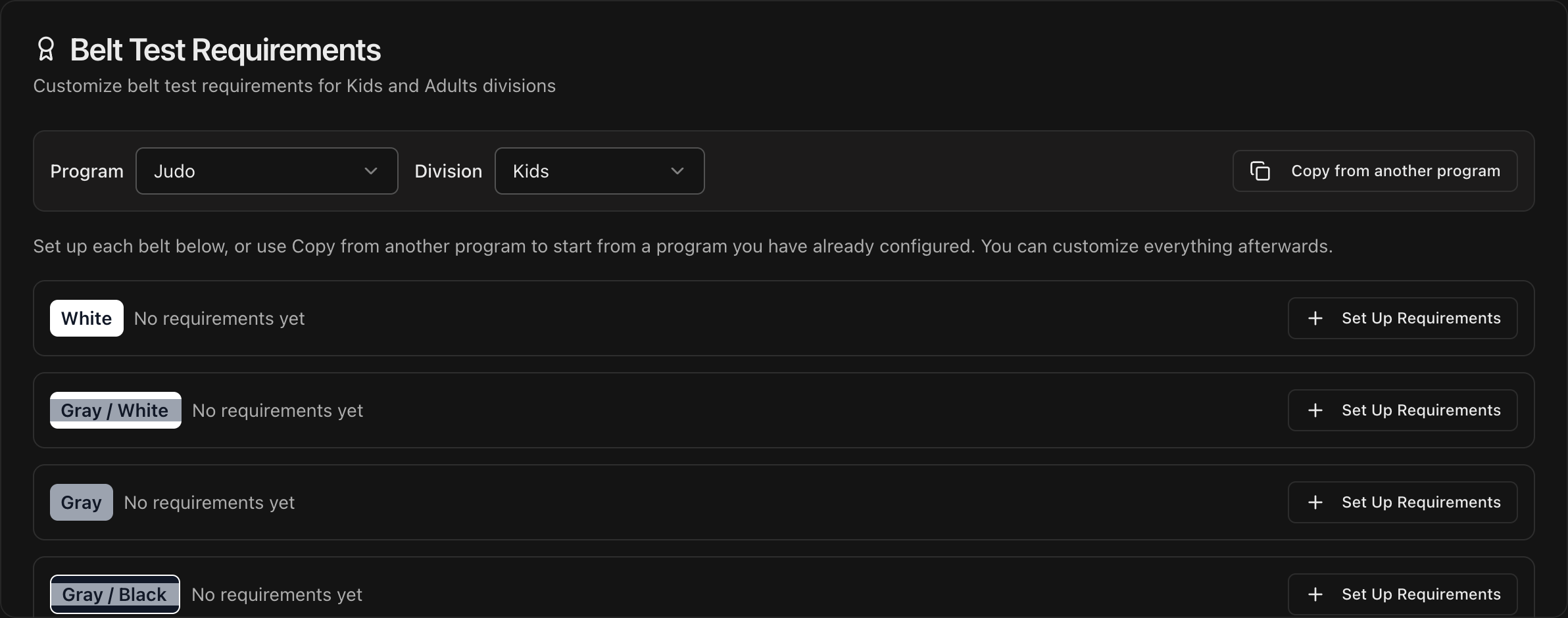
Administre o teste de faixa
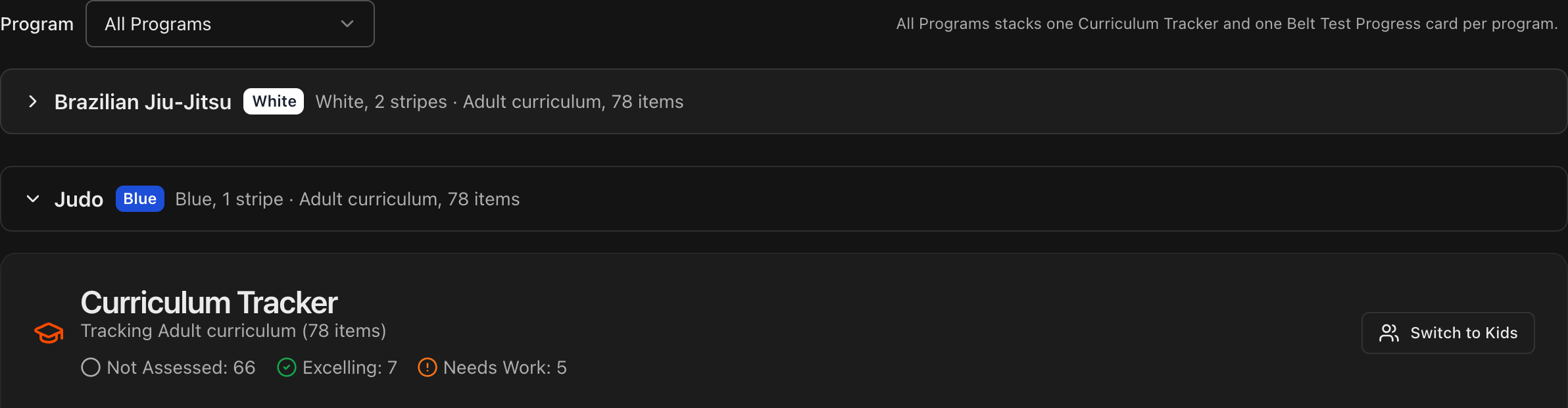
Abra a página Student Information do aluno e selecione a aba Curriculum.
Use o seletor Program para escolher o programa, ou deixe All Programs para ver um grupo por programa.
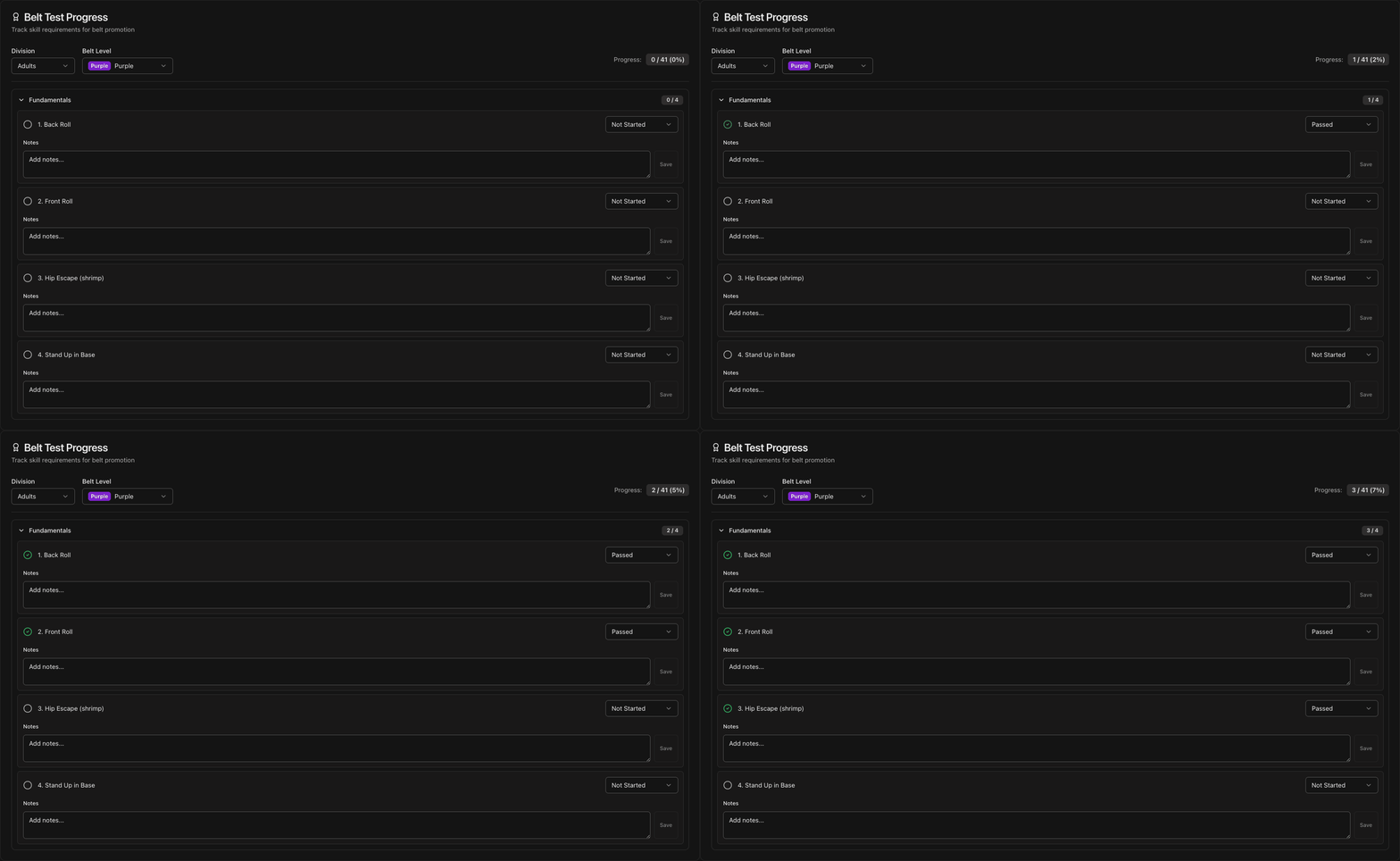
Role até a seção Belt Test Progress e confirme a Division e o Belt Level.
Expanda uma categoria e use o menu de cada posição para marcá-la como Passed ou Needs Work.
Conforme você marca posições como concluídas, o contador Progress no canto superior direito da seção mostra a porcentagem do teste que o aluno completou.
Use o campo Notes de cada posição para registrar detalhes, depois clique em Save.
Dica
Você pode realizar o teste ao longo de várias aulas. O progresso é salvo conforme você avança, então pode continuar de onde parou.