Revise as funções integradas
Acesse Settings e abra Users & Roles.
A seção Built-in Roles exibe as funções padrão Owner, Instructor e Student.
Owner tem acesso administrativo completo, enquanto Instructor tem um conjunto de permissões para equipe docente que você pode revisar item a item.
Nota
As funções integradas não podem ser editadas. Para conceder um conjunto personalizado de permissões, crie uma função personalizada.
Nota
As permissões valem para toda a academia. As unidades são definidas ao atribuir a função a um usuário, então uma mesma função **Front Desk** pode valer em uma unidade para uma pessoa e em todas as unidades para outra. **Owner** sempre abrange todas as unidades; um sócio que deve ver só uma unidade recebe uma função personalizada.
Crie uma função personalizada
Clique em Create Role no canto superior direito de Users & Roles.
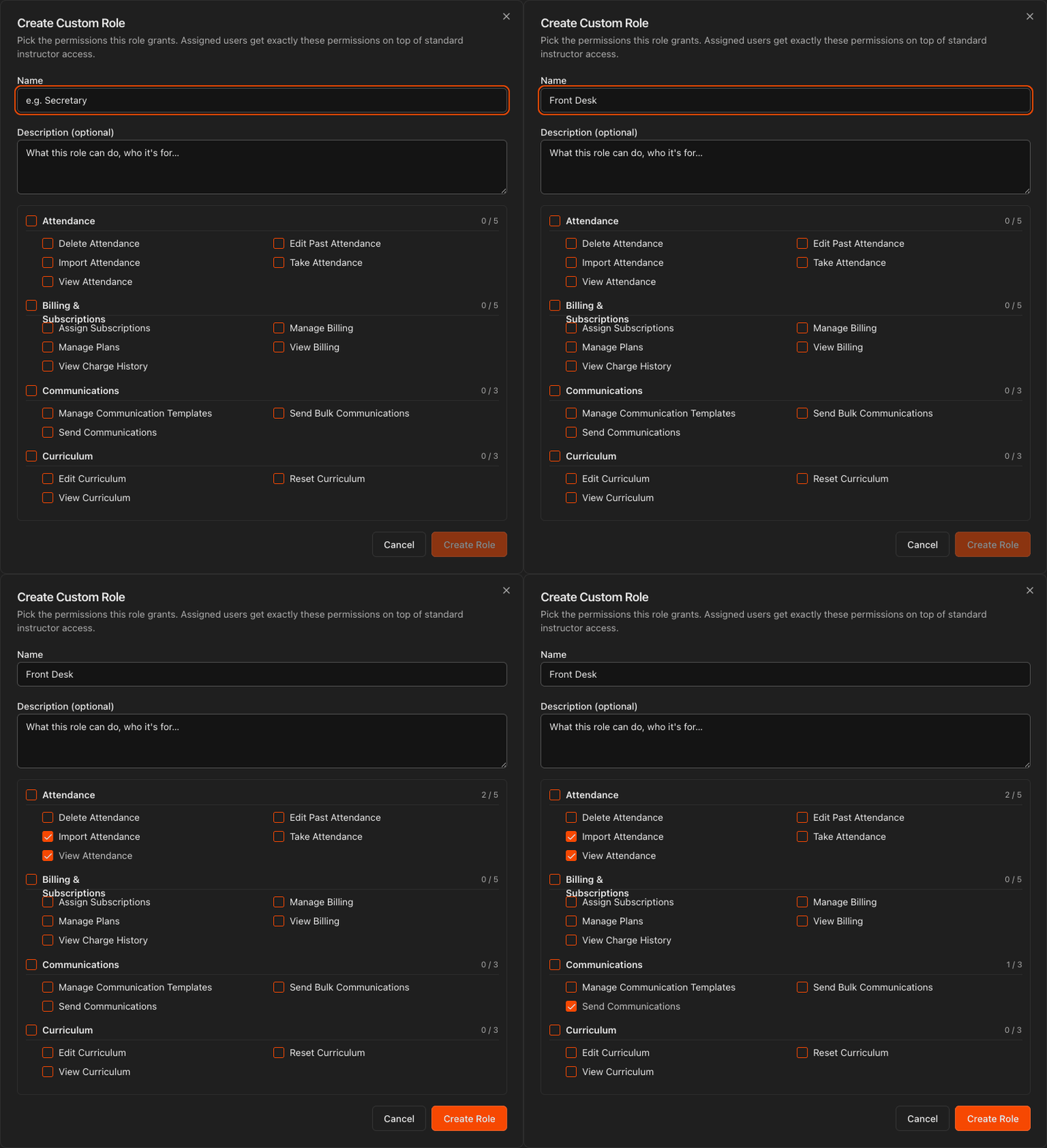
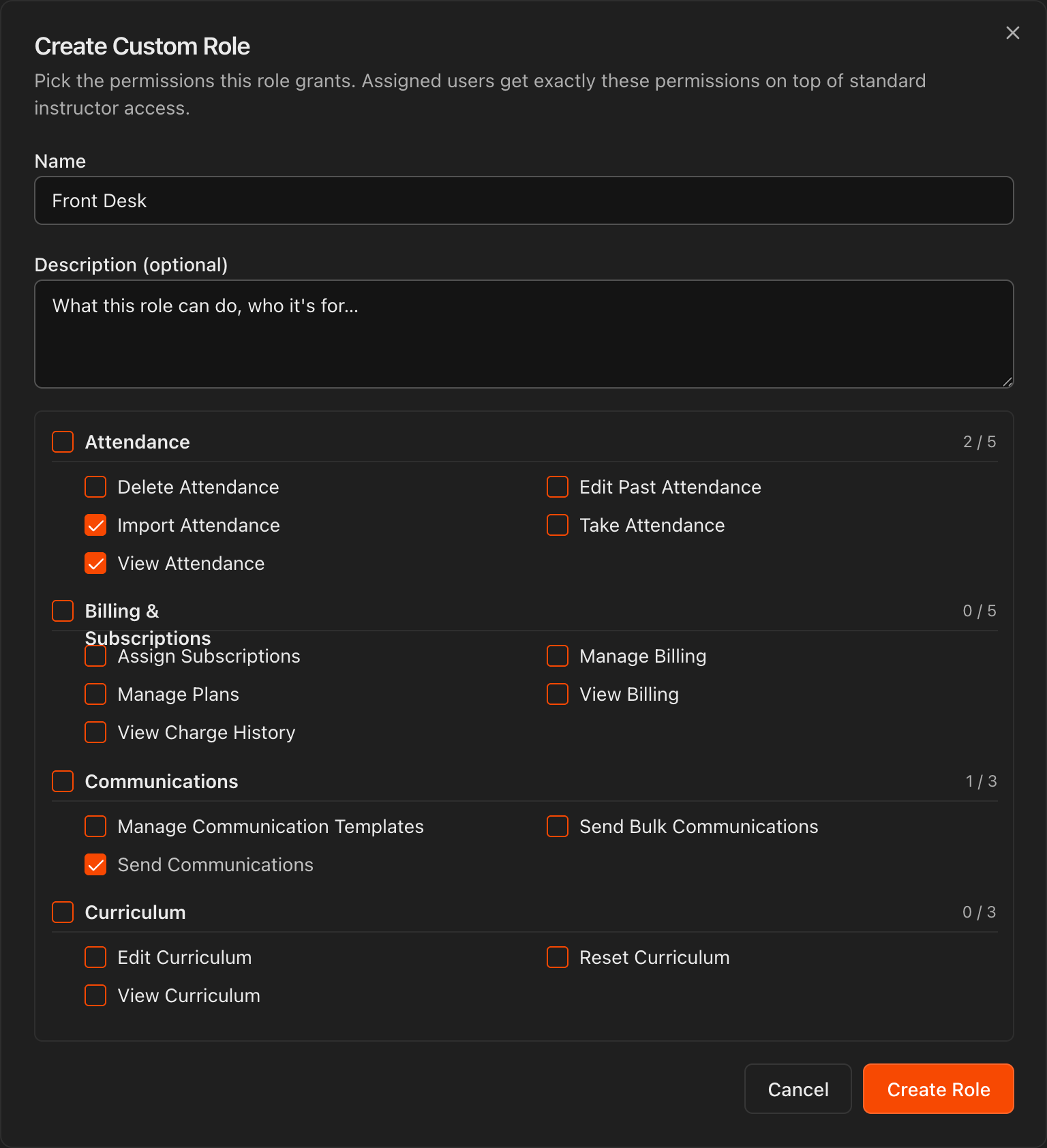
Dê um Name e uma Description opcional à função.
Marque as permissões individuais que a função deve conceder, organizadas por categoria com contadores.
Clique em Create Role para salvar. Ela aparece na seção Custom Roles, onde pode ser editada ou excluída depois.
Nota
As funções personalizadas são baseadas em instrutor. Os usuários atribuídos recebem exatamente as permissões marcadas, além do acesso padrão de instrutor.
Controle o acesso ao Financials e às ferramentas de cobrança
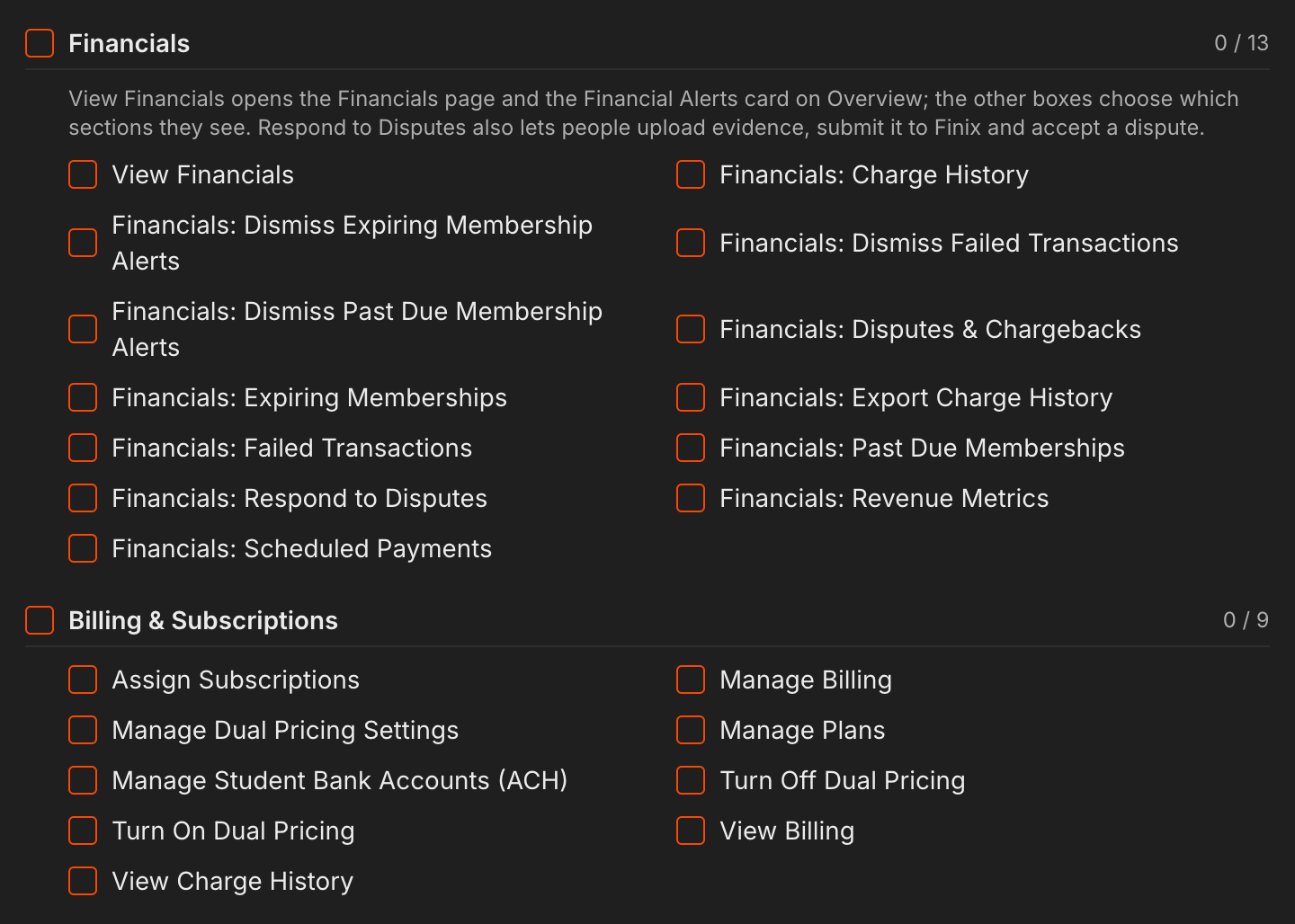
No editor de funções, View Financials libera a página Financials e o cartão Financial Alerts na página Overview.
As outras caixas de Financials definem quais seções a função vê e o que ela pode fazer nelas, como exportar o histórico de cobranças ou dispensar alertas. Financials: Respond to Disputes permite que a função envie evidências, submeta tudo à Finix e aceite uma disputa.
Em Billing & Subscriptions, Turn On Dual Pricing, Turn Off Dual Pricing e Manage Dual Pricing Settings controlam o Dual Pricing, e Manage Student Bank Accounts (ACH) controla as contas bancárias dos alunos.
Convide sua equipe por e-mail
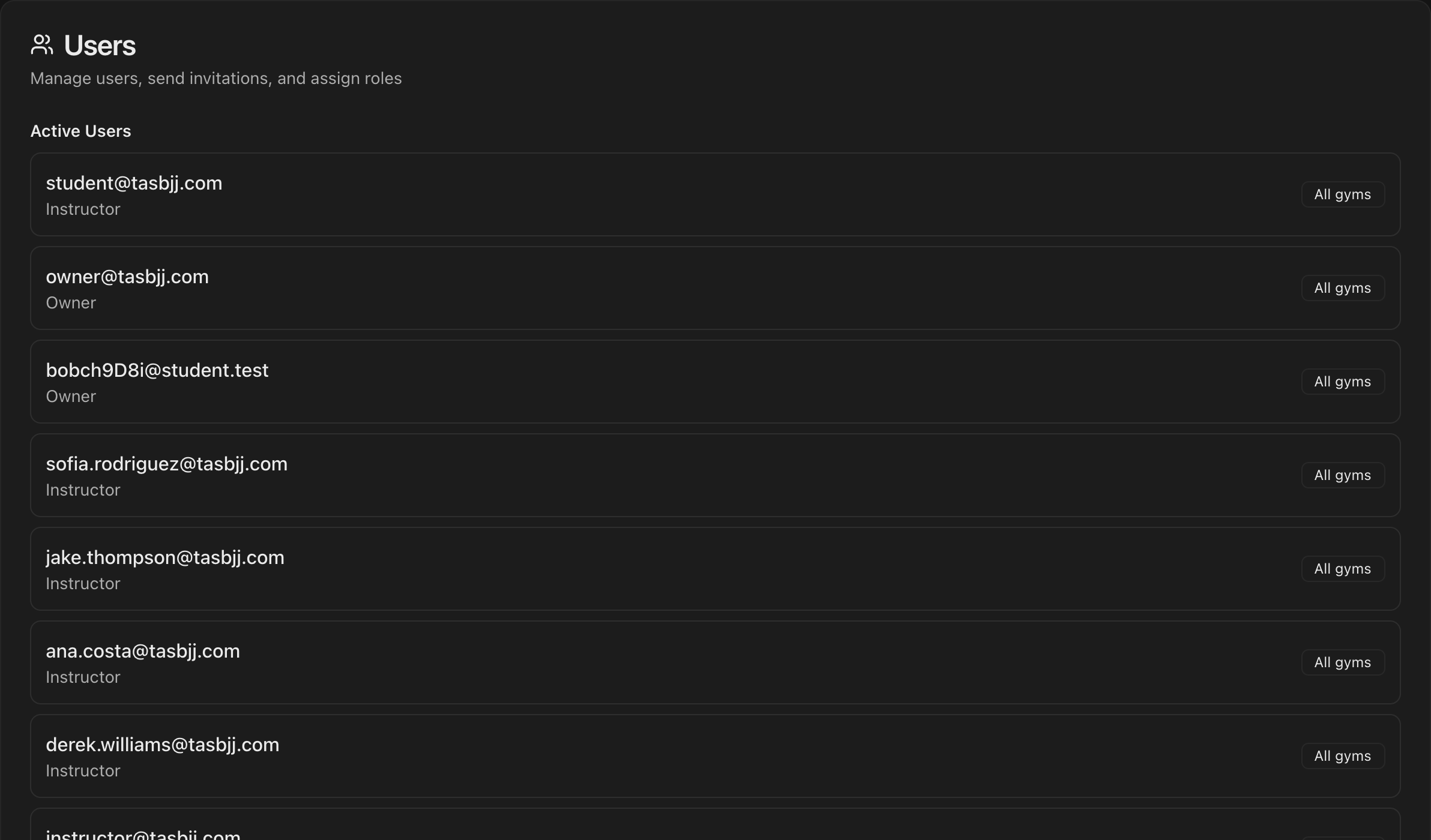
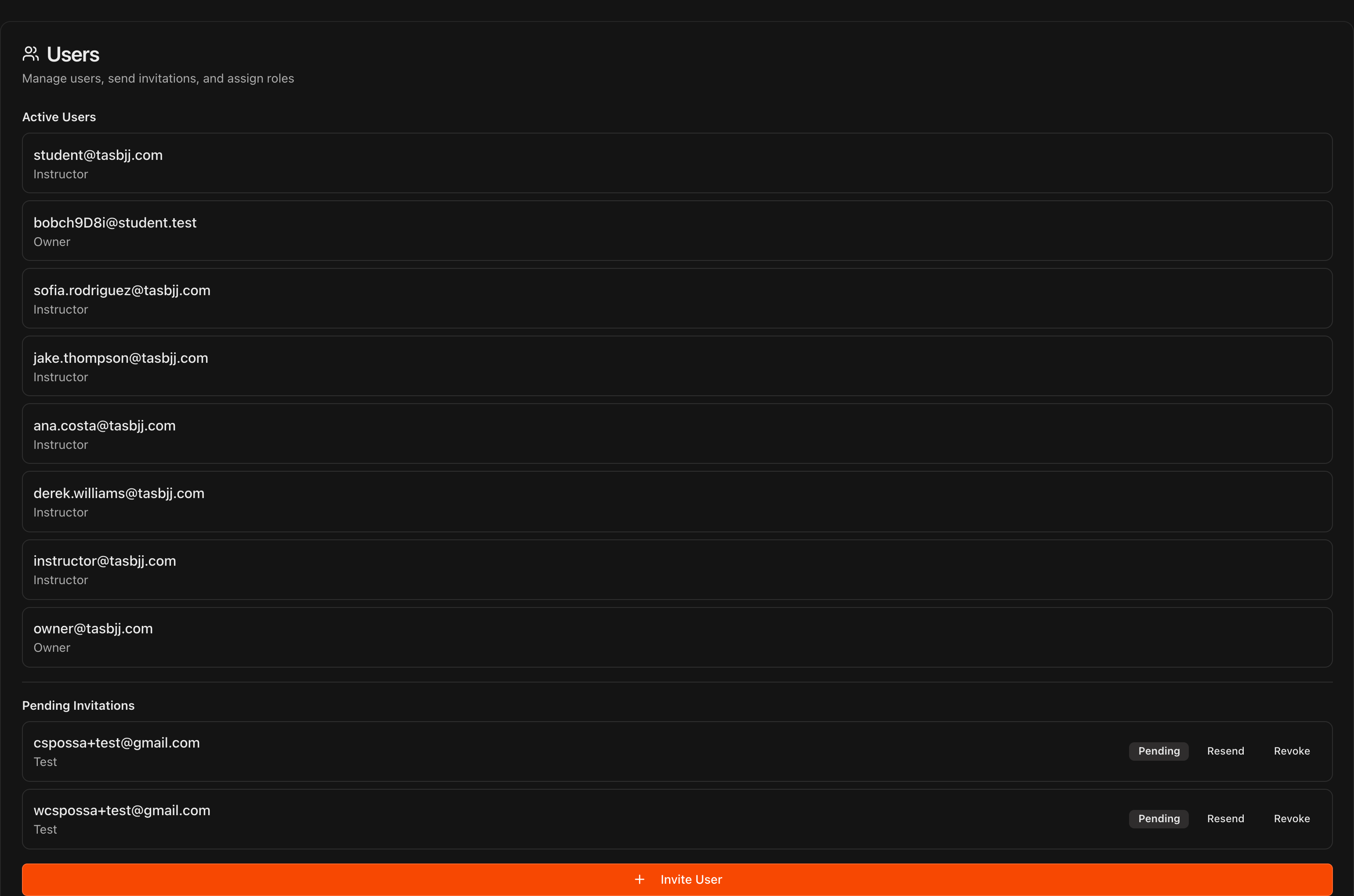
Role até a seção Users, que lista seus Active Users e suas funções.
Clique em Invite User na parte inferior da seção.
Os convites enviados aparecem em Pending Invitations, onde você pode Resend ou Revoke cada um.
Atribua uma função durante o convite
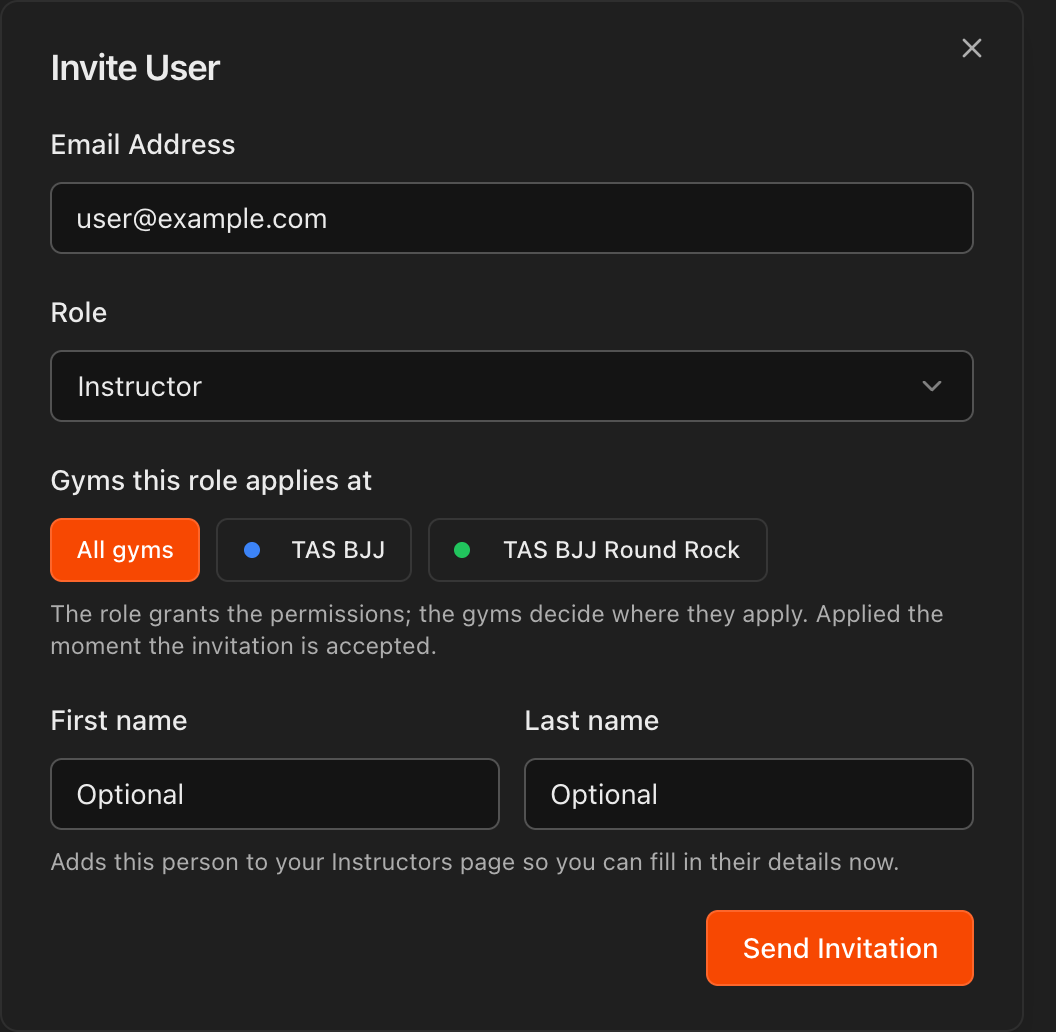
No diálogo Invite User, informe o Email Address do membro da equipe.
Use o menu Role para escolher uma função integrada ou qualquer uma das suas funções personalizadas.
Opcionalmente adicione First name e Last name para criar o perfil na página Instructors imediatamente.
Clique em Send Invitation. O membro da equipe recebe um convite por e-mail para entrar na sua academia.
Em Gyms this role applies at, escolha All gyms ou marque unidades específicas. A função concede as permissões; as unidades definem onde elas valem.
Dica
Adicionar nome e sobrenome desde já significa que você pode preencher o restante dos detalhes do instrutor antes mesmo de ele aceitar o convite.