Abra a página Attendance e escolha uma data
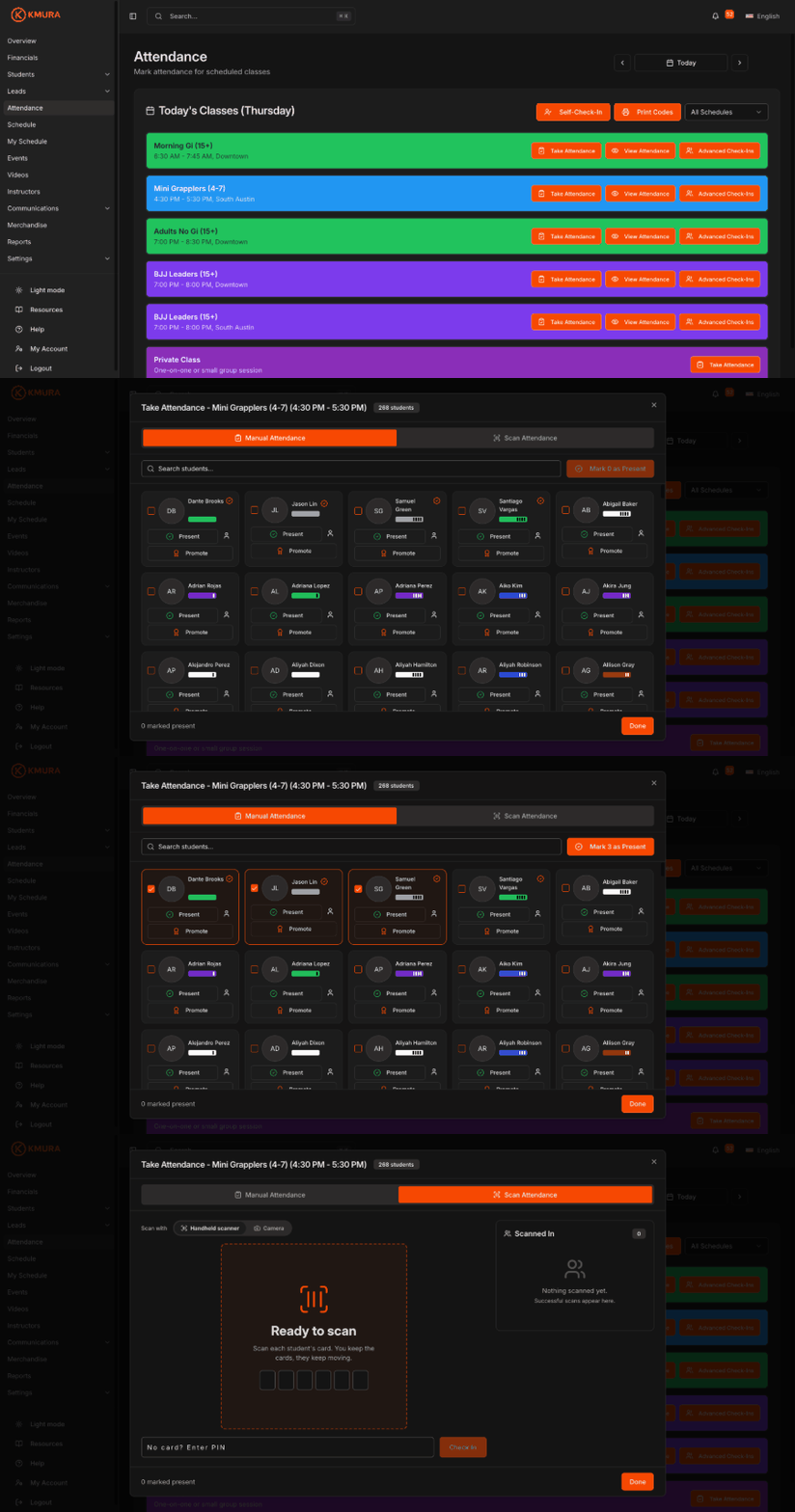
No menu esquerdo, clique em Attendance.
A página abre em today por padrão. Use o seletor de data no canto superior direito para navegar para outro dia, ou clique em Today para voltar à data atual.
Ao escolher uma data passada, um aviso confirma que você está registrando presença retroativa para aquele dia.
Nota
A página Attendance busca suas aulas na página **Schedule**, então lista automaticamente todas as aulas agendadas para a data selecionada.

Filtre por agenda
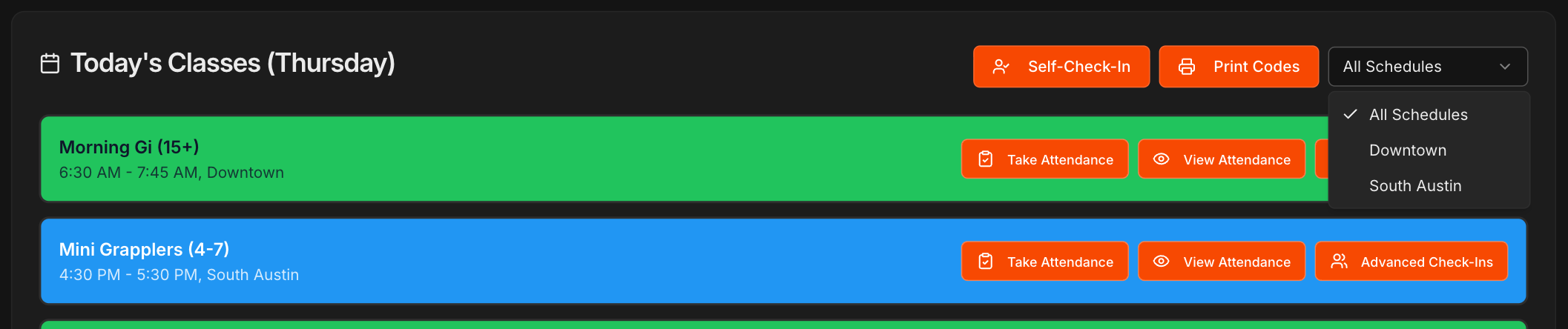
A lista de aulas exibe todas as aulas da data selecionada em todas as suas agendas.
Abra o menu All Schedules e escolha uma agenda para exibir apenas as aulas dela. Cada agenda pertence a uma unidade, então a presença marcada nela conta para essa unidade.
Dica
As agendas vêm da página **Schedule**. Com uma única agenda, você pode deixar em **All Schedules**.
Nota
Você pode marcar presença de qualquer aluno em qualquer unidade. Um aluno cuja unidade principal é outra precisa antes assinar o termo obrigatório para presença dessa unidade; o Kmura pede a assinatura antes de concluir a presença.
Abra Take Attendance para a aula
Clique em Take Attendance na aula que você está dando, por exemplo Mini Grapplers (4-7). O botão fica à esquerda de View Attendance.
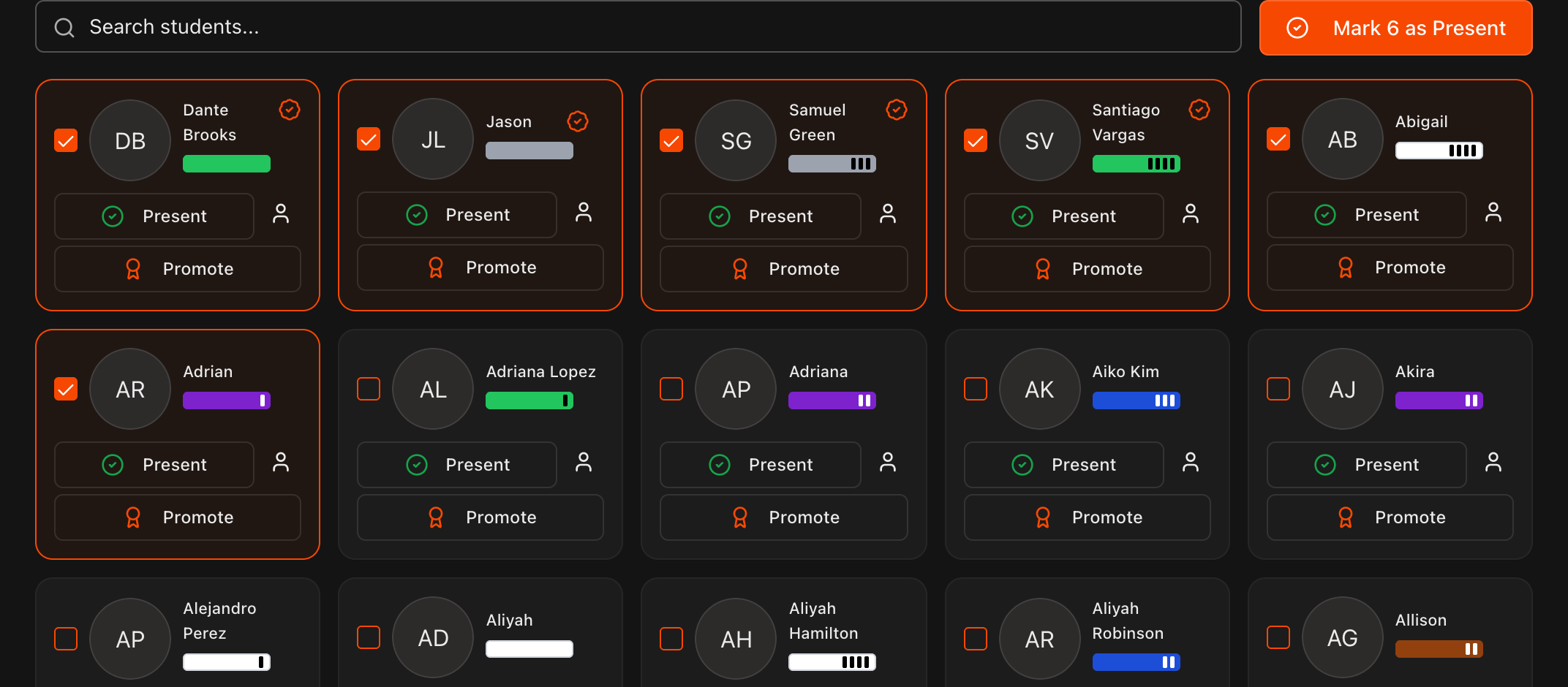
A janela Take Attendance abre na aba Manual Attendance, com uma caixa de busca, a lista de alunos e Instructor Attendance abaixo.
Nota
**Private Class** tem apenas **Take Attendance**, porque **View Attendance** e **Advanced Check-Ins** não se aplicam a aulas particulares.
Encontre os alunos do programa no topo
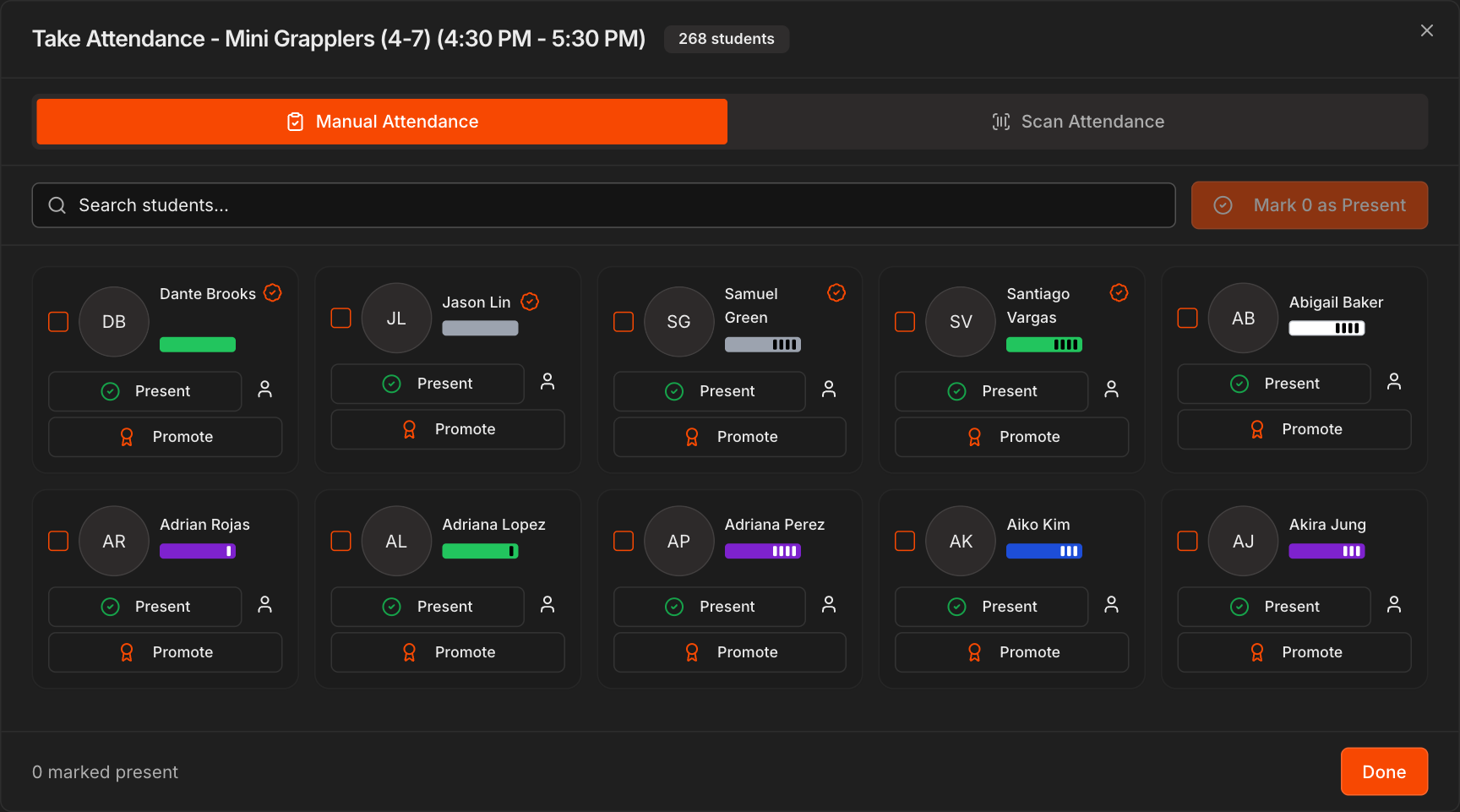
Se a aula estiver vinculada a um Program, os alunos daquele programa aparecem primeiro na lista do Take Attendance, cada um com um pequeno badge laranja ao lado do nome.
Isso facilita localizar os alunos certos, mas você não está limitado a eles. Role a lista completa ou use Search students... para encontrar qualquer pessoa na conta.
Nota
Essa ordenação funciona quando o programa está configurado em três lugares: criado em **Settings** > **Curriculum** > **Programs**, atribuído ao aluno na aba **Student Information** > **Details** e atribuído à aula na página **Schedule**. Uma aula atribuída a um subprograma lista primeiro os alunos daquele subprograma, e a presença deles conta para as faixas do programa pai. Os alunos também podem ser atribuídos a um programa em massa com o botão **Manage** no card **Programs**.

Selecione os alunos e marque-os como presentes
Marque a caixa de seleção de cada aluno que deseja marcar como presente.
Clique em Mark N as Present para registrar todos os selecionados de uma vez. O número muda conforme você seleciona.
O rodapé conta quantos foram marcados como presentes. Clique em Done ao terminar.
Dica
Para marcar um único aluno, clique no botão verde **Present** no cartão dele em vez de usar as caixas de seleção.
Marque a presença dos instrutores
Role abaixo da lista de alunos até Instructor Attendance, que lista os instrutores da aula.
Clique em Present em um instrutor, ou marque vários e clique em Mark N as Present.

Escaneie os cartões de check-in dos alunos
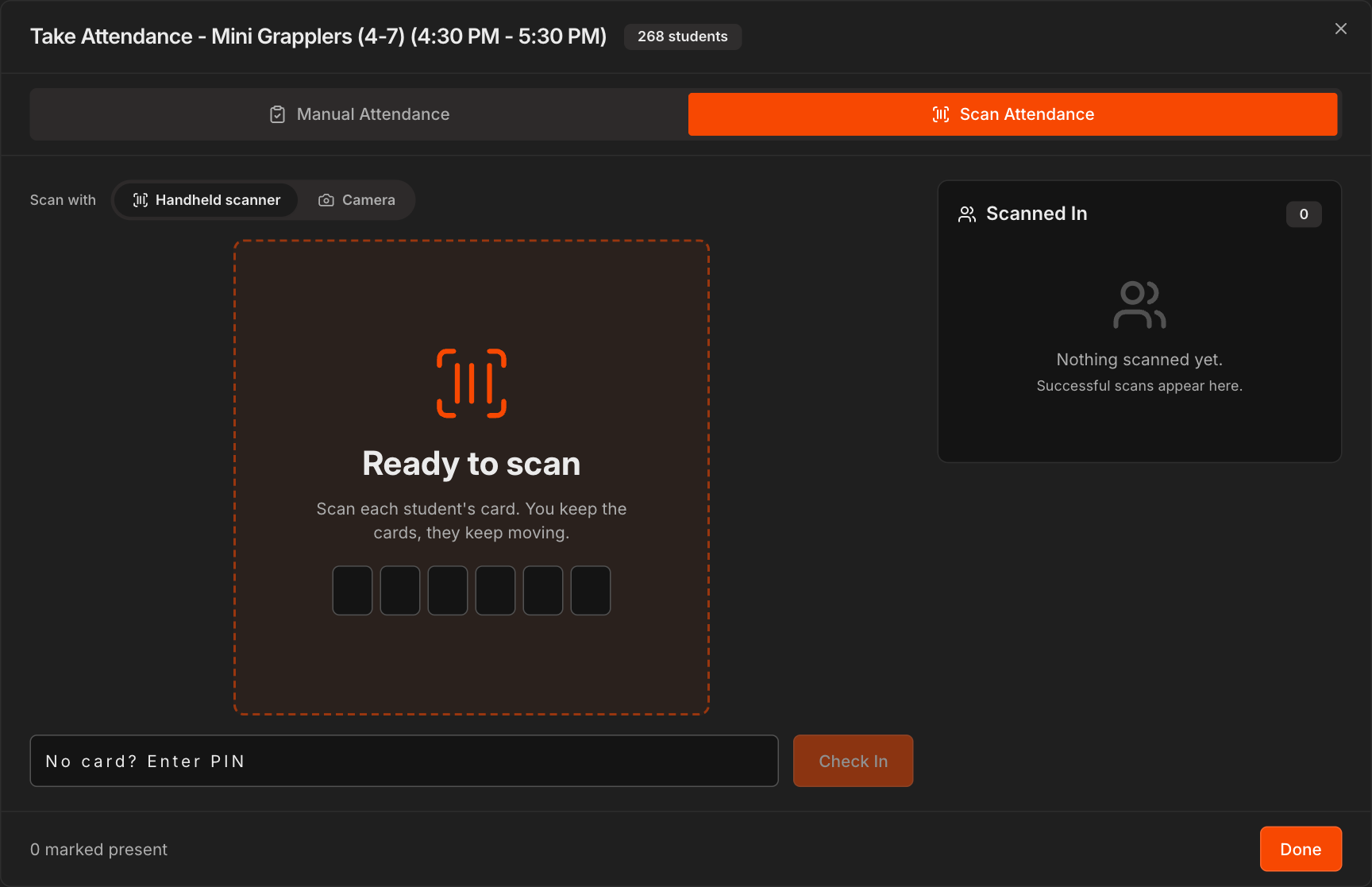
Clique na aba Scan Attendance para recolher os cartões dos alunos na entrada e escaneá-los você mesmo.
Em Scan with, escolha Handheld scanner para um leitor de código de barras USB, ou Camera para mostrar o QR code de cada cartão à câmera do seu dispositivo.
Cada leitura bem-sucedida pisca em verde com o nome do aluno e o adiciona a Scanned In. Uma leitura com falha pisca em vermelho com o motivo. Nos dois casos, a tela se reinicia sozinha.
O aluno esqueceu o cartão? Digite o PIN dele em No card? Enter PIN e clique em Check In.
Nota
As leituras e os check-ins manuais contam para a mesma presença, então você pode escanear a maior parte da turma e mudar para **Manual Attendance** para quem estiver sem cartão. Os cartões são impressos com **Print Codes**, explicado em Auto Check-in do Aluno.
Promova uma faixa direto da lista
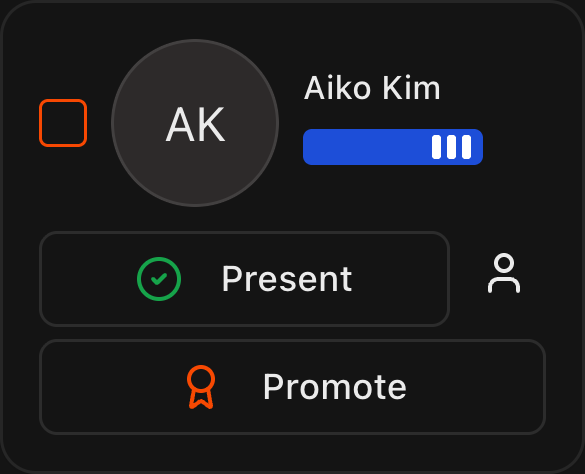
Cada cartão de aluno na janela Take Attendance tem um botão Promote.
Clique em Promote para avançar a faixa ou graduação do aluno diretamente na tela de presença.
Dica
A barra colorida abaixo do nome de cada aluno mostra a faixa dele no programa da aula, para você confirmar a graduação antes de promover.