Abra a aba Documentation do aluno
Acesse Students, abra o aluno (por exemplo, Todd Snider) e clique na aba Documentation.
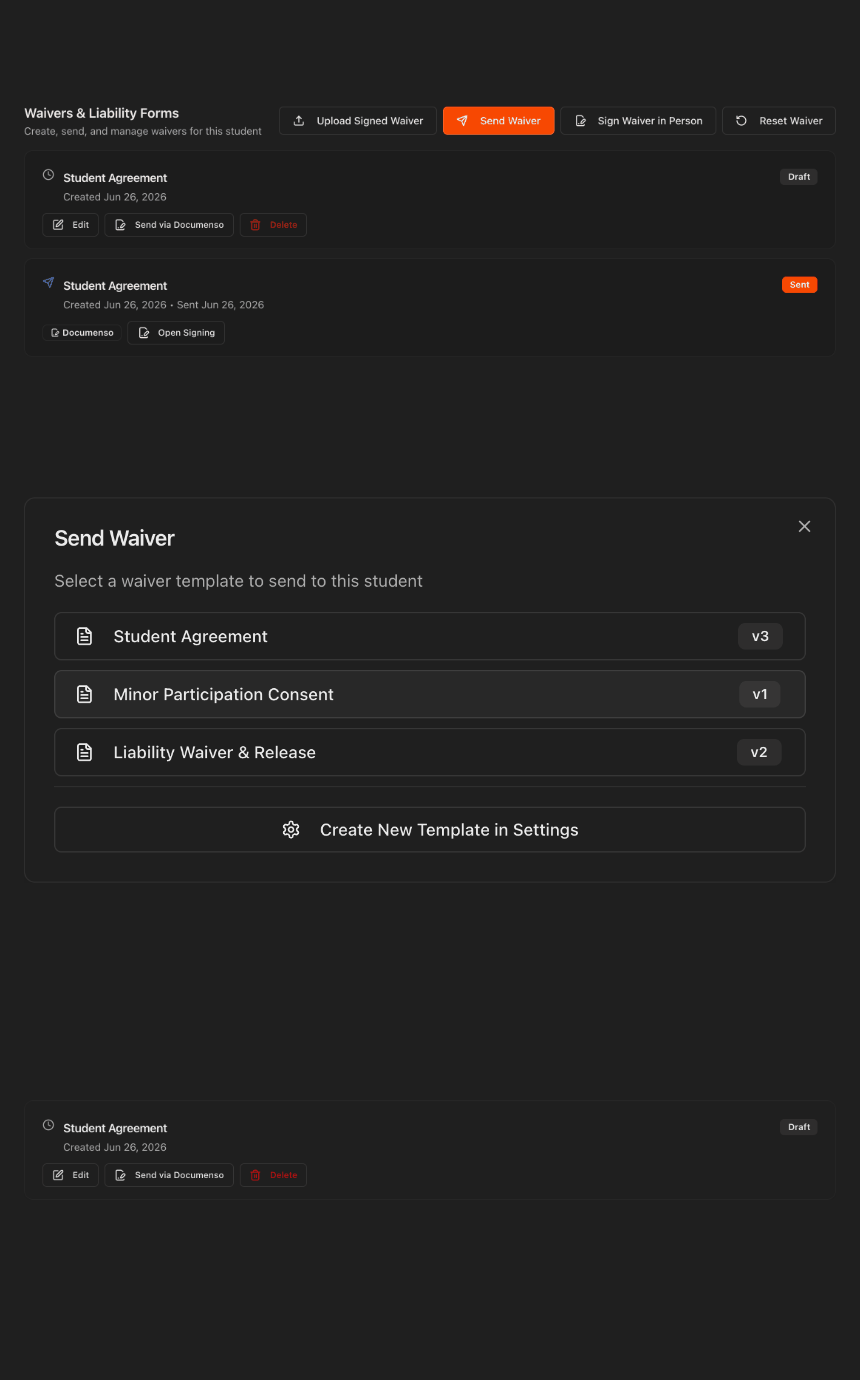
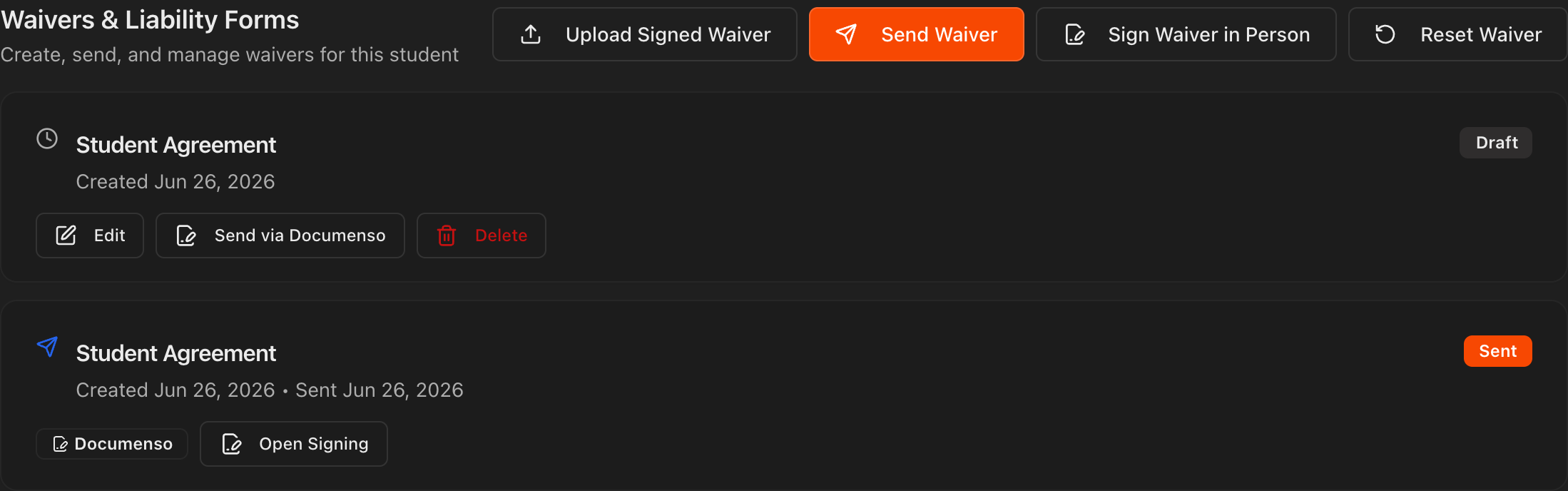
A seção Waivers & Liability Forms é onde você envia, assina, faz upload e revisa os termos daquele aluno.
Cada termo cadastrado exibe um status Draft, Sent ou concluído.
Confira o status do termo por unidade
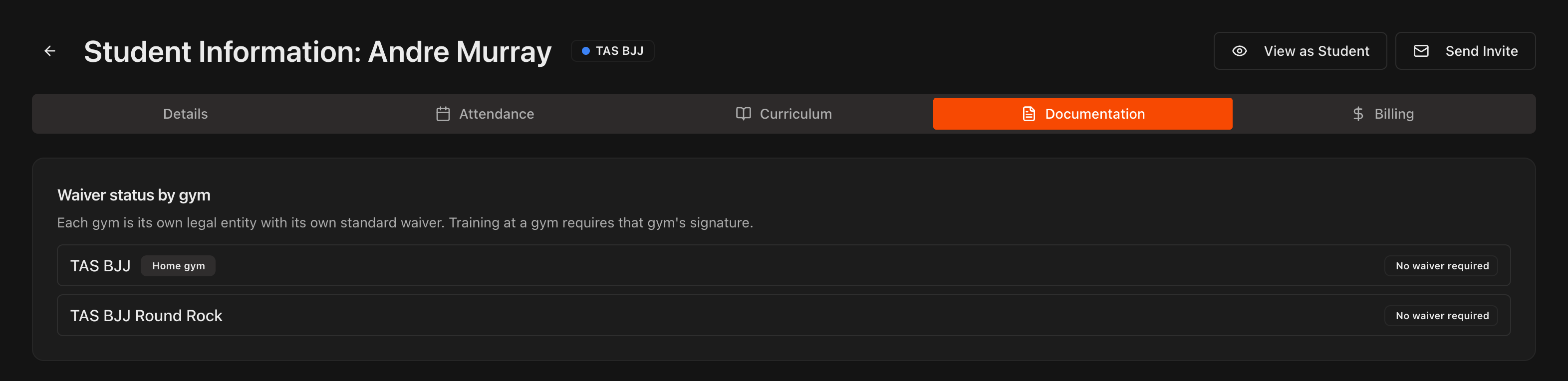
Com mais de uma unidade, a aba Documentation começa com o cartão Waiver status by gym, que lista todas as unidades, com a unidade principal do aluno marcada como Home gym.
Cada linha mostra se a unidade exige termo e se o aluno já o assinou. Treinar em uma unidade exige a assinatura do termo dela.
Envie um termo para assinatura eletrônica
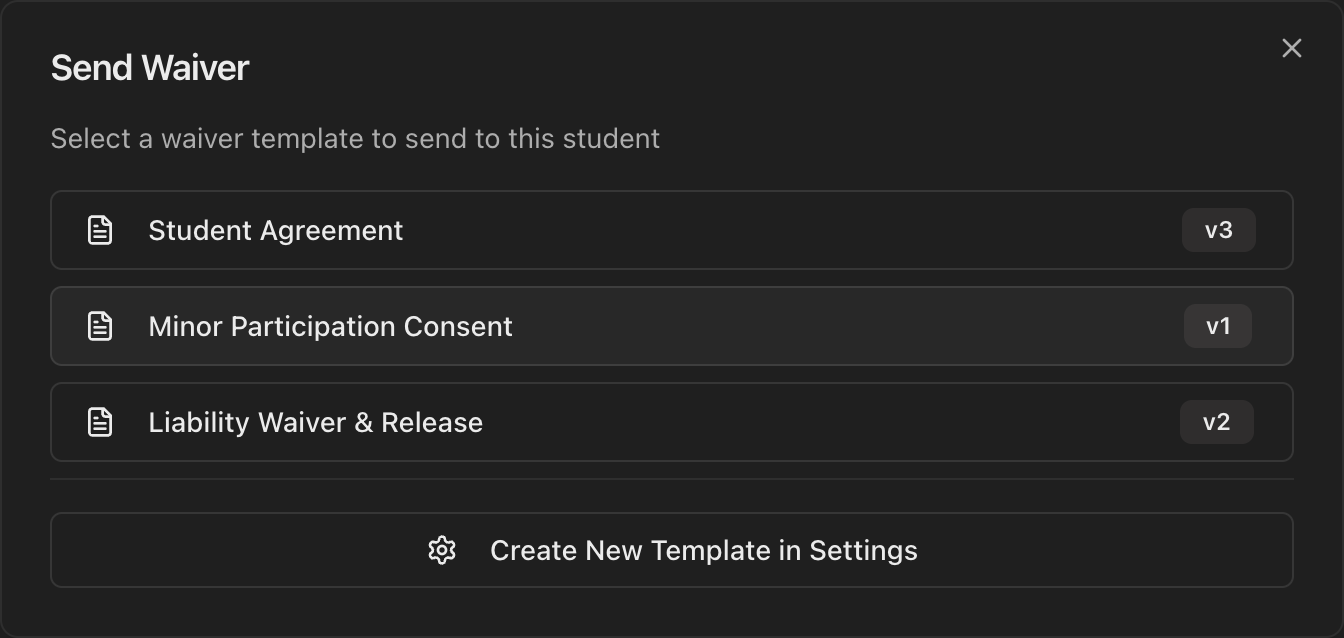
Clique em Send Waiver.
No popup, selecione qual modelo de termo salvo enviar.
O modelo selecionado aparece como um bloco na seção Waivers & Liability Forms.
Nota
Os modelos listados aqui são os salvos em **Settings** > **Waivers**.
Envie pelo Documenso
No bloco do modelo, clique em Send via Documenso.
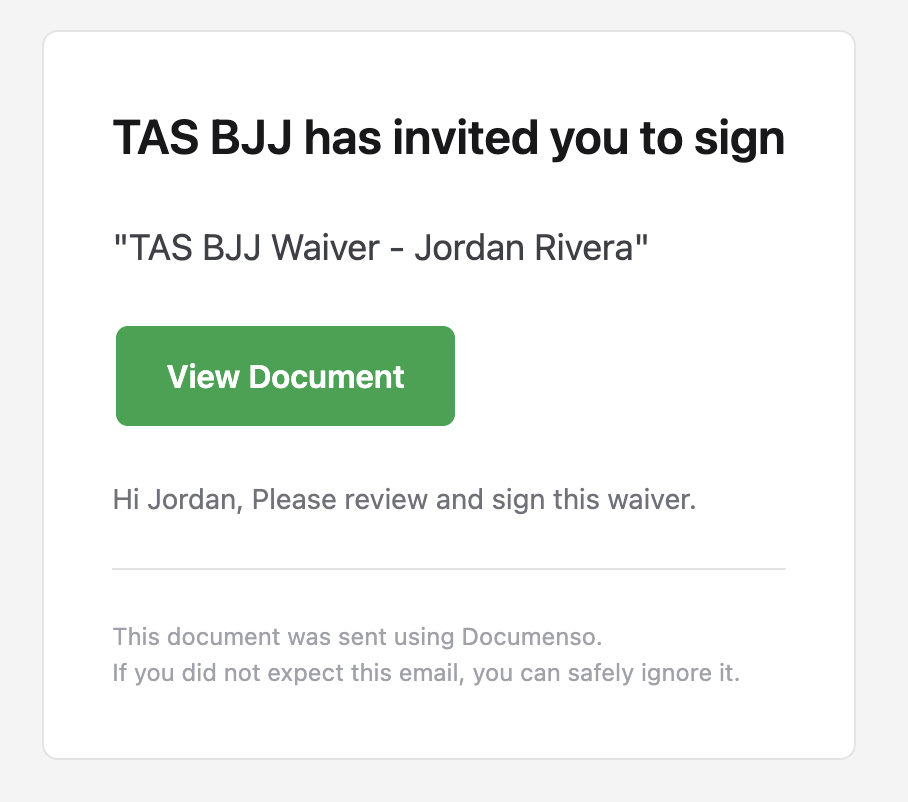
Um link seguro de assinatura eletrônica é enviado por e-mail ao aluno, e o status do termo muda para Sent.
Nota
O Documenso é o serviço de assinatura eletrônica que o Kmura usa para coletar e armazenar termos assinados legalmente.

O que o aluno recebe
O aluno recebe um e-mail com um botão para abrir e assinar o termo online.
Ele pode assinar em qualquer dispositivo, sem precisar fazer login no Kmura.
Faça o aluno assinar pessoalmente
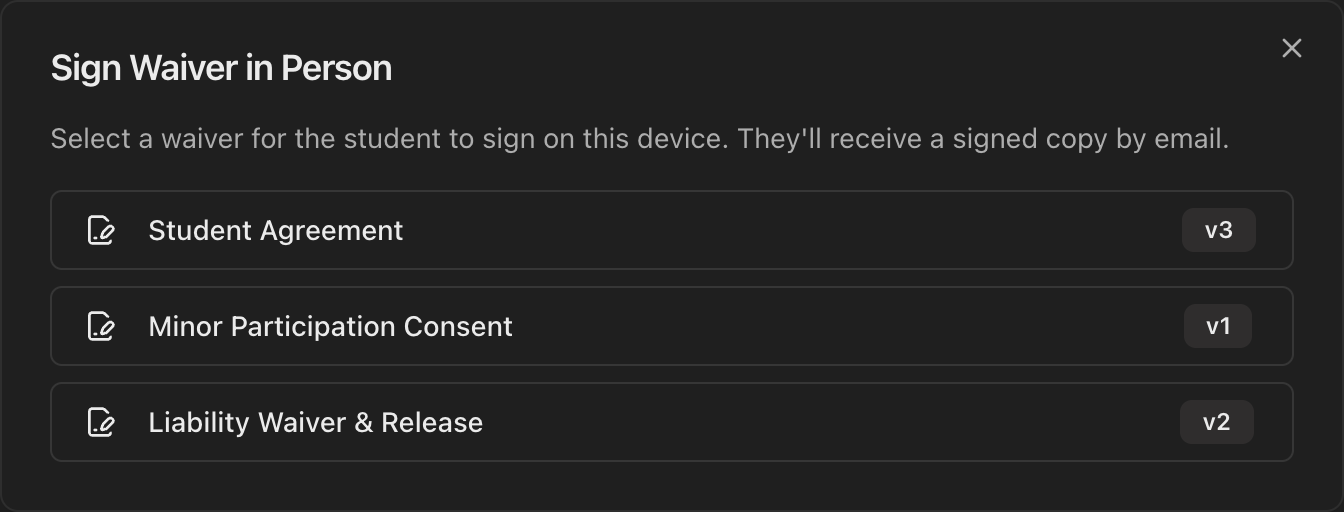
Para capturar uma assinatura no local, clique em Sign Waiver in Person.
Selecione um modelo e entregue o computador ou tablet para o aluno assinar diretamente naquele dispositivo.
Após a assinatura, o termo é salvo e o aluno ainda recebe uma cópia assinada por e-mail.
Dica
Ideal para inscrições na recepção e check-ins de aula experimental.
Visualize o termo concluído
Após a assinatura do termo, atualize a página.
O termo assinado aparece na seção Waivers & Liability Forms, onde você pode visualizá-lo ou baixá-lo como PDF.

Faça upload de um termo já assinado
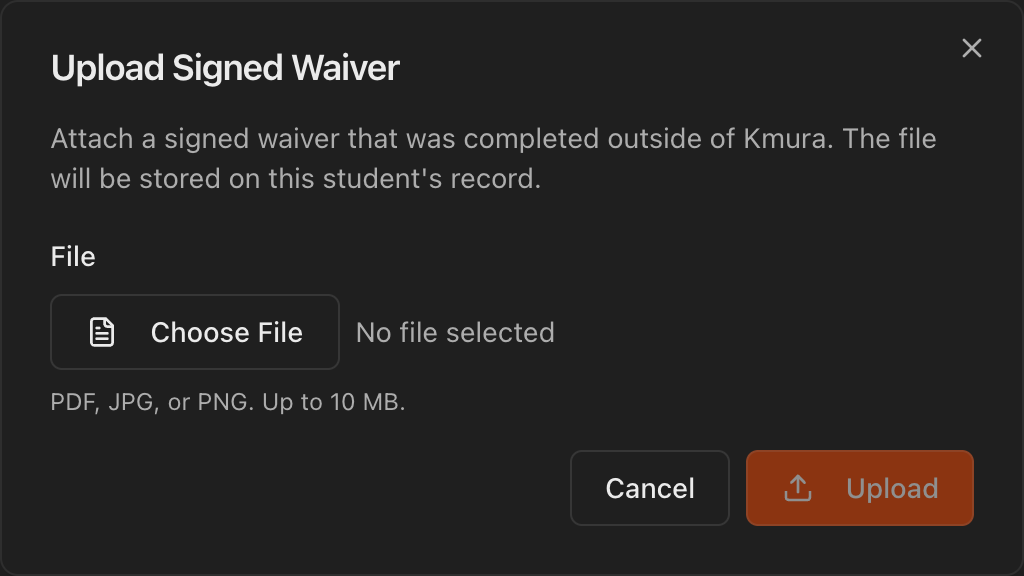
Se você já tiver um termo assinado fora do Kmura, clique em Upload Signed Waiver.
Escolha o arquivo e clique em Upload para armazená-lo no registro do aluno.
Nota
Os formatos aceitos são PDF, JPG ou PNG, com até 10 MB.
Defina termos obrigatórios (opcional)
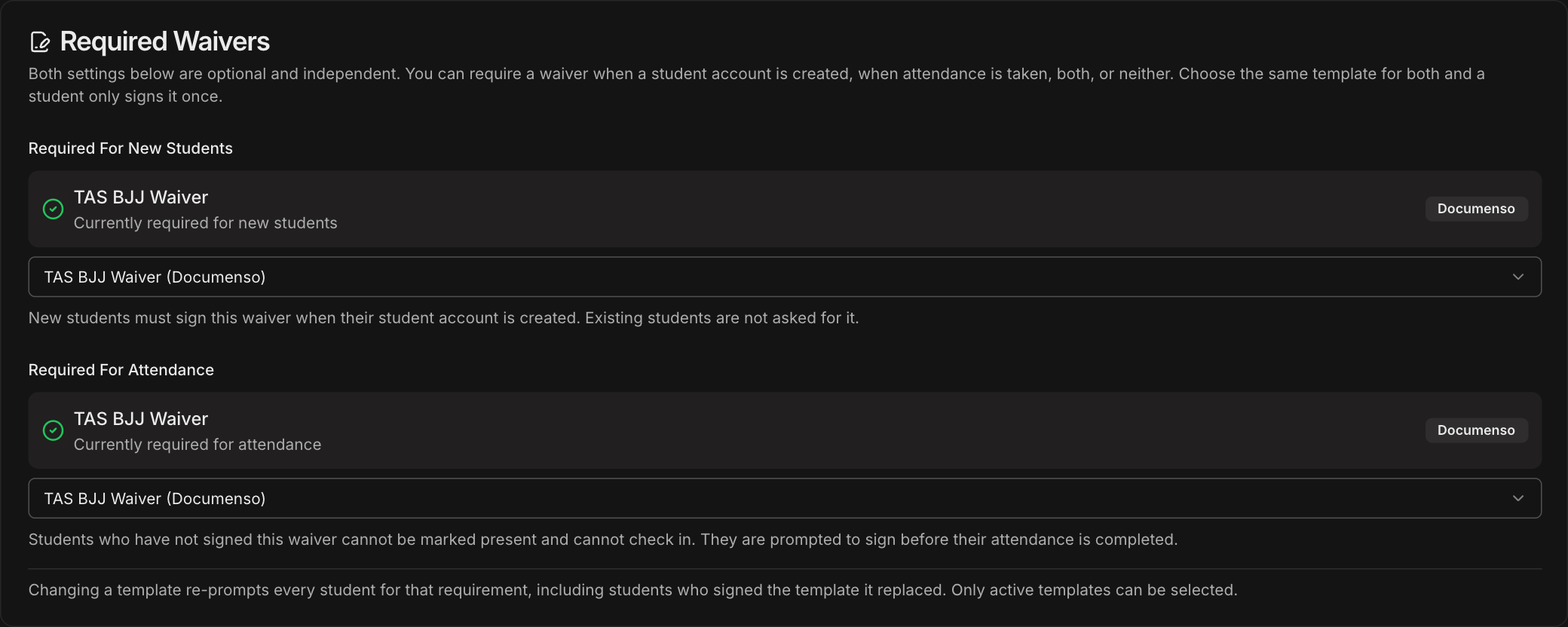
Em Settings > Waivers > Required Waivers, você pode exigir um termo quando a conta do aluno é criada, quando a presença é registrada, nos dois casos ou em nenhum.
Required For New Students é assinado na criação da conta, com o pai ou responsável assinando por menores de 18 anos.
Se um aluno que não assinou o termo de Required For Attendance for marcado como presente (por um instrutor ou pelo auto check-in), o Kmura pede que você envie o termo por e-mail para assinatura eletrônica antes de concluir a presença.
Nota
A criação e o salvamento de modelos de termos são abordados no guia **Salvando Modelos de Termos**.