Abra as opções de termo do lead
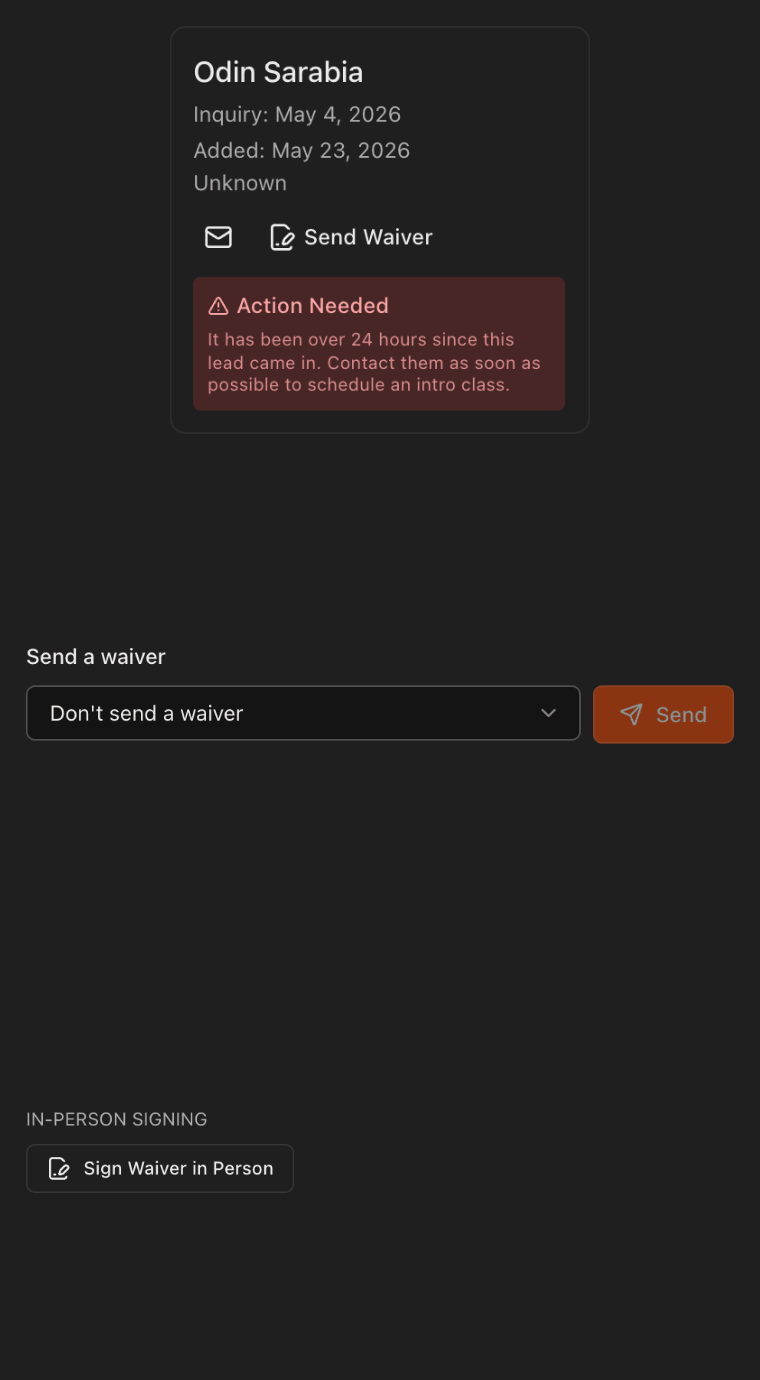
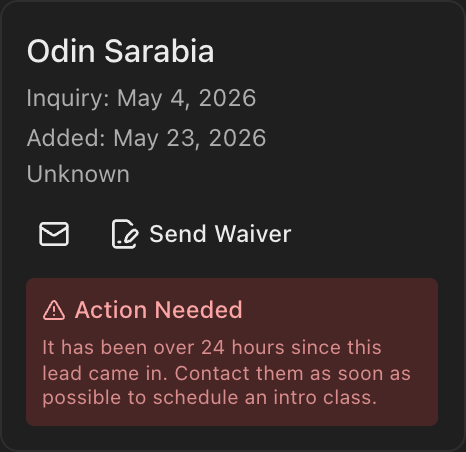
Acesse a página Leads e localize o lead no quadro.
No cartão do lead, clique em Send Waiver.
Os detalhes do lead são abertos e rolam até a seção Waivers.
Envie um termo por e-mail para assinatura eletrônica
Em Send a waiver, abra o menu e escolha um dos modelos de termos salvos.
Clique em Send para enviar ao lead um link seguro de assinatura eletrônica.
Nota
Os modelos listados aqui são os salvos em **Settings** > **Waivers**.

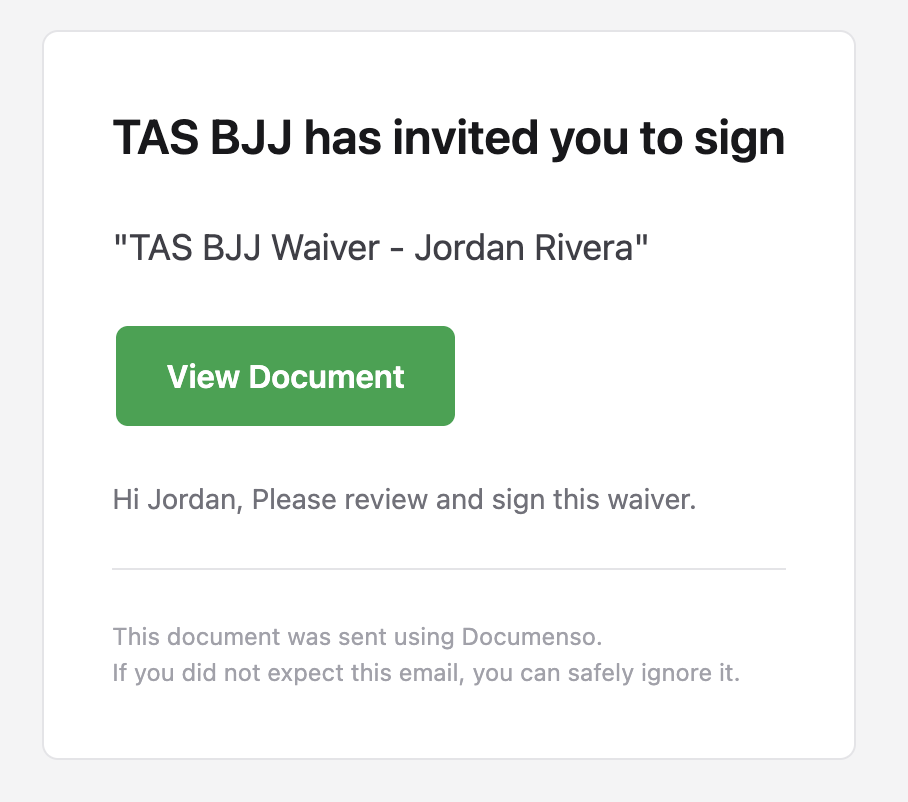
O que o lead recebe
O lead recebe um e-mail com um botão para abrir e assinar o termo online.
Ele pode assinar em qualquer dispositivo, sem precisar de login no Kmura.
Faça o lead assinar pessoalmente
Para capturar uma assinatura no local, clique em Sign Waiver in Person em In-Person Signing.
Selecione um modelo e entregue o computador ou tablet ao lead para assinar diretamente naquele dispositivo.
Após a assinatura, o termo é salvo e o lead ainda recebe uma cópia assinada por e-mail.
Dica
Ideal para visitantes espontâneos e inscrições de aula experimental antes de o lead se tornar aluno.

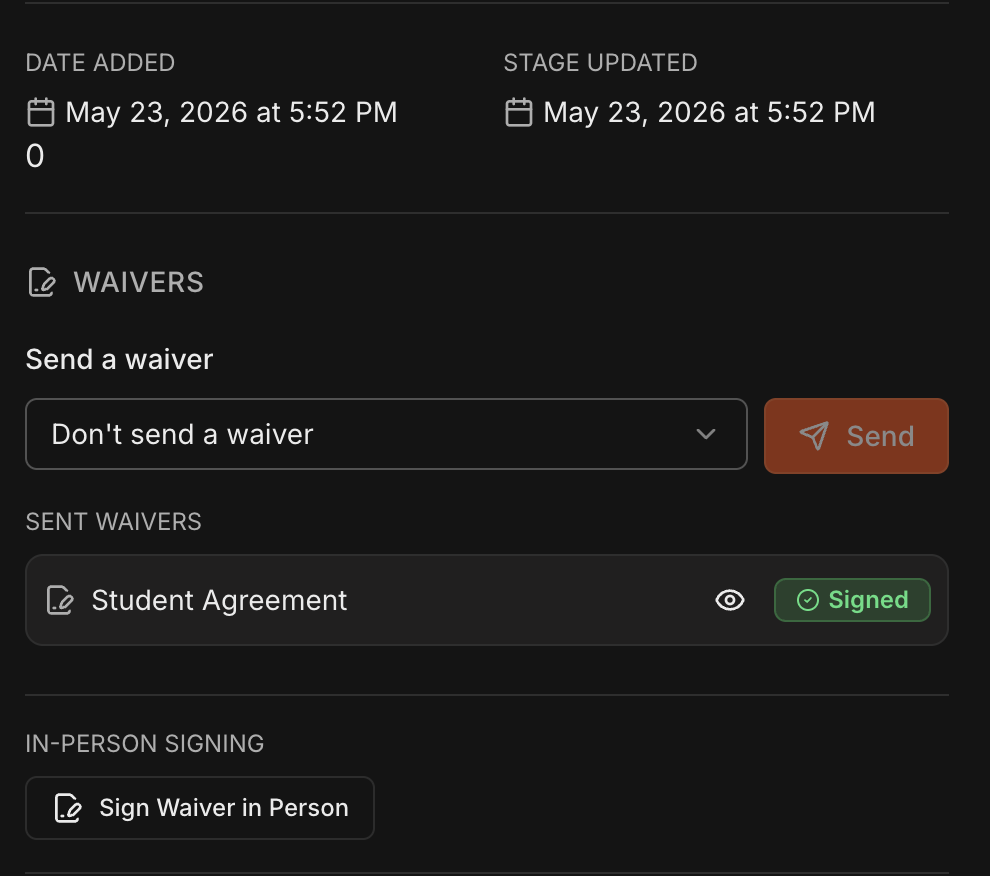
Visualize o termo concluído
Após a assinatura, atualize a página.
O termo assinado aparece na seção Waivers do lead, onde você pode visualizá-lo ou baixá-lo como PDF.
Nota
Quando o lead for convertido em aluno, os termos assinados são transferidos automaticamente para o registro do aluno.