
Abra a aba da página de agendamento e ligue-a
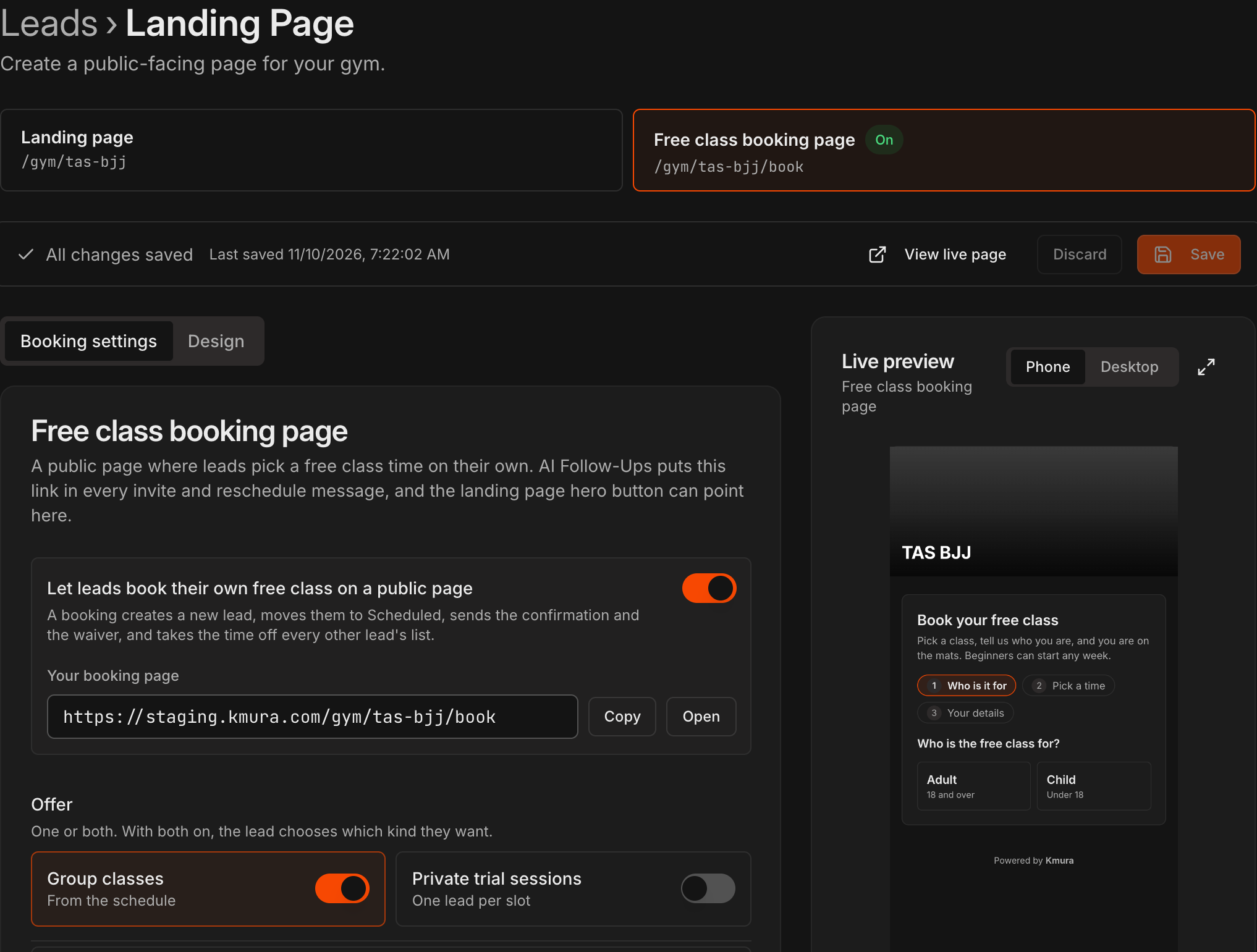
Em Leads, clique em Landing Page e depois na aba Free class booking page no topo. A etiqueta na aba mostra On ou Off.
Na subaba Booking settings, ligue Let leads book their own free class on a public page.
Your booking page mostra o link público, com Copy e Open ao lado.
Clique em Save. Uma única barra de Save e Discard vale para a landing page e para a página de agendamento.
Nota
Um agendamento cria um lead novo, move-o para **Scheduled**, envia a confirmação e o termo, e tira aquele horário da lista de todos os outros leads.
Nota
A página de agendamento funciona com ou sem os AI Follow-Ups. Quando os AI Follow-Ups estão ligados, eles colocam esse link em cada convite e mensagem de reagendamento.
Escolha quais aulas em grupo os leads podem agendar
Em Offer, ligue Group classes, Private trial sessions ou os dois. Com os dois ligados, o lead escolhe qual tipo quer.
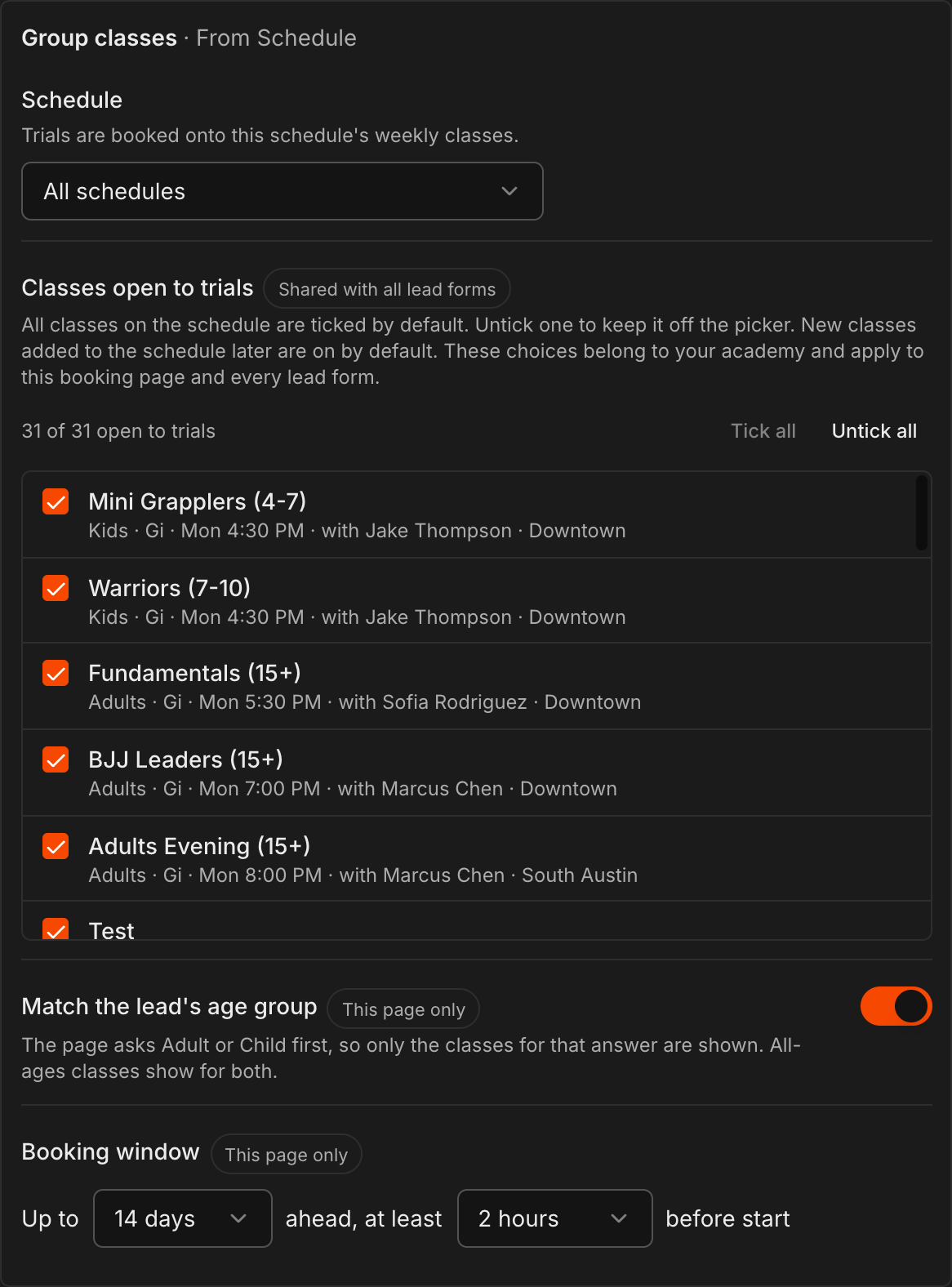
Em Schedule, escolha a grade em que as aulas experimentais são agendadas, ou deixe All schedules.
Em Classes open to trials, desmarque qualquer aula que você queira deixar fora do seletor. Tick all e Untick all alteram várias de uma vez.
Deixe Match the lead's age group ligado para a página perguntar Adult ou Child primeiro e mostrar só as aulas daquela resposta. As aulas para todas as idades aparecem para os dois.
Defina a Booking window: com quantos dias de antecedência o lead pode agendar e quanto tempo antes do início uma aula deixa de ser oferecida.
Nota
**Classes open to trials** traz a etiqueta **Shared with all lead forms**. É uma lista única da academia, então uma mudança aqui muda todos os formulários de leads, e vice-versa. As configurações com a etiqueta **This page only** valem só para a página de agendamento.
Ofereça sessões experimentais particulares
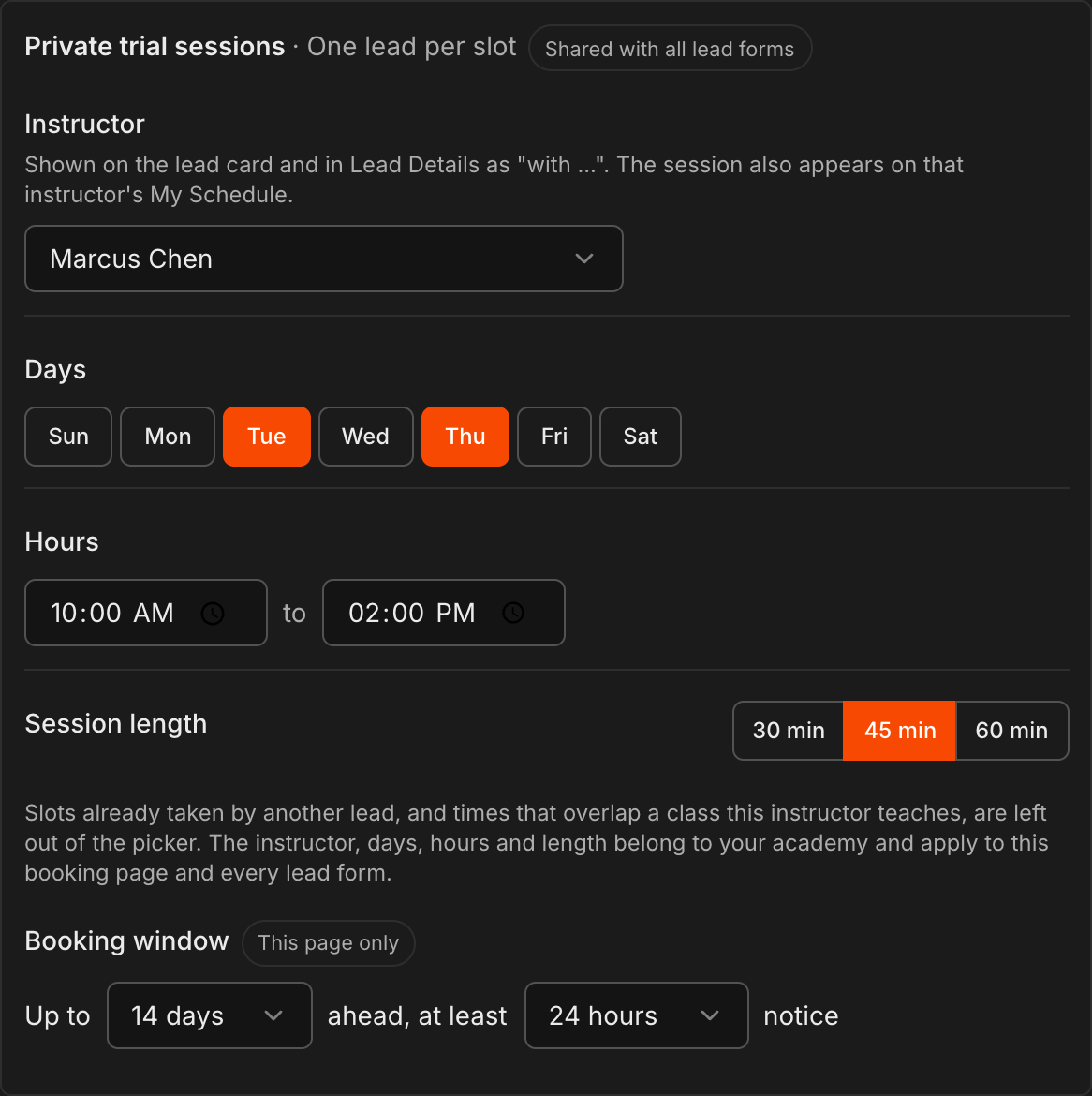
Ligue Private trial sessions em Offer para abrir o painel.
Instructor, Days, Hours e Session length são compartilhados com todos os formulários de leads, então você define uma vez só.
A Booking window aqui vale só para esta página: com quantos dias de antecedência e com quanto aviso prévio o lead precisa agendar.
Horários já tomados por outro lead, e horários que coincidem com uma aula que este instrutor dá, ficam fora do seletor.
Nota
A configuração completa das sessões particulares está em Deixando Leads Agendarem a Aula Experimental Pelo Formulário.
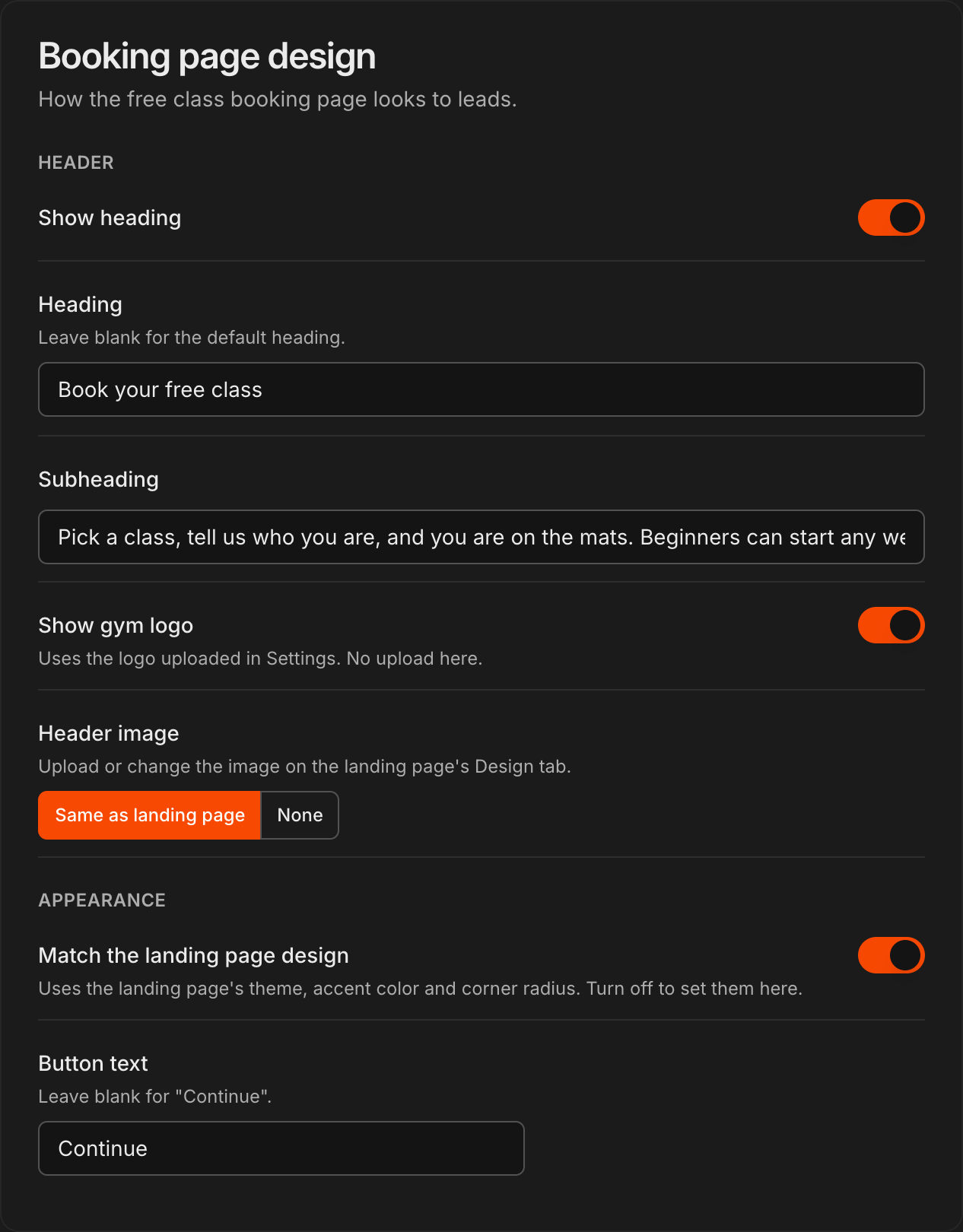
Defina o visual da página de agendamento
Clique na subaba Design.
Em Header, defina Show heading, Heading, Subheading e Show gym logo. Um título ou subtítulo em branco usa o texto padrão.
Em Header image, escolha Same as landing page ou None.
Match the landing page design vem ligado e usa o tema, a cor de destaque e o raio dos cantos da landing page. Desligue para defini-los só para esta página.
Button text muda o nome do botão das etapas. Deixe em branco para Continue.
Acompanhe o Live preview à direita e alterne entre Phone e Desktop para conferir os dois.
Dica
A imagem de cabeçalho em si é enviada na subaba **Design** da landing page. Veja Criando uma Landing Page Hospedada no Kmura.
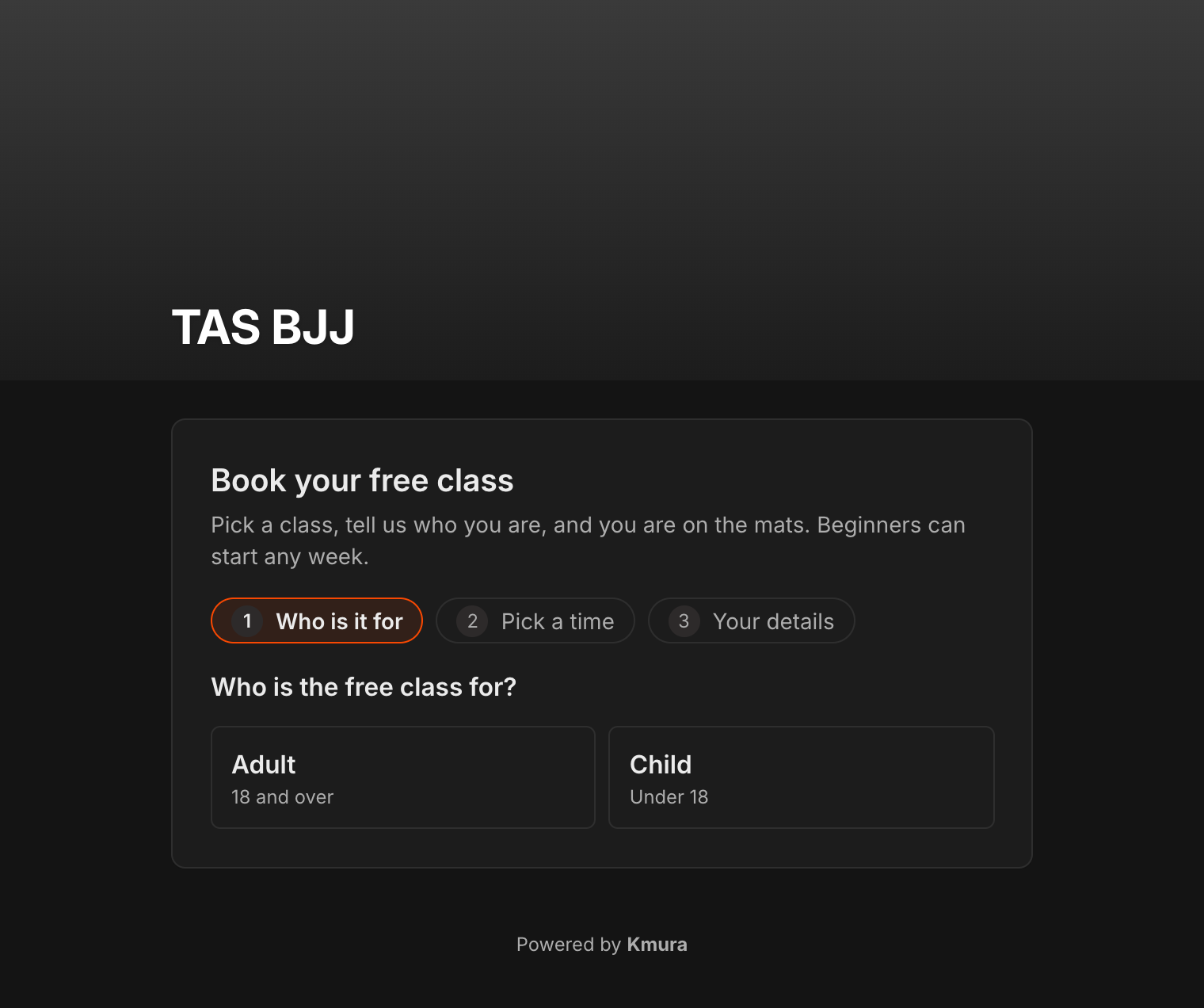
O que o lead vê primeiro
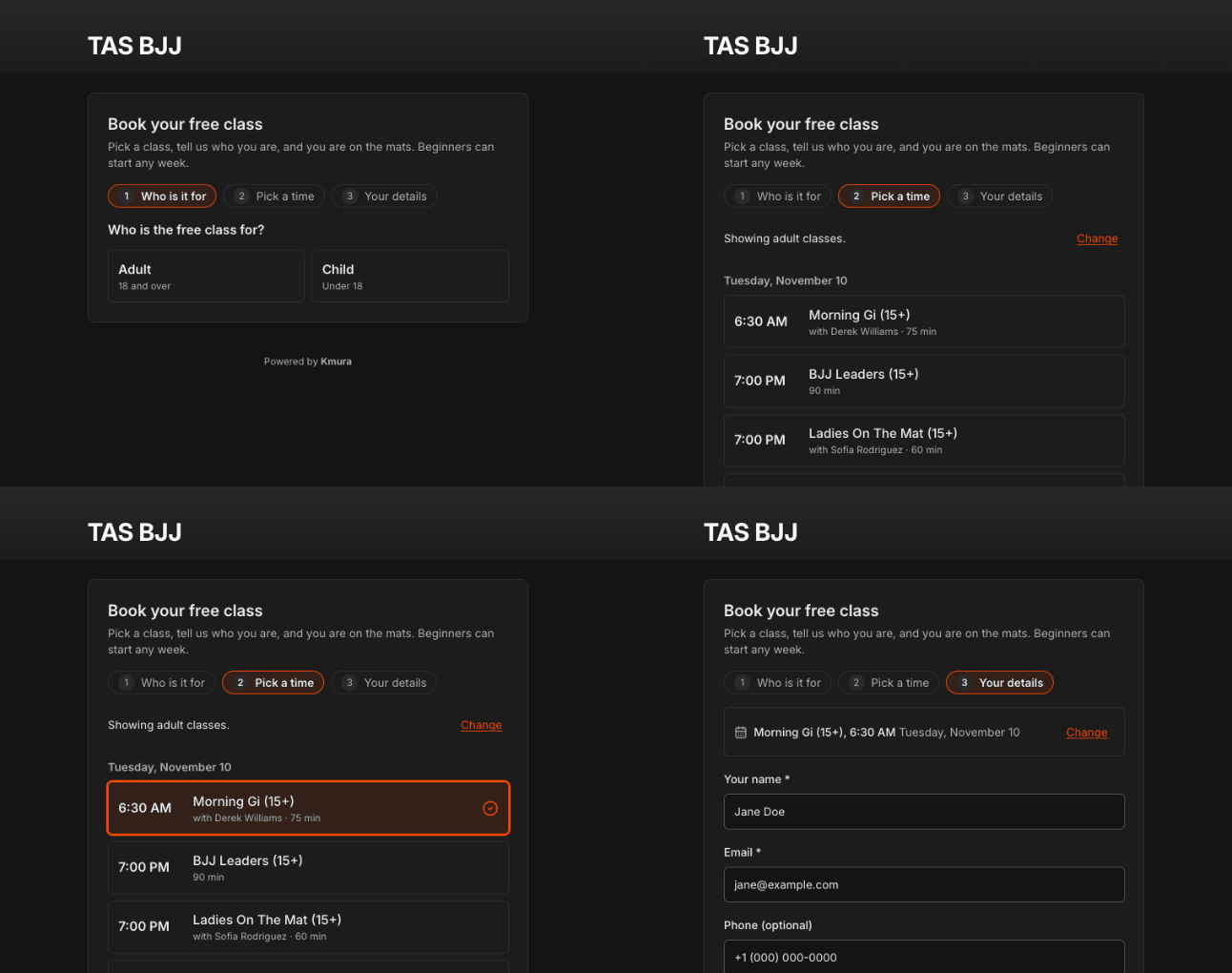
A página pública tem três etapas: Who is it for, Pick a time e Your details.
Com Match the lead's age group ligado, o lead começa escolhendo Adult (18 and over) ou Child (Under 18).
Com as duas ofertas ligadas, o lead também escolhe entre aula em grupo e sessão particular.
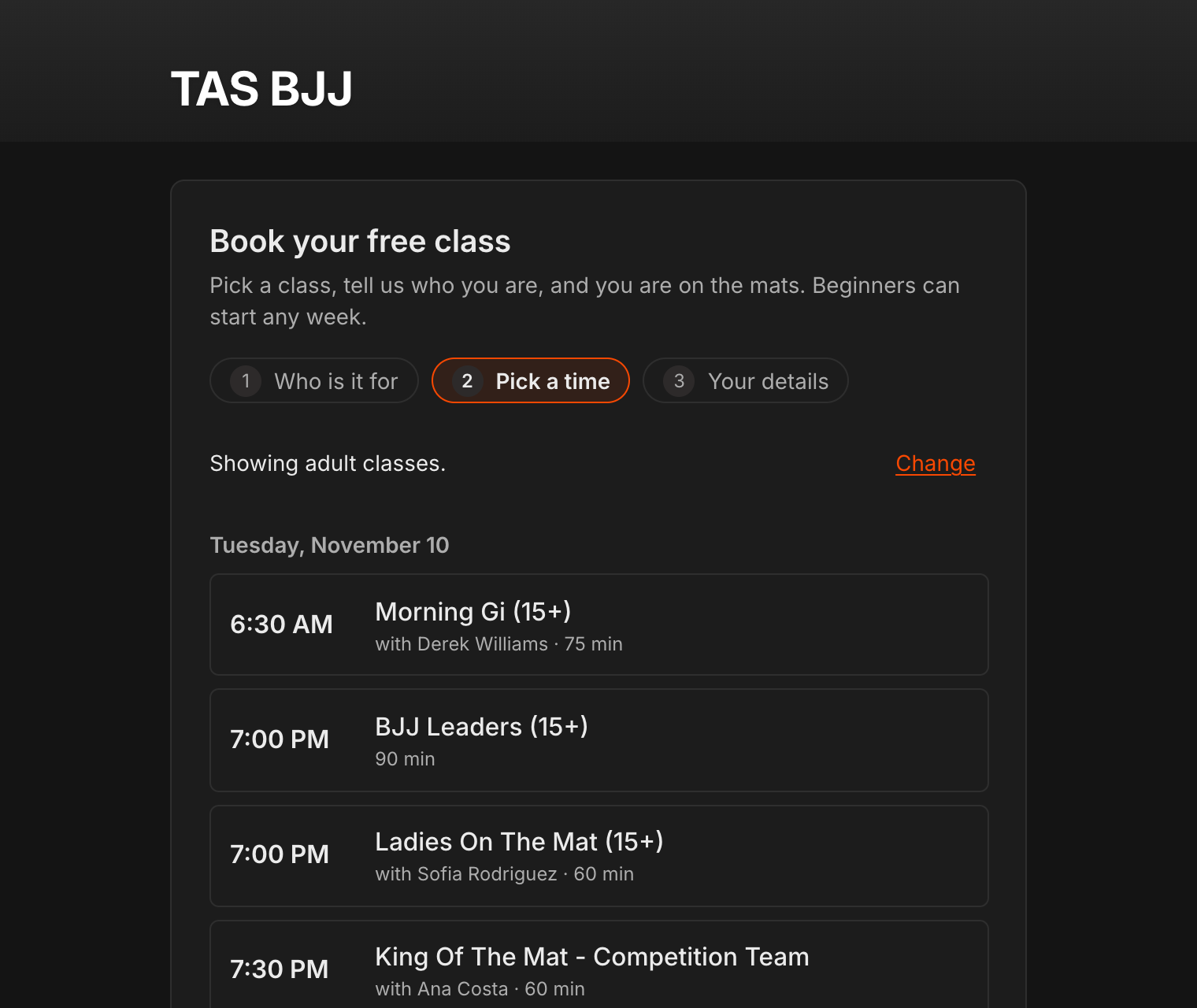
Escolhendo um horário e agendando
Pick a time lista as aulas abertas por dia, com o horário, o nome da aula, o instrutor e a duração. Change volta para a escolha de idade.
O lead escolhe uma aula, clica em Continue, informa Your name, Email e, se quiser, Phone, e clica em Book my free class.
A linha abaixo da lista informa a janela, por exemplo Showing the next 14 days of free classes.
Nota
A resposta de idade fica salva no lead, então o termo de uma criança vai para o pai, a mãe ou o responsável.
Leve as pessoas até a sua página de agendamento
Aponte o botão do hero da sua landing page para ela com Button goes to. Veja Criando uma Landing Page Hospedada no Kmura.
Os AI Follow-Ups colocam o link em cada convite e mensagem de reagendamento. Veja Configurando os Follow-Ups de Leads com IA.
Clique em Copy ao lado de Your booking page para compartilhar o link você mesmo, por exemplo na bio do Instagram.
Nota
Se você desligar a página de agendamento, os convites dos AI Follow-Ups saem sem o link e o botão do hero volta para o formulário de contato.