
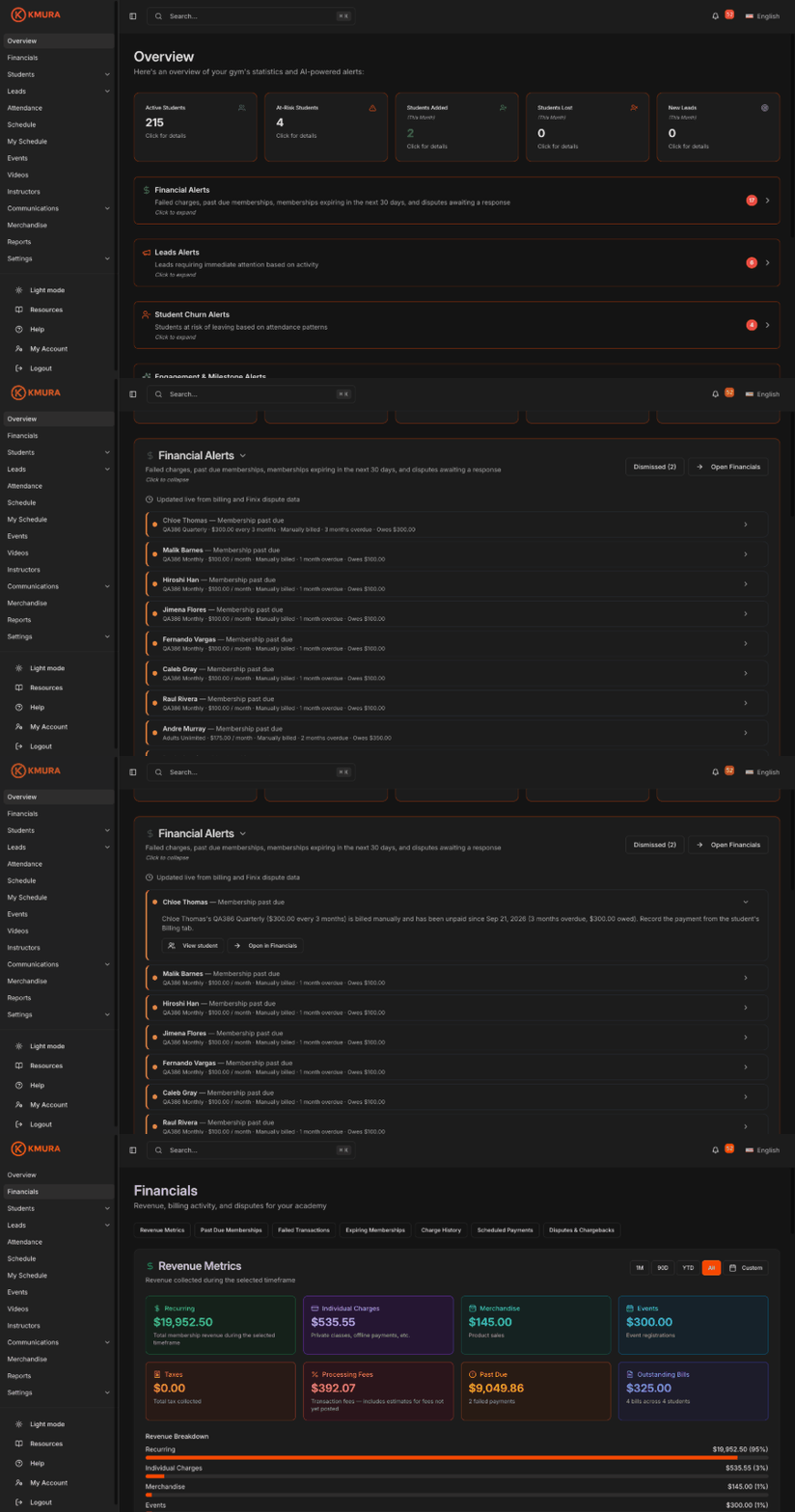
Abra seus Alertas Financeiros
Acesse a página Overview. Financial Alerts é o primeiro cartão de alertas, e o badge dele mostra quantos alertas precisam de atenção.
Clique em Financial Alerts para expandi-lo.
Clique em Open Financials a qualquer momento para ir à página Financials completa.
Nota
Os Alertas Financeiros são atualizados em tempo real a partir dos seus dados de cobrança e das disputas da Finix. Eles não esperam a atualização noturna da IA.
Nota
A equipe só vê este cartão se a função dela incluir **View Financials** em **Settings** > **Users & Roles**.
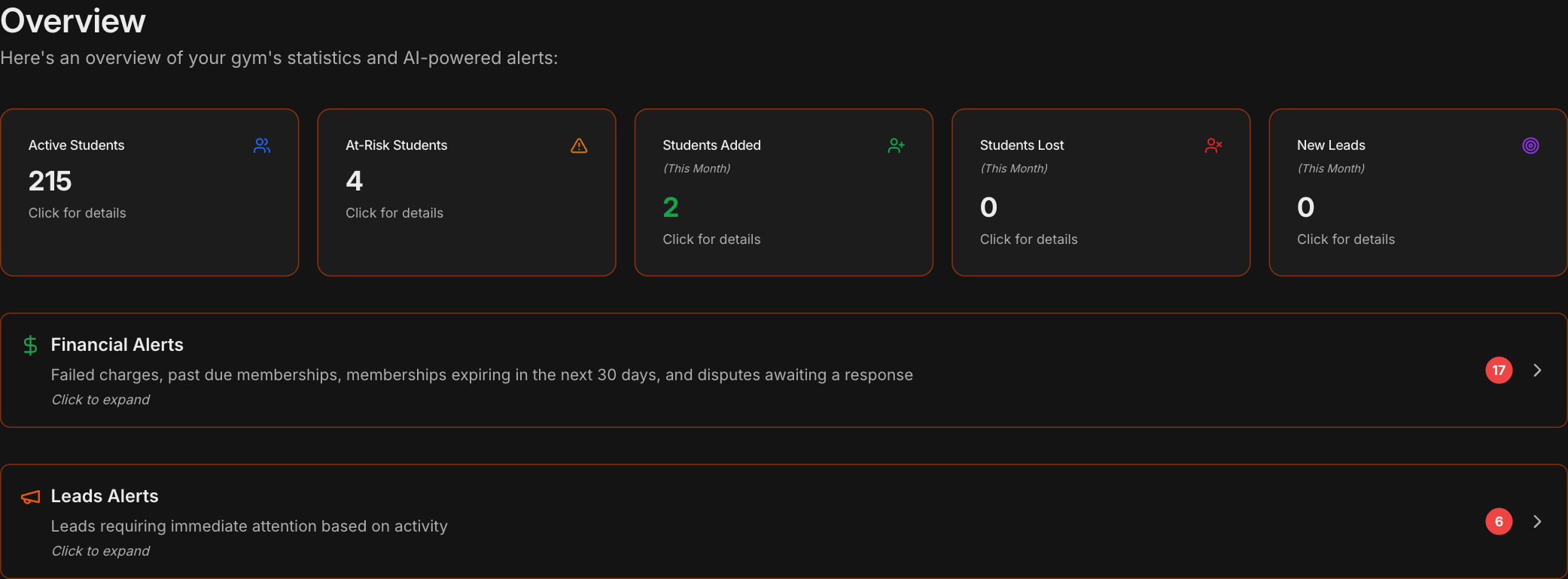
Conheça os quatro tipos de alerta
Membership past due: uma associação com valor em aberto, com o plano, há quanto tempo está em atraso e o valor devido.
Failed charge: um pagamento recusado, com o valor, o tipo de cobrança e a data da falha.
Associações perto do vencimento: uma associação que termina nos próximos 30 dias.
Disputas: um chargeback ou consulta aberto pelo banco do titular do cartão que ainda precisa da sua resposta, com o prazo.
Nota
Uma associação no cartão ou na conta bancária aparece como **Membership past due** desde a primeira cobrança automática que falha. O alerta conta as tentativas até o momento (por exemplo 2 of 5 automatic attempts failed) e informa o motivo da recusa, e continua sendo um único alerta enquanto as novas tentativas acontecem, em vez de um alerta por cobrança com falha. Uma associação com cobrança manual aparece em atraso quando uma data de cobrança passa sem pagamento.
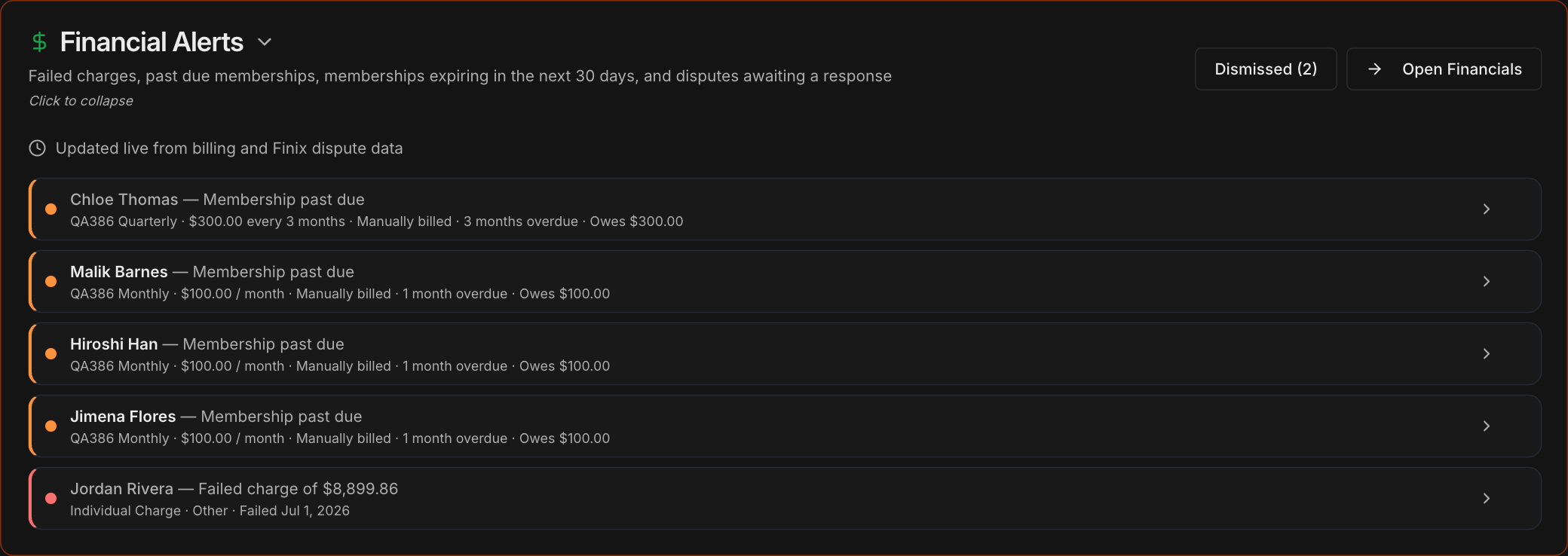
Aja sobre um alerta
Clique em um alerta para expandi-lo e ver o que aconteceu, por exemplo há quanto tempo uma associação está sem pagamento e quanto é devido.
Clique em View student para abrir a aba Billing do aluno, onde o Billing assistant explica por que o pagamento falhou e sugere o próximo passo: cobrar o cartão de novo, atualizar o cartão ou enviar um e-mail ao aluno.
Clique em Open in Financials para ir à seção correspondente da página Financials.
Dica
Um alerta de associação em atraso desaparece sozinho quando a associação é paga e volta a ficar ativa.
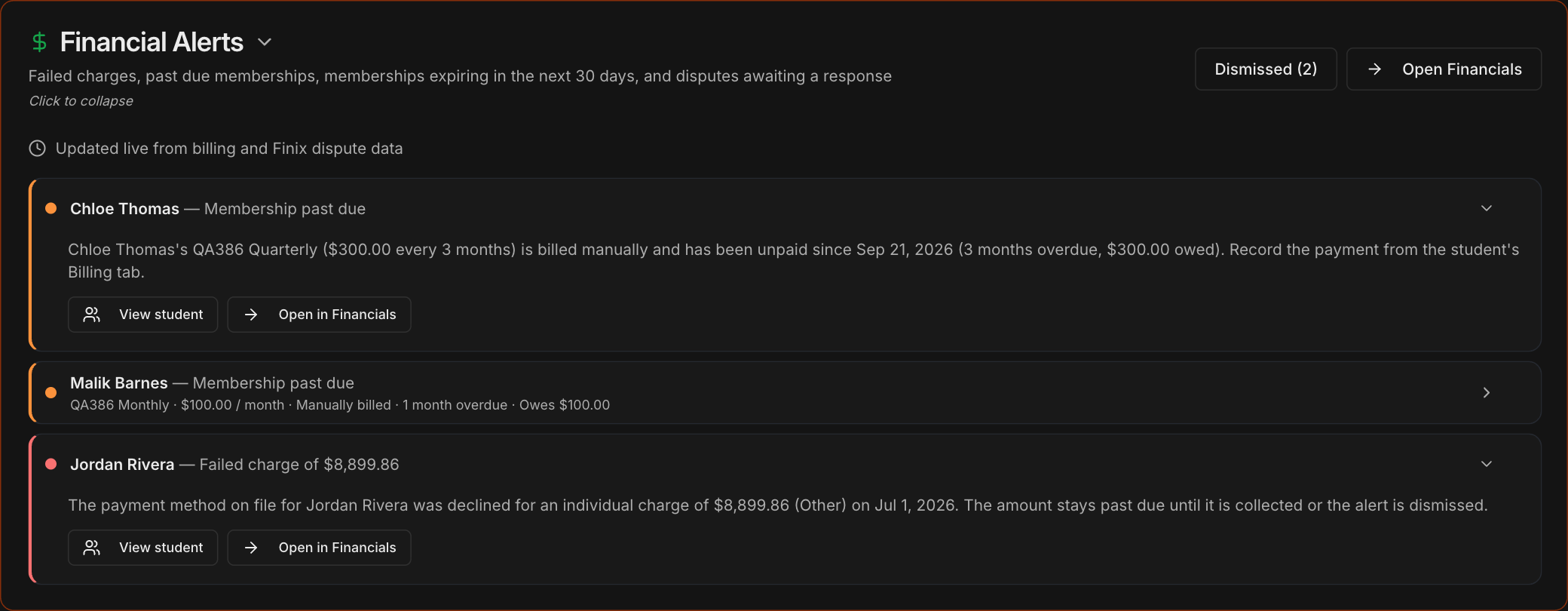
Dispense e restaure alertas
Passe o mouse sobre um alerta e clique no X para dispensá-lo, por exemplo depois de combinar um plano de pagamento com o aluno.
Clique em Dismissed para ver os alertas dispensados e em Restore para trazer um de volta. Back to Active volta para a lista de alertas ativos.
Dispensar uma cobrança com falha aqui também a remove de Failed Transactions na página Financials, e vice-versa.
Nota
Disputas não podem ser dispensadas. Elas saem da lista quando você responde, aceita a disputa ou o banco a encerra.
