Abra a Lógica de Promoção
Acesse Settings e abra Curriculum.
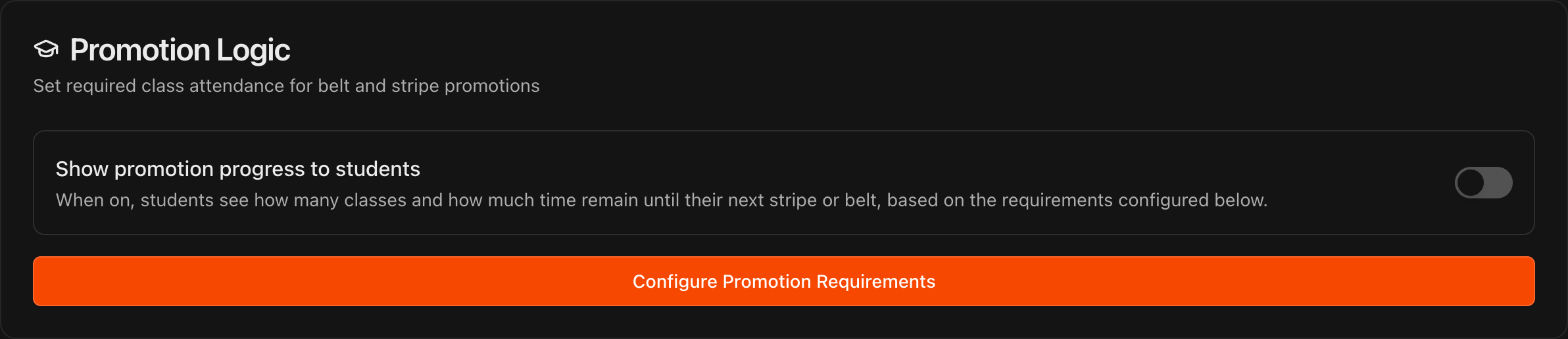
Role até o card Promotion Logic, no fim da página.
Clique em Configure Promotion Requirements.
Nota
**Show promotion progress to students** neste card vale para todos os programas.
Defina requisitos de frequência e tempo na faixa
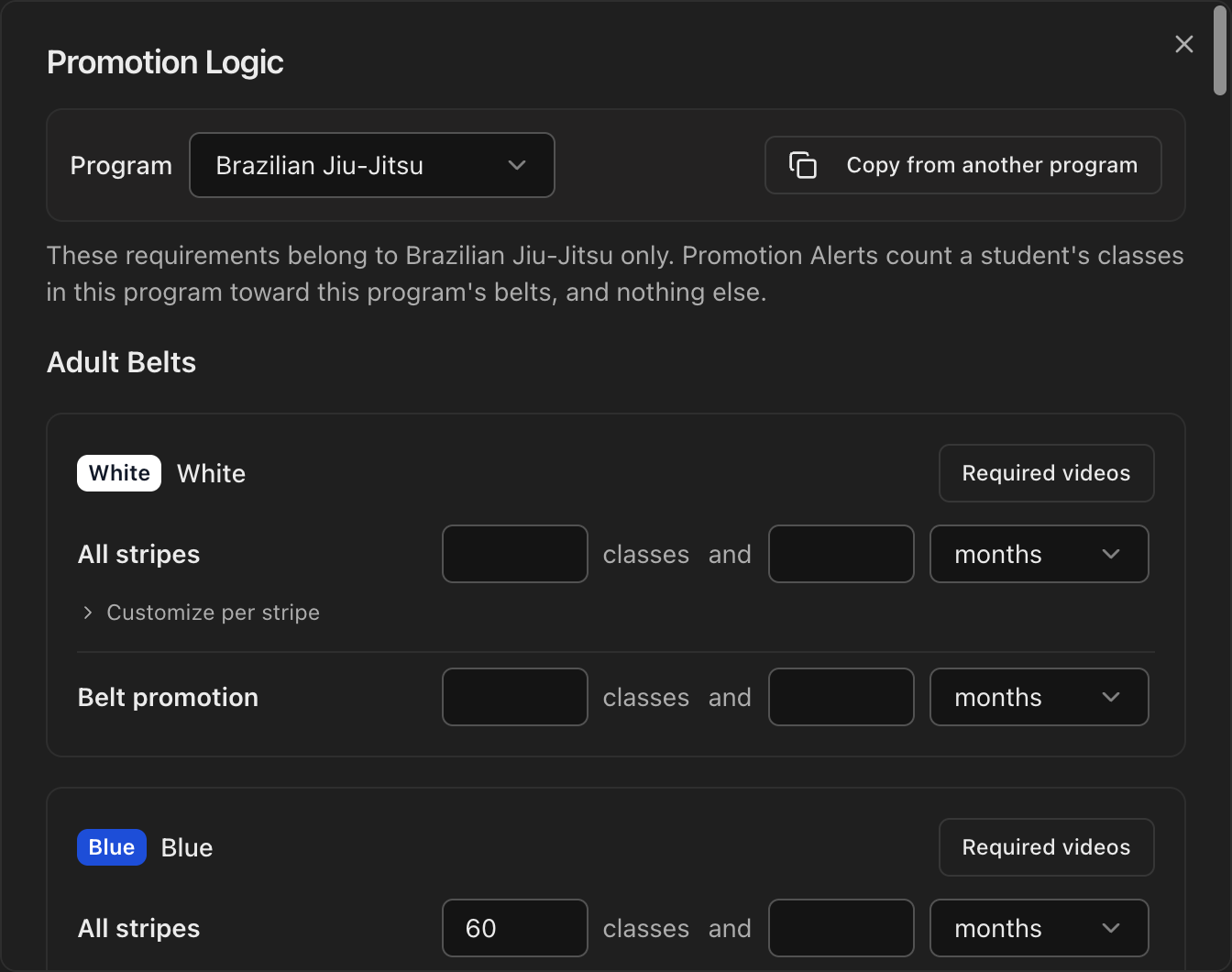
Escolha o programa no seletor Program, no topo do diálogo. Os requisitos informados valem só para aquele programa, e os Promotion Alerts contam as aulas do aluno naquele programa para as faixas daquele programa.
O diálogo lista todas as faixas do catálogo daquele programa em Adult Belts e Children Belts.
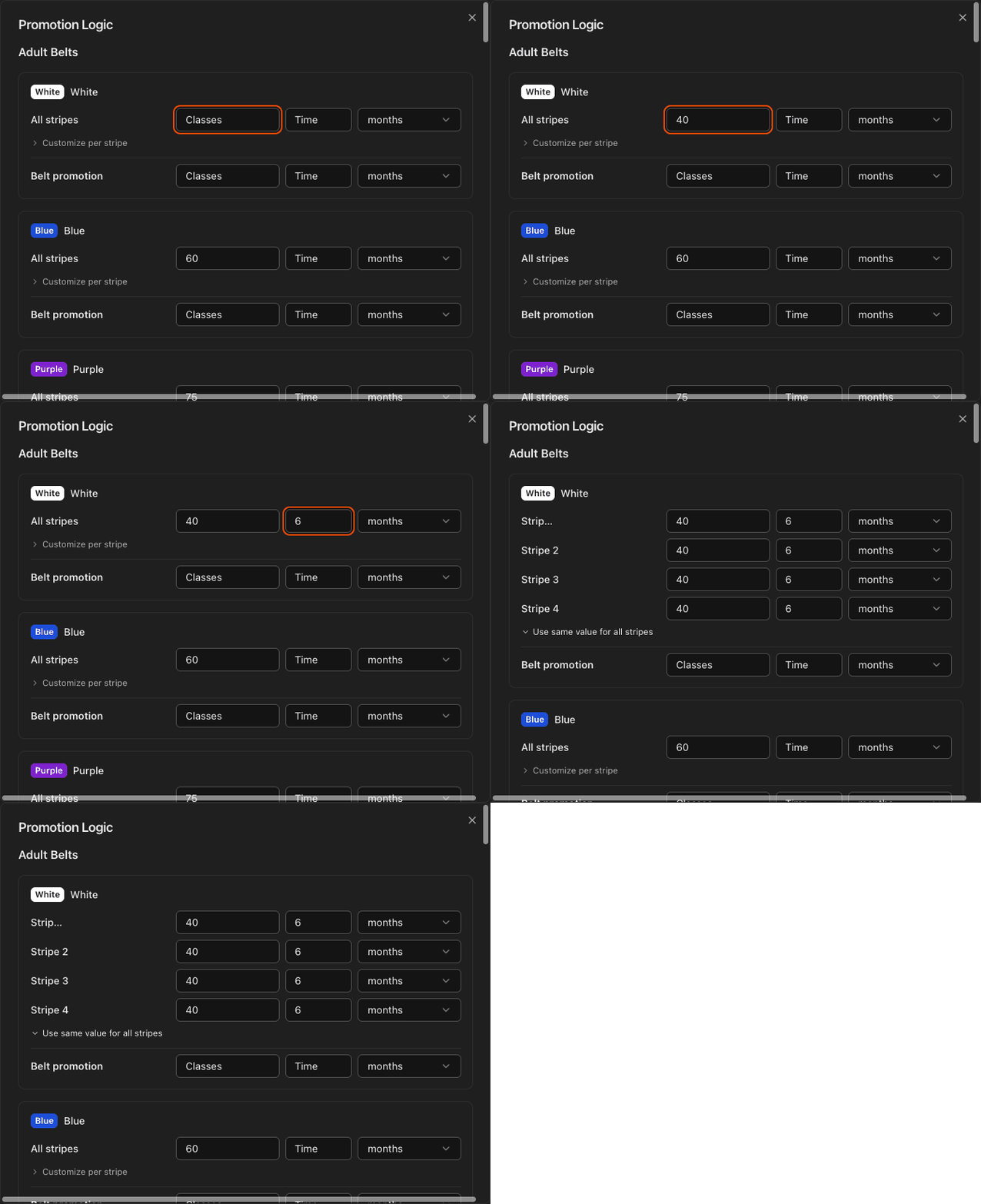
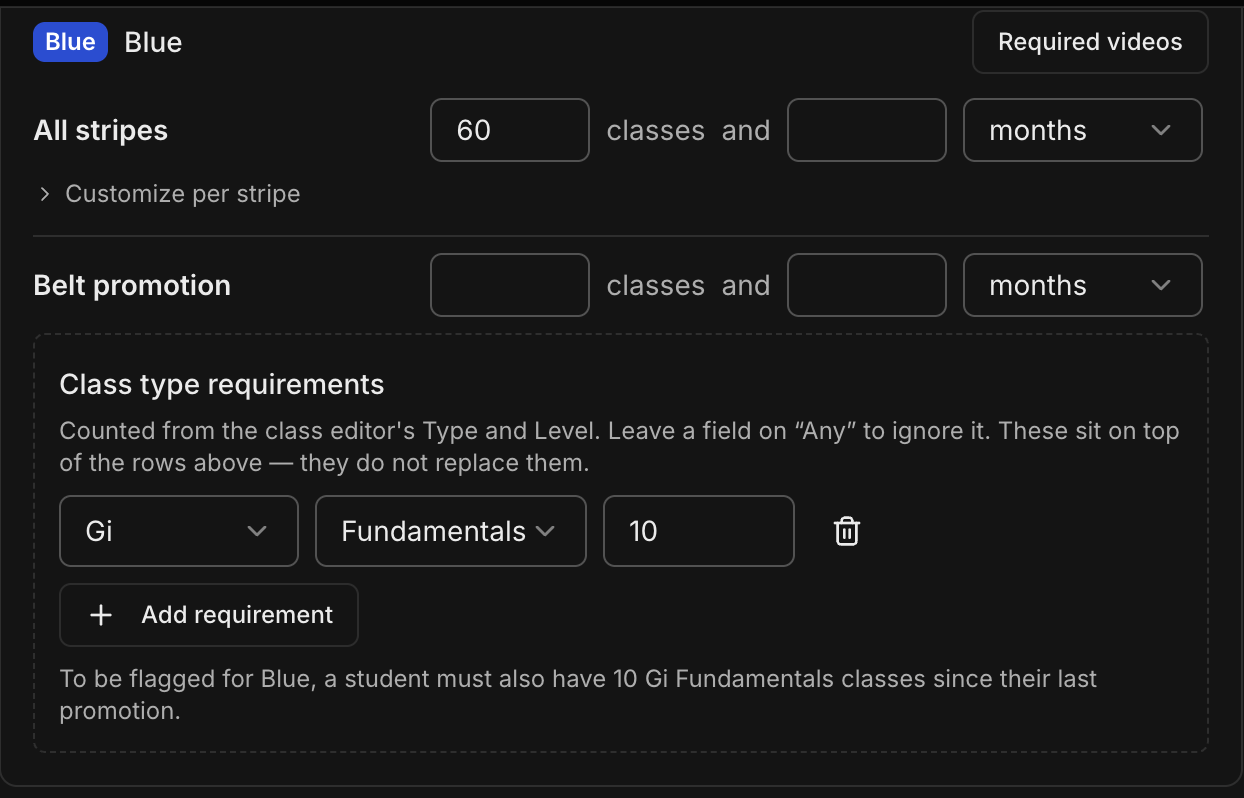
Para cada faixa, informe o número de aulas e/ou o tempo em meses na linha All stripes para aplicar um requisito a todos os graus. Um campo vazio significa que não há requisito daquele tipo.
Expanda Customize per stripe para definir requisitos diferentes para cada grau daquela faixa.
Use a linha Belt promotion para definir os requisitos para subir para a próxima faixa.
Clique em Save. O salvamento grava só o programa selecionado.
Atenção
Trocar de programa descarta as edições não salvas, então salve antes de mudar o seletor.
Nota
Definir esses requisitos é o que alimenta os **Promotion Alerts** de IA da Kmura. Se ficarem em branco, o Kmura não consegue identificar quando um aluno está pronto para promoção.
Adicione requisitos por tipo de aula
Abaixo da linha Belt promotion de uma faixa, encontre o bloco Class type requirements e clique em Add requirement.
Escolha um Type (Gi, No Gi, Wrestling, MMA ou Any type), um Level (Fundamentals, Intermediate, Advanced ou Any level) e a quantidade de aulas.
Adicione quantas linhas precisar. Uma linha de resumo abaixo reescreve a regra em palavras.
Clique em Save.
Nota
Essas linhas somam-se à contagem de aulas e ao tempo na graduação acima. Elas não os substituem, e são contadas desde a última promoção do aluno.
Nota
Type e Level vêm de cada aula no editor de aulas do **Schedule**. Uma linha com **Any type** e **Any level** é rejeitada porque repete a contagem simples de aulas.
Copie requisitos para outro programa
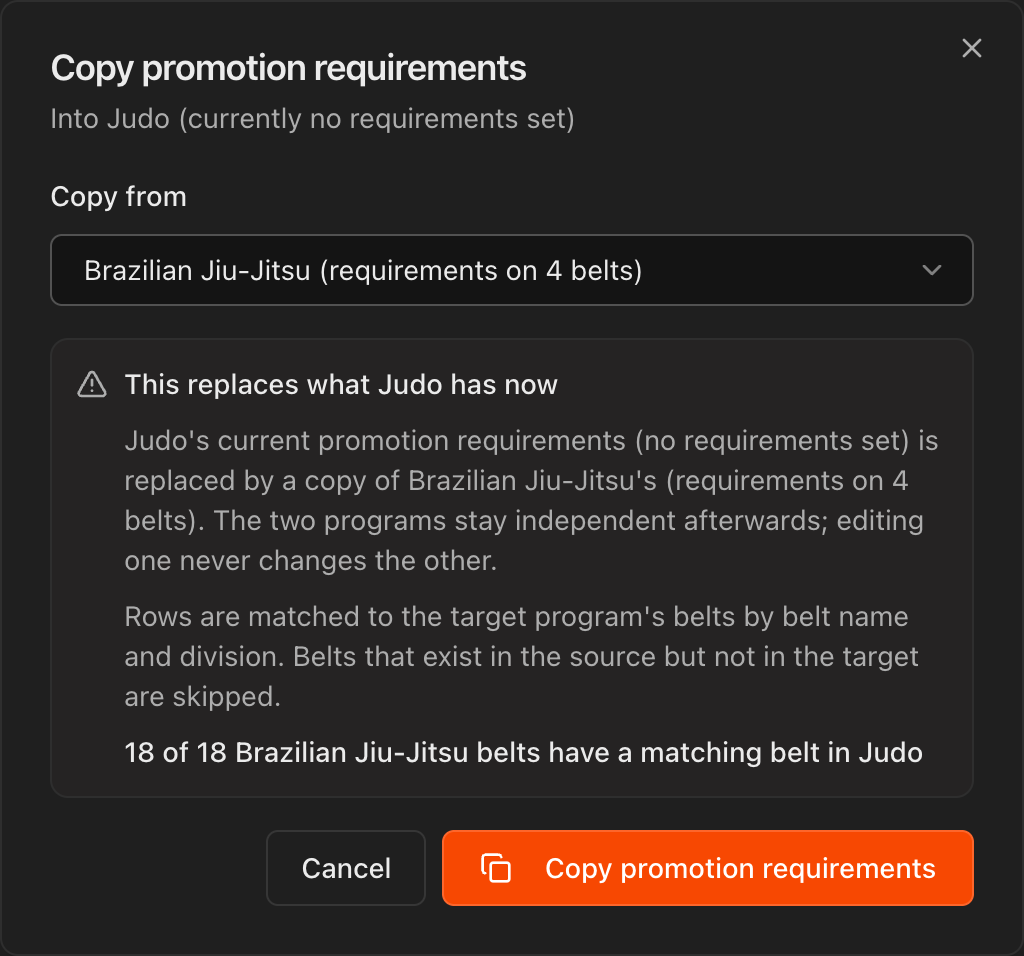
Mude o seletor Program para o programa que quer preencher e clique em Copy from another program.
Escolha a origem em Copy from e confirme. As linhas são combinadas com as faixas do destino por nome da faixa e divisão; faixas sem correspondência são ignoradas, e o diálogo mostra quantas combinaram.
Dica
Copie o catálogo de faixas para o programa novo antes (veja Gerenciar Faixas e Testes de Faixa), senão nada combina.
Verifique seus Alertas de Promoção
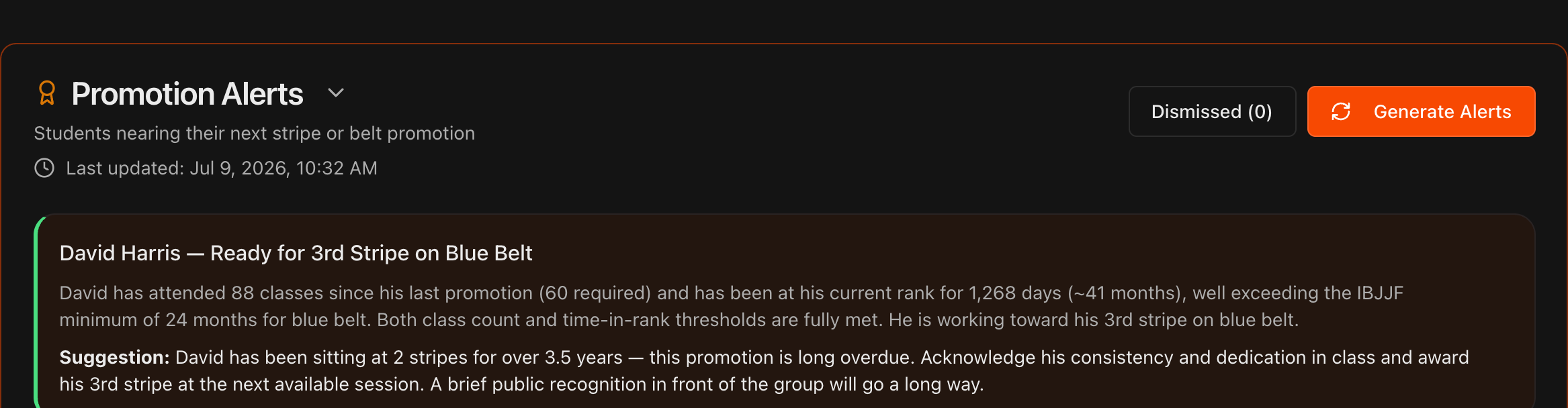
Na página Overview, expanda o painel Promotion Alerts.
A IA da Kmura compara a frequência e o tempo na faixa de cada aluno com sua lógica de promoção e sinaliza os que estão prontos ou atrasados.
Clique em Generate Alerts para atualizar a lista e em Dismissed para revisar os alertas que você deixou de lado.
Os alertas são gerados por aluno e por programa, e cada alerta indica o programa a que se refere.
Quando uma faixa tem requisitos por tipo de aula, o alerta só marca o aluno como pronto quando todas as linhas são cumpridas, e a explicação cita o que falta, por exemplo faltam 3 aulas de No Gi Fundamentals.
Atenção
Para requisitos baseados em frequência, a presença deve ser registrada regularmente no Kmura, ou os alertas contarão menos aulas do que o real.
Mantenha os históricos de promoção precisos
Para requisitos de tempo na graduação, o histórico de promoções de cada aluno precisa estar registrado corretamente no Kmura.
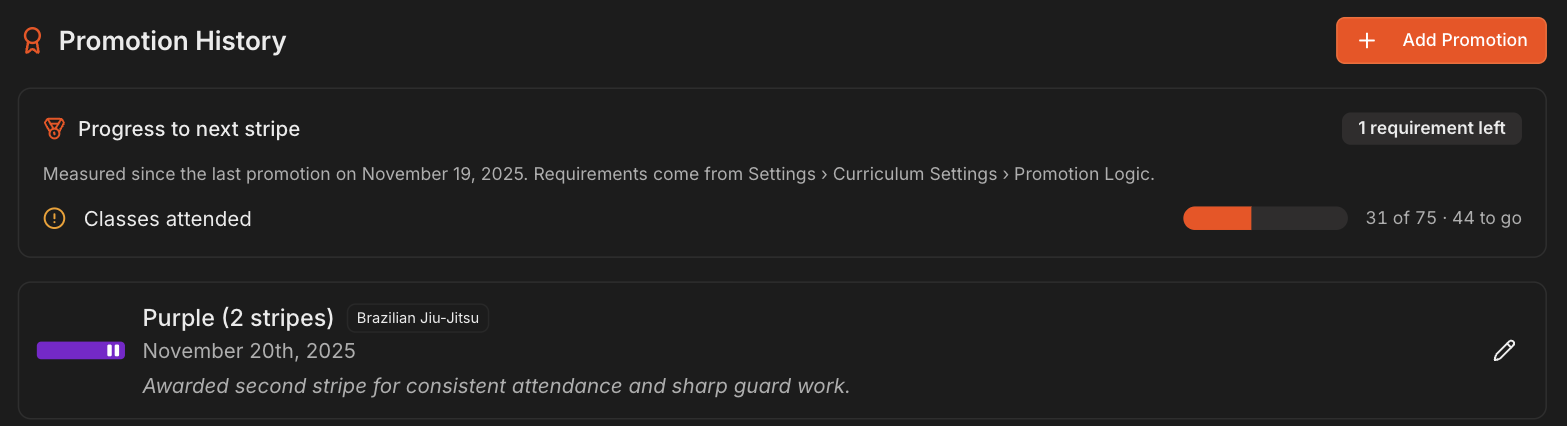
Abra a página Student Information do aluno, selecione a aba Attendance e role até Promotion History.
Use o seletor Program acima do card para restringir o histórico a um programa. Em All Programs, cada registro traz uma etiqueta com o nome do programa.
Cada registro mostra a faixa, os graus, a data e as notas, e pode ser editado com o ícone de lápis.
Um destaque Progress to next stripe fica acima dos registros de promoção. Ele lista cada requisito da faixa daquele aluno, cumprido ou não, com a contagem e quanto falta.
O destaque é só leitura e fica oculto quando não há requisitos configurados para a faixa.
Veja o histórico de promoções por programa
No cabeçalho de Promotion History, mude List para By program.
Cada programa ganha sua própria coluna de linha do tempo, com a promoção mais antiga no topo, a graduação atual marcada como Current e uma linha de resumo como 2 promotions, now Purple, 2 stripes.
Um programa ainda sem promoções mostra No promotions recorded in this program yet em vez de esconder a coluna.

Registre uma promoção passada manualmente
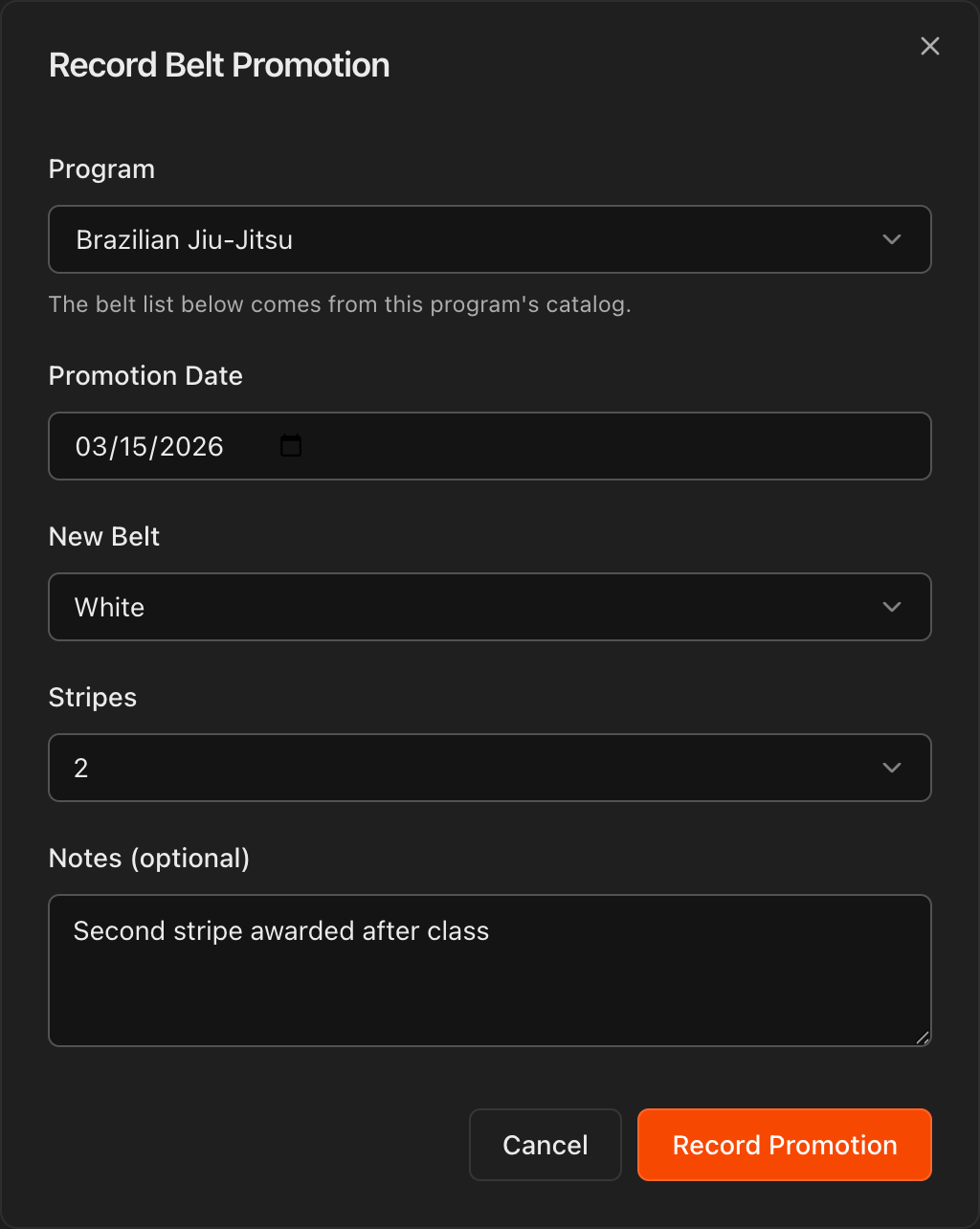
Clique em Add Promotion no canto superior direito da seção Promotion History.
Escolha o Program primeiro. A lista New Belt vem do catálogo daquele programa.
Defina a Promotion Date, escolha a New Belt e os Stripes, adicione Notes se quiser e clique em Record Promotion.
Dica
Ao cadastrar alunos existentes, registre a data da promoção mais recente para que os cálculos de tempo na faixa comecem do lugar certo.
Nota
Registrar uma promoção aqui também atualiza a faixa atual do aluno naquele programa. Mudar a faixa na aba **Details** não cria um registro no histórico, então use **Add Promotion** quando quiser a promoção registrada.
Promoções pela presença e pela aba Details
Clicar em Promote na bolha do aluno na página Attendance registra a promoção no histórico daquele programa e mostra uma confirmação com a próxima graduação antes de salvar.
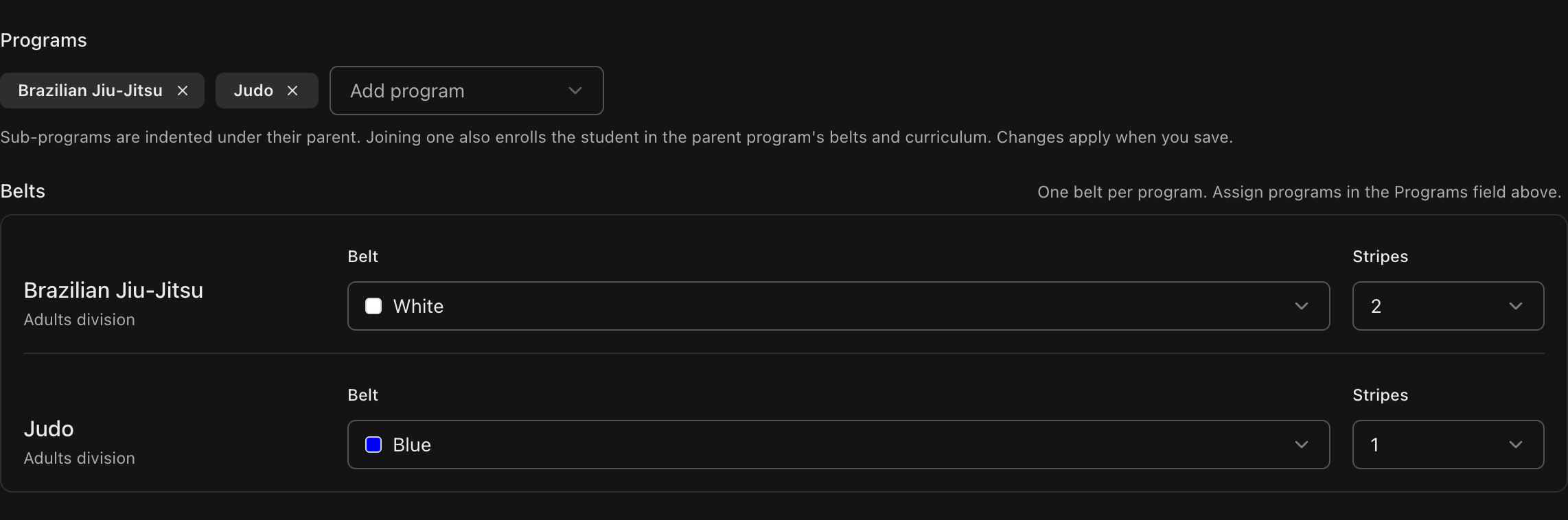
Na aba Details, o bloco Belts permite definir a faixa e os graus de cada programa diretamente. Use-o para correções; use Add Promotion quando quiser um registro datado no histórico.