Abra o editor de Landing Page e encontre sua URL
Em Leads, clique em Landing Page para abrir o editor.
Encontre o endereço público exclusivo da sua academia em Your Public Page URL, hospedado no domínio do Kmura.
Para alterar a URL, acesse Settings > General; a mesma URL também alimenta seus widgets de agenda incorporáveis.
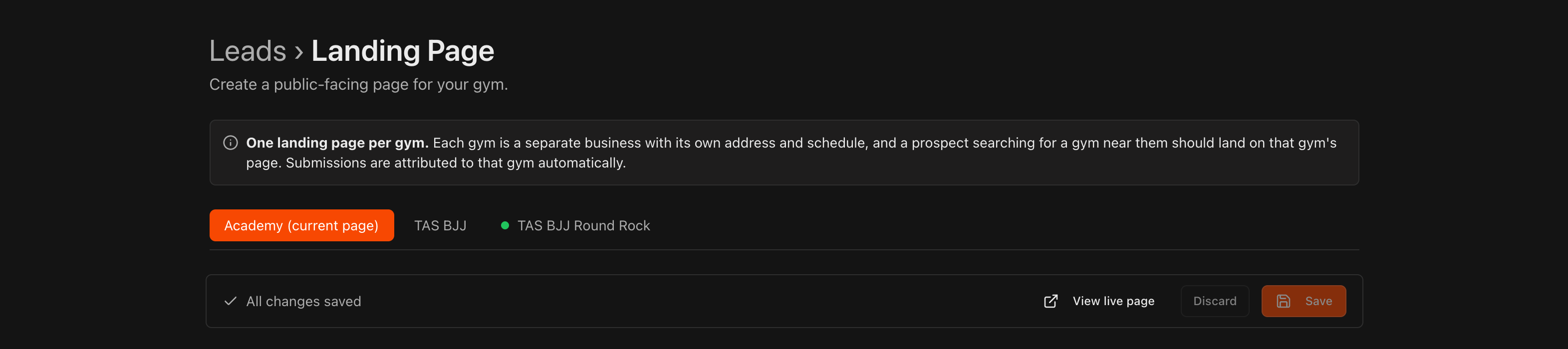
Há uma landing page por unidade. Com mais de uma unidade, escolha qual página você está editando nas abas do topo: Academy (current page) ou uma das suas unidades. Os envios são atribuídos a essa unidade automaticamente.
A página de uma nova unidade começa vazia e fica sem publicar até você publicá-la. Ainda não é possível copiar páginas entre unidades, então monte cada uma separadamente.
Faça upload de uma imagem de cabeçalho
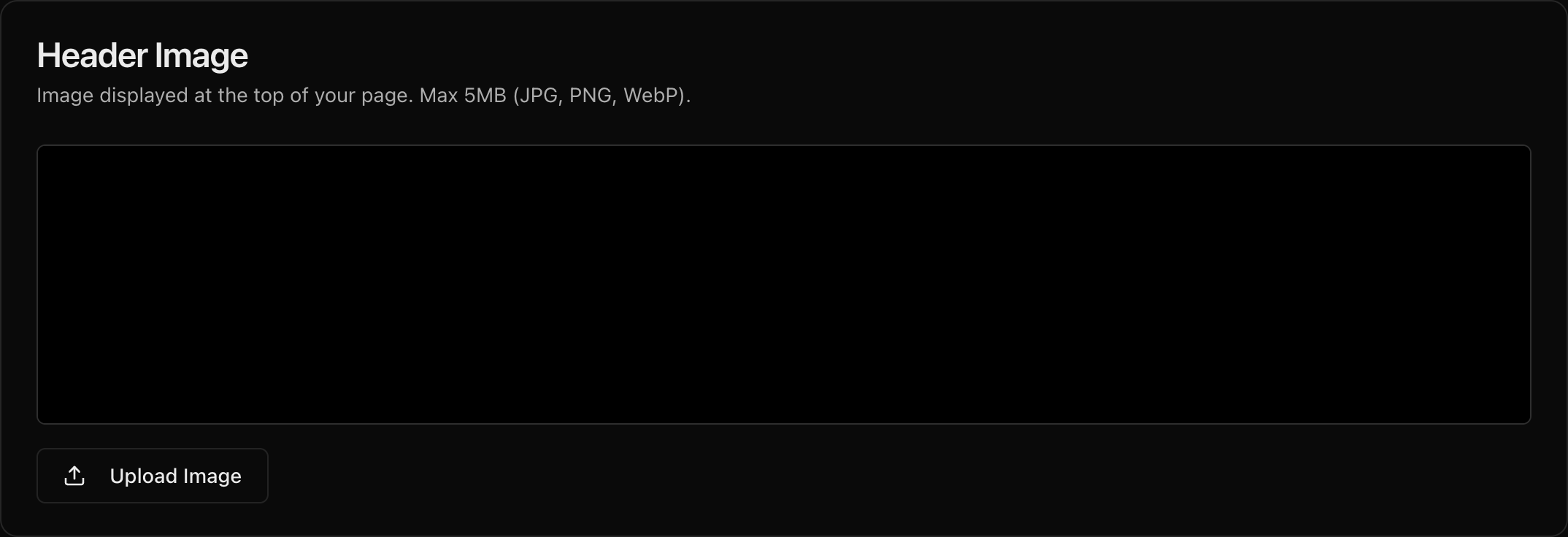
Na seção Header Image, clique em Upload Image para adicionar o banner exibido no topo da sua página.
Use um arquivo JPG, PNG ou WebP de até 5 MB.
Para melhores resultados, faça upload de uma imagem com 3840 x 768 pixels (mínimo 1920 x 384). O banner é exibido como uma faixa de largura total com 384 pixels de altura no desktop, então uma imagem 5:1 preenche sem corte inesperado.
Dica
Use uma foto ampla e de alta qualidade do seu tatame ou da sua equipe, pois é a primeira coisa que os visitantes veem. O banner é cortado para preencher a largura da tela do visitante (256 pixels de altura em celulares), então mantenha rostos e logos no centro da imagem.
Monte sua página com seções
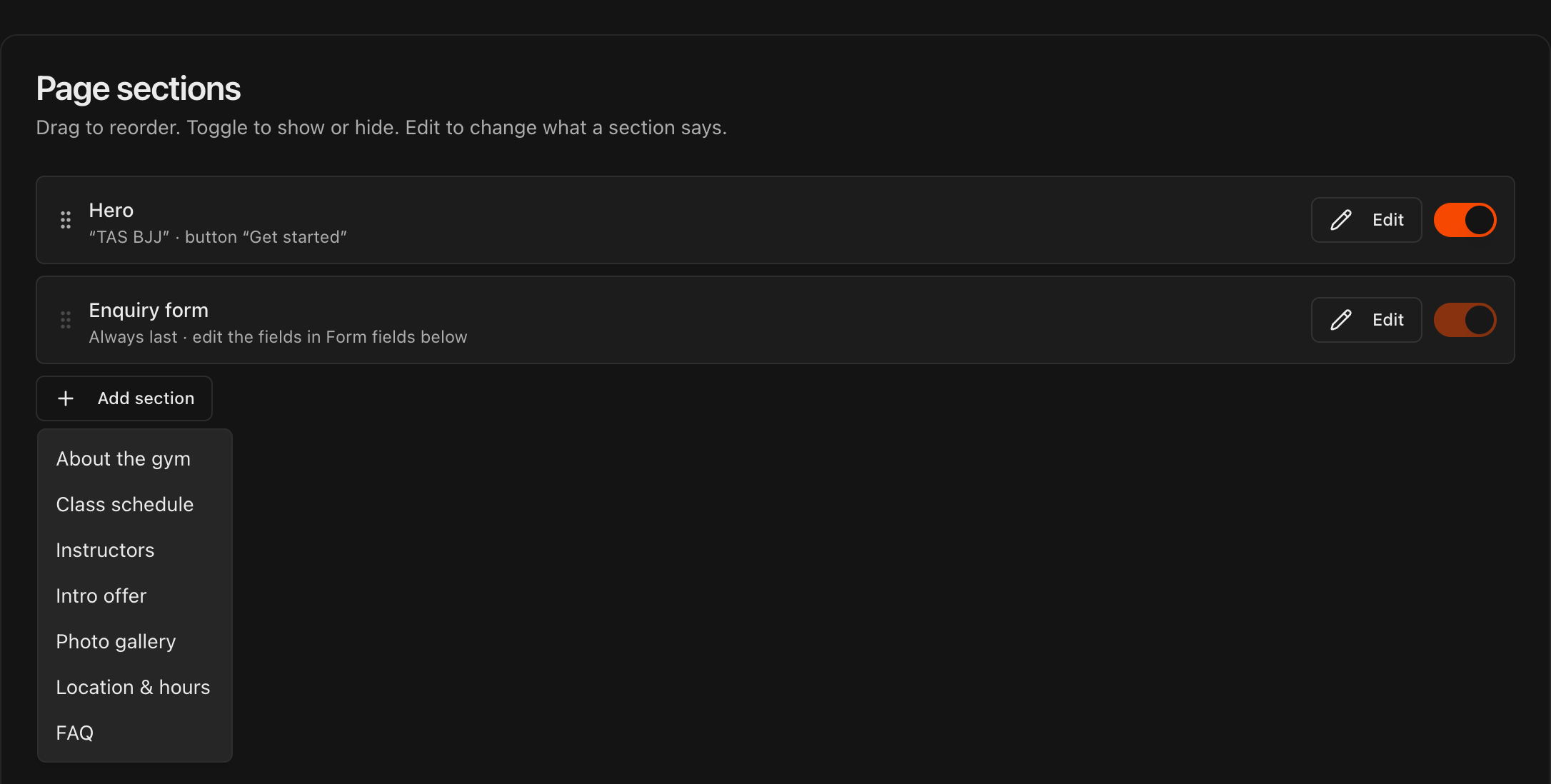
Em Page sections, sua página é uma pilha de seções. Hero é sempre a primeira e Enquiry form é sempre a última.
Clique em Add section e escolha entre About the gym, Class schedule, Instructors, Intro offer, Photo gallery, Location & hours e FAQ.
Clique em Edit em qualquer seção para mudar o conteúdo e depois em Save section.
Arraste a alça à esquerda para reordenar as seções. Use o botão para mostrar ou ocultar uma seção sem excluí-la. Clique em Delete section dentro do editor para removê-la.
Acompanhe o Live preview à direita atualizando conforme você edita. Alterne entre Phone e Desktop para conferir os dois layouts.
Dica
Comece com **About the gym**, **Class schedule** e **Intro offer**. Essas três respondem o que um prospect quer saber antes de preencher o formulário.
Mostre sua grade de aulas ao vivo
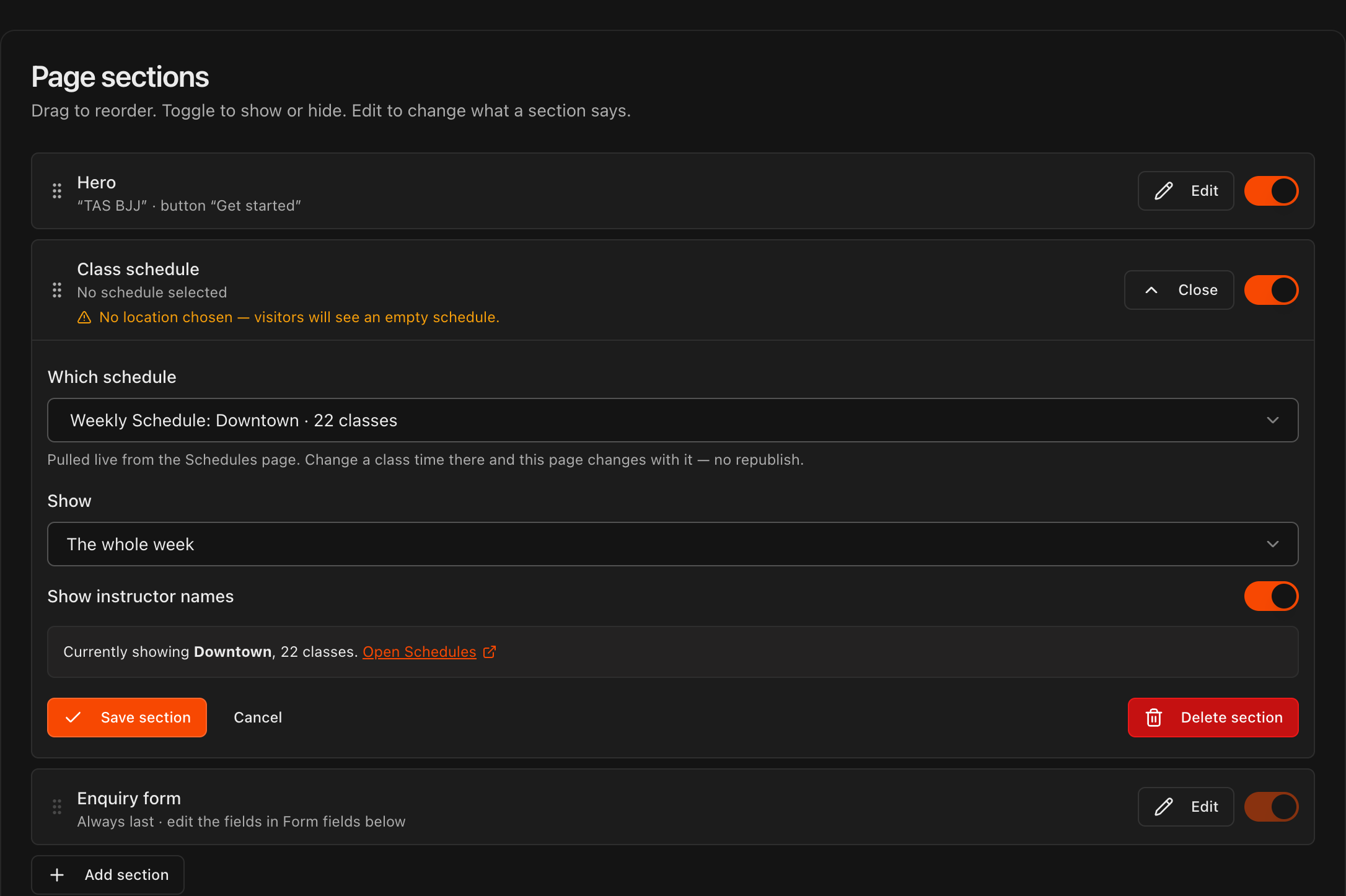
Adicione uma seção Class schedule e clique em Edit.
Em Which schedule, escolha uma das grades da sua página Schedules, por exemplo a grade semanal da sua unidade principal.
Escolha em Show se quer exibir a semana inteira ou os próximos 7 dias, e ative ou desative Show instructor names.
Clique em Save section.
Nota
A grade é puxada ao vivo da página **Schedules**. Mude o horário de uma aula lá e a landing page muda junto. Não há nada para republicar.
Configure seu formulário de captação de leads
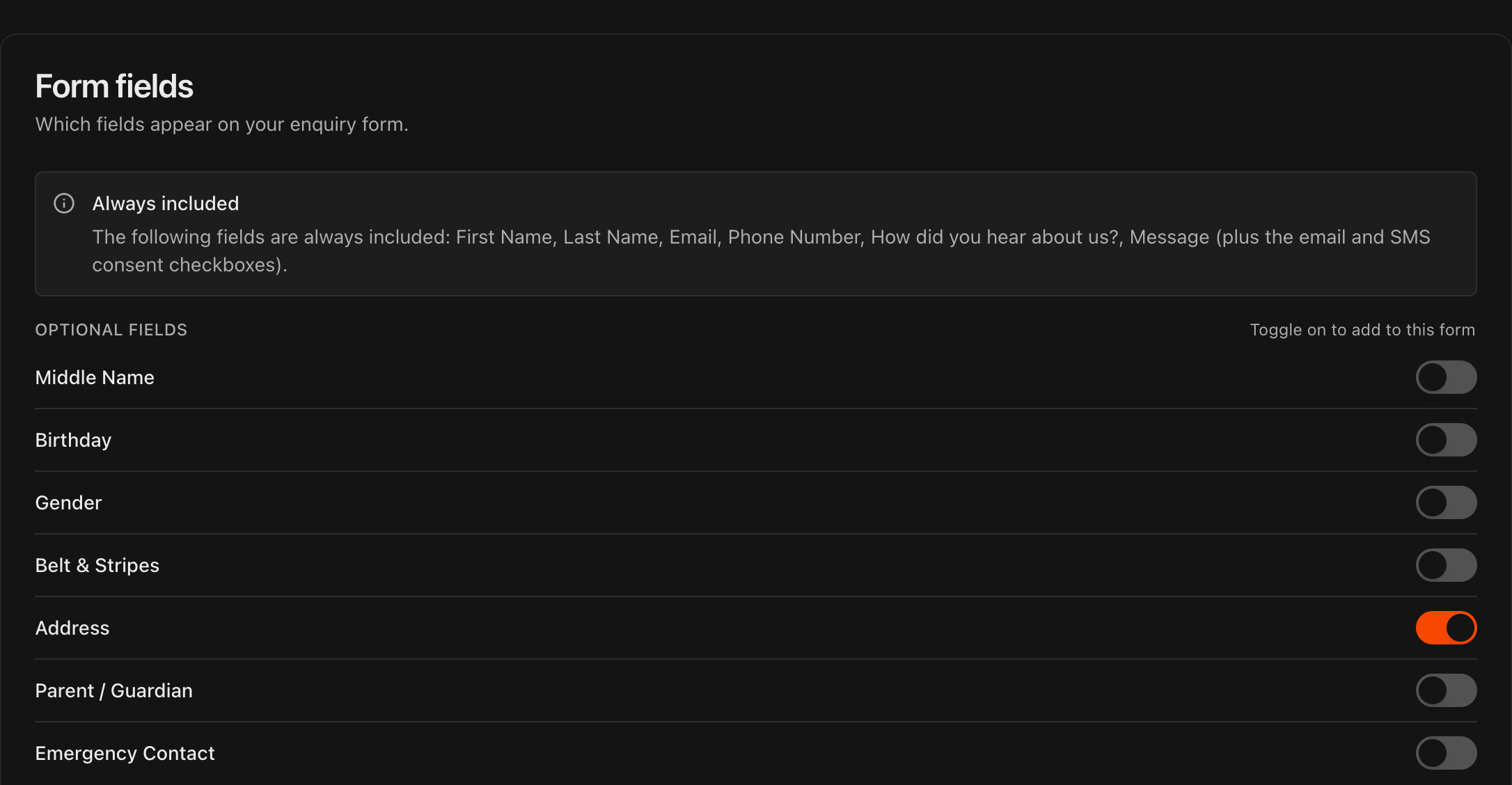
Role até Form fields. A caixa Always included lista o que todo formulário Kmura coleta: First Name, Last Name, Email, Phone Number, How did you hear about us? e Message, além das caixas de consentimento de e-mail e SMS.
Email e Phone Number são obrigatórios no formulário público. Os visitantes não conseguem enviar sem eles.
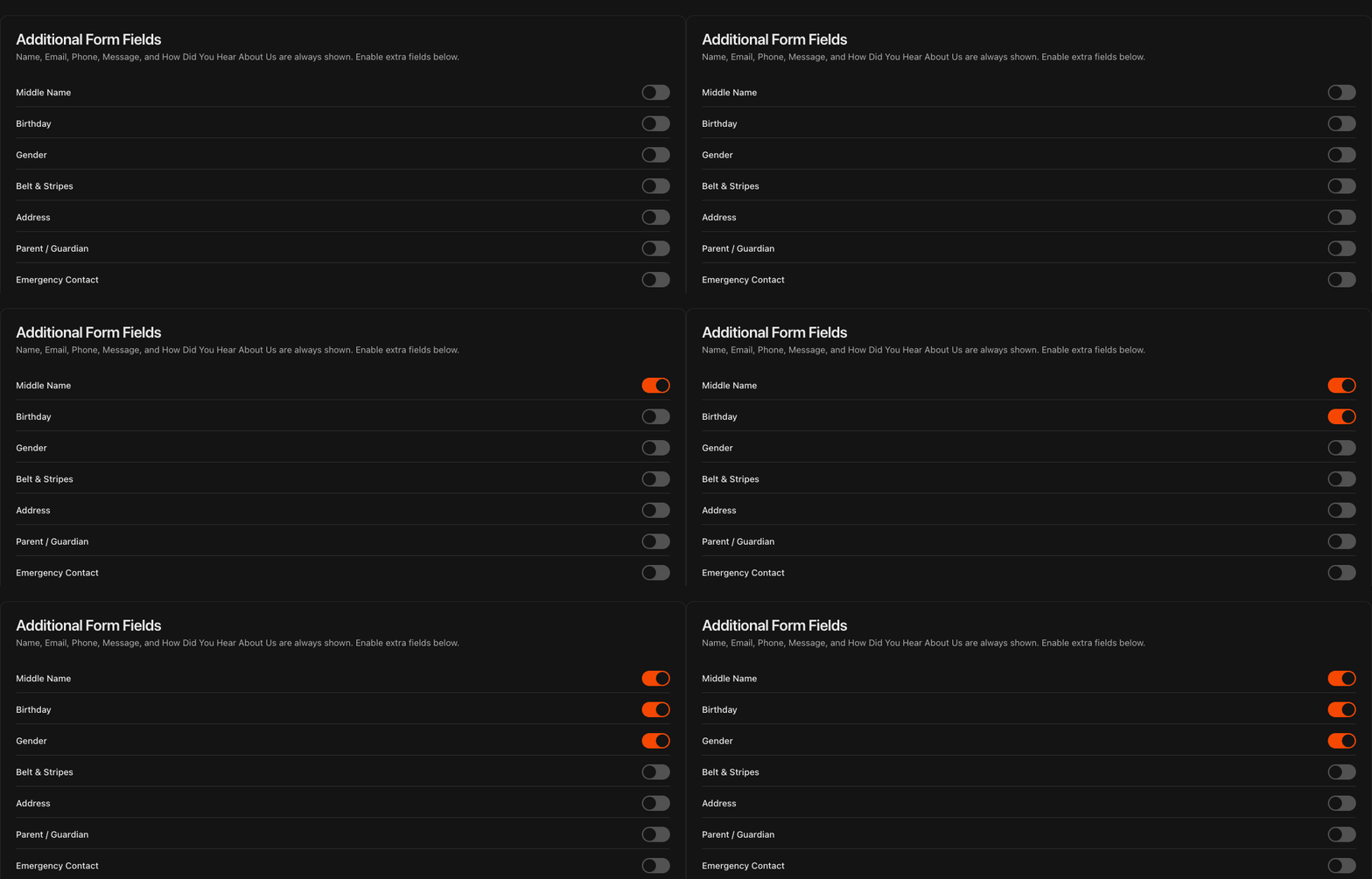
Ative os Optional fields que quiser coletar: Middle Name, Birthday, Gender, Belt & Stripes, Address, Parent / Guardian ou Emergency Contact.
Nota
Apenas os cinco campos padrão são obrigatórios. Adicione campos extras com parcimônia, pois formulários mais longos tendem a ter taxas de preenchimento menores.
Visualize e salve
A barra no topo do editor mostra Unsaved changes ou All changes saved.
Clique em Save para publicar suas edições, ou em Discard para descartá-las.
Clique em View live page para abrir sua página pública em uma nova aba.

Acompanhe os envios que se tornam leads
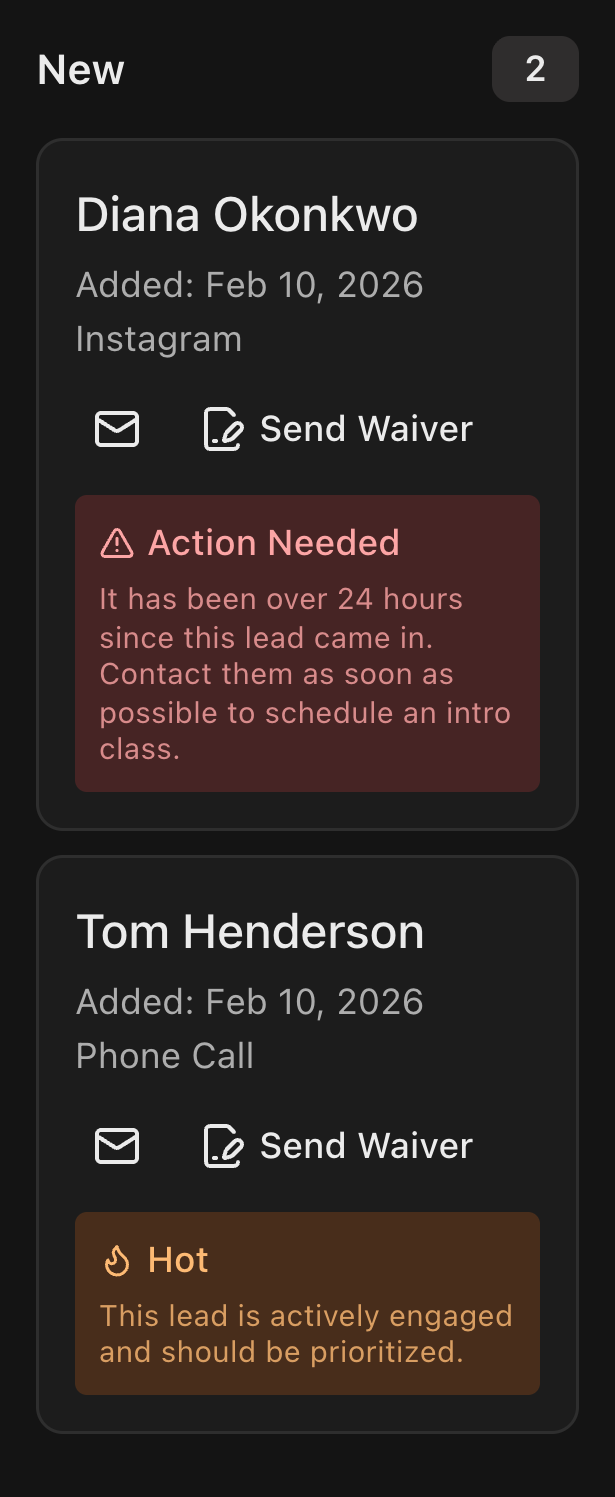
Quando um visitante envia o formulário na sua landing page, o Kmura cria automaticamente um novo cartão de lead na coluna New do quadro Kanban na página Leads.
A partir daí, trabalhe o lead pelo seu pipeline normalmente.