Abra a página Lead Forms
No menu à esquerda, expanda Leads e clique em Lead Forms.
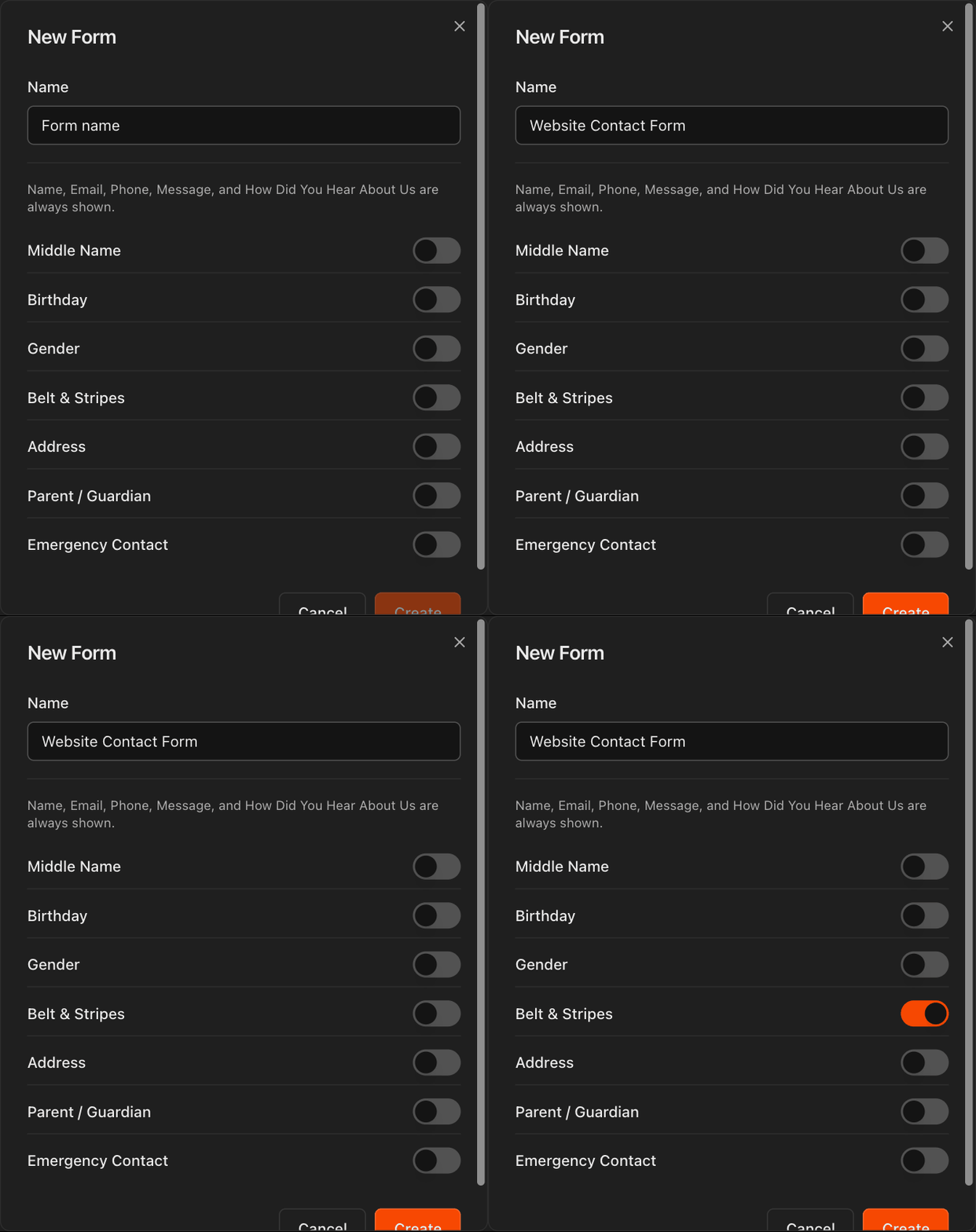
Cada formulário mostra Submissions dos últimos 30 dias, um gráfico de Trend, Last submission e o Status, para você ver de relance quais formulários realmente geram leads.
Clique em New Form no canto superior direito para começar.
Com mais de uma unidade, a coluna Gym mostra a qual unidade cada formulário pertence.
Nota
A página **Lead Forms** é para formulários autônomos que você incorpora no próprio site. É separada da sua **Landing Page** do Kmura.
Escolha a unidade a que o formulário pertence
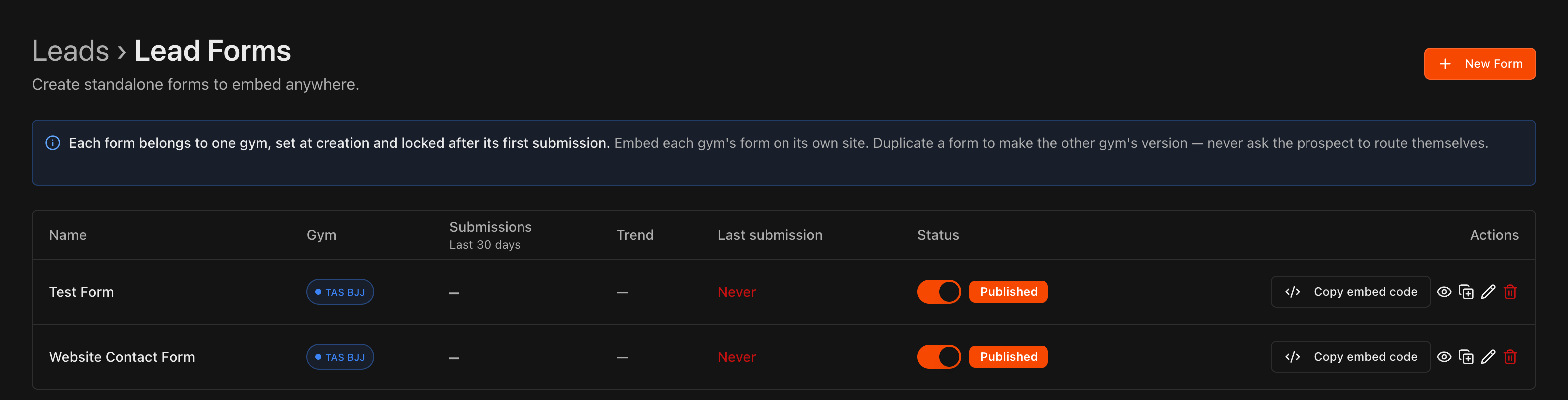
Todo formulário pertence a uma Gym, escolhida na criação. Cada envio cria um lead nessa unidade e, quando o lead vira aluno, essa unidade se torna a unidade principal dele.
Depois do primeiro envio, o campo Gym fica bloqueado.
Dica
Para criar a versão de outra unidade, use **Duplicate for another gym** em **Actions** do formulário, escolha a unidade e ajuste os detalhes. Incorpore o formulário de cada unidade no site dela, em vez de pedir que o interessado escolha.
Nomeie seu formulário e escolha os campos
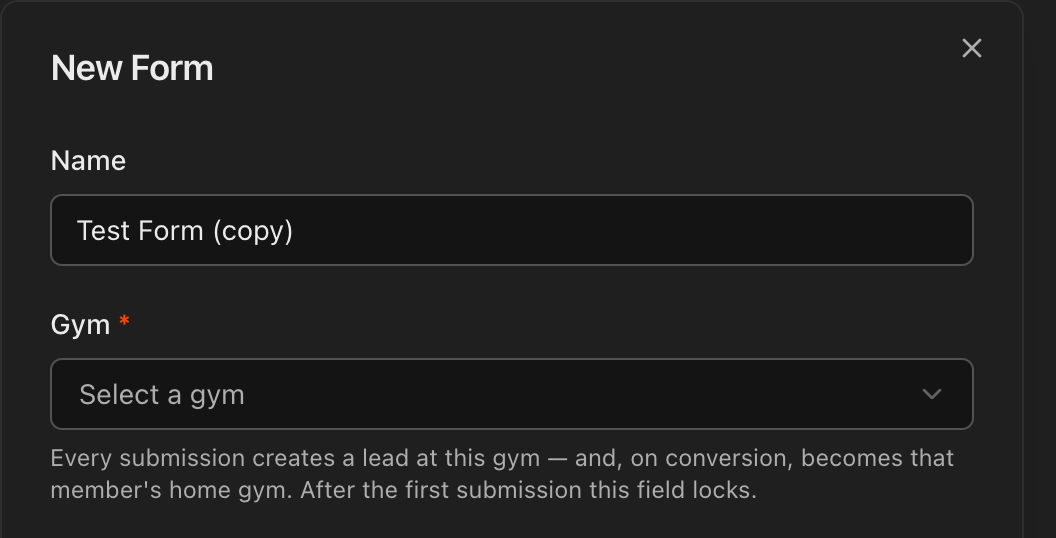
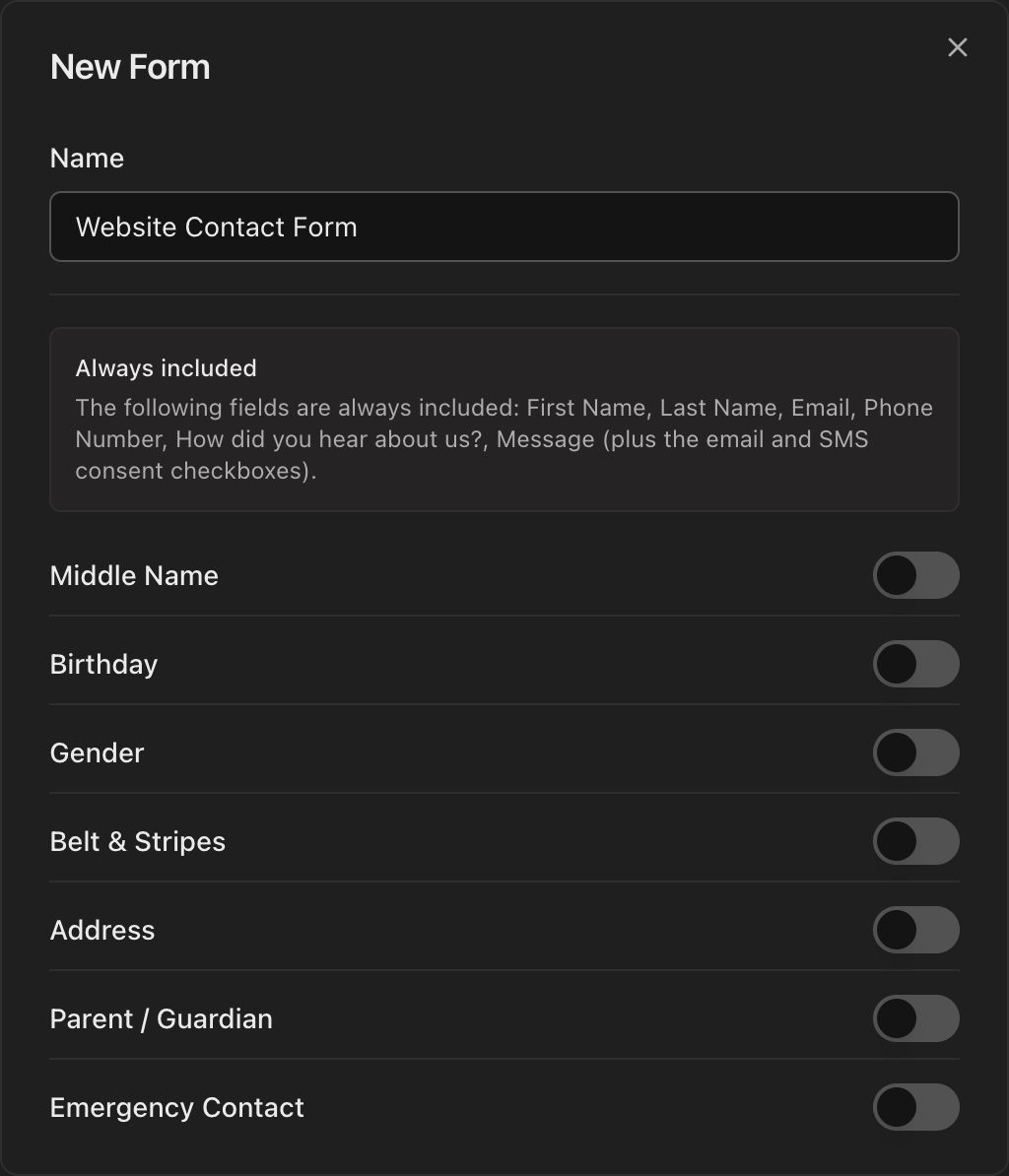
Na janela New Form, digite um Name para o formulário, por exemplo Website Contact Form. Esse nome é só para sua referência dentro do Kmura.
A caixa Always included lista o que todo formulário coleta: First Name, Last Name, Email, Phone Number, How did you hear about us? e Message, além das caixas de consentimento de e-mail e SMS.
Ative os campos extras que quiser: Middle Name, Birthday, Gender, Belt & Stripes, Address, Parent / Guardian ou Emergency Contact.
Dica
Mantenha os formulários curtos. Ative apenas os campos que você realmente precisa, pois formulários mais curtos tendem a receber mais envios.
Defina o que acontece quando alguém envia
Role até When someone submits na mesma janela.
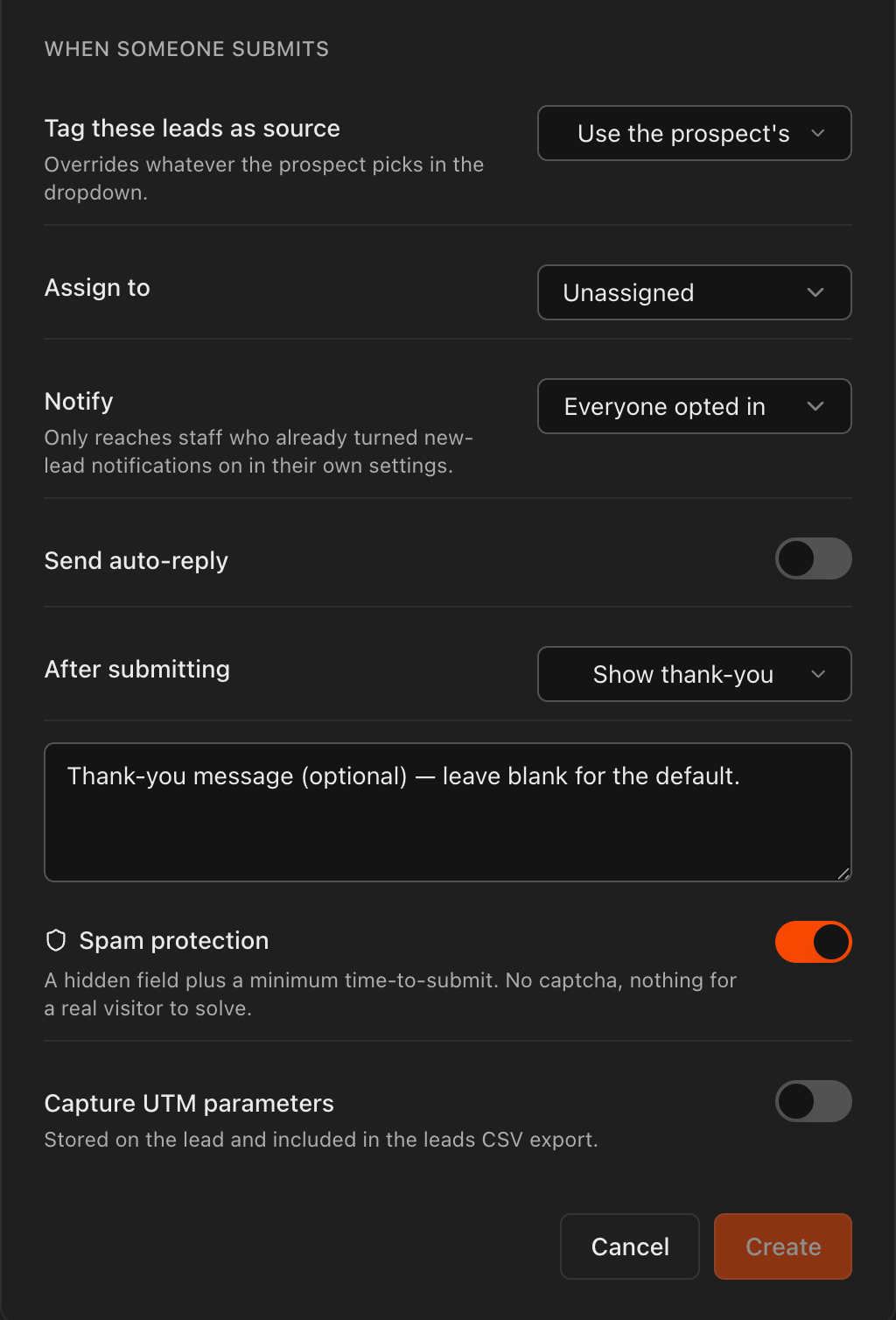
Tag these leads as source substitui o que o prospect escolher no menu, então todo lead deste formulário recebe a mesma origem.
Assign to entrega cada lead novo a um membro da equipe, e Notify define quem recebe o aviso de novo lead.
Ative Send auto-reply para enviar um e-mail automático ao prospect, e use After submitting para mostrar uma mensagem de agradecimento ou direcioná-lo para outro lugar.
Spam protection vem ativado por padrão e usa um campo oculto mais um tempo mínimo de envio, então visitantes reais nunca veem um captcha.
Ative Capture UTM parameters para guardar as tags de campanha em cada lead e incluí-las na exportação CSV de leads.
Clique em Create para salvar o formulário.
Dica
Ative **Capture UTM parameters** em qualquer formulário que receba tráfego pago. É a única forma de saber qual anúncio realmente gerou o lead.
Copie o código de incorporação
Seu formulário salvo agora aparece na lista Lead Forms, marcado como Published.
Na coluna Actions, clique em Copy embed code. O Kmura confirma Embed code copied.
Isso copia um trecho iframe para a área de transferência. Cole no seu site onde quiser que o formulário apareça.
Nota
O formulário permanece conectado ao Kmura por meio do código incorporado, então você nunca precisará alterar o código quando editar os campos do formulário aqui.

Acompanhe novos leads chegando ao quadro
Quando alguém envia seu formulário incorporado, o Kmura cria automaticamente um novo lead.
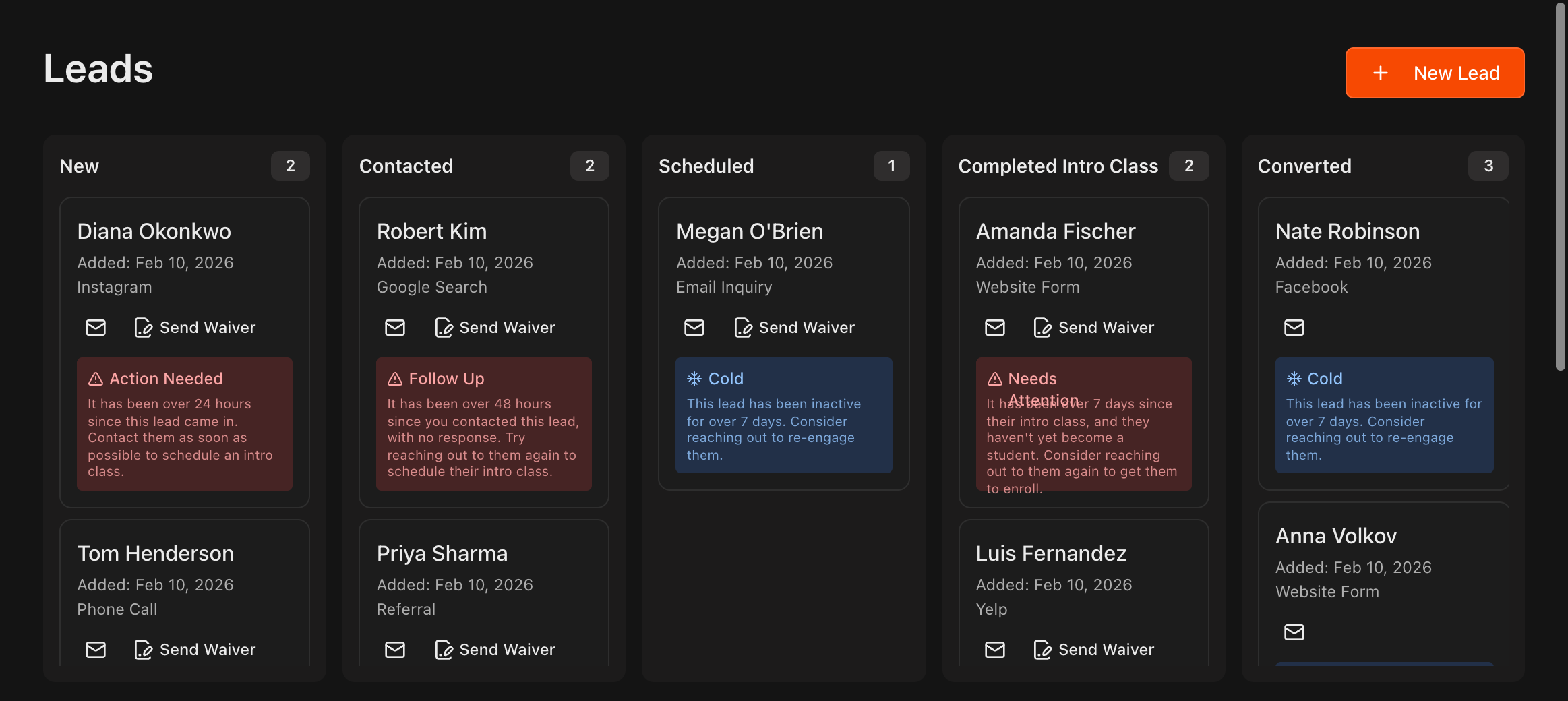
O lead aparece como um cartão na coluna New do quadro Leads.
A partir daí, você pode mover o lead pelo pipeline: Contacted, Scheduled, Completed Intro Class e Converted.
Dica
Cada cartão de lead mostra de onde o lead veio, então os envios de formulário são fáceis de identificar entre suas outras fontes.