Abra a página Reports
Clique em Reports na barra lateral esquerda.
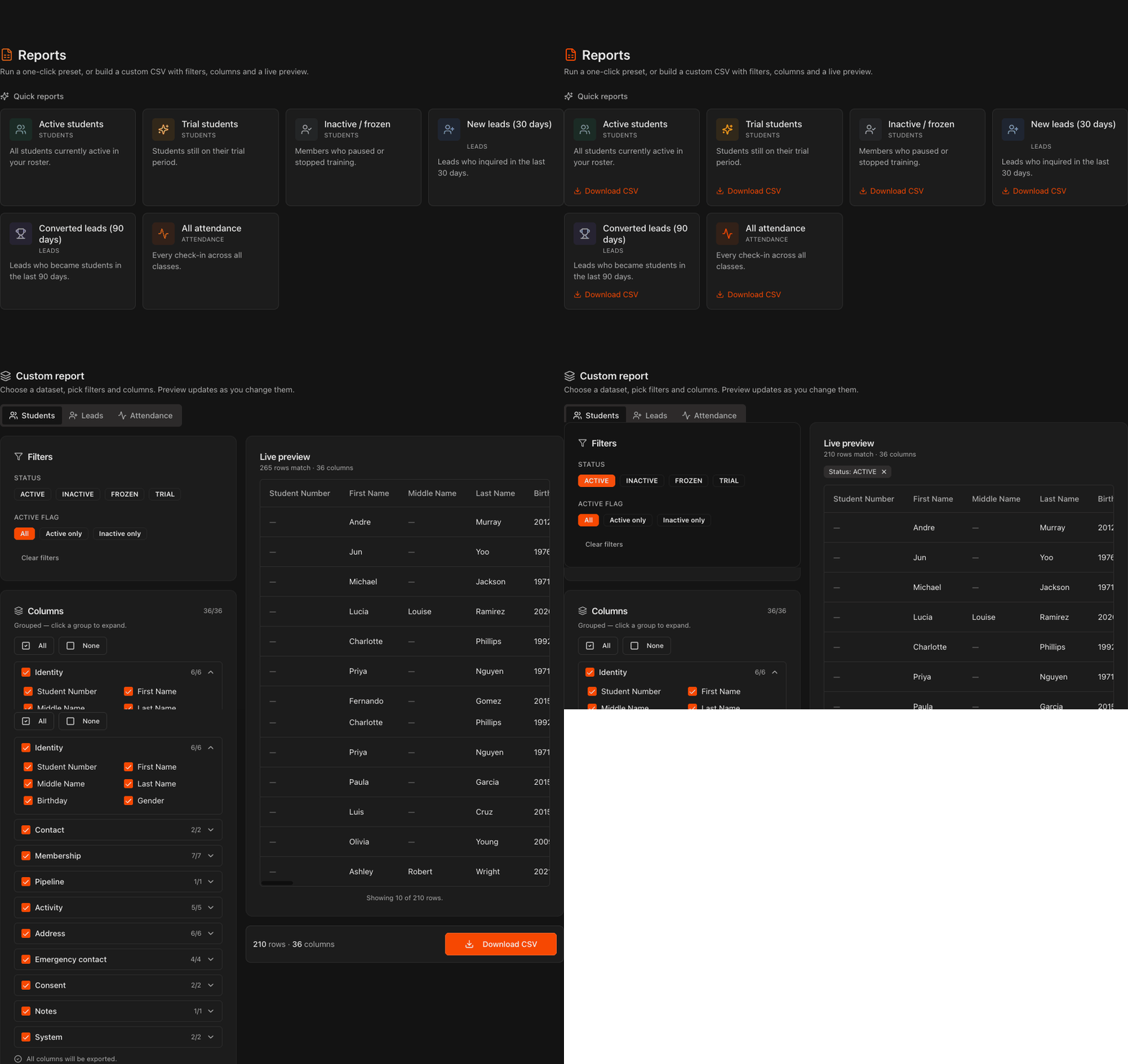
A página Reports oferece duas ferramentas: predefinições de Quick reports com um clique e um criador de Custom report abaixo delas.
Nota
Com mais de uma unidade, os relatórios seguem o seletor de unidades do cabeçalho: **All Gyms** combina todas as unidades, ou escolha uma. O conjunto de dados Students inclui a coluna **Home Gym**.
Baixe um Quick report
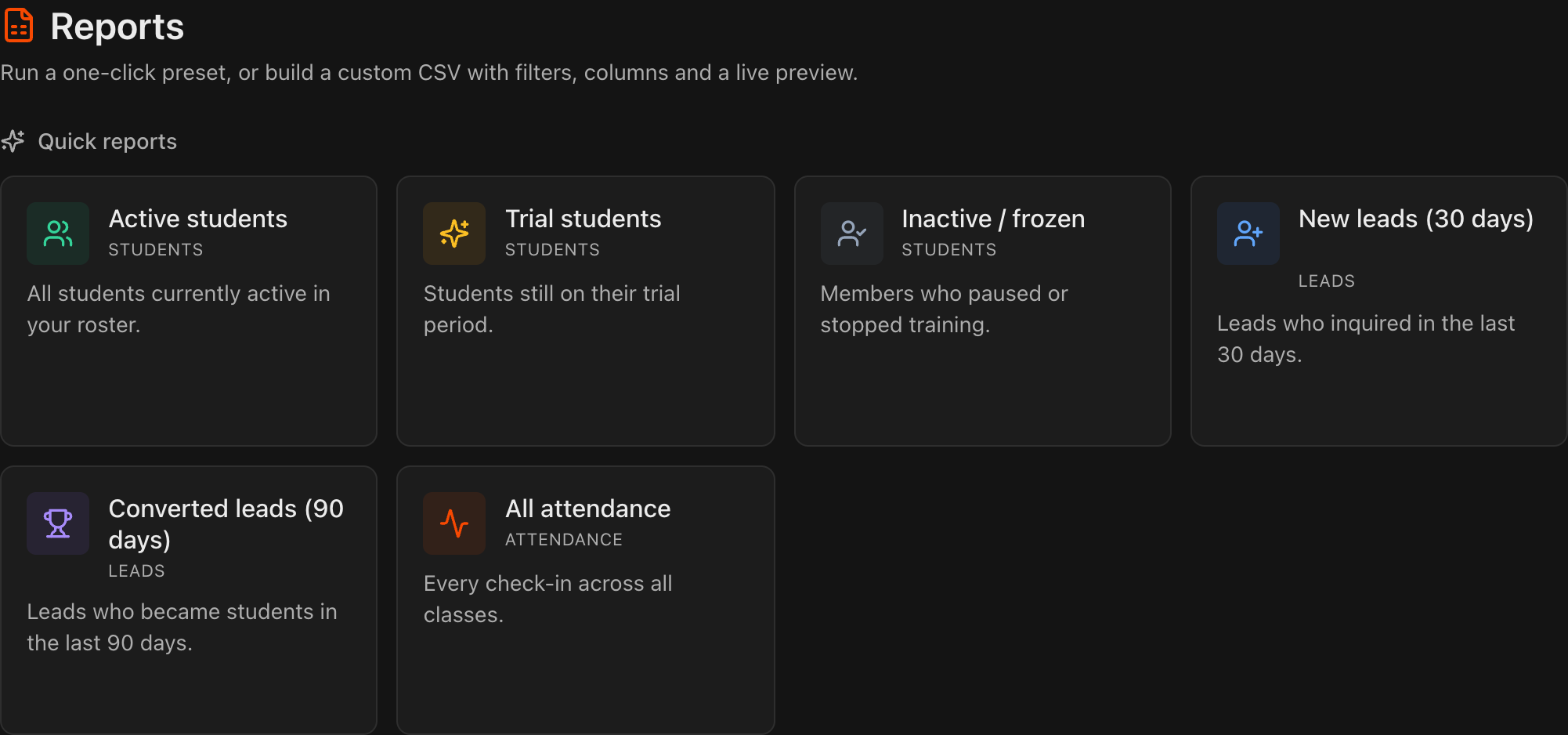
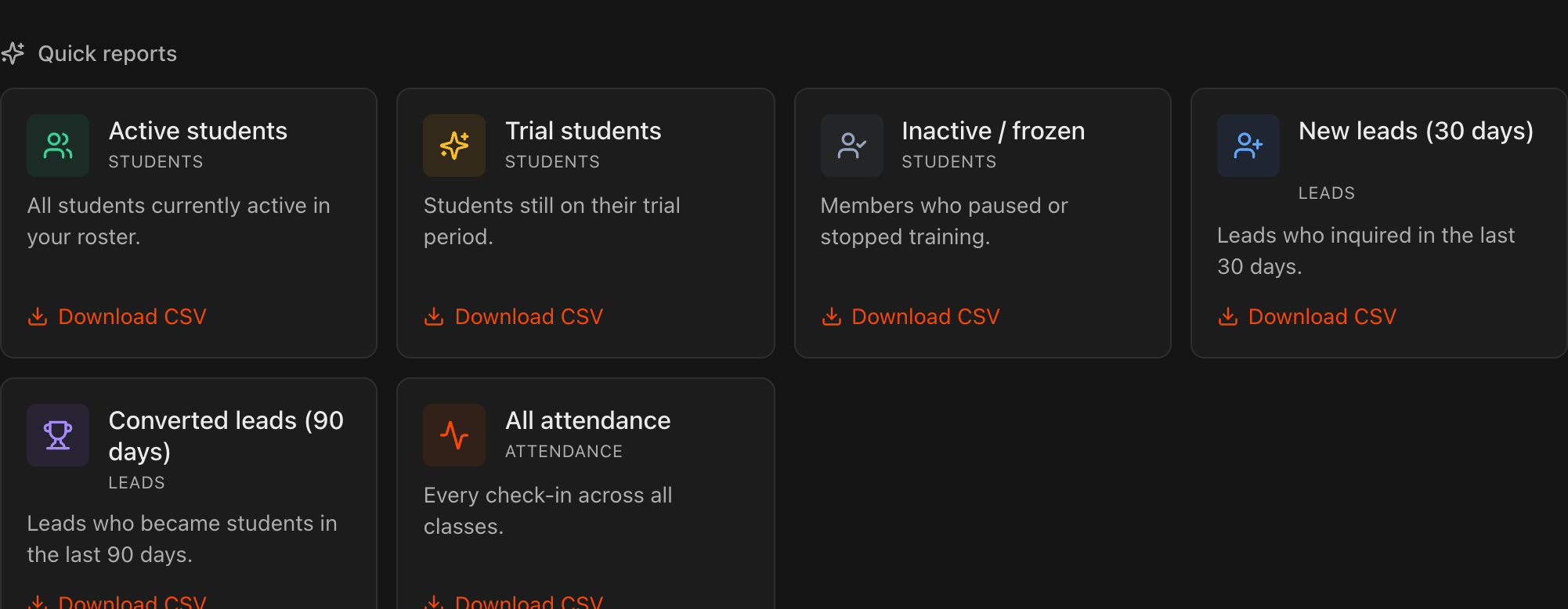
Quick reports são predefinições prontas: Active students, Trial students, Inactive / frozen, New leads (30 days), Converted leads (90 days) e All attendance.
Passe o mouse sobre um cartão e clique em Download CSV.
O relatório é salvo diretamente no seu dispositivo como arquivo CSV.
Nota
Os Quick reports não precisam de configuração. Filtros e colunas são pré-configurados, então esta é a forma mais rápida de gerar um relatório padrão.
Crie um Custom report
Na seção Custom report, abra o menu Report Type e escolha um tipo base: Student, Billing, ou Attendance.
O tipo selecionado determina quais filtros e colunas estão disponíveis.
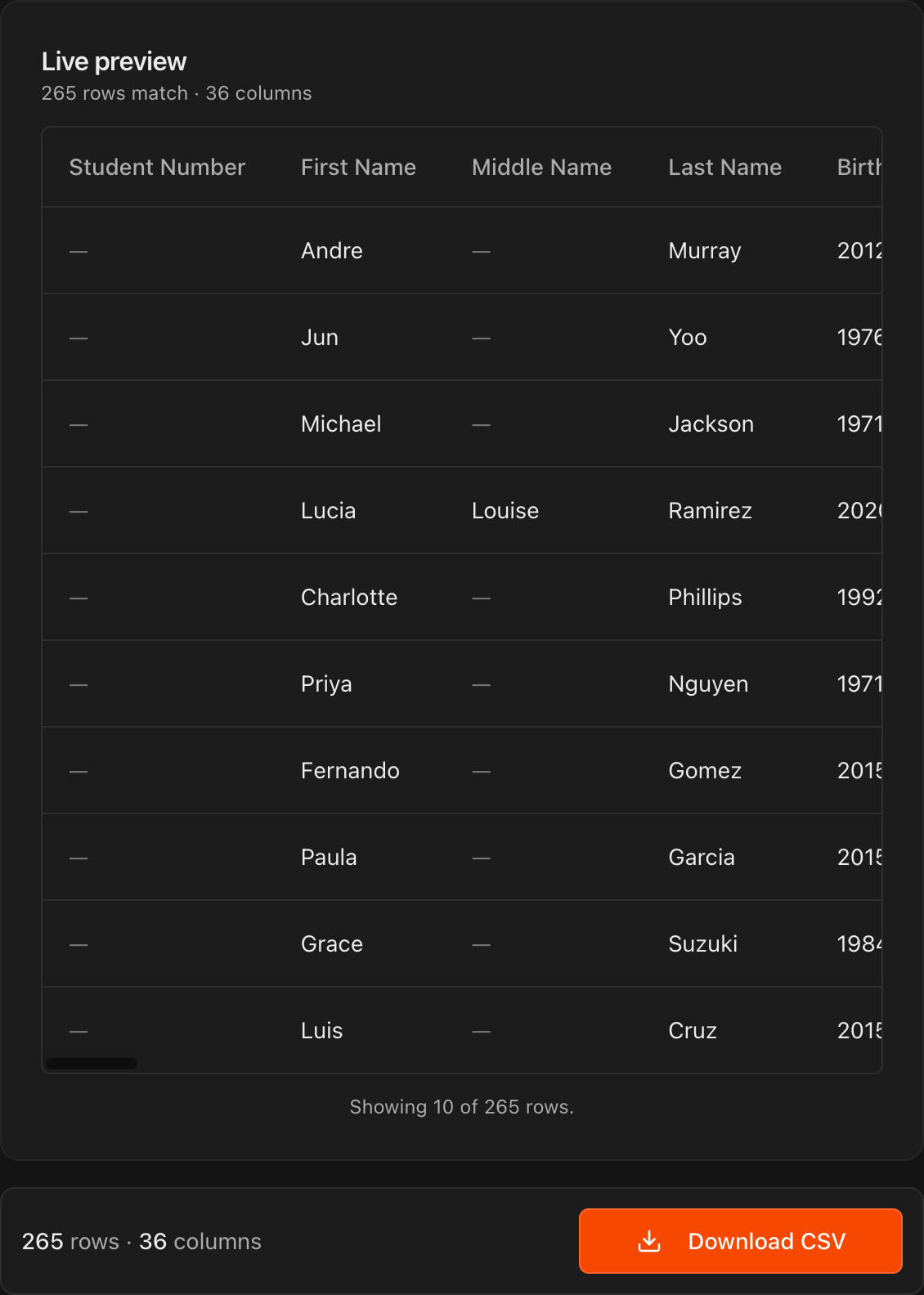
The Live preview on the right updates as you change any setting.

Configure os filtros
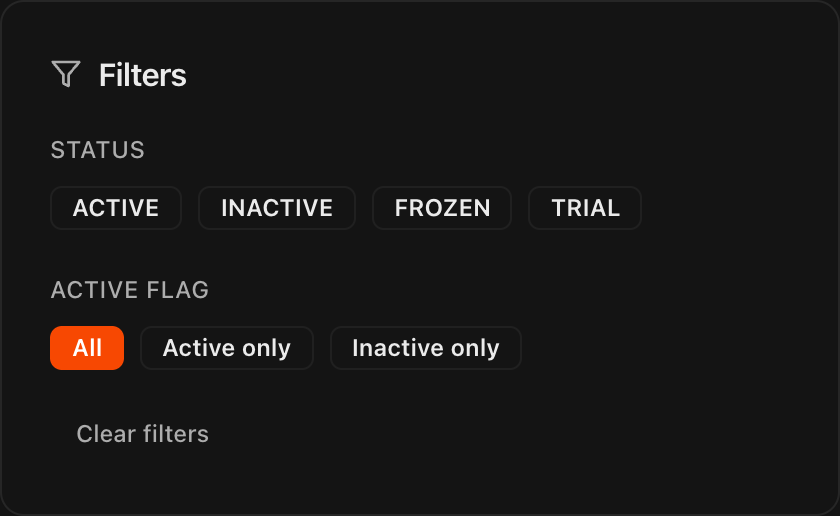
Use os filtros exibidos para refinar seu relatório — por exemplo, Status, Belt, Program, Date Range ou Location.
Os filtros disponíveis variam dependendo do tipo de relatório escolhido.
The Leads dataset filters by Stage, an Include archived leads checkbox, and an Inquiry date range.
Click Clear filters at any time to start over.
Nota
The **Attendance** dataset includes every check-in and has no filters. Use **Columns** to shape that report instead.
Escolha suas colunas
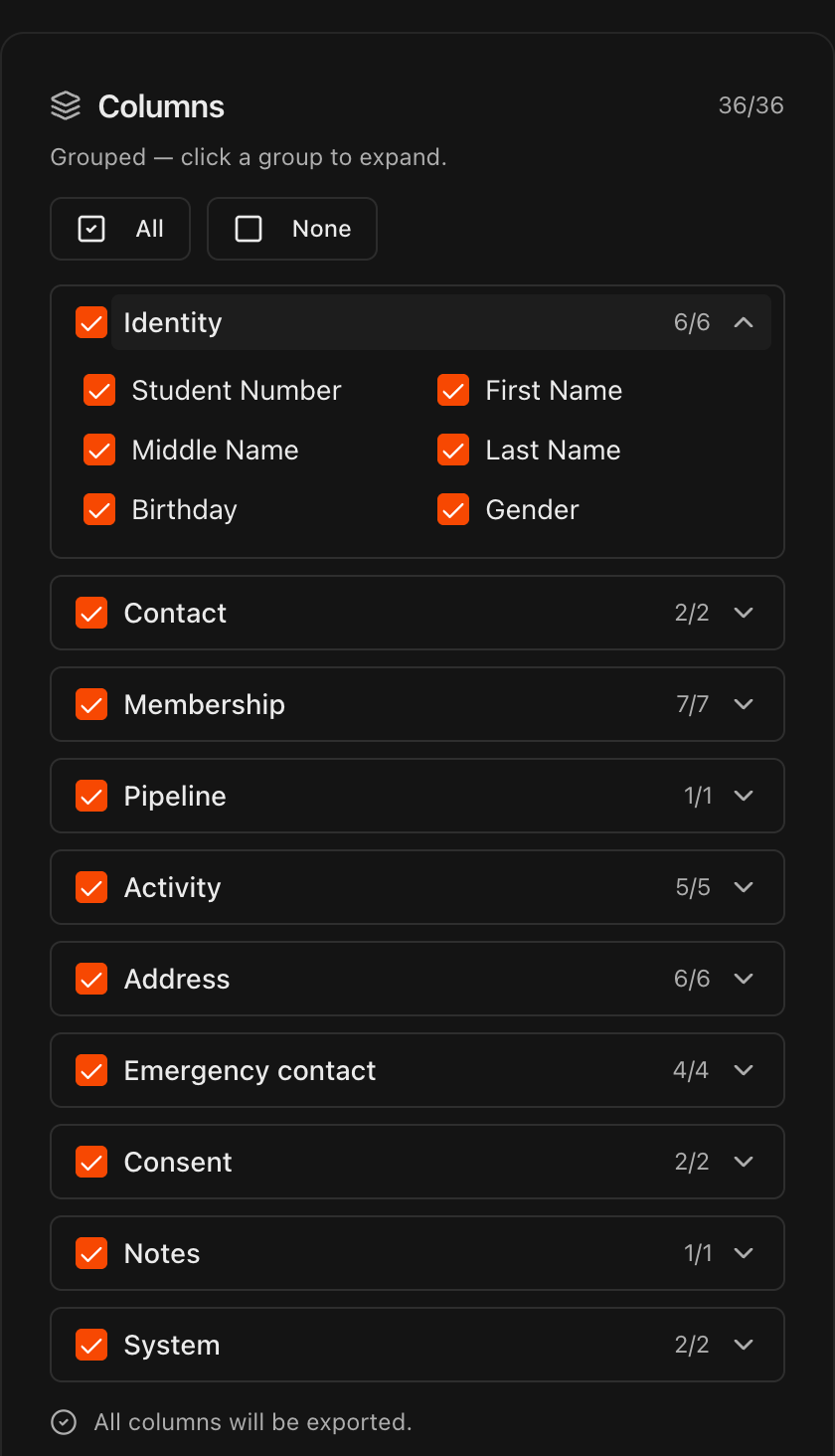
No painel Columns, marque os campos que deseja incluir no seu relatório.
Isso controla exatamente quais dados aparecem no arquivo CSV exportado.
Use All or None to select or clear everything at once.
The counter at the top right of the card shows how many columns are selected.
Visualize e baixe
Clique em Preview para ver as primeiras linhas do relatório e confirmar que os dados estão corretos.
Clique em Download CSV para salvar o relatório completo no seu dispositivo.
The file saves to your device and opens in Excel, Google Sheets, or any spreadsheet app.
Dica
Sempre visualize antes de baixar — especialmente para relatórios grandes — para ter certeza de que os filtros e colunas estão configurados como esperado.