Converta um aluno em alumni
Abra a página Student Information do aluno e fique na aba Details.
Role até a seção Convert To Alumni, entre Two-Factor Authentication e Danger Zone, e clique em Convert To Alumni.
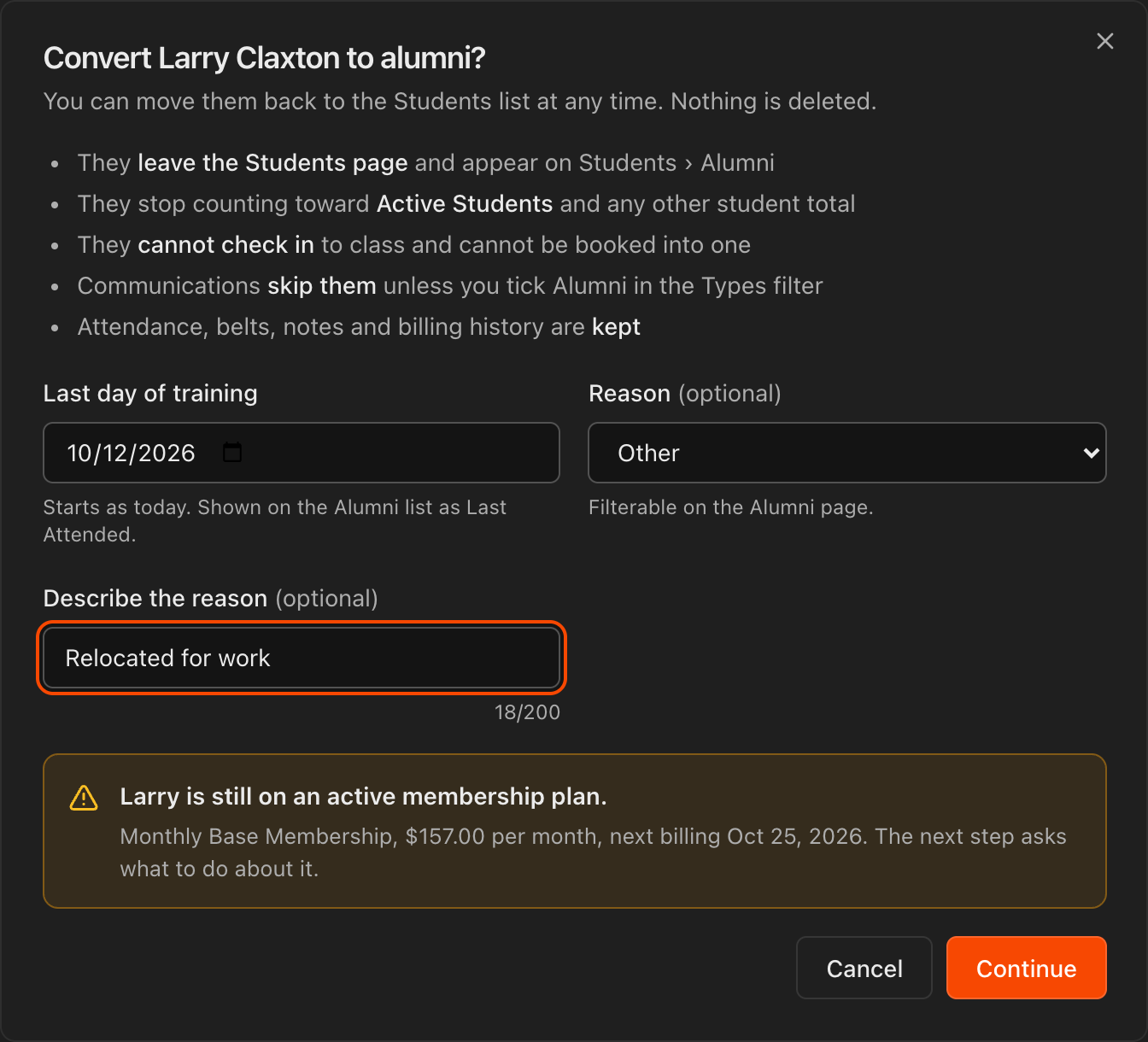
A janela lista o que muda: o aluno sai da página Students e passa a aparecer em Students > Alumni, deixa de contar em Active Students e em todos os outros totais de alunos, não consegue fazer check-in nem ser inscrito em uma aula, e é ignorado em Communications a menos que você filtre por alumni. Frequência, faixas, notas e histórico de cobranças são mantidos.
Last day of training começa como hoje e aparece na lista de Alumni como Last Attended. Altere se o aluno parou antes.
Escolha um Reason (opcional): Moved away, Graduated, Cost, Injury, Schedule conflict, Lost interest ou Other. Ao escolher Other, aparece o campo Describe the reason (até 200 caracteres).
Clique em Convert To Alumni.
Nota
Nada é apagado. Alumni é um estado reversível; **Delete Student** em **Danger Zone** é a única ação que remove informações pessoais de forma definitiva.
Decida o que acontece com uma associação ativa
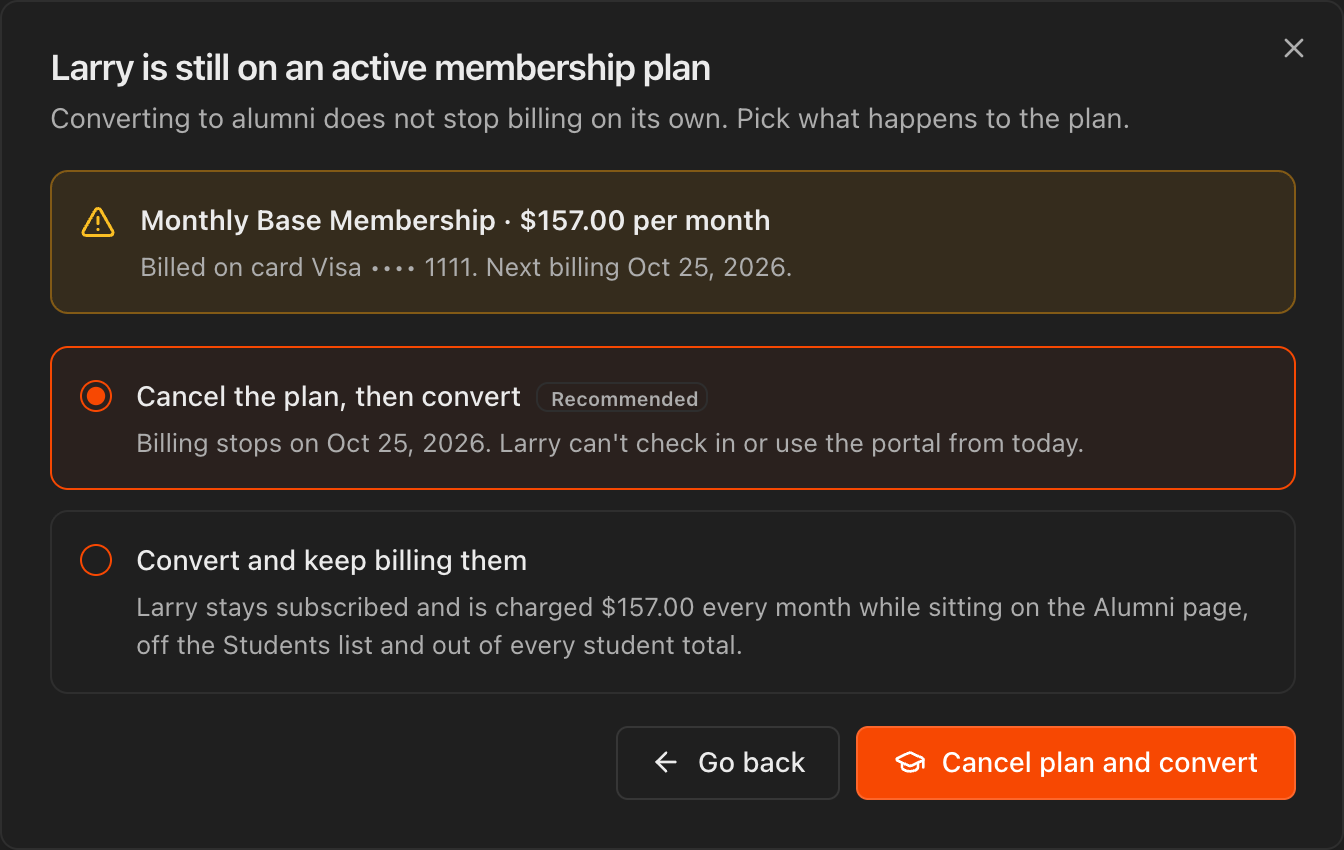
Se o aluno ainda tiver um plano ativo, a janela mostra o plano e a próxima data de cobrança, e o botão passa a ser Continue em vez de Convert To Alumni.
Cancel the plan, then convert (recomendado) encerra a cobrança no fim do período atual e bloqueia o check-in e o acesso ao portal a partir de hoje.
Convert and keep billing them mantém a assinatura ativa enquanto o aluno fica na página Alumni, fora da lista de Students e de todos os totais de alunos.
Clique em Cancel plan and convert ou em Convert and keep billing para concluir.
Atenção
Converter não interrompe a cobrança por si só. Se você mantiver a cobrança, o cartão é cobrado a cada ciclo até você cancelar o plano na aba **Billing** do aluno ou devolvê-lo à lista de Students.
Encontre e filtre alumni na página Alumni
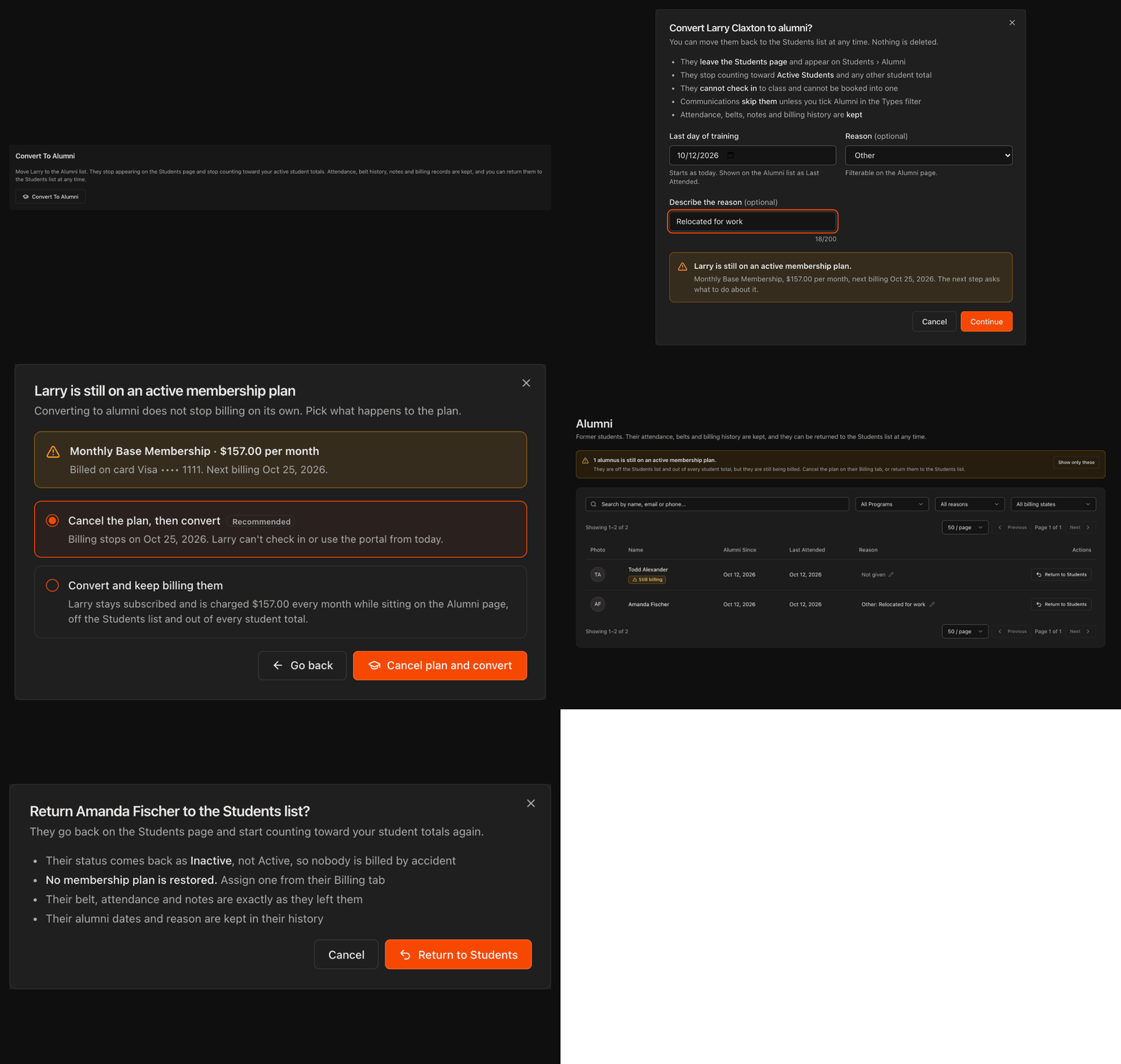
Clique em Students no menu esquerdo e depois em Alumni.
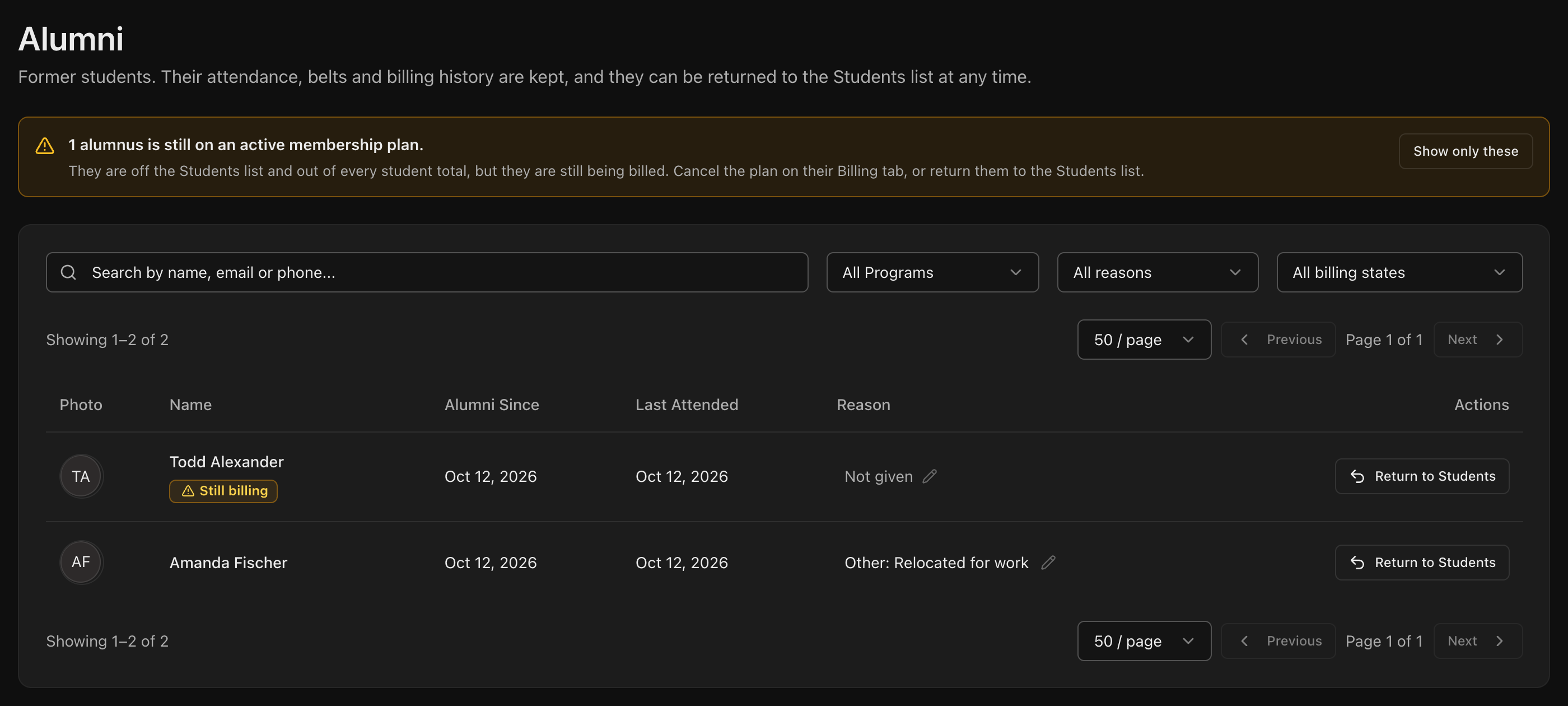
A tabela mostra Name, Alumni Since, Last Attended, Reason e a ação Return to Students em cada linha. Busque por nome, e-mail ou telefone, ou filtre por All Programs, All reasons e All billing states (Still billing ou No plan).
Quem ainda tem um plano recebe o selo Still billing, e uma faixa no topo conta essas pessoas com o atalho Show only these.
Clique no lápis ao lado de um Reason para definir ou corrigir o motivo, mesmo muito tempo depois da conversão.
Dica
Alumni não contam em **Active Students** nem em nenhum outro total de alunos em **Overview**, então converter ex-alunos mantém seus números corretos.
Edite o registro de um alumnus no perfil dele
Abra um alumnus pela página Alumni ou pela busca global. O cabeçalho dele traz o selo Alumni e o Status fica bloqueado até que ele volte para Students.
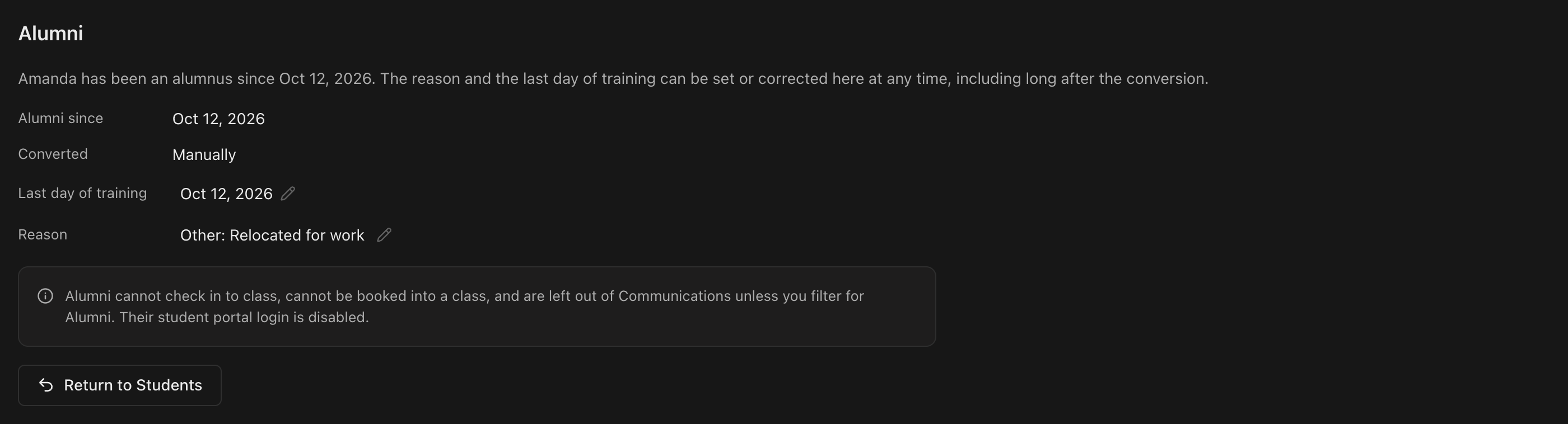
Na aba Details, a seção Alumni mostra Alumni since, Converted (Manually ou Automatically), Last day of training e Reason. Use os ícones de lápis para corrigir a data ou o motivo.
Se ele ainda estiver sendo cobrado, um aviso Still being billed informa o plano e a próxima data de cobrança para você cancelar na aba Billing, caso não tenha sido intencional.
Nota
Alumni não podem fazer check-in em aulas, não podem ser inscritos em uma aula e o login deles no portal do aluno fica desativado.
Devolva um alumnus à lista de Students
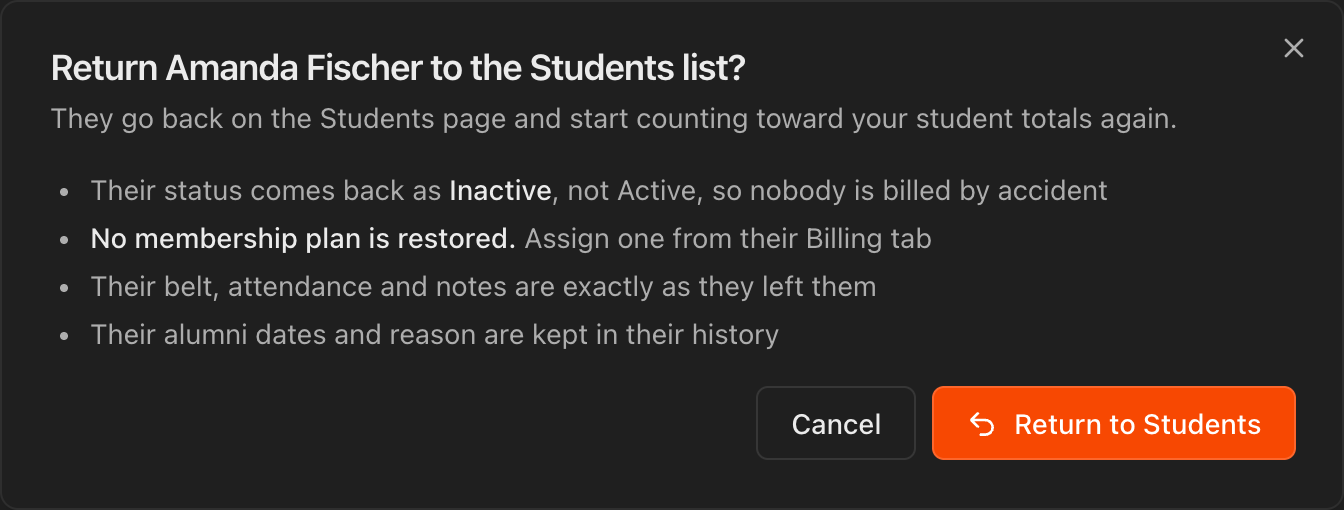
Clique em Return to Students na linha da página Alumni ou na seção Alumni da aba Details e confirme.
O Status volta como Inactive, não Active, para ninguém ser cobrado por engano, e nenhum plano é restaurado. Atribua um pela aba Billing.
Faixa, frequência e notas ficam exatamente como estavam, e as datas e o motivo de alumni permanecem no histórico.
Atribuir um plano a um alumnus pela aba Billing também o devolve automaticamente a Students. A aba mostra uma faixa avisando isso.
Mova alunos para Alumni automaticamente quando o plano terminar
Acesse Settings > Student Portal e role até Alumni Conversion.
Ative Move students to Alumni when their membership ends. Vem desativado por padrão.
Quando ativo, o aluno passa para Alumni no dia em que o último plano ativo termina, seja por cancelamento ou por vencimento. Alunos que já não têm plano ficam onde estão, e um alumnus que recebe um plano sempre volta para Students.
Nota
Conversões automáticas aparecem como **Converted: Automatically** no perfil do aluno, sem motivo definido. Adicione um pela página Alumni se quiser registrá-lo.

Envie e-mail ou SMS para alumni
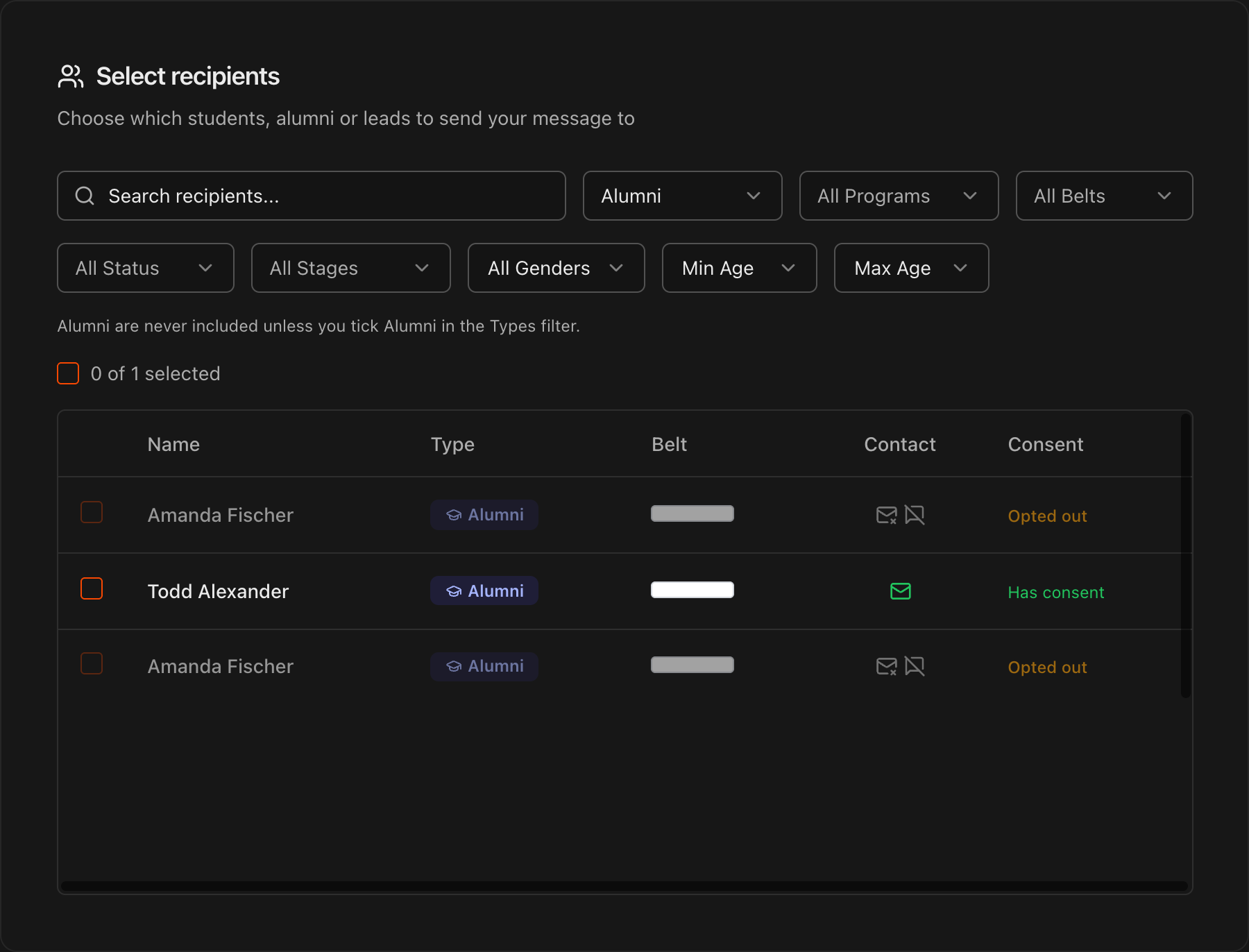
Acesse Communications > One-time. Alumni nunca entram na lista de destinatários a menos que você marque Alumni no filtro Types (Students, Alumni, Leads).
As linhas de alumni recebem a etiqueta Alumni para você diferenciá-los dos alunos atuais ao misturar os tipos.
A busca global (Search... no topo) também encontra alumni, com a etiqueta Alumni, do mesmo jeito que encontra alunos e pais/responsáveis.
Dica
Um e-mail curto do tipo "adoraríamos ter você de volta" para alumni com motivo **Schedule conflict** ou **Cost** é uma lista fácil de reconquista.