Abra a página Schedule
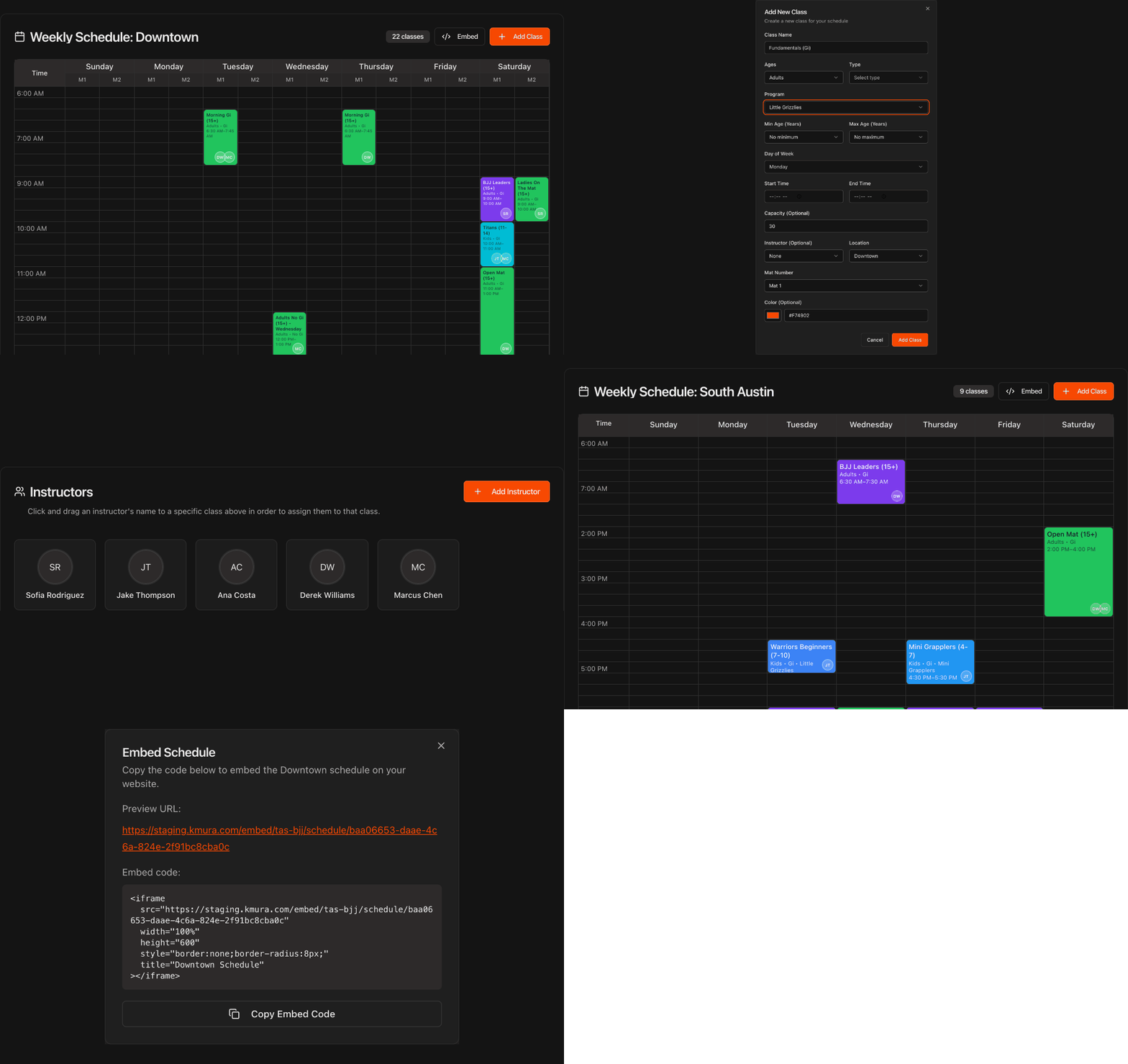
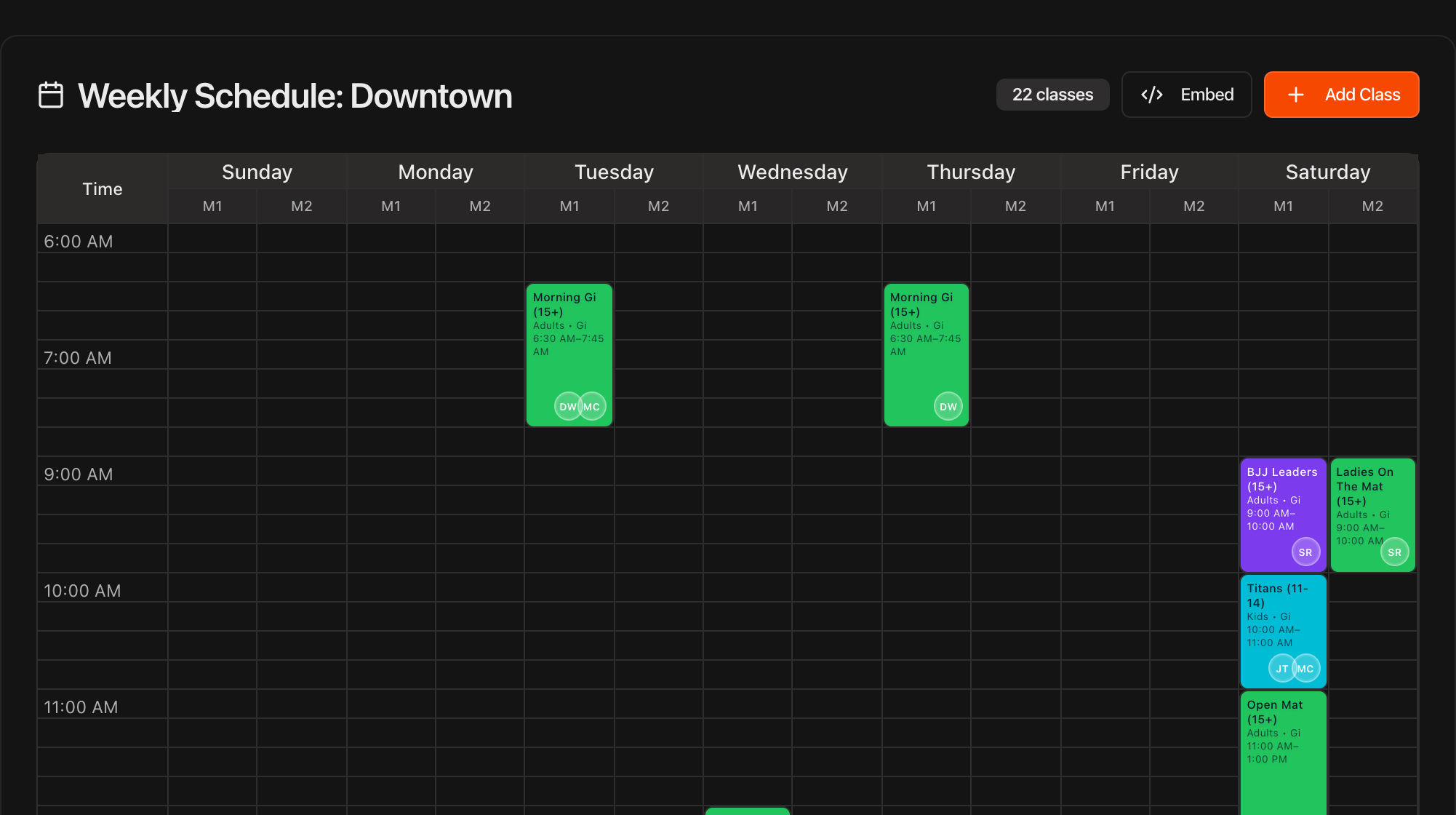
Clique em Schedule na barra lateral esquerda.
Cada agenda exibe sua própria grade semanal, marcada com a unidade a que pertence, com cada aula como um bloco colorido.
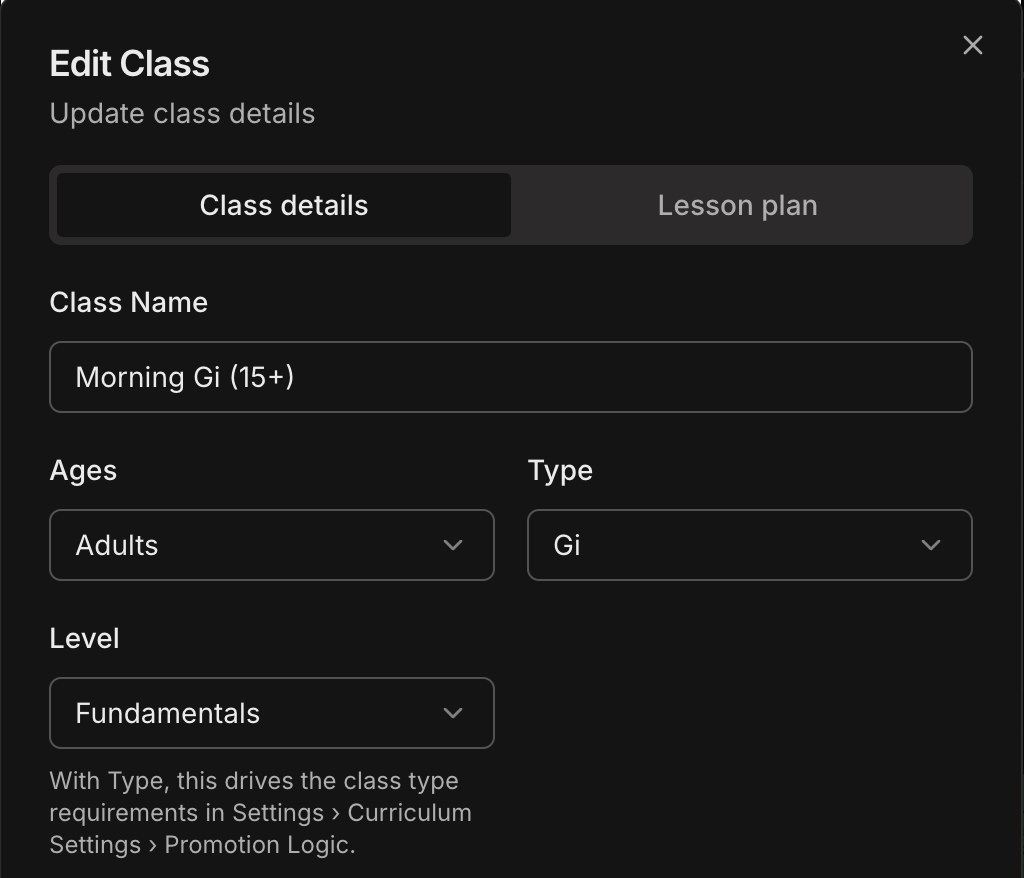
Clique em qualquer bloco de aula para ver seus detalhes, depois clique em Edit Class para fazer alterações.
Adicione uma aula
Clique em Add Class no canto superior direito de um cronograma.
Na janela Add New Class, preencha os detalhes: Class Name, Ages, Type, Level, Programs, Min Age e Max Age, Day of Week, Start Time e End Time, Capacity, Self-Check-In Cut-Off, Instructor, Schedule, Mat Number e Color.
Type (Gi, No Gi, Wrestling, MMA) e Level (Fundamentals, Intermediate, Advanced) descrevem a aula. Os dois são opcionais e, juntos, alimentam os requisitos por tipo de aula em Settings > Curriculum > Promotion Logic.
Clique em Add Class para salvar, e a aula aparece imediatamente na agenda.
Dica
Apenas alguns campos são obrigatórios. Comece com nome, dia e horário, depois edite a aula para adicionar mais detalhes.
Nota
Aulas já existentes ficam sem Level até você editá-las. Uma aula sem Level conta só para requisitos **Any level**.
Planeje as aulas de cada turma
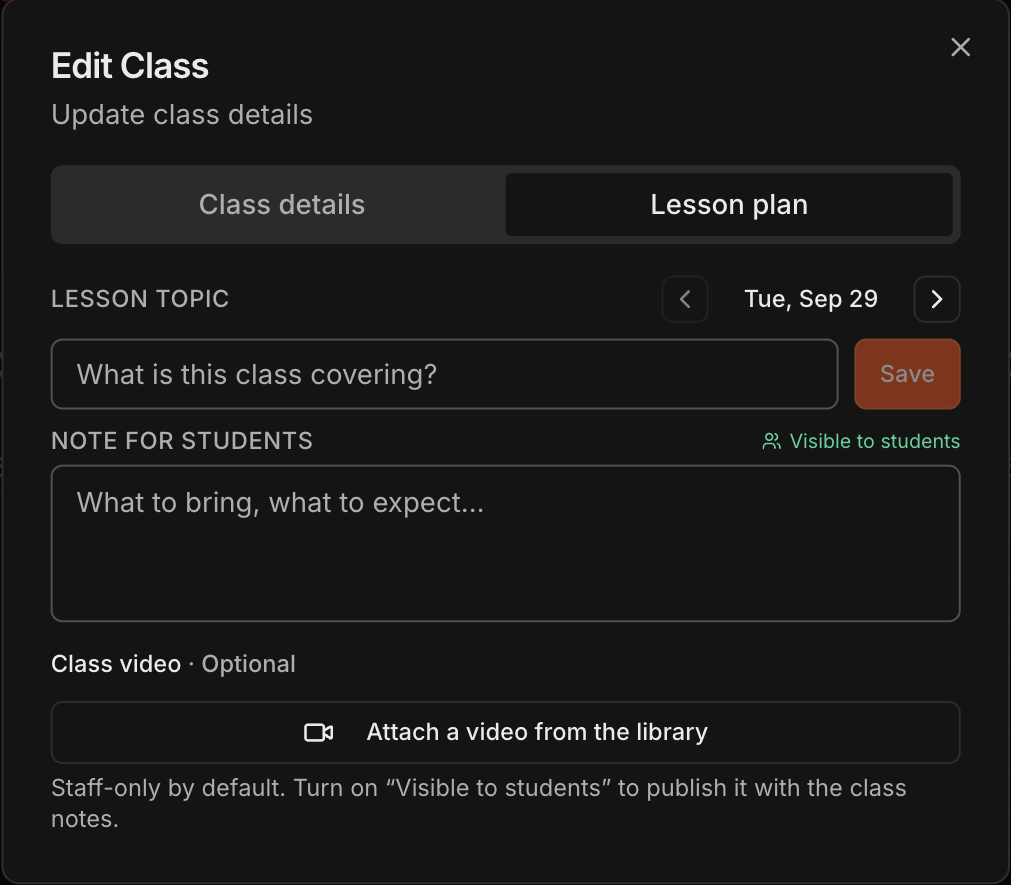
Clique em Plan this week no topo da página Schedule para definir o tema, as anotações e o vídeo de cada aula da semana.
Para planejar uma única sessão, clique em um bloco de aula, clique em Edit Class e abra a aba Lesson plan.
Veja o guia Planejando os Planos de Aula da Semana para o passo a passo completo.
Use Programas para agilizar o registro de presença
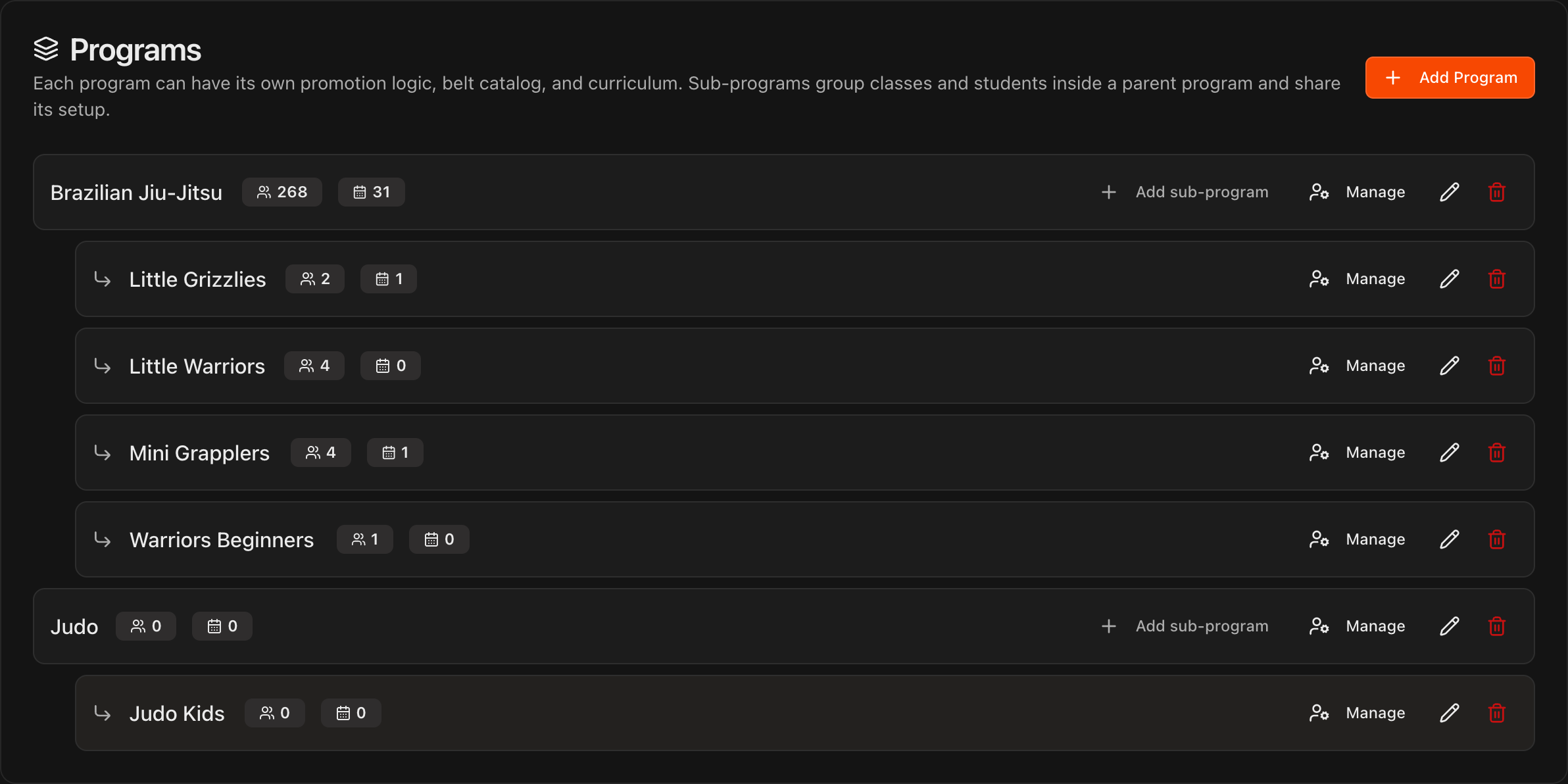
Crie programas e subprogramas em Settings > Curriculum > Programs. Um subprograma, como uma turma infantil, compartilha as faixas e o currículo do pai.
Atribua alunos a um programa na página Student Information > aba Details.
Atribua uma aula a um programa com o menu Program ao adicionar ou editar a aula.
A presença em uma aula atribuída a um subprograma conta para os requisitos de promoção do programa pai.
Nota
Quando uma aula está atribuída a um programa, os alunos desse programa aparecem primeiro na lista quando os instrutores selecionam aquela aula na página **Attendance**. Isso torna o registro de presença muito mais rápido.
Atribua instrutores às aulas
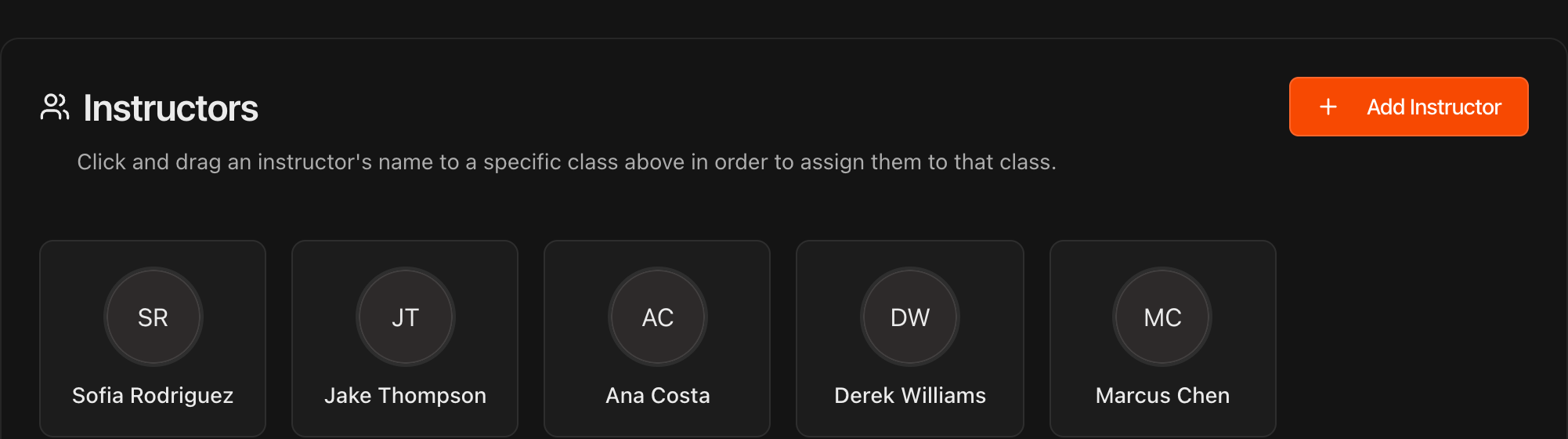
Defina o campo Instructor ao adicionar ou editar uma aula, ou role até a seção Instructors na parte inferior da página Schedule.
A partir dali, clique e arraste o nome de um instrutor para uma aula para atribuí-lo a ela.
Clique em Add Instructor para adicionar um novo instrutor à sua equipe.
Nota
Quando os instrutores fazem login no portal Kmura deles, a página **My Schedule** exibe as aulas que estão atribuídos a lecionar, e a página **School Schedule** exibe toda a agenda da academia.
Use agendas separadas por unidade ou grupo
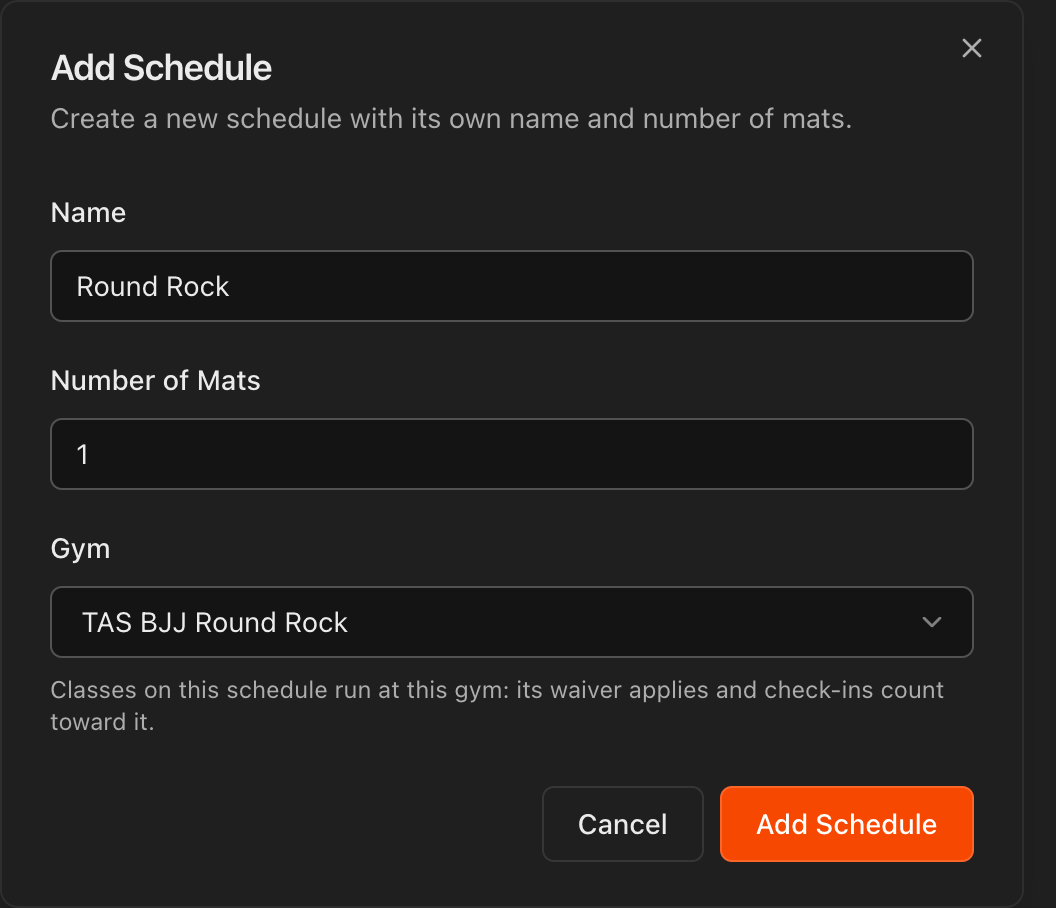
Na página Schedule, clique em Add Schedule. Dê um Name e um Number of Mats, escolha a Gym a que ela pertence e clique em Add Schedule.
As aulas de uma agenda acontecem nessa unidade: o termo dela se aplica e os check-ins contam para ela. Cada agenda tem sua própria grade semanal, com seus próprios botões Embed e Add Class.
Dica
Você também pode usar agendas extras para dividir uma unidade em grupos, por exemplo uma agenda para BJJ Adultos e outra para BJJ Juvenil. As duas agendas apontam para a mesma unidade.
Incorpore sua agenda no site
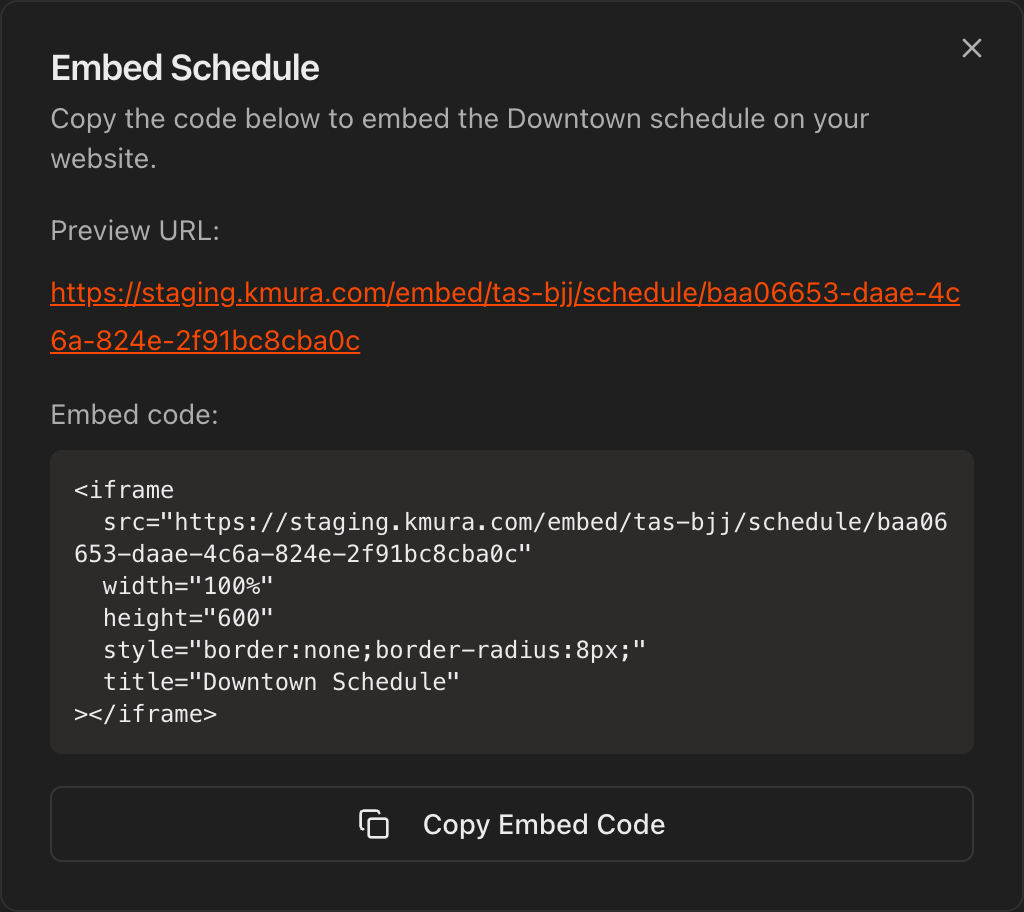
Clique em Embed no canto superior direito de um cronograma.
No diálogo Embed Schedule, clique em Copy Embed Code e cole o código iFrame no site da sua academia.
Nota
Qualquer alteração que você fizer na agenda no Kmura é refletida automaticamente no seu site. Você nunca precisará atualizar o site manualmente.