Abra a associação do aluno
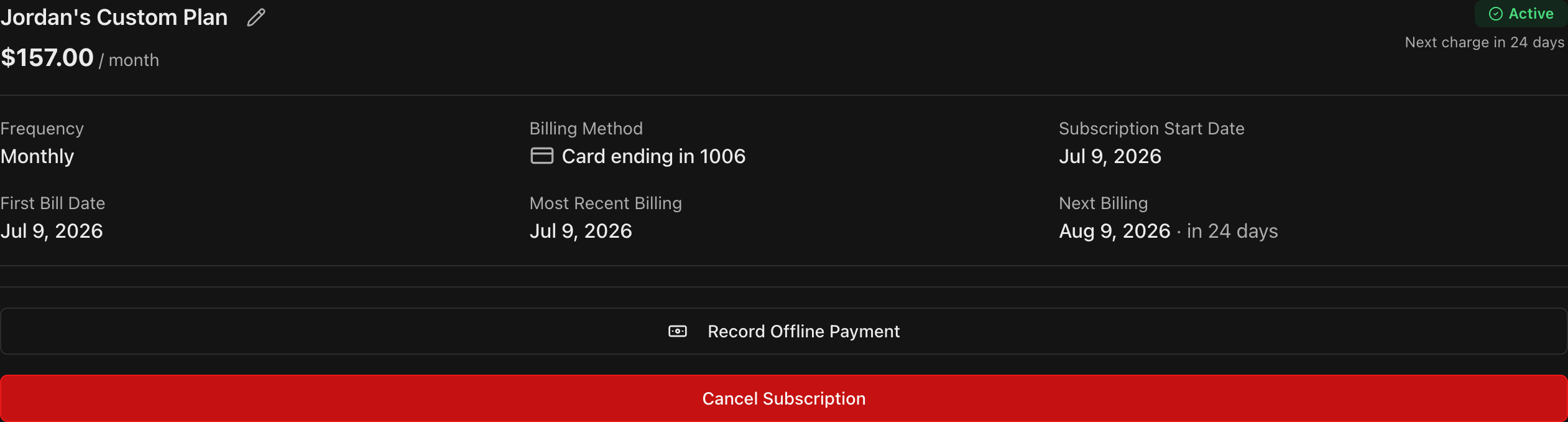
Abra a página Student Information do aluno e clique na aba Billing.
O topo da aba exibe o plano atual, preço, Frequency, Billing Method e data de Next Billing do aluno.
Localize a seção Billing Settings
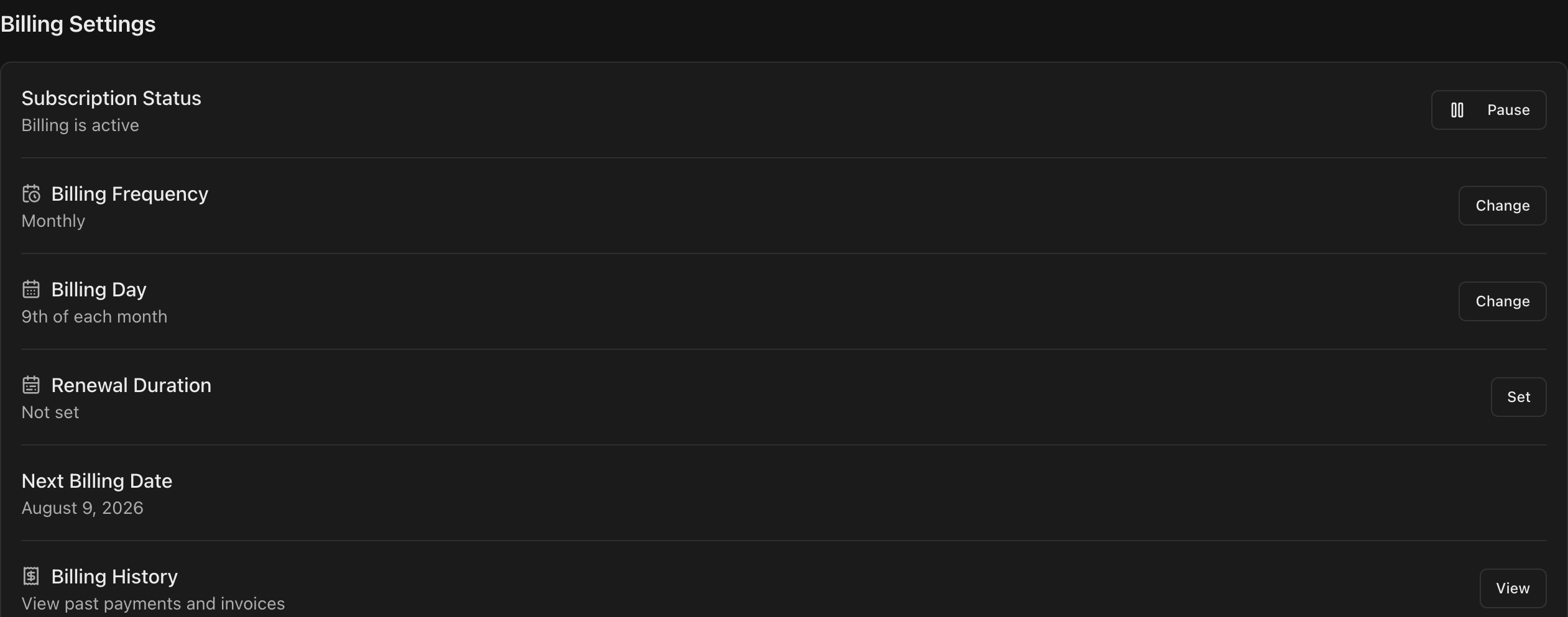
Role para baixo até Billing Settings na aba Billing.
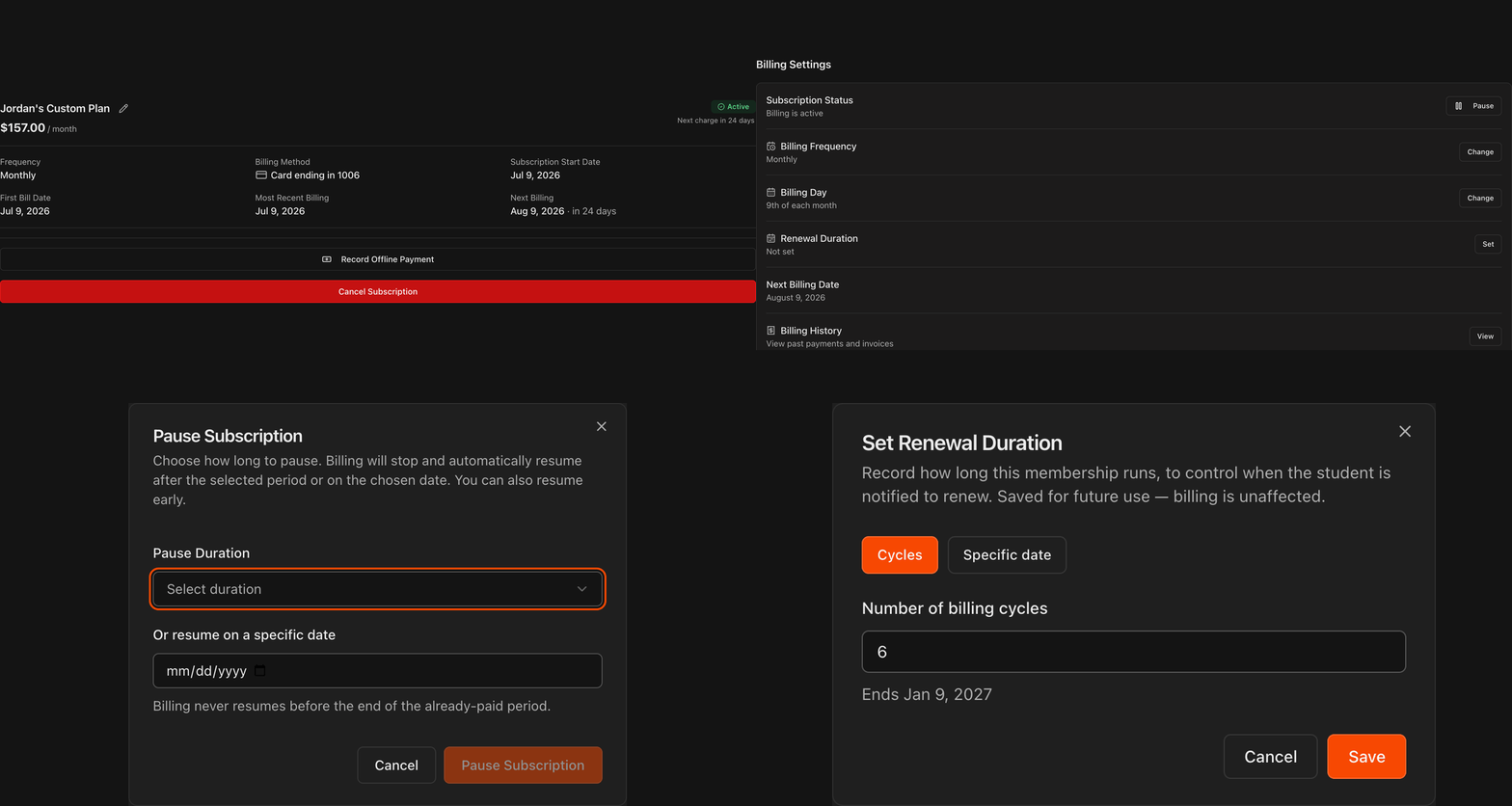
A partir daqui, você pode pausar a associação em Subscription Status, alterar a Billing Frequency, o Billing Day, definir uma Renewal Duration e ver o Billing History.
Altere a frequência de cobrança
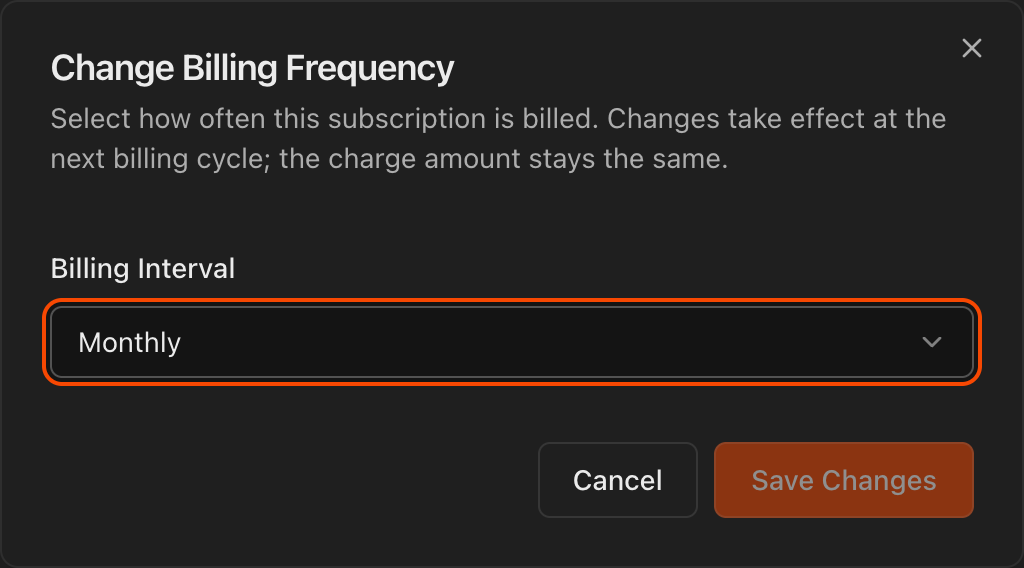
Em Billing Settings, localize a linha Billing Frequency e clique em Change.
No diálogo Change Billing Frequency, escolha um novo Billing Interval: Weekly, Bi-Weekly, Monthly, Every 3 months, Every 6 months, Yearly ou Every 2 years.
Clique em Save Changes.
Nota
A alteração entra em vigor no próximo ciclo de faturamento, e o valor cobrado permanece o mesmo.
Altere o dia de cobrança
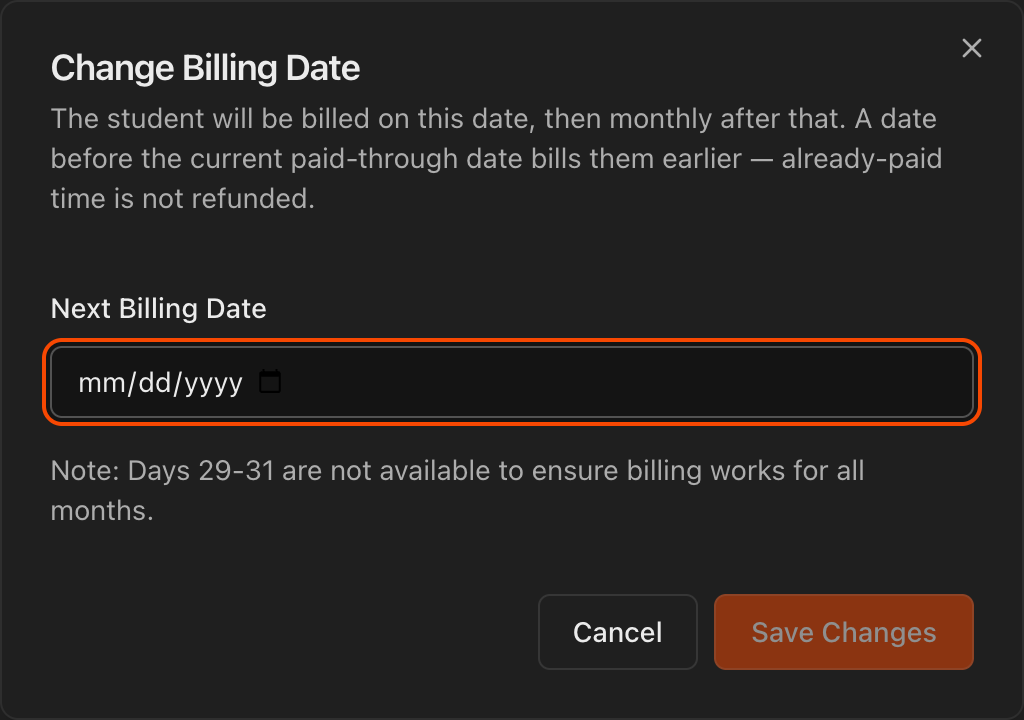
Em Billing Settings, localize a linha Billing Day e clique em Change.
No diálogo Change Billing Date, defina a Next Billing Date. O aluno será cobrado nessa data e depois no mesmo dia a cada ciclo.
Clique em Save Changes.
Atenção
Escolher uma data anterior à data atual de validade do período pago cobra o aluno mais cedo, e o tempo já pago não é reembolsado. Os dias 29 a 31 não podem ser selecionados para que o faturamento funcione em todos os meses.
Pause a associação
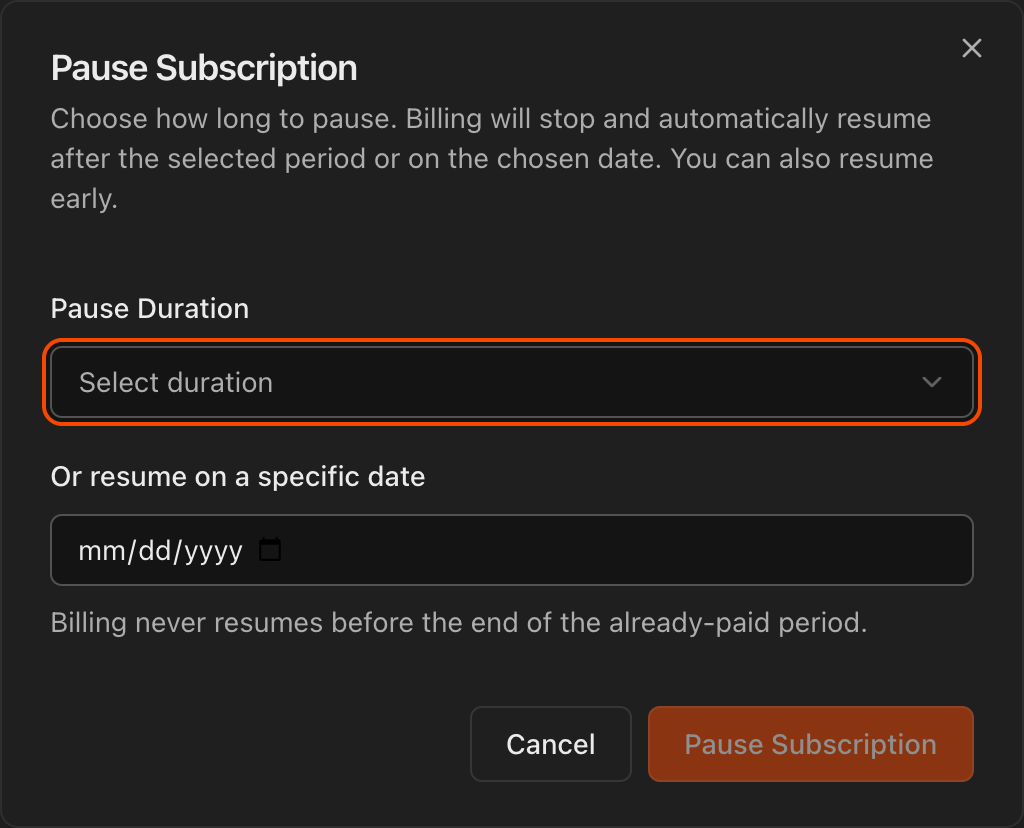
Em Subscription Status, clique em Pause.
Escolha uma Pause Duration ou selecione uma data em Or resume on a specific date para retomar o faturamento automaticamente naquela data.
Clique em Pause Subscription para confirmar. Você também pode retomar a qualquer momento antes do prazo.
Nota
O faturamento nunca retoma antes do fim do período já pago pelo aluno.
Defina uma duração de renovação e renovação automática
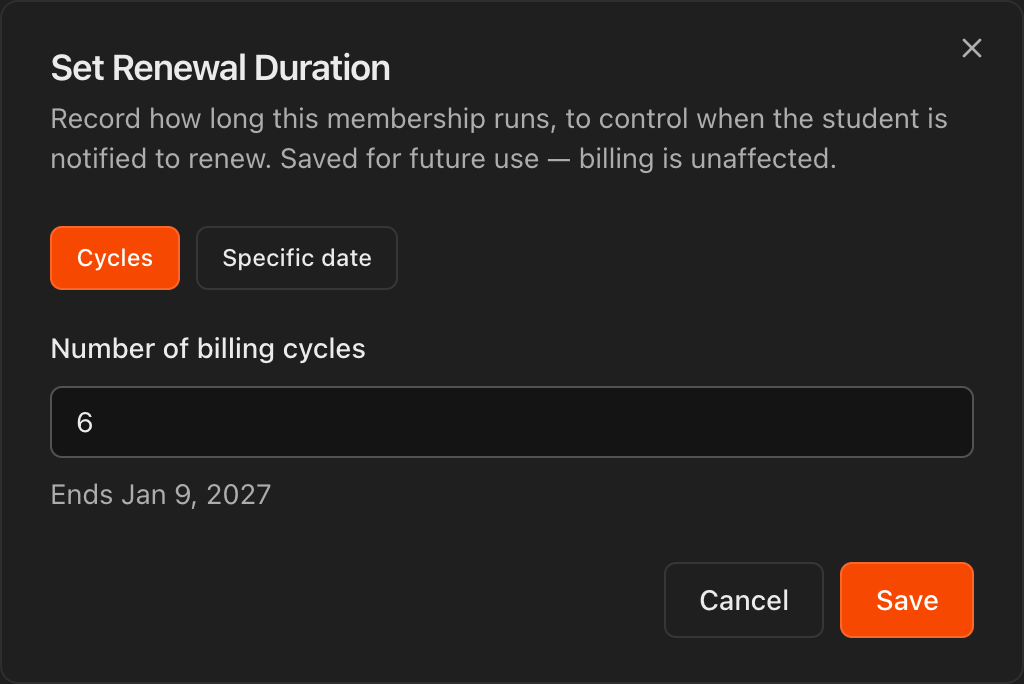
Ao lado de Renewal Duration, clique em Set.
Escolha Cycles e informe o número de ciclos de faturamento, ou escolha Specific date. A data de término é exibida antes de salvar.
Clique em Save para registrar por quanto tempo a associação é válida, controlando quando o aluno é notificado para renovar.
Após definir uma duração, um toggle Auto Renew aparece em Billing Settings. Ele controla se o faturamento retoma automaticamente após a data de renovação ou não.
Revise associações perto do vencimento e vencidas
Acesse Financials e clique em Expiring Memberships na fileira de botões das seções.
Use os botões Expiring e Expired com os botões de intervalo 1W e 1M.
Expiring mostra associações com data de renovação na próxima semana ou no próximo mês e renovação automática desativada. Expired mostra associações cujas datas de renovação já passaram com a renovação automática desativada.
Associações que vencem nos próximos 30 dias também aparecem em Financial Alerts na página Overview.
Atenção
O faturamento do Kmura para planos mensais, trimestrais, semestrais e anuais é ancorado no calendário. Um plano mensal cobrado no dia 5 é cobrado no dia 5 de cada mês seguinte, não a cada 30 dias. Recomendamos evitar datas de cobrança nos dias 29, 30 ou 31, pois nem todos os meses têm esses dias.

Cancele a associação de um aluno
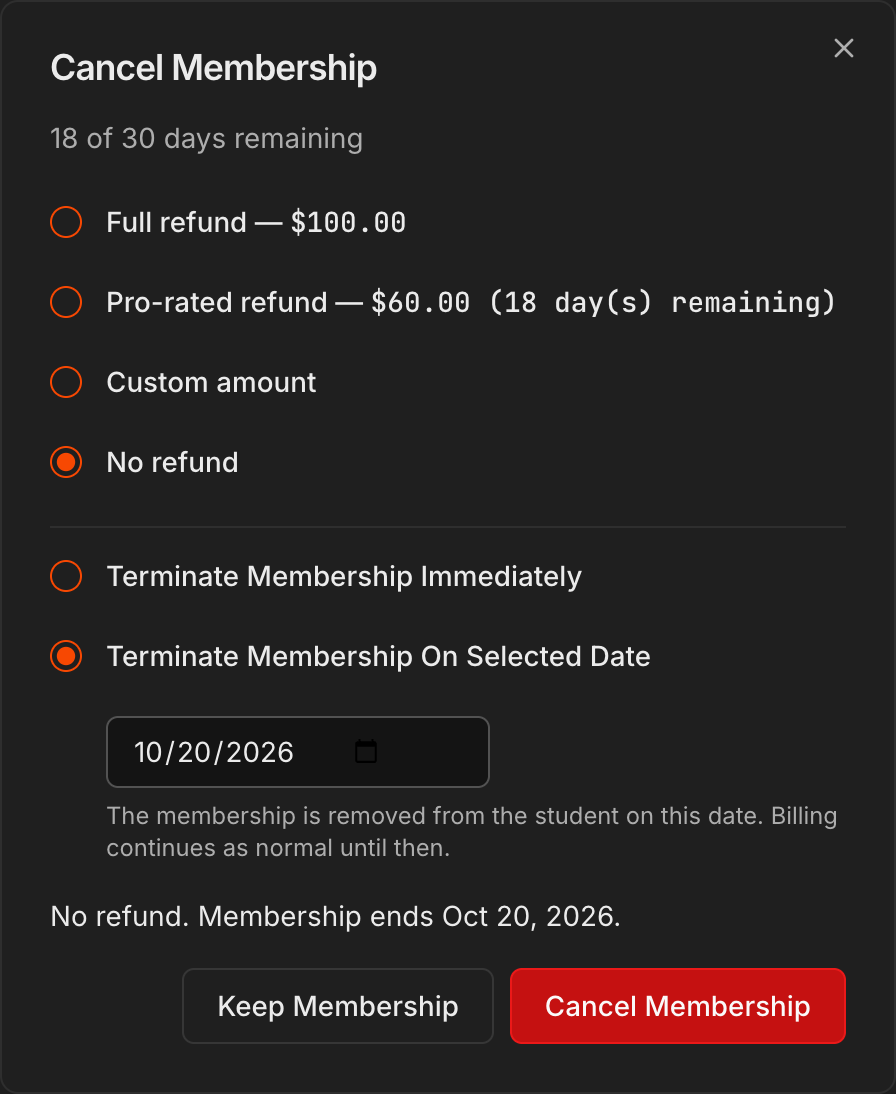
Role até o final de Billing Settings na aba Billing e clique no botão vermelho Cancel Membership.
Escolha o que reembolsar: Full refund, Pro-rated refund (o Kmura calcula o valor dos dias não utilizados), Custom amount ou No refund. Qualquer reembolso é feito quando você confirma.
Depois escolha quando ela termina. Terminate Membership On Selected Date vem selecionado, com o fim do período de cobrança atual preenchido. Escolha uma data posterior se quiser; a cobrança continua normalmente até lá.
Escolha Terminate Membership Immediately para encerrar na hora.
A linha acima dos botões descreve o que vai acontecer, por exemplo "No refund. Membership ends Oct 20, 2026." Clique em Cancel Membership (o botão passa a Cancel & Refund quando um reembolso está selecionado) para confirmar, ou em Keep Membership para desistir.
Nota
Associações encerradas e canceladas ficam listadas em **Canceled/Previous subscriptions**, na parte inferior da aba **Billing**.
Atenção
O cancelamento encerra aquela associação. Se o aluno só precisa de uma pausa, use **Pause** (Etapa 5) para preservar o plano, o preço e o dia de cobrança.
Nota
Cancelar não move o aluno para Alumni por si só. Ative **Alumni Conversion** em **Settings** > **Student Portal** para fazer isso automaticamente no dia em que o plano termina, ou converta o aluno pela aba **Details**. Veja Convertendo Alunos em Alumni.
Desfaça um cancelamento agendado
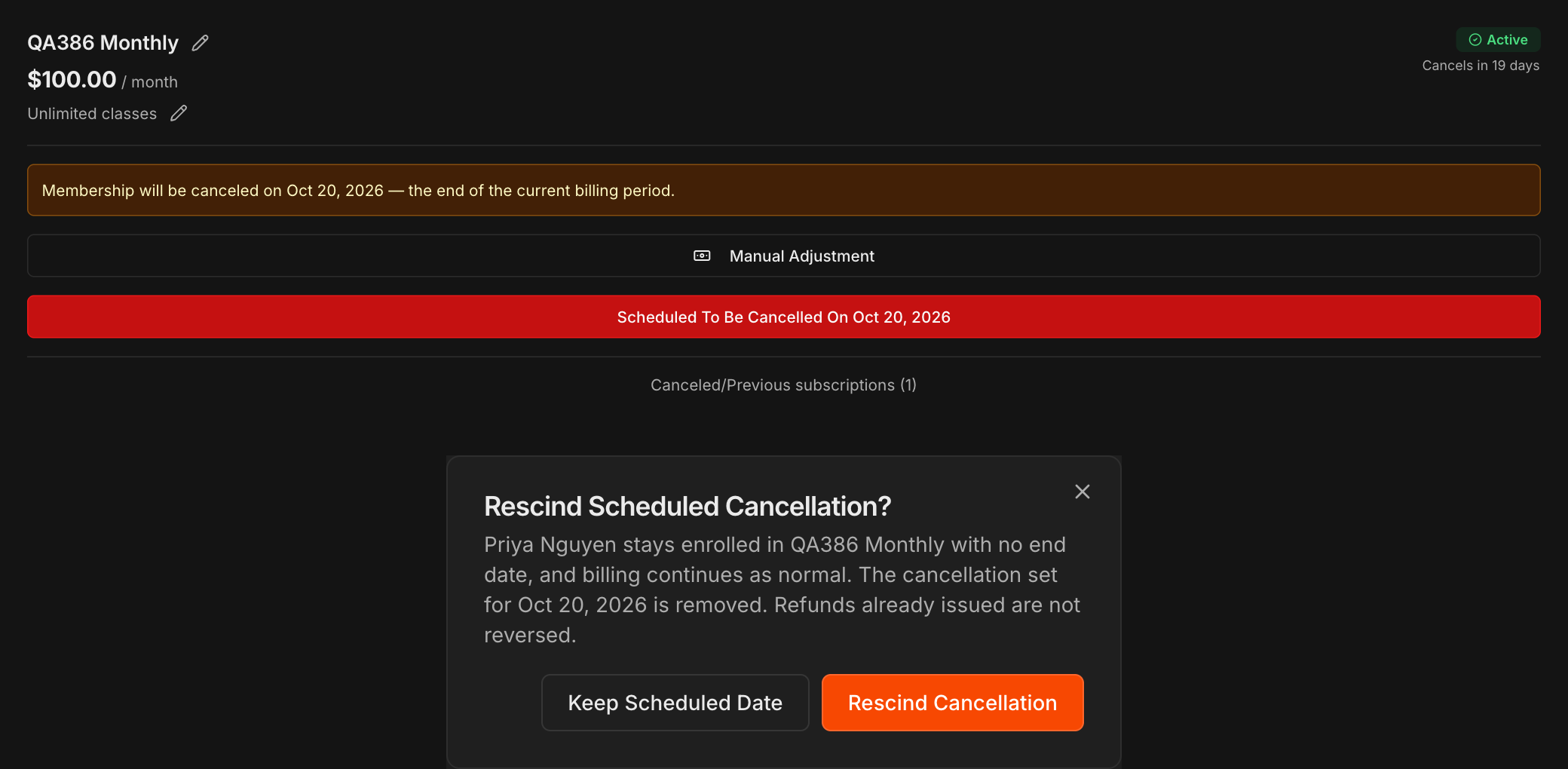
Depois que uma data de cancelamento é definida, a associação mostra Cancels in N days, um aviso com a data de término, e o botão vermelho passa a Scheduled To Be Cancelled On seguido dessa data.
Para manter o aluno matriculado, clique nesse botão e depois em Rescind Cancellation. Ele continua no plano atual, sem data de término, e a cobrança segue normalmente.
Para mudar a data, desfaça o cancelamento e cancele de novo com a nova data.
Nota
Desfazer o cancelamento nunca reverte um reembolso que já foi feito.
Faça um reembolso
Role até Charge History na aba Billing. Todos os pagamentos do aluno aparecem listados com o status.
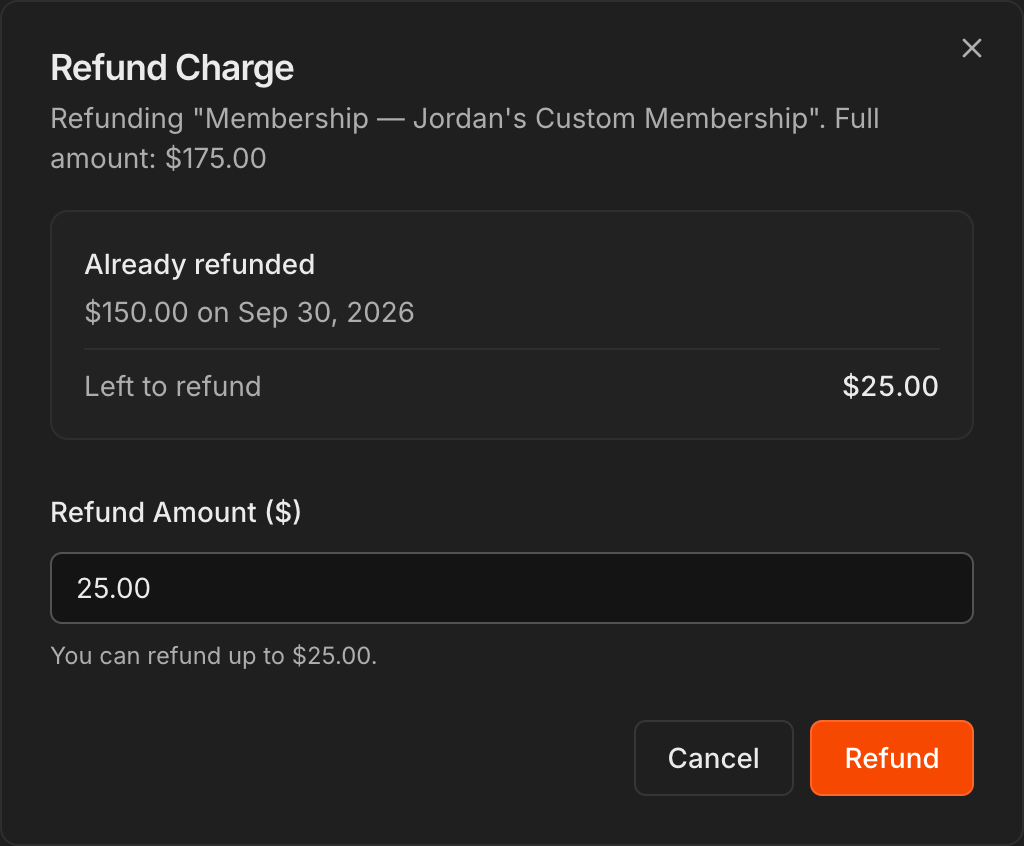
Clique em Refund na cobrança que você quer devolver. A janela Refund Charge identifica a cobrança e mostra o valor total.
O campo Refund Amount ($) vem preenchido com o valor que ainda pode ser reembolsado. Deixe como está para um reembolso integral ou reduza o valor para reembolsar só parte da cobrança.
Clique em Refund para confirmar. O dinheiro volta para o cartão que foi cobrado, e a linha mostra quanto foi reembolsado e quando.
Uma cobrança reembolsada em parte mantém o botão Refund, para que você reembolse o restante depois. A janela passa a mostrar o que já foi reembolsado (Already refunded) e o que falta reembolsar (Left to refund).
Nota
Os reembolsos voltam para o cartão original por meio do processador de pagamentos do Kmura e podem levar alguns dias úteis para aparecer no extrato do aluno.
Nota
Pagamentos offline registrados como dinheiro ou cheque não têm o botão **Refund**, porque nenhum cartão foi cobrado.
Dica
Isso funciona para qualquer cobrança no cartão da lista, incluindo cobranças únicas e produtos. Para reembolsar como parte de um cancelamento, use as opções de reembolso da Etapa 8.
Atualize a forma de pagamento do aluno
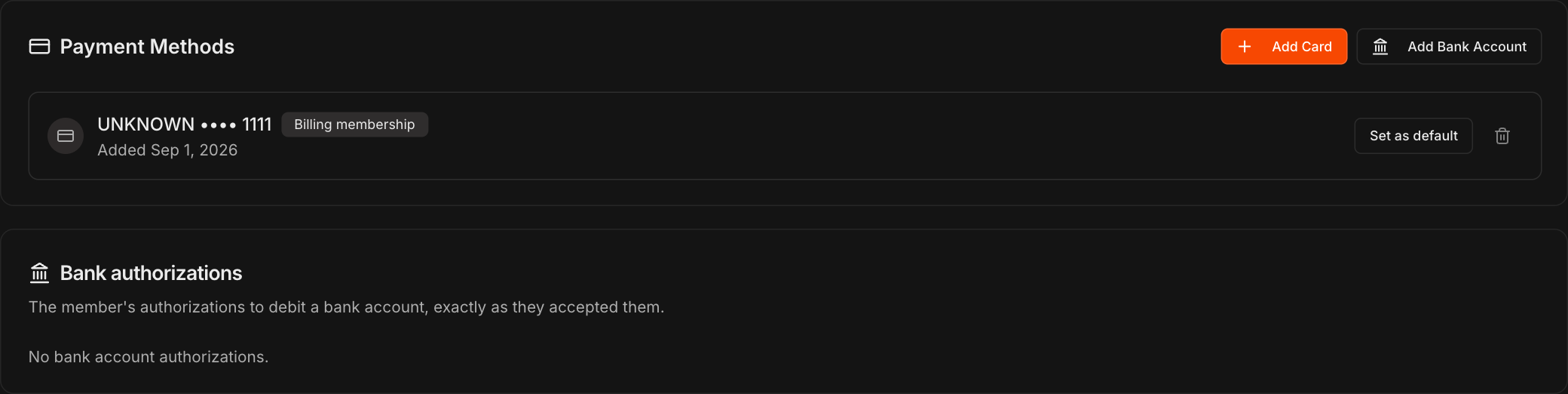
Role até Payment Methods na aba Billing. A seção lista todos os cartões e contas bancárias salvos pelo aluno, com a data em que cada um foi adicionado.
Clique em Add Card ou Add Bank Account para salvar um novo em nome do aluno. O aluno também pode atualizar o cartão pelo portal do aluno Kmura.
A etiqueta Billing membership mostra qual cartão ou conta bancária paga a associação do aluno.
Clique em Set as default para tornar outra forma de pagamento a padrão do aluno, ou clique no ícone de lixeira para remover uma.
Logo abaixo, Bank authorizations mostra cada autorização de débito em conta bancária que o aluno aceitou, exatamente como ela foi aceita.
Nota
A forma de pagamento padrão do aluno não pode ser removida. Defina outra como padrão primeiro.
Nota
Quando um aluno passa uma associação para uma conta bancária, ele aceita uma autorização bancária (ACH) com a conta, o plano, o valor e a data do primeiro débito, e recebe uma cópia por e-mail. Os alunos podem ver ou revogar suas autorizações pelo portal do aluno.
Retome uma associação em atraso
Assim que a cobrança automática de uma associação falha, a associação é marcada como Past Due: o selo de Subscription Status fica vermelho, o cabeçalho do aluno mostra Past Due e a coluna Membership da página Students mostra o mesmo.
O Kmura continua tentando cobrar a forma de pagamento cadastrada automaticamente, mais 4 vezes ao longo dos dias seguintes, totalizando 5 tentativas. Se todas falharem, a cobrança automática para.
Um cartão Billing assistant aparece na associação com o motivo da recusa (por exemplo Insufficient funds), uma sugestão em linguagem simples escrita para aquele aluno, a data da próxima tentativa automática (por exemplo "attempt 2 of 5") e a data em que a cobrança para se todas as tentativas falharem.
Clique em Charge now para cobrar o valor total devido na hora. Se a cobrança for aprovada, a associação volta ao normal e as tentativas automáticas restantes são canceladas.
Se o cartão venceu ou foi substituído, use Update card on file primeiro, ou envie ao aluno um link para ele mesmo atualizar (Passo 14).
Nota
O mesmo cartão e os mesmos botões aparecem na página **Financials** em **Past Due Memberships**, e a associação aparece como **Membership past due** em **Financial Alerts** na página **Overview**.
Dica
Leia o motivo indicado pelo assistente antes de clicar em **Charge now**. Cobrar de novo o mesmo cartão recusado por saldo insuficiente normalmente só gera mais uma tentativa com falha.
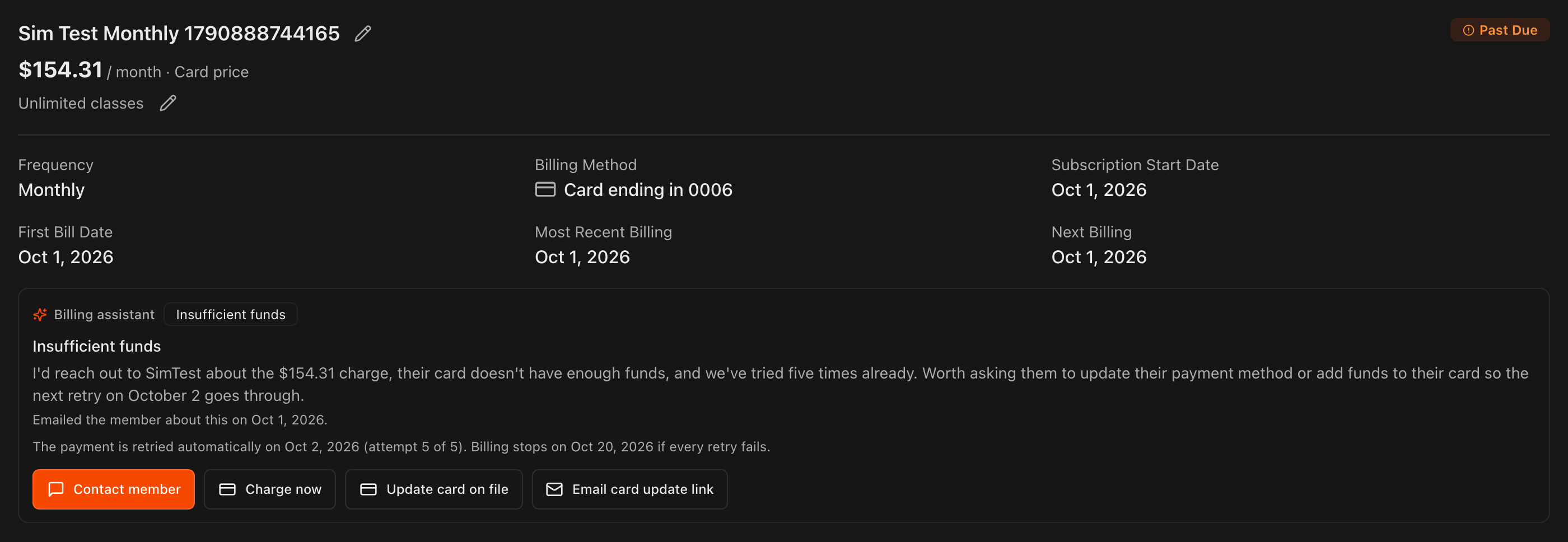
Entre em contato com o aluno pelo Billing assistant
Clique em Contact member no cartão Billing assistant.
A IA do Kmura redige um e-mail para aquela situação exata, com To, Subject e Message preenchidos e um link que o aluno pode usar para atualizar o cartão.
Edite o que quiser e clique em Send Email. O cartão registra quando o aluno recebeu o último e-mail sobre essa cobrança.
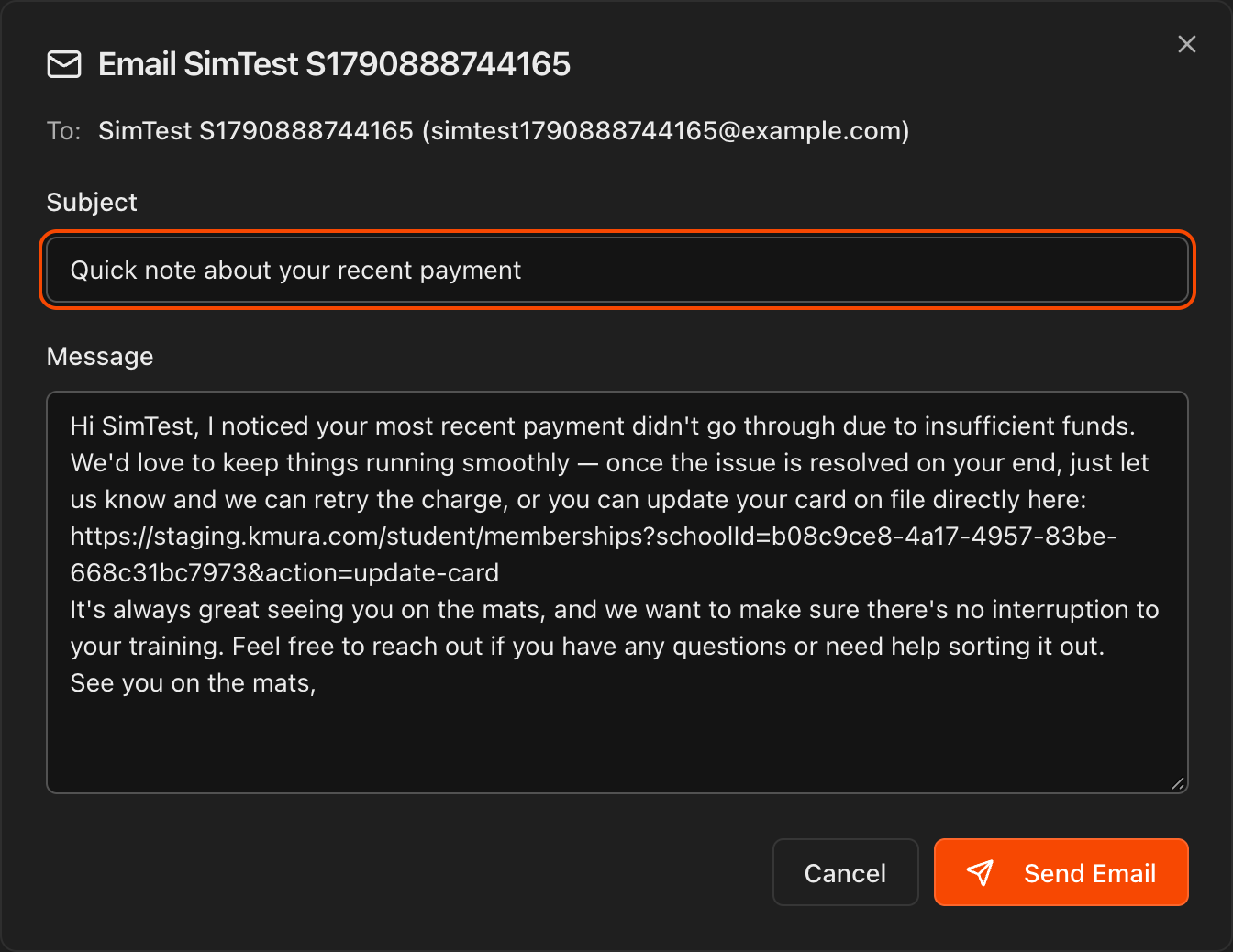
Envie ao aluno um link para atualizar o cartão
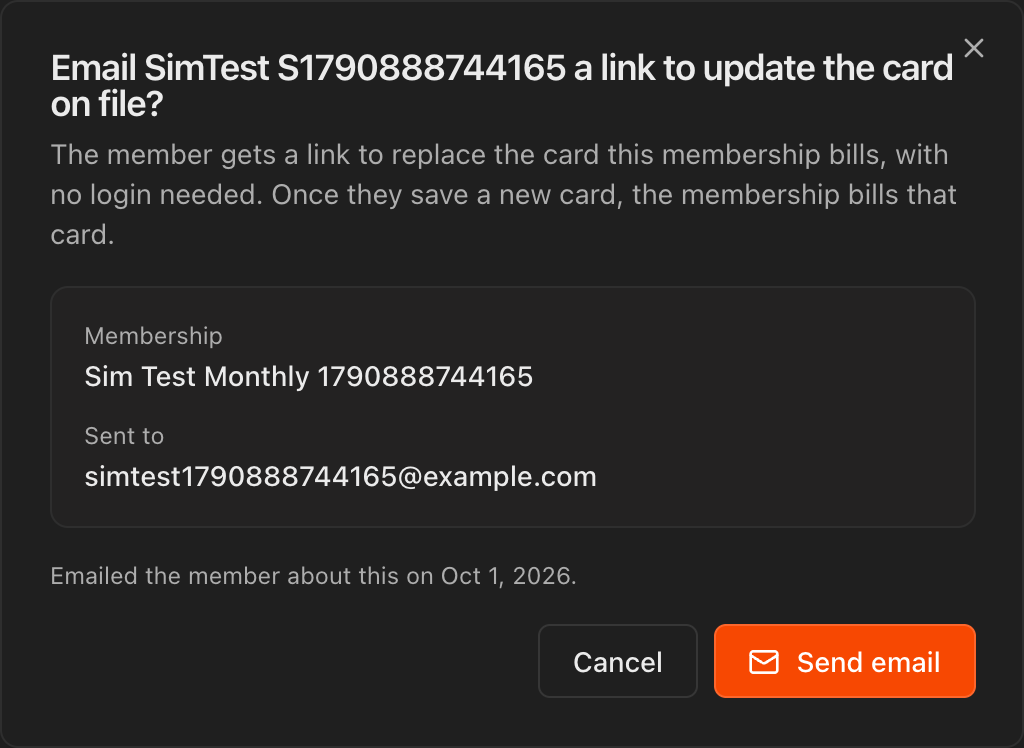
Clique em Email card update link no cartão Billing assistant e confirme em Send email.
O aluno recebe um link para substituir o cartão cobrado por essa associação, sem precisar fazer login. Depois que ele salva um cartão novo, a associação passa a cobrar esse cartão.
Nota
O link só atualiza o cartão. Você ainda precisa de **Charge now** para receber o valor devido, a menos que a próxima tentativa automática receba antes.