
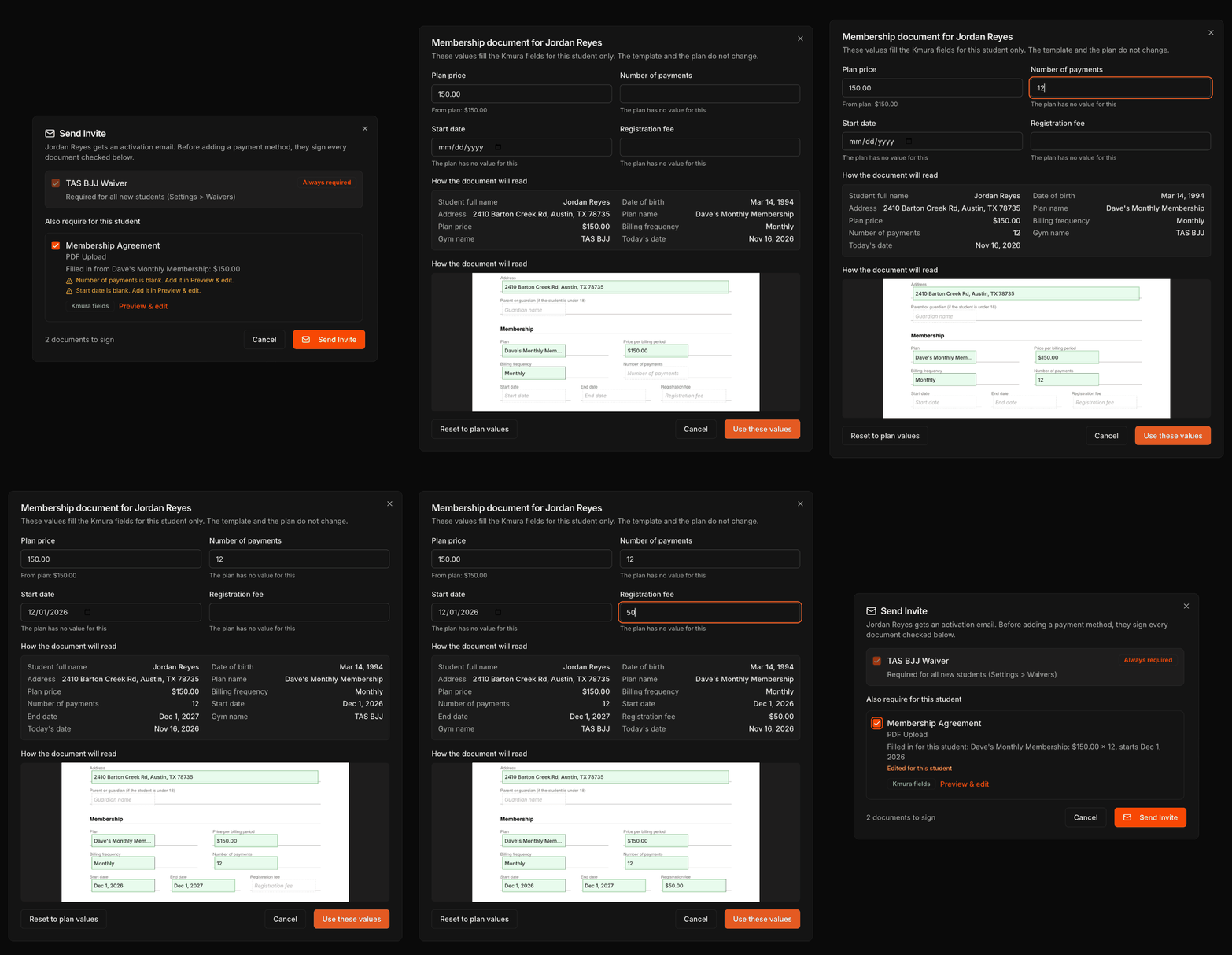
Comece um modelo em PDF
Acesse Settings > Waivers e clique em New Template.
Escolha Upload PDF. Os campos do Kmura são posicionados em modelos PDF; o Build from Scratch não tem esses campos.
Informe um Template Name, marque a declaração sobre dados de pagamento e clique em Continue.
Faça upload do seu contrato em PDF. Deixe uma linha ou um espaço em branco onde cada dado deve ser preenchido.
Nota
O nome do modelo e a declaração são abordados em Salvando Modelos de Termos.
Dica
Um único contrato com campos do Kmura pode substituir um contrato separado para cada plano de associação.
Posicione os campos do Kmura no PDF
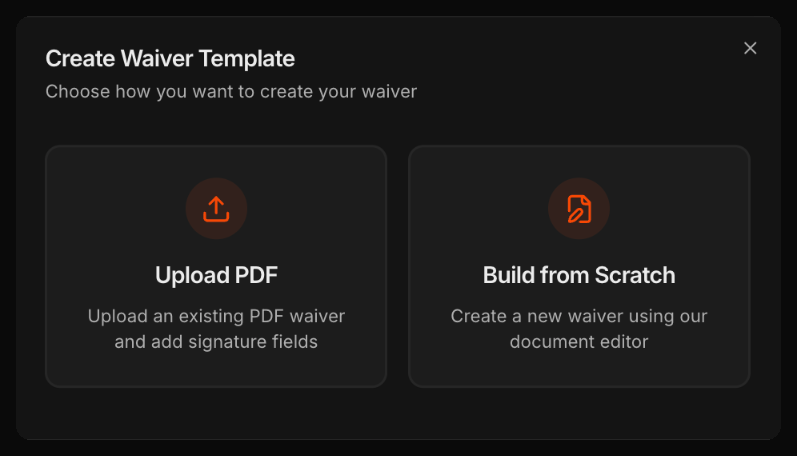
Na barra de ferramentas do editor, clique em Kmura field, o botão verde depois dos outros tipos de campo.
Escolha um campo no menu. Ele é dividido em Student, Plan e Gym, com um valor de exemplo ao lado de cada item.
Clique na página, no lugar daquele dado. O campo aparece ali em verde.
Repita para cada dado que você quer preenchido.
Nota
**Student**: **Student full name**, **Guardian name**, **Date of birth**, **Address**. **Plan**: **Plan name**, **Plan price**, **Billing frequency**, **Number of payments**, **Start date**, **End date**, **Registration fee**. **Gym**: **Gym name**, **Today's date**.
Ajuste o tamanho dos campos e salve
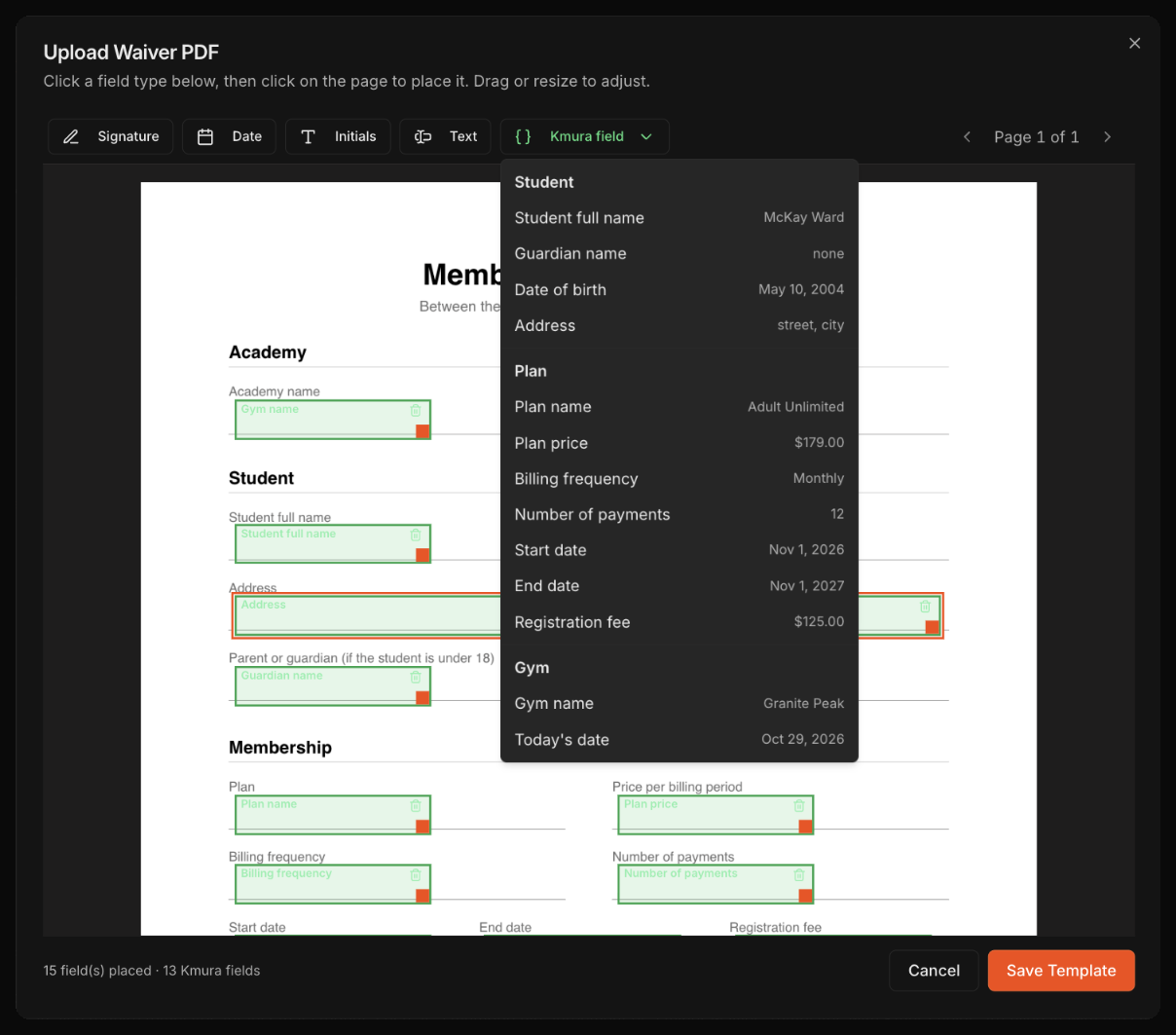
Arraste um campo para movê-lo, arraste o canto para redimensioná-lo ou clique no ícone de lixeira para removê-lo.
Deixe o campo largo o bastante para o maior valor que ele vai receber. Um nome de plano ou endereço longo pode ficar cortado em um campo estreito.
Adicione pelo menos um campo Signature. O modelo não pode ser salvo sem ele.
A contagem no rodapé mostra o que você posicionou, por exemplo 15 field(s) placed · 13 Kmura fields.
Clique em Save Template. Em Waiver Templates, uma etiqueta verde ao lado do nome mostra quantos campos do Kmura o modelo tem.
Nota
Os campos verdes são preenchidos pelo Kmura. Quem assina preenche os campos **Signature**, **Date**, **Initials** e **Text**.
Confira os valores de um aluno
Acesse Students, abra o aluno, clique na aba Documentation e clique em Send Waiver.
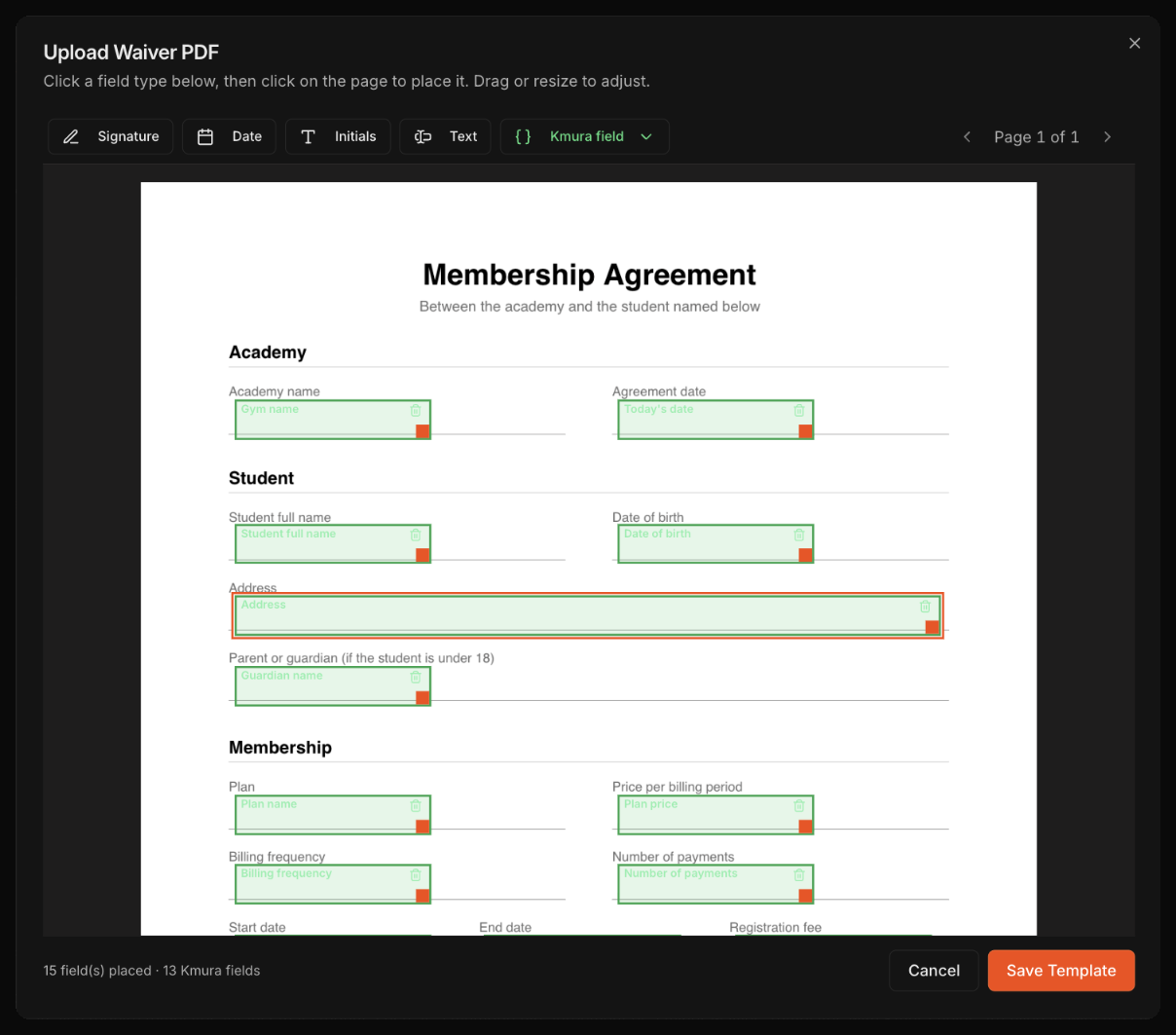
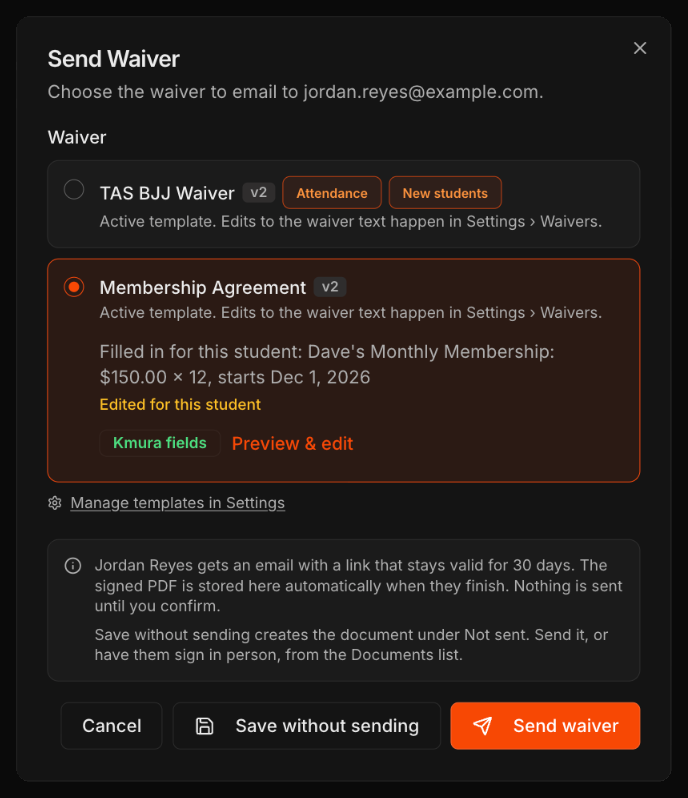
Escolha o modelo. A linha abaixo dele mostra de onde vêm os valores, por exemplo Filled in from Dave's Monthly Membership: $150.00.
Uma linha amarela avisa sobre qualquer valor que o plano não tem, como Number of payments is blank. Add it in Preview & edit.
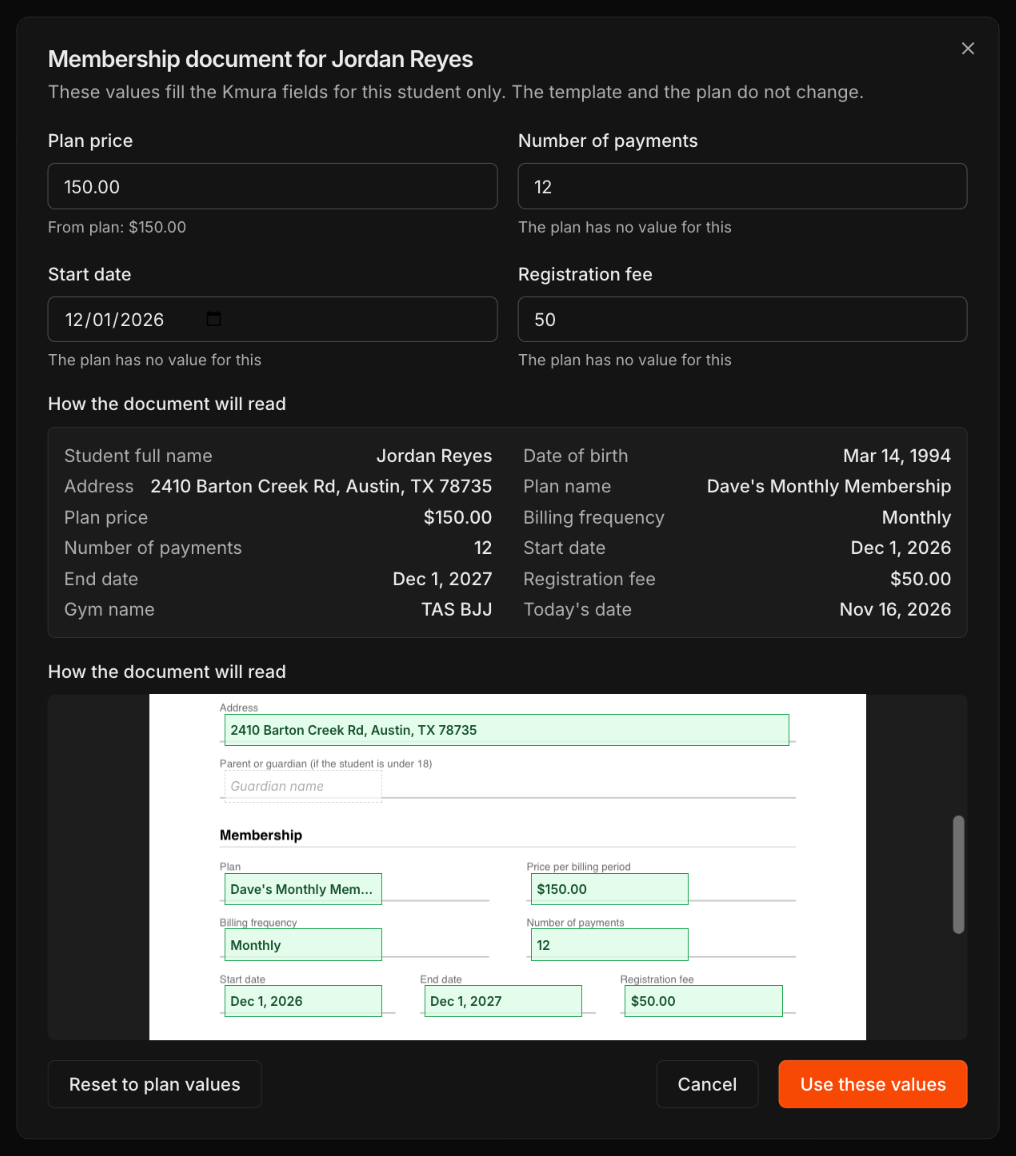
Clique em Preview & edit. Você pode alterar Plan price, Number of payments, Start date e Registration fee. O valor do próprio plano aparece abaixo de cada campo.
How the document will read lista todos os valores e mostra o documento já preenchido. A End date é calculada a partir da data de início e do número de pagamentos.
Clique em Use these values. O modelo passa a mostrar Edited for this student. Reset to plan values desfaz as suas alterações.
Atenção
Esses valores mudam apenas o texto da via deste aluno. O modelo, o plano e o que é cobrado do aluno continuam iguais. Para mudar o que um aluno paga, altere a associação dele na aba **Billing**.
Nota
Sem um plano no aluno, a linha mostra **No plan assigned. Plan fields will be blank.** Matricule o aluno em um plano primeiro. Veja Atribuindo Alunos a um Plano de Associação.
Envie agora ou salve para depois
Clique em Send waiver para enviar ao aluno, por e-mail, um link de assinatura válido por 30 dias.
Ou clique em Save without sending. O documento é criado como Not sent na lista Documents do aluno, com os valores que você definiu, e nada é enviado.
Use Save without sending para preparar um contrato antes de o aluno estar pronto para assinar, ou para entregá-lo pessoalmente.
Nota
Se uma via salva daquele modelo já estiver aguardando para o aluno, **Save without sending** fica desabilitado e um aviso leva você à lista **Documents**.
Dica
**Preview & edit** aparece quando você envia para um aluno. O envio de um modelo para vários alunos de uma vez, em **Settings** > **Waivers**, não tem edição por aluno.
Envie, assine ou edite uma via salva
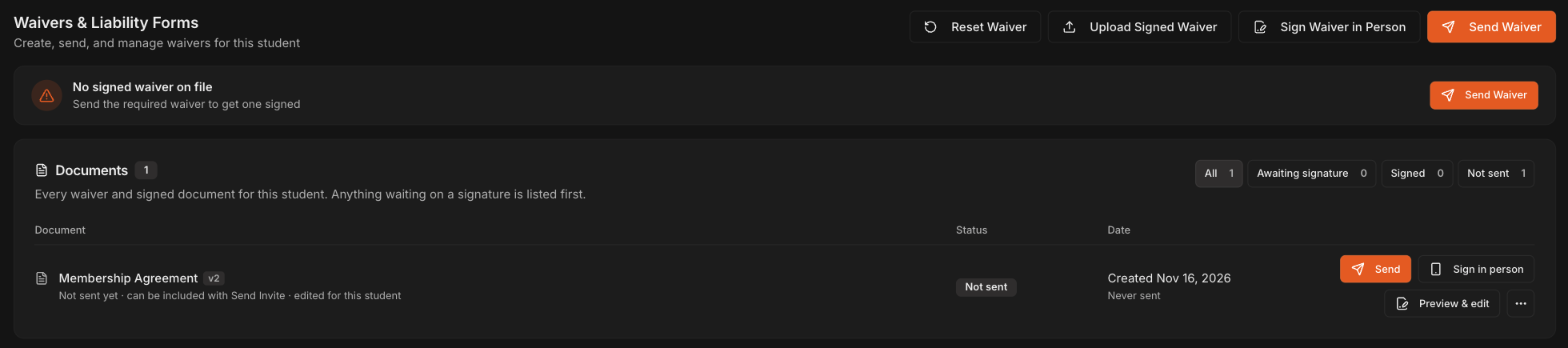
Na lista Documents, uma via salva aparece como Not sent, com edited for this student abaixo do nome quando você alterou algum valor.
Clique em Send para enviá-la por e-mail, ou em Sign in person para o aluno assinar neste dispositivo.
Clique em Preview & edit para alterar os valores de novo antes do envio.
O menu ... tem View PDF e Delete.
Nota
Uma via salva mantém os valores com que foi salva. Ela não é preenchida de novo se o plano mudar depois.
Exija o documento ao convidar um aluno
Na página Student Information, clique em Send Invite.
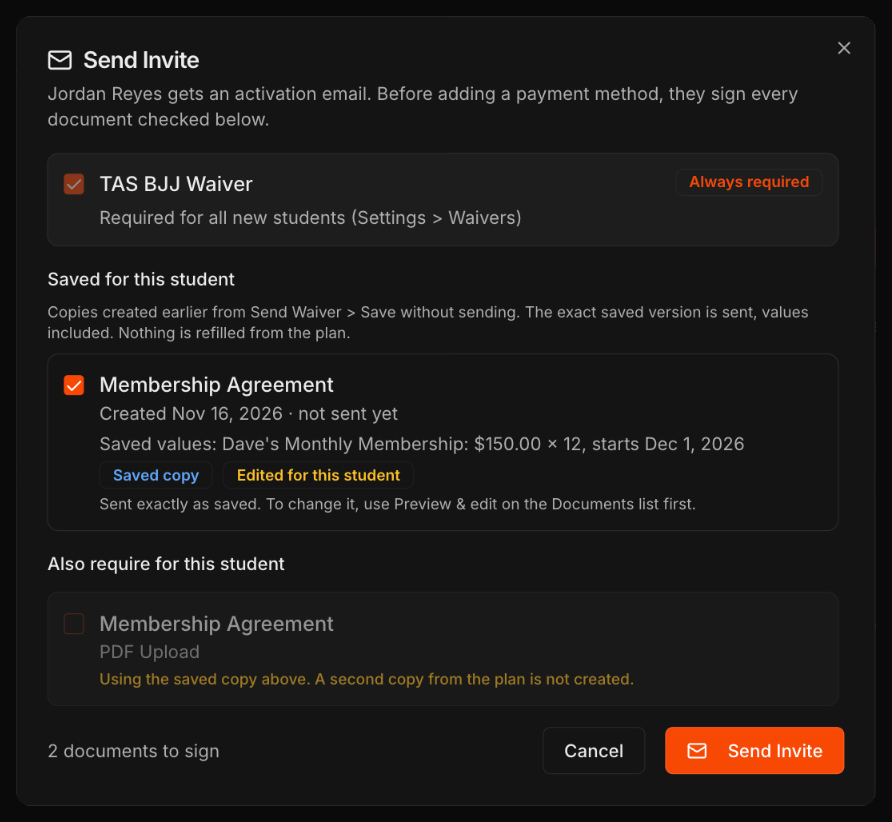
Os modelos da sua lista Required For New Students vêm marcados e com a etiqueta Always required.
Saved for this student lista as vias que você salvou antes. Marque uma para enviá-la exatamente como foi salva.
Em Also require for this student, marque um modelo para preencher uma via nova a partir do plano, e clique em Preview & edit para ajustar os valores.
A contagem no rodapé mostra o total, por exemplo 2 documents to sign. Clique em Send Invite.
Nota
Quando você marca uma via salva, o mesmo modelo em **Also require for this student** fica desabilitado, para o aluno nunca receber duas vias.
O que o aluno assina
O aluno abre o e-mail de ativação e assina cada documento exigido antes de adicionar uma forma de pagamento.
Os modelos de Required For New Students são assinados na ordem definida em Settings > Waivers.
Os campos do Kmura chegam já preenchidos. O aluno completa apenas os campos de assinatura, data, iniciais e texto.
Para um aluno menor de 18 anos, quem assina é o pai, a mãe ou o responsável.
Nota
As vias assinadas ficam na aba **Documentation** do aluno. Veja Fazendo Alunos Assinarem Termos.