Inscreva um aluno pela aba Billing
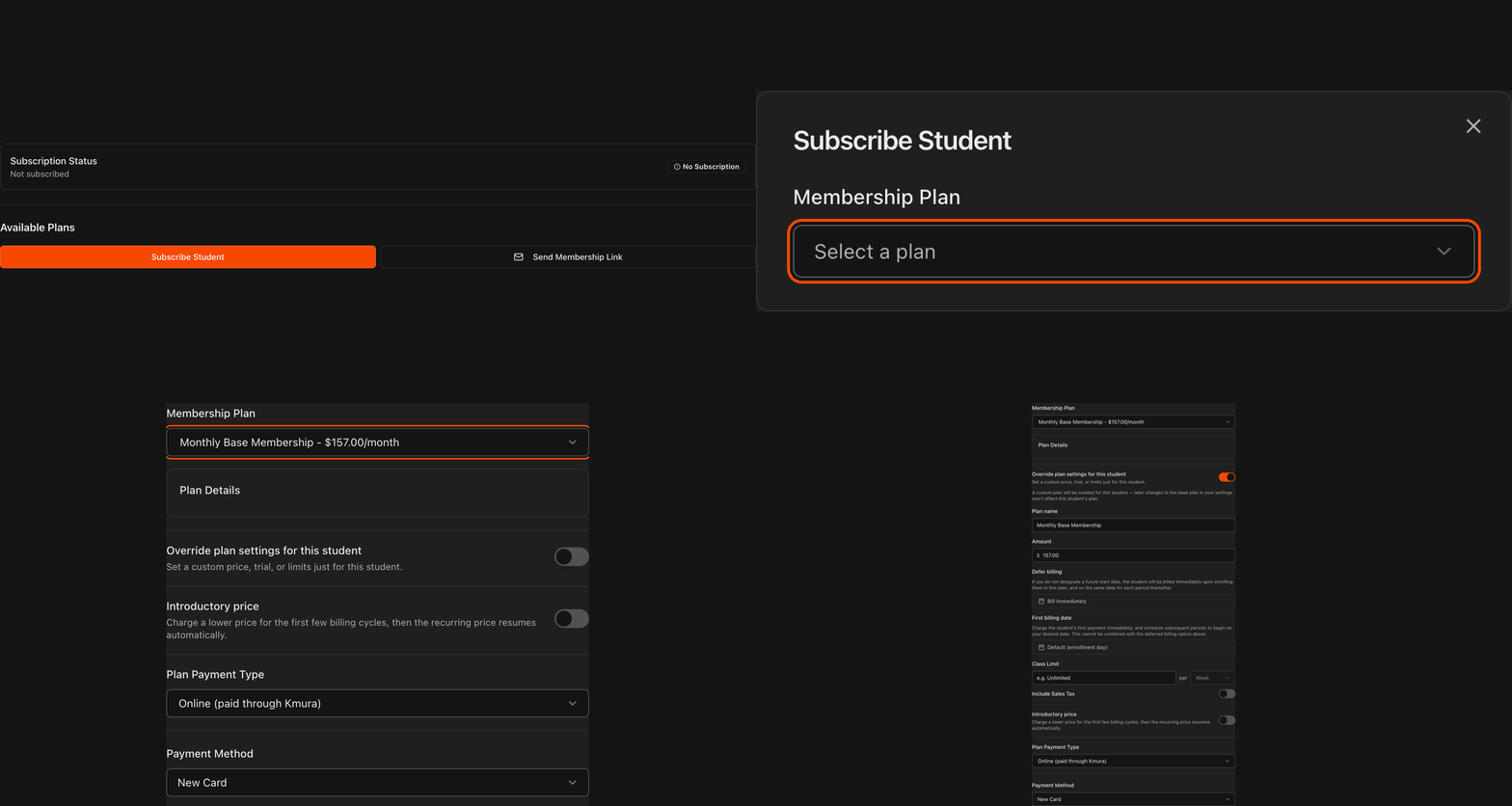
Abra a página Student Information do aluno e clique na aba Billing.
Em Available Plans, clique em Subscribe Student para inscrever o aluno em um plano.
Alternativamente, Send Membership Link envia ao aluno um link por e-mail para ele se inscrever.
Nota
O botão **Subscribe Student** aparece quando o aluno não tem uma assinatura ativa.
Nota
Com mais de uma unidade, a matrícula é cobrada pela **Home Gym** do aluno. A marcação **Billed through** na aba Billing mostra para qual conta bancária ela vai; altere a unidade principal na aba **Details** se estiver errada.

Selecione um plano de associação base
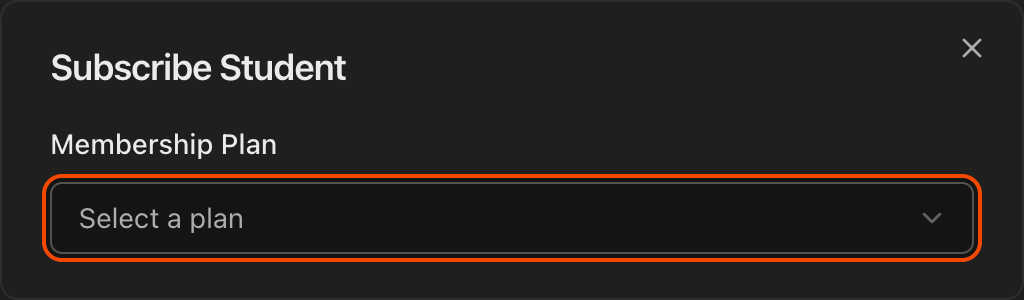
No popup Subscribe Student, escolha um dos seus planos base no menu Membership Plan.
Você deve começar com um plano base das suas configurações, mas pode sobrescrever suas definições para este aluno no próximo passo, se desejar.
Nota
Com o **Dual Pricing** ativado, cada plano no menu mostra os preços na conta bancária e no cartão, por exemplo $157.00 bank · $161.50 card. Veja Configurando o Dual Pricing.
Revise as opções de assinatura
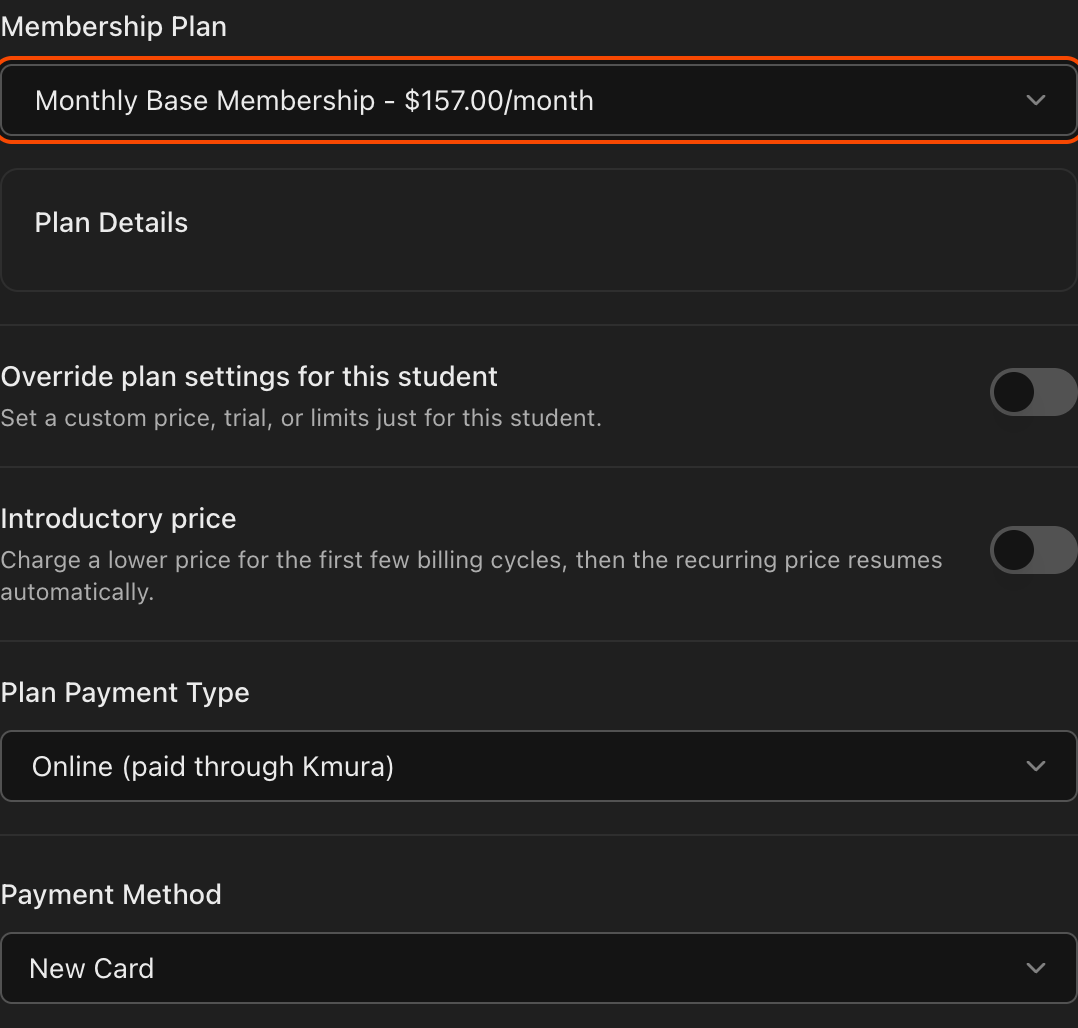
Após selecionar um plano base, o popup se expande com os detalhes do plano e opções adicionais.
A partir daqui, você pode ativar Override plan settings for this student, definir um Introductory price, escolher o Plan Payment Type e selecionar um Payment Method.
Se não houver necessidade de personalização, conclua a assinatura com o plano base como está.
Sobrescreva as configurações do plano para este aluno
Ative Override plan settings for this student para personalizar o plano exclusivamente para este aluno.
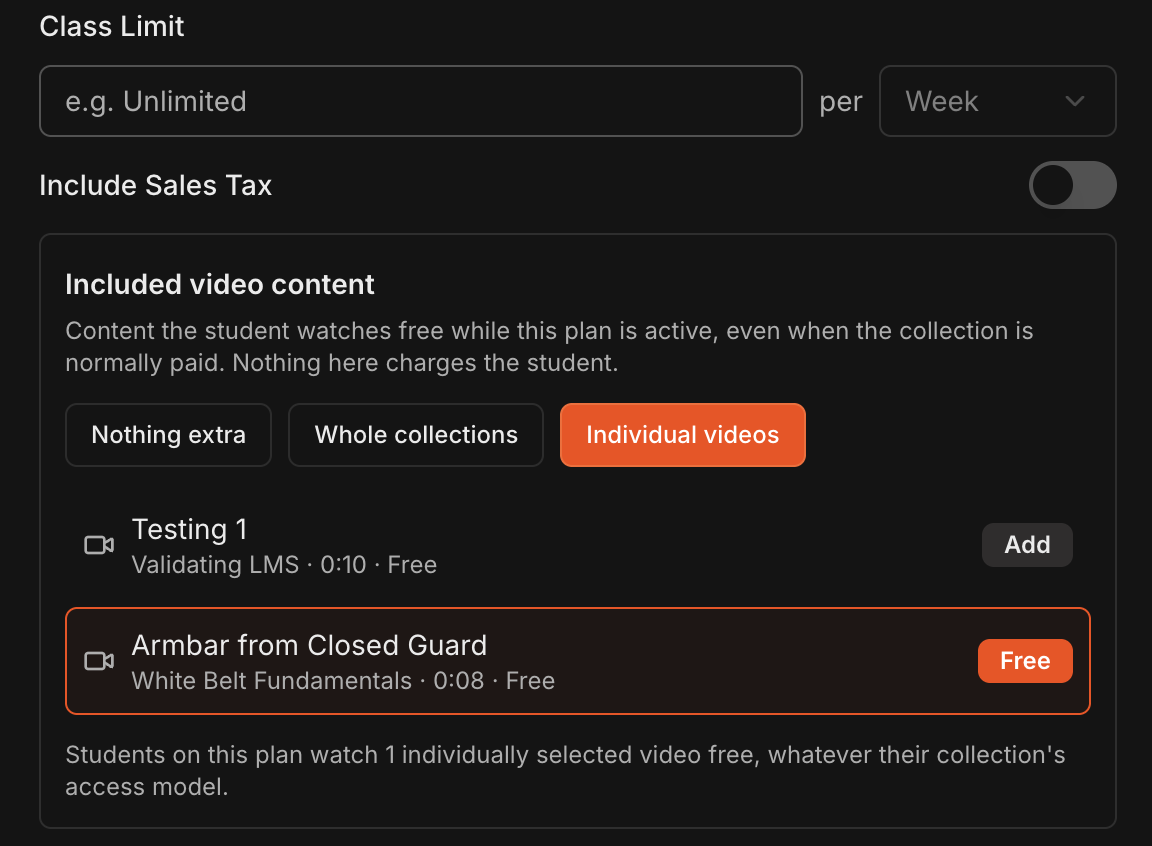
Você pode definir um Plan name, Amount, Class Limit e Include Sales Tax personalizados sem afetar outros alunos no mesmo plano base.
Em Included video content, escolha Whole collections ou Individual videos e clique em Add no conteúdo que este aluno deve assistir de graça enquanto o plano estiver ativo.
Use Defer billing para agendar a primeira cobrança do aluno em uma data futura específica.
Ou use First billing date para cobrar o primeiro pagamento imediatamente e agendar os próximos períodos a partir da data desejada.
Atenção
**Defer billing** e **First billing date** são mutuamente exclusivos. Eles não podem ser usados ao mesmo tempo.
Nota
Sobrescrever cria um plano personalizado para este aluno. Alterações futuras no plano base nas configurações não afetarão o plano deste aluno.
Ofereça um preço introdutório
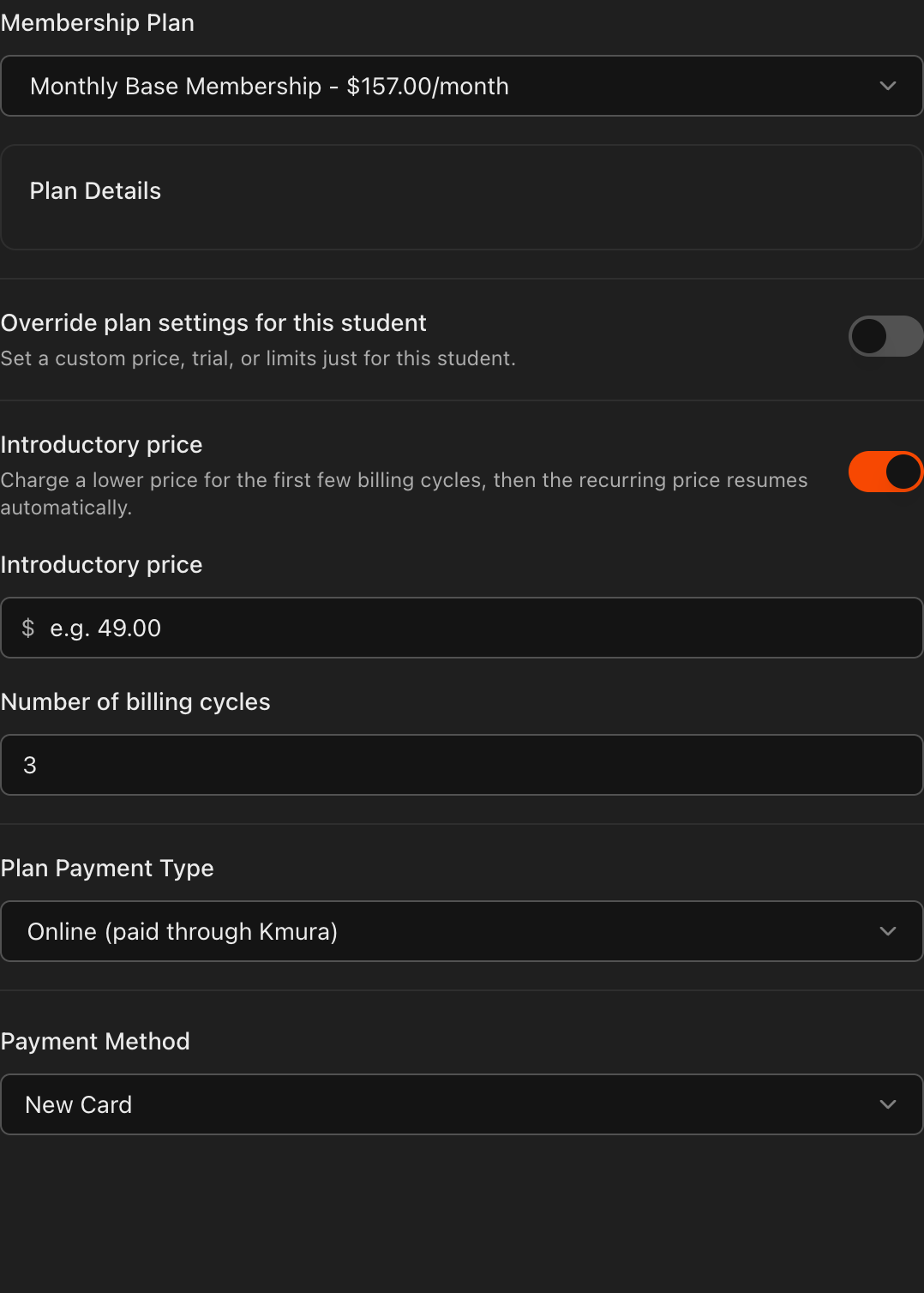
Ative o toggle Introductory price para cobrar um valor menor nos primeiros ciclos de faturamento do aluno.
Informe o Introductory price com desconto e o Number of billing cycles a que ele se aplica.
Após esses ciclos, o plano reverte automaticamente para o preço normal deste aluno.
Inscreva um pagador offline (pago fora do Kmura)
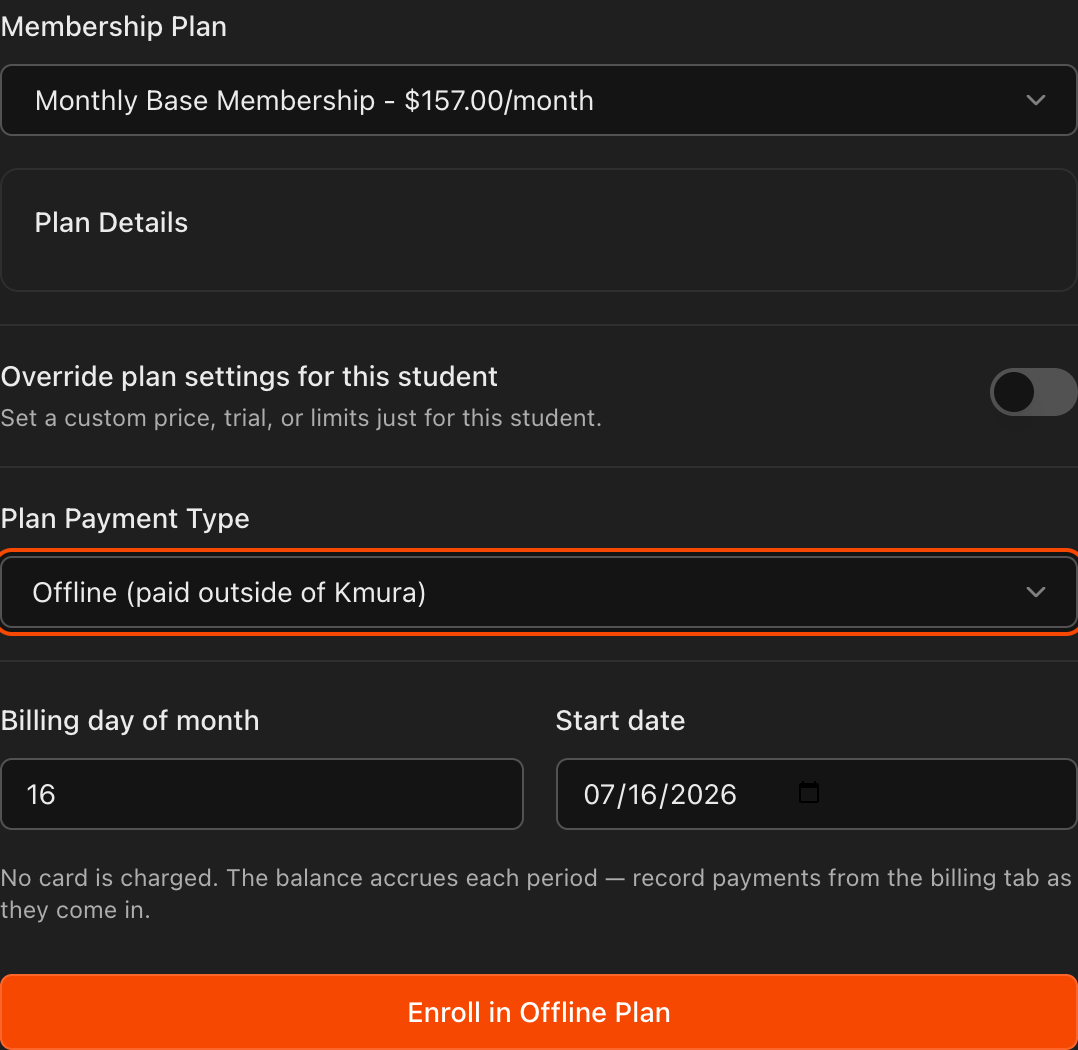
Em Plan Payment Type, selecione Offline (paid outside of Kmura) se não quiser cobrar este aluno pelo Kmura.
Defina o Billing day of month e a Start date, depois clique em Enroll in Offline Plan.
Nenhum cartão é cobrado. O Kmura acompanha automaticamente o saldo devedor do aluno a cada período.
Atenção
Para pagadores offline, a equipe deve clicar em **Record Offline Payment** na aba **Billing** do aluno cada vez que ele pagar fora do Kmura, para manter o saldo devedor correto.
Escolha uma forma de pagamento
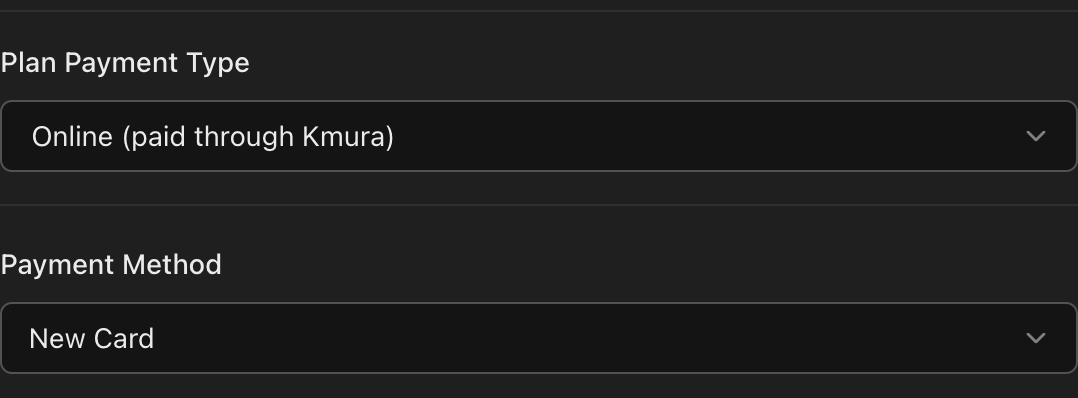
Para planos online, selecione um Payment Method na parte inferior do popup.
Escolha New Card para inserir as informações do cartão do aluno.
Se o aluno já criou sua conta Kmura (o cartão é necessário durante a criação da conta), a opção Saved Card aparece para que você selecione o cartão já cadastrado.
Nota
Depois de criar suas contas de aluno no Kmura, os alunos também podem optar por pagar com conta bancária (ACH) pelo portal, em vez de cartão. Eles aceitam uma autorização bancária ao fazer isso, e ela aparece em **Bank authorizations** na aba **Billing** deles.
Acompanhe tudo no Histórico de Cobranças
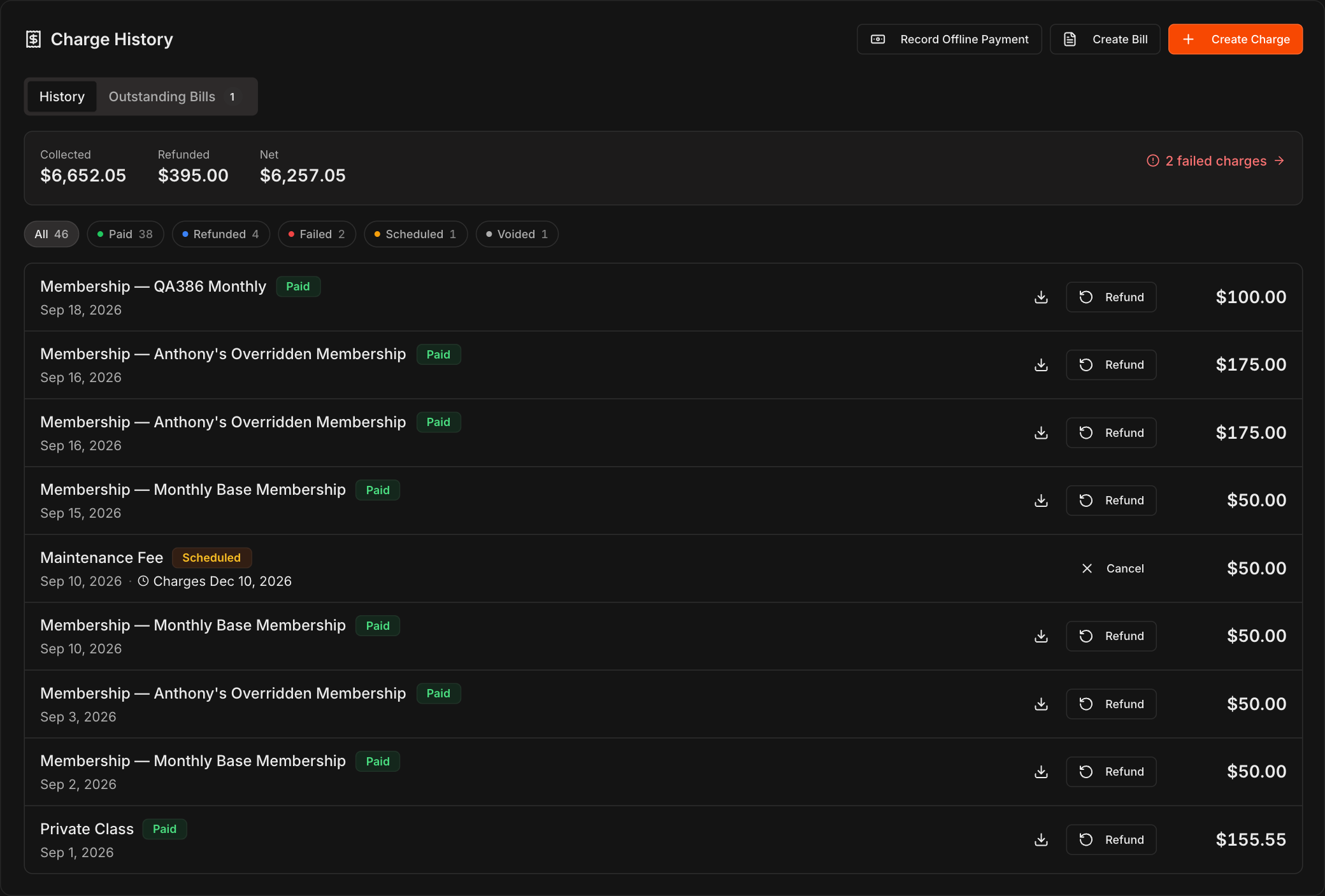
Mais abaixo na aba Billing, a seção Charge History lista todas as cobranças do aluno, incluindo cobranças únicas e mensalidades.
A faixa no topo mostra os totais Collected, Refunded e Net, e os filtros (All, Paid, Refunded, Failed, Scheduled, Voided) restringem a lista.
Você pode emitir um Refund em qualquer cobrança e baixar o recibo de qualquer pagamento.
Se uma cobrança falhar, o motivo é exibido junto com um botão Retry para tentar novamente.
Nota
Os alunos recebem automaticamente um recibo por e-mail a cada cobrança, com o imposto sobre vendas detalhado como uma linha separada quando aplicável.
Confira o status da matrícula na página Students
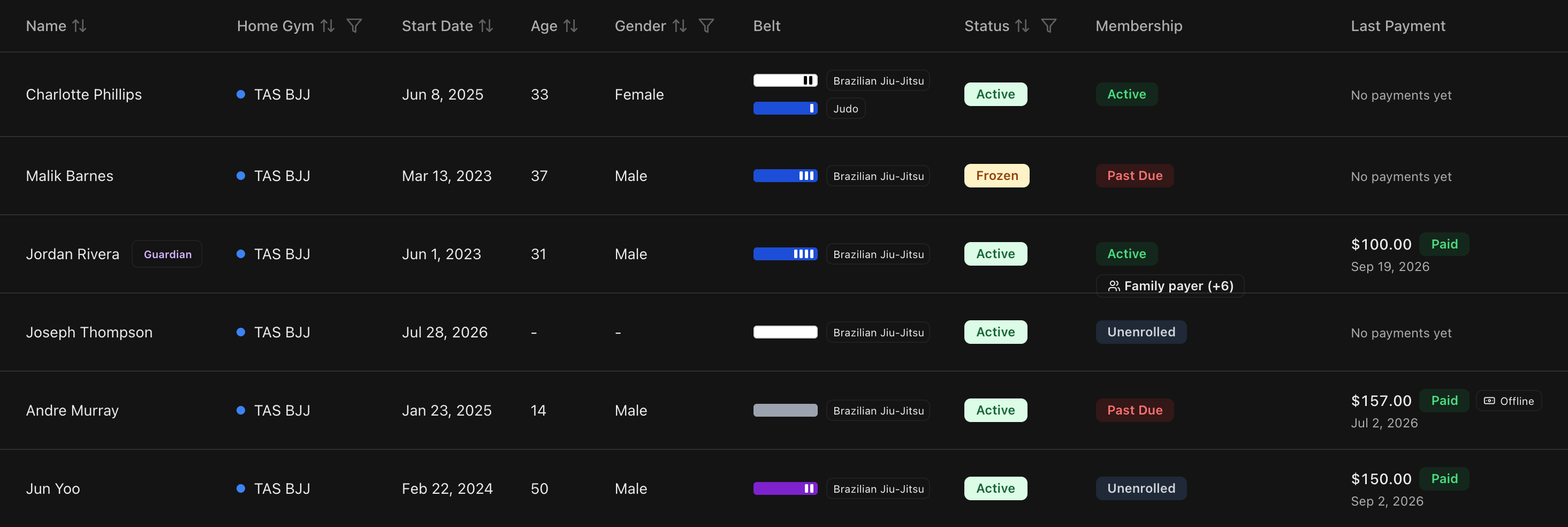
Na página Students, a coluna Membership mostra um de quatro estados, com base nos mesmos dados da aba Billing do aluno: Active (associação vigente e último pagamento aprovado, incluindo períodos de teste gratuitos), Frozen (pausada pela aba Billing), Past Due (uma cobrança automática falhou, mesmo enquanto o Kmura ainda tenta de novo, ou um período de cobrança offline está sem pagamento registrado) e Unenrolled (sem associação vigente).
A coluna Last Payment mostra a cobrança de matrícula mais recente com o valor, uma etiqueta Paid, Failed ou Refunded e a data. Uma marca Offline indica pagamentos registrados com Record Offline Payment.
Nota
As duas colunas respondem a perguntas diferentes. Um aluno pode mostrar o último pagamento como **Paid** e ainda assim estar **Past Due** se um período de cobrança posterior ficou sem pagamento.
Nota
Esta coluna substitui a antiga coluna **Payment**. Membros de plano familiar herdam o estado e o último pagamento do pagador.
Nota
Alumni não aparecem na página **Students**. Encontre-os em **Students** > **Alumni**.