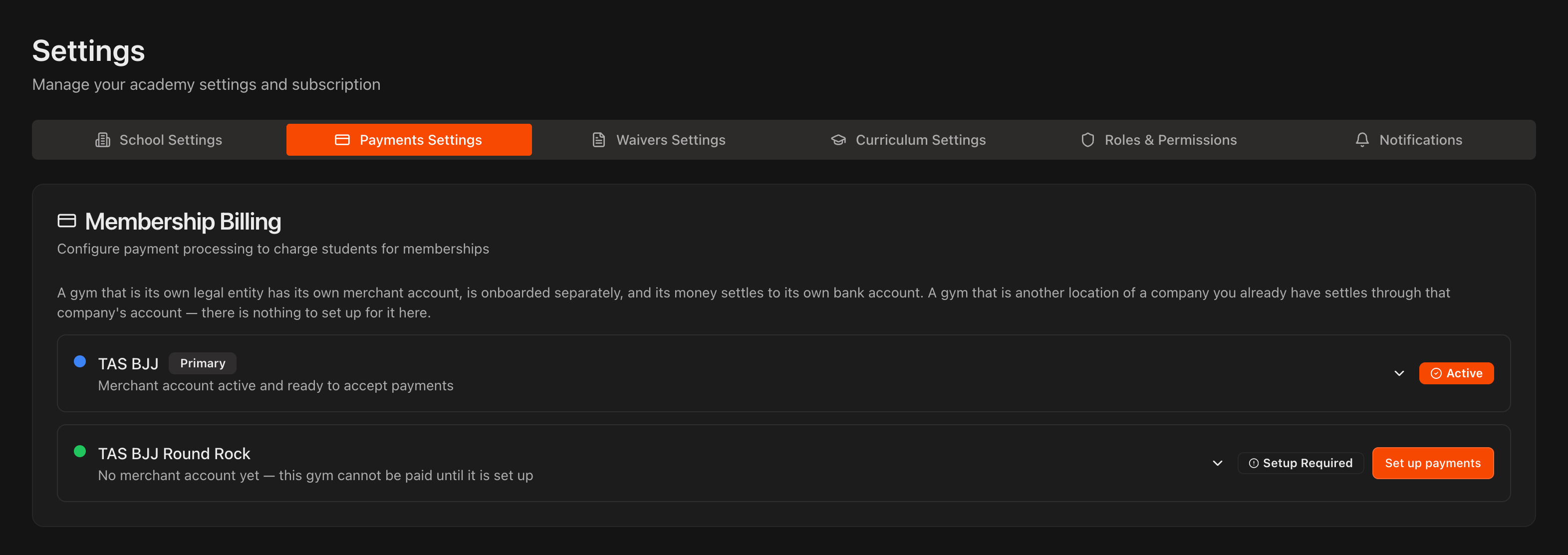
Abra suas Configurações de Pagamento
Acesse Settings e abra Payments.
Em Membership Billing, o Payment Status mostra Setup Required até que sua solicitação seja aprovada.
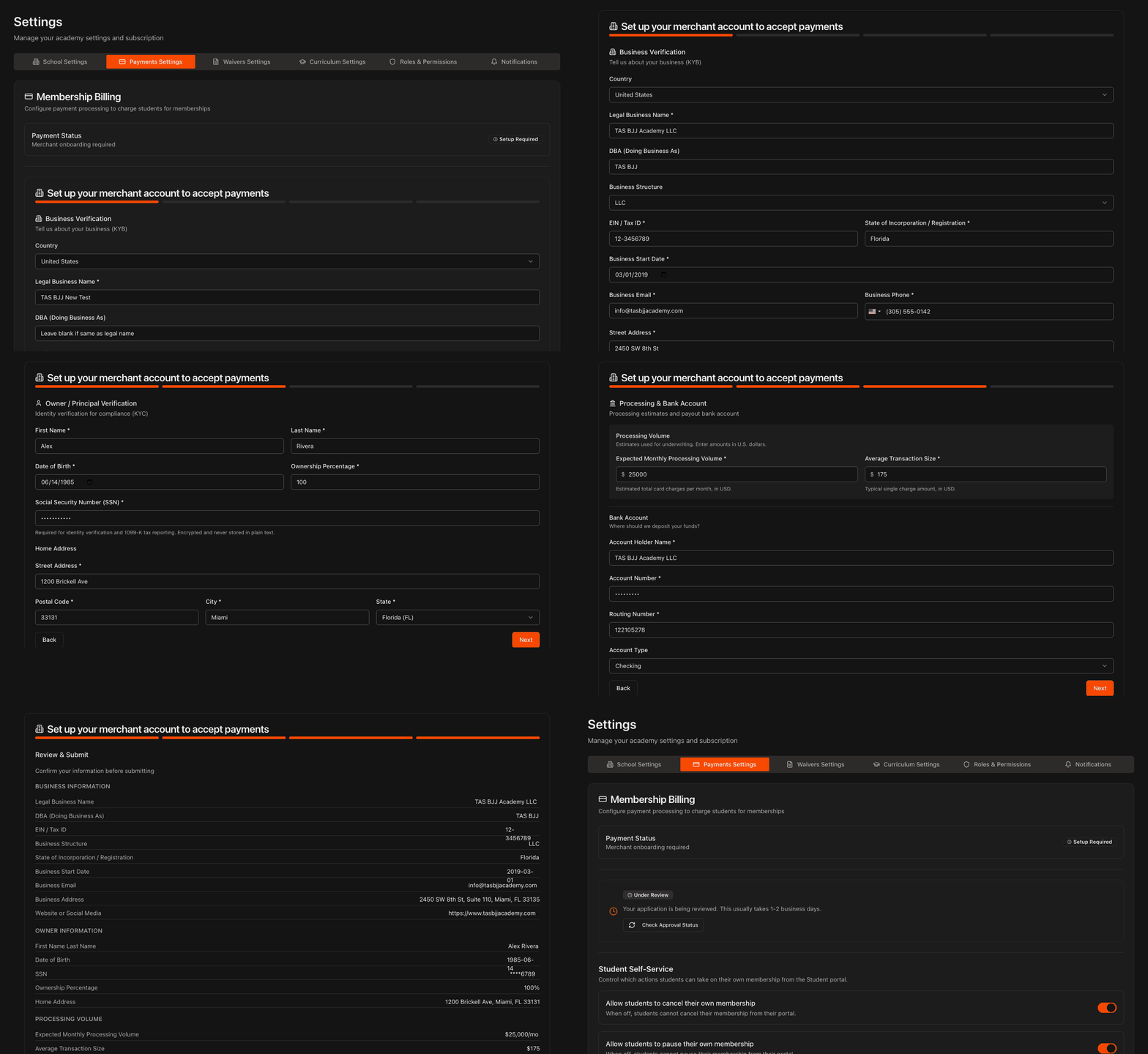
Logo abaixo está o formulário, intitulado Set up your merchant account to accept payments. Ele tem três páginas mais uma página final de revisão, e a barra de progresso no topo mostra em que etapa você está.
Nota
Tudo o que você informa neste formulário é enviado diretamente ao nosso processador de pagamentos Tier 1 em conformidade com o PCI. O Kmura não armazena essas informações em seus servidores.
Preencha as informações da empresa
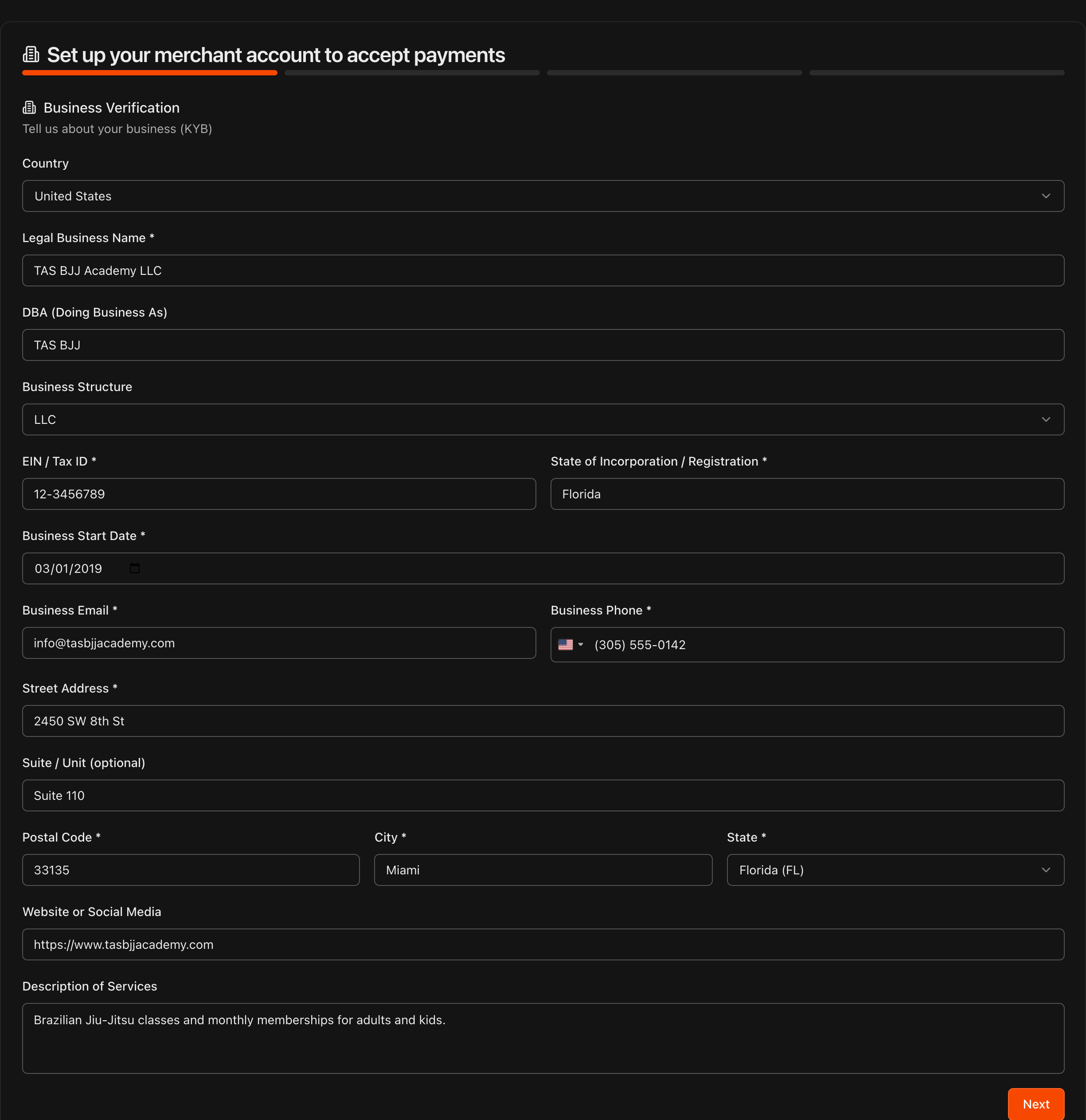
A primeira página é Business Verification. Escolha seu Country e informe o Legal Business Name e, se você opera com outro nome, o DBA (Doing Business As).
Selecione sua Business Structure: Sole Proprietorship, LLC, Corporation ou Partnership. Para LLC, corporation ou partnership, informe também o EIN / Tax ID e o State of Incorporation / Registration.
Informe a Business Start Date, o Business Email, o Business Phone e o endereço da empresa (Street Address, Suite / Unit, Postal Code, City e State).
Opcionalmente, adicione seu Website or Social Media e uma breve Description of Services, depois clique em Next.
Dica
Quanto mais informações você fornecer, maior a chance de ser aprovado sem que peçam documentação comprobatória adicional. Preencha também os campos opcionais.
Dica
Use exatamente o nome legal e o EIN registrados no IRS. Divergências são o motivo mais comum para uma solicitação precisar de uma segunda análise.
Preencha as informações do proprietário
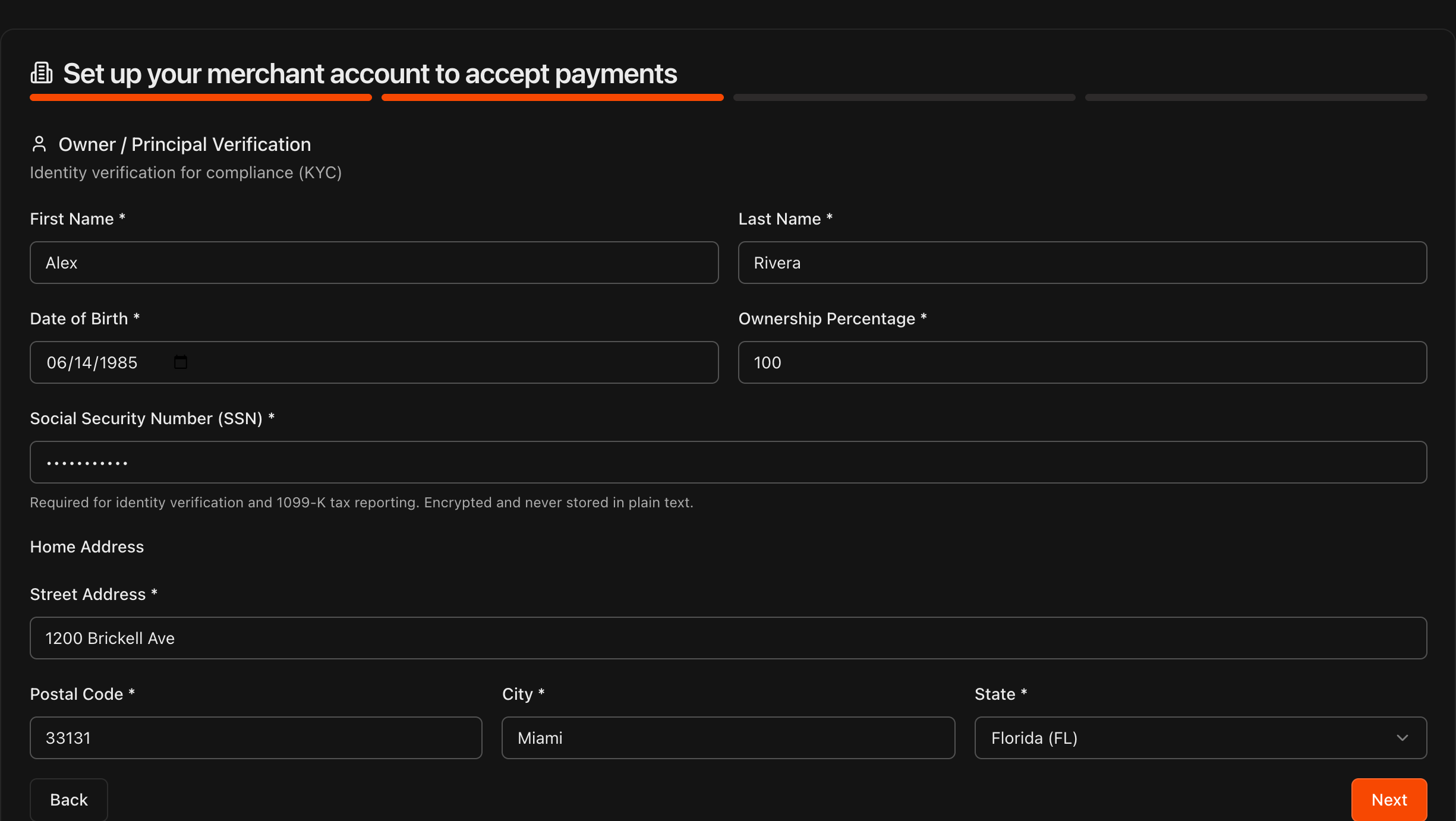
A segunda página é Owner / Principal Verification. Informe First Name, Last Name, Date of Birth e Ownership Percentage do proprietário.
Informe o Social Security Number (SSN) do proprietário. Ele é usado apenas para verificação de identidade e para a declaração fiscal 1099-K.
Em Home Address, informe Street Address, Postal Code, City e State do proprietário e clique em Next.
Nota
Esta página verifica a identidade da pessoa que é dona ou controla a empresa. Use o endereço residencial do proprietário, não o endereço da academia.
Informe suas estimativas de processamento e a conta bancária
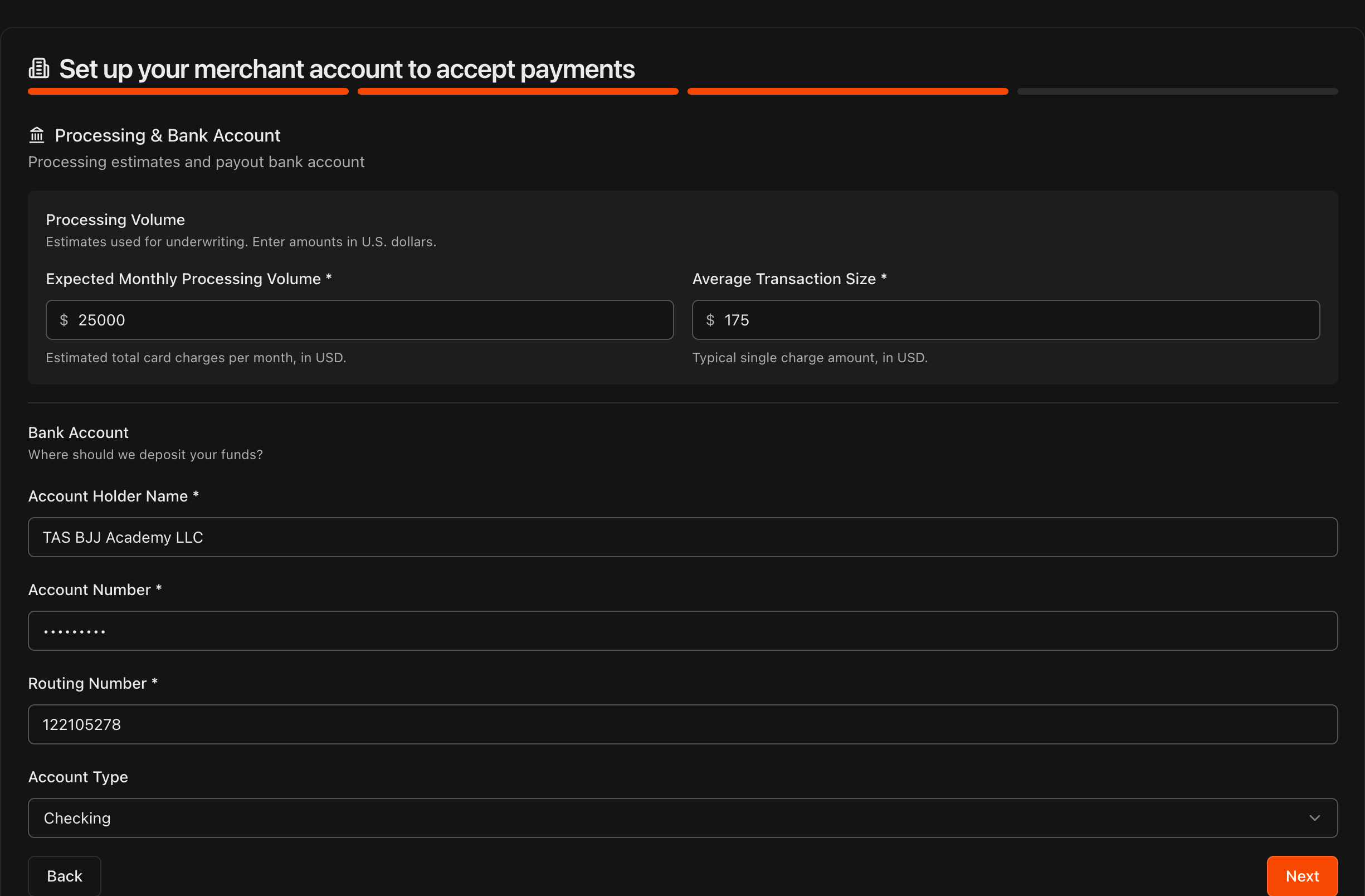
A terceira página é Processing & Bank Account. Em Processing Volume, informe o Expected Monthly Processing Volume e o Average Transaction Size em dólares (USD). Essas estimativas são usadas na análise de risco, então um valor aproximado é suficiente.
Em Bank Account, informe Account Holder Name, Account Number, Routing Number e Account Type da conta onde os pagamentos dos alunos devem ser depositados.
Clique em Next.
Dica
O **Account Holder Name** deve corresponder à empresa informada na primeira página (ou ao proprietário, no caso de sole proprietorship).
Revise e envie sua solicitação
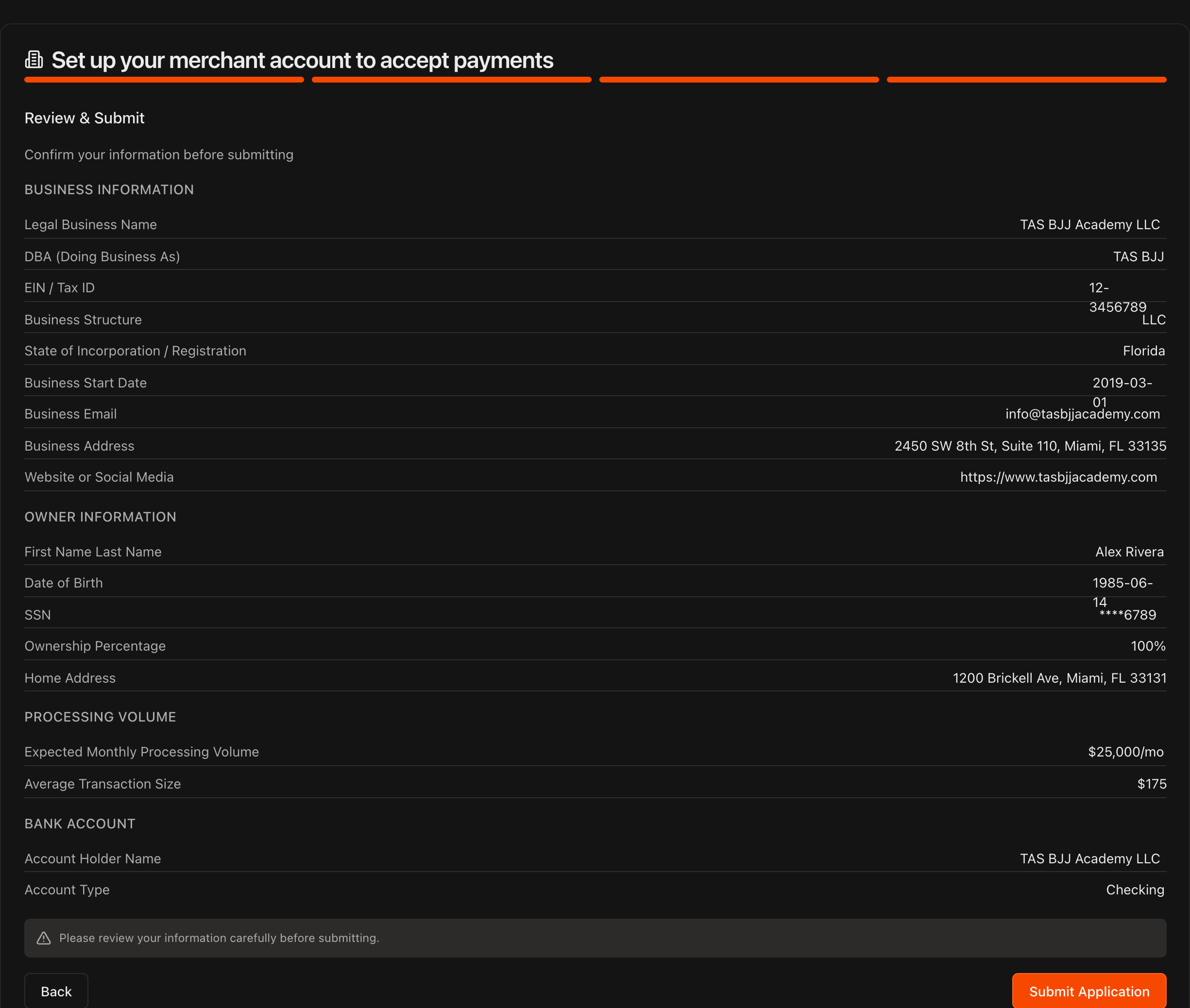
A página final, Review & Submit, mostra tudo o que você informou, agrupado em Business Information, Owner Information, Processing Volume e Bank Account.
Clique em Back para corrigir qualquer informação errada.
Quando estiver tudo correto, clique em Submit Application.
Aguarde a aprovação
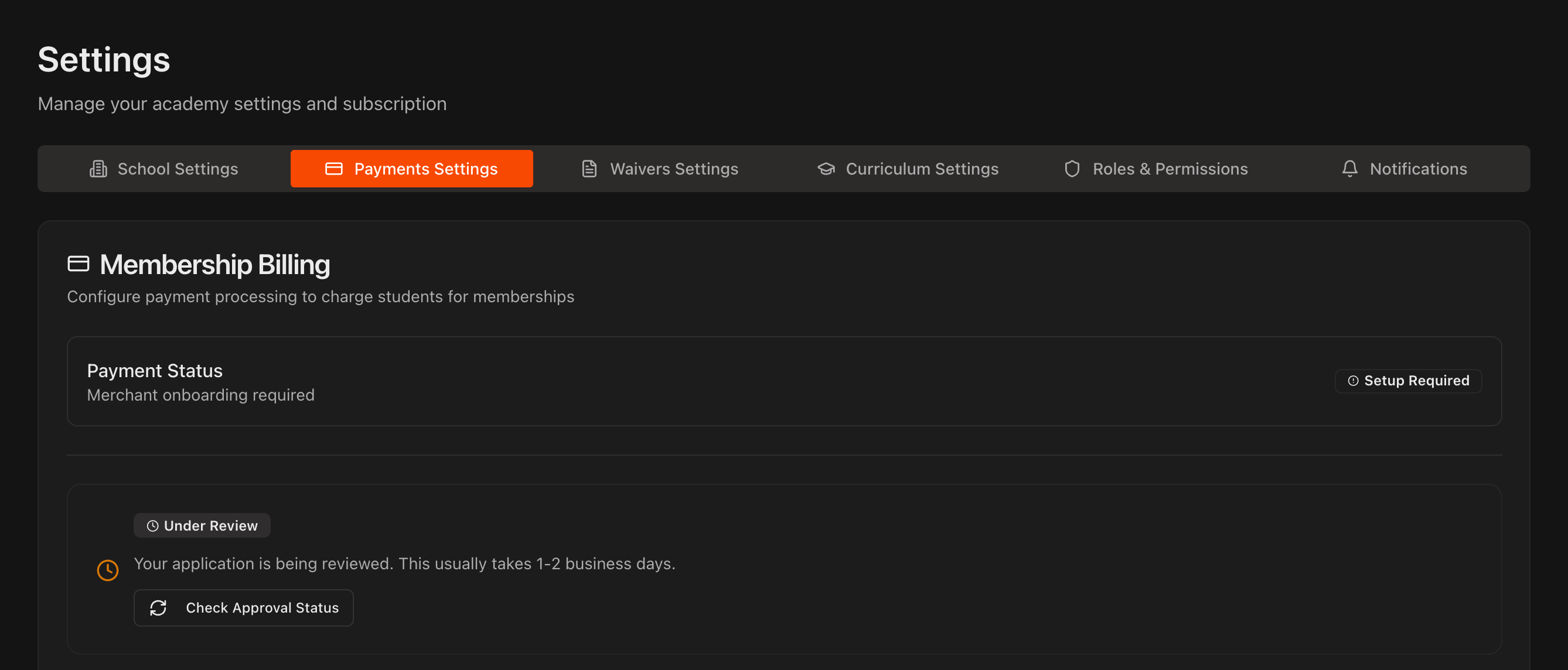
Após o envio, a página Payments mostra o status Under Review abaixo de Payment Status.
A aprovação normalmente leva de 1 a 2 dias úteis. Clique em Check Approval Status a qualquer momento para atualizar.
Depois de aprovado, o Payment Status muda para Active e você pode começar a cobrar seus alunos pelo Kmura.
Nota
Se o nosso processador de pagamentos precisar de mais alguma informação para aprová-lo, a equipe do Kmura entrará em contato com você diretamente.
Configure as opções de Student Self-Service
Role até Student Self-Service, logo abaixo do formulário.
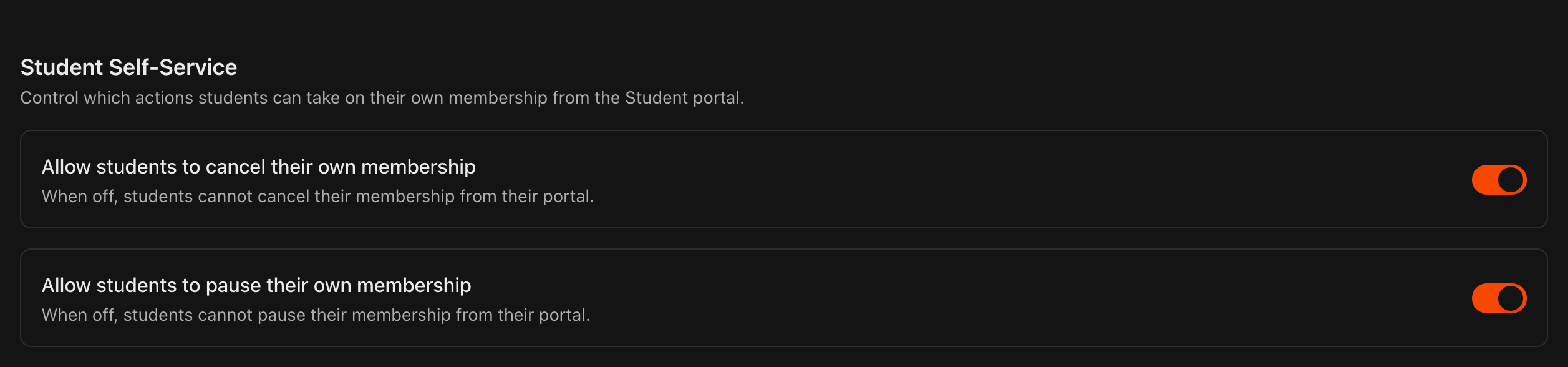
Allow students to cancel their own membership controla se os alunos podem cancelar o próprio plano pelo portal do aluno.
Allow students to pause their own membership controla se os alunos podem pausar o próprio plano pelo portal do aluno.
Ative ou desative cada toggle conforme o nível de controle que você quer dar aos alunos. Com o toggle desativado, o aluno precisa falar com você para fazer essa alteração.
Atenção
Os dois toggles vêm ativados em contas novas. Se você quer que cancelamentos e pausas passem pela sua recepção, desative-os antes de começar a cobrar os alunos.
Solicite pagamentos para uma unidade adicional
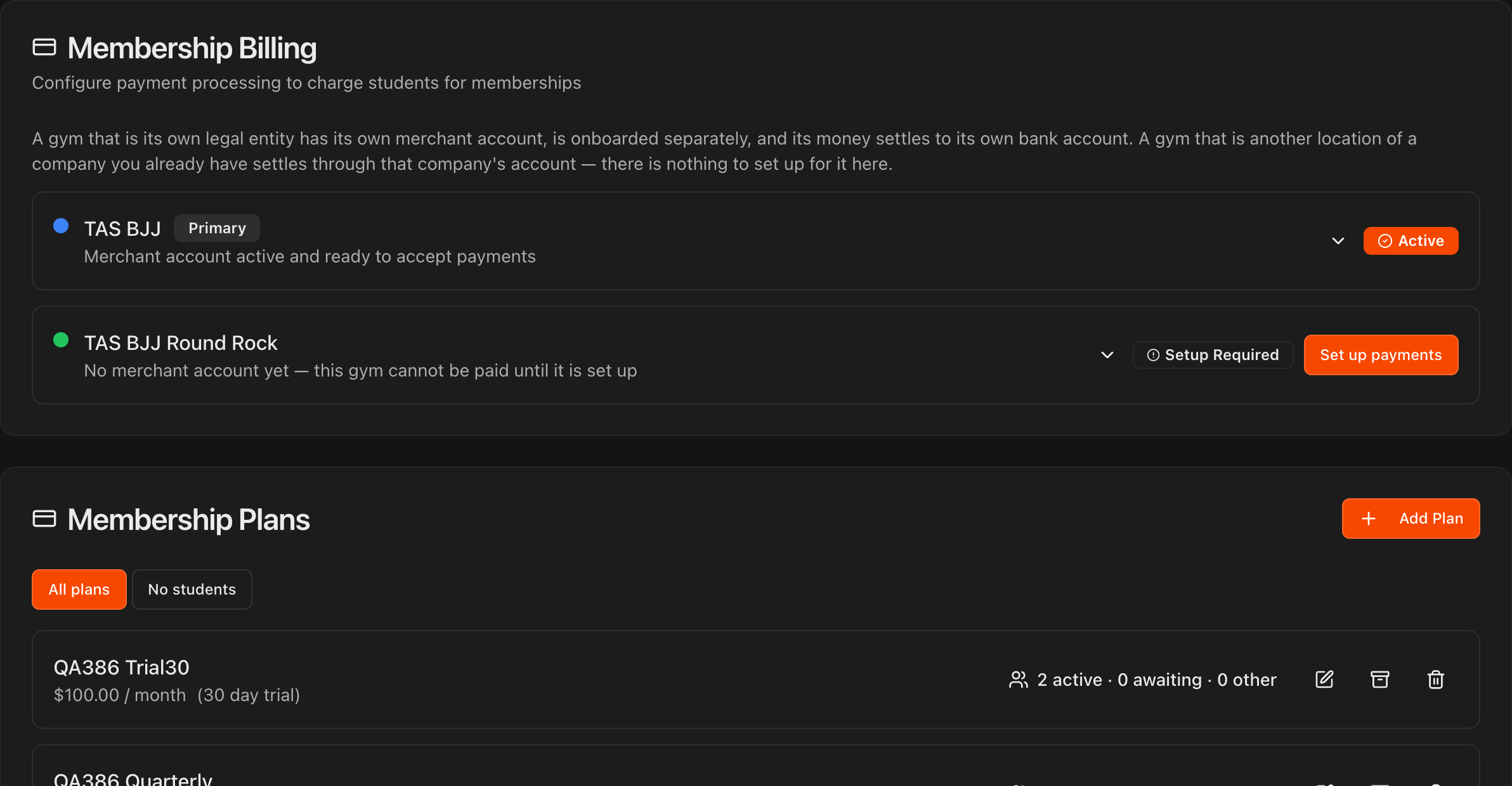
Com mais de uma unidade na sua conta, Membership Billing mostra uma linha por unidade com o próprio status de pagamento.
Uma unidade configurada como empresa separada faz a solicitação na própria linha: clique em Set up payments e conclua os mesmos passos acima com os dados, o proprietário e a conta bancária dessa empresa.
Até a aprovação, a linha mostra Setup Required e ninguém dessa unidade pode ser cobrado. As outras unidades continuam recebendo pagamentos.
Nota
Uma unidade adicionada como outra unidade de uma empresa que você já tem não precisa de nada aqui. Ela recebe pela conta de comerciante dessa empresa. Veja Configurar Várias Unidades para o fluxo completo.