
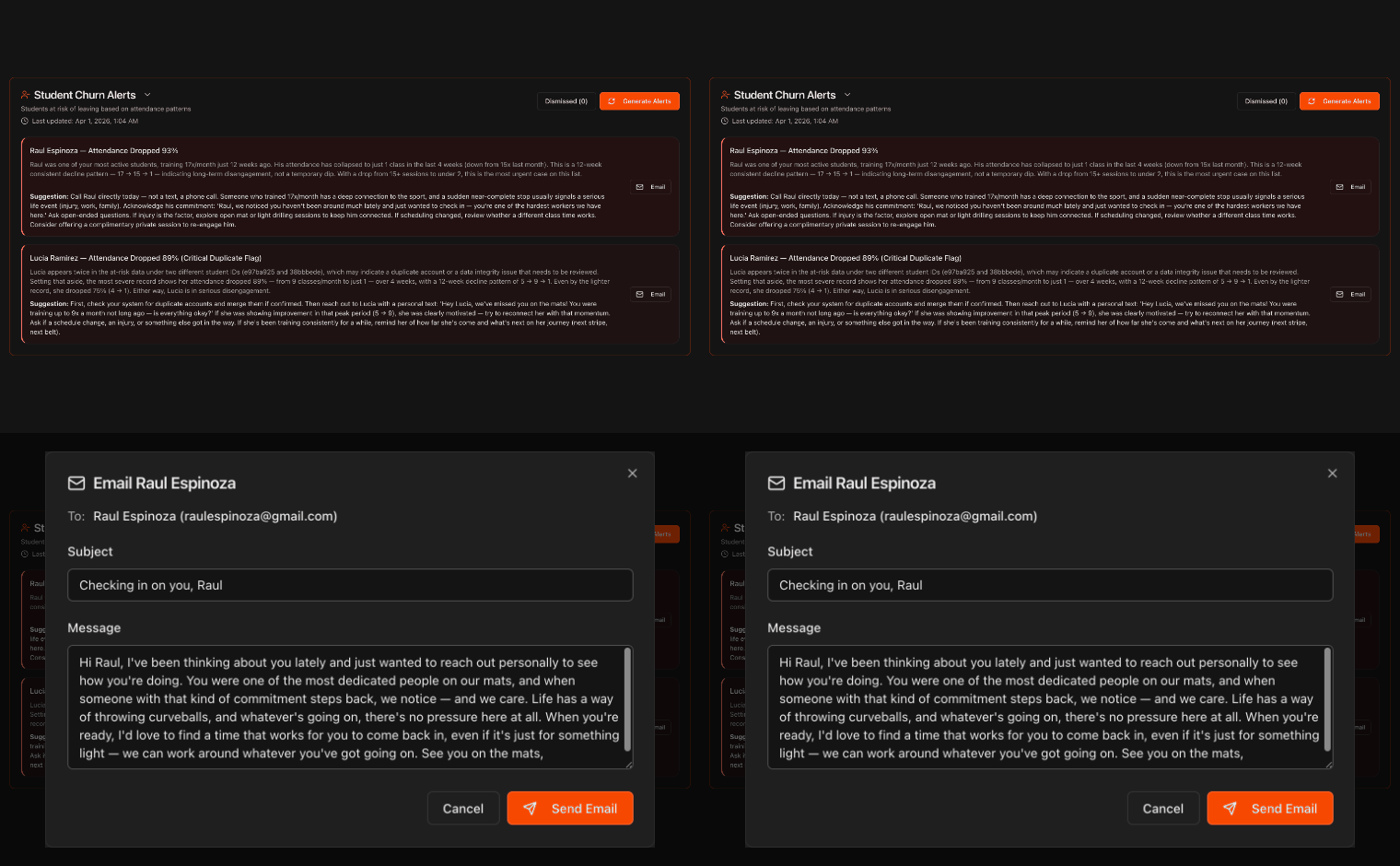
Abra seus Alertas de Evasão de Alunos
Acesse a página Overview e clique em Student Churn Alerts para expandi-la.
O número no badge mostra quantos alunos estão atualmente sinalizados como em risco.
Clique em Generate Alerts para rodar a análise agora. Last updated mostra quando a lista foi atualizada pela última vez.
A linha abaixo do cabeçalho traz Auto-Send Emails, Auto-Send SMS e Auto-Send Settings. Com uma chave ligada, o Kmura contata sozinho o aluno por trás de cada alerta novo, 15 minutos depois de ele aparecer, e os menores de 18 anos pelo pai, mãe ou responsável.
Nota
A IA da Kmura monitora a frequência de cada aluno ao longo do tempo e sinaliza aqueles cuja frequência está caindo continuamente — um sinal precoce de que podem estar prestes a desistir.
Nota
Veja Envio Automático de E-mails e SMS dos Alertas para as confirmações, a janela de envio e o que a linha do alerta mostra depois que uma mensagem saiu.
Leia o alerta e a sugestão
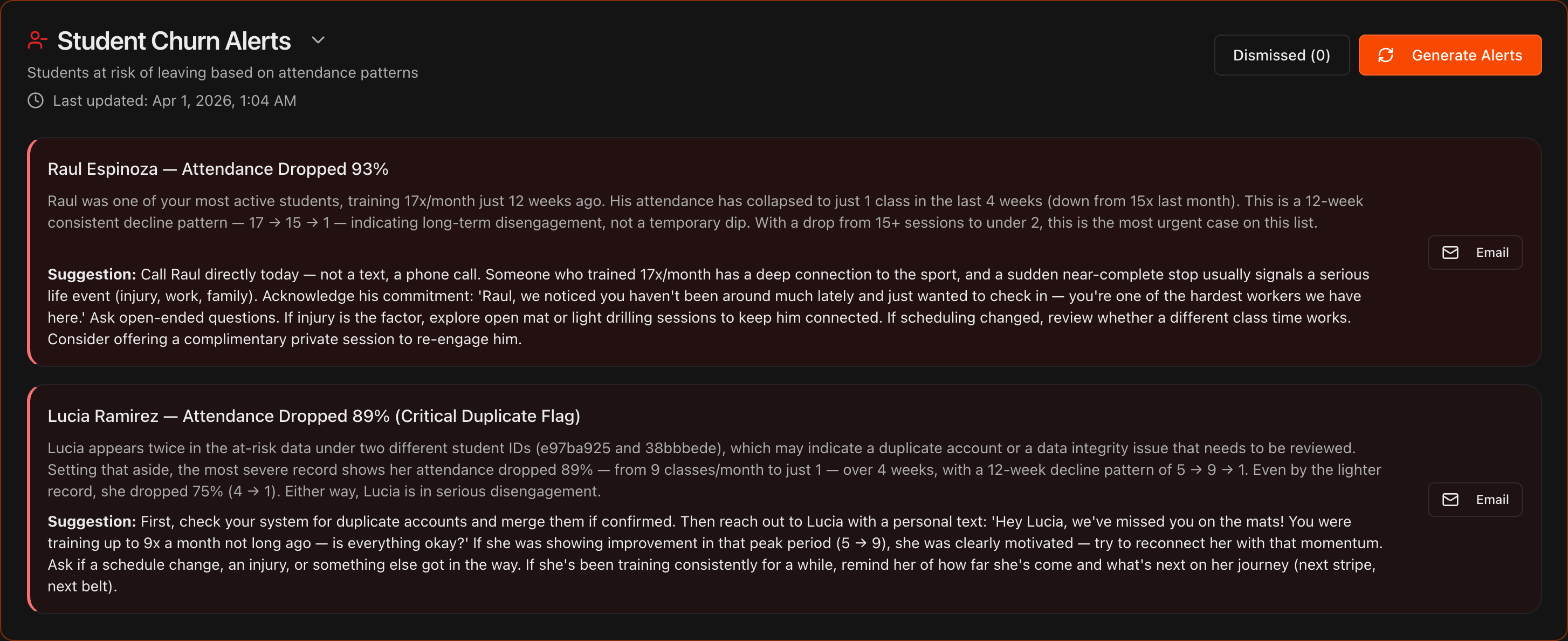
Cada alerta mostra o nome do aluno e quanto a frequência dele caiu, por exemplo uma queda de 83 por cento com 19 dias de ausência.
Clique no alerta para expandi-lo. A caixa AI Suggestion recomenda como reengajá-lo, e os botões Email, Text e View student aparecem abaixo dela.
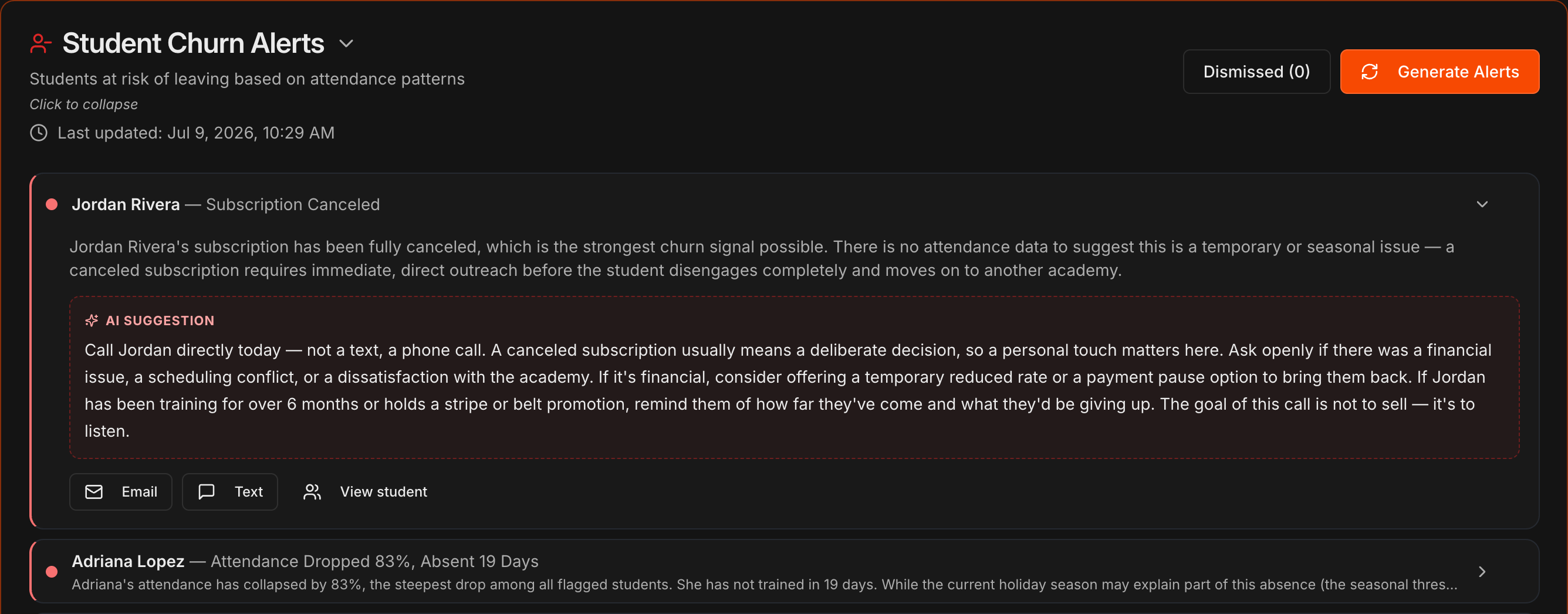
Envie um e-mail ou SMS para um aluno com um clique
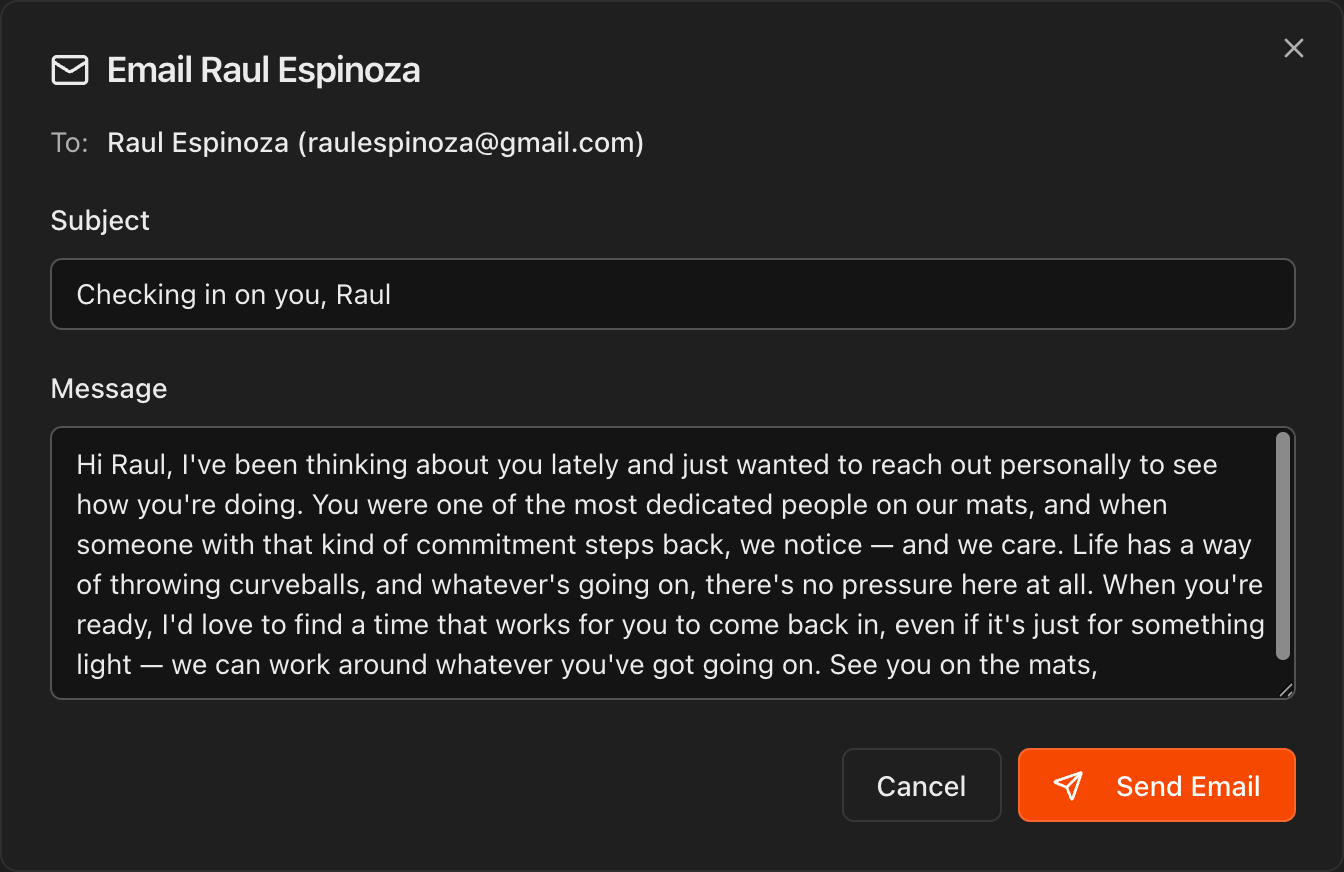
A intervenção mais eficaz costuma ser um contato pessoal, então clique em Email abaixo da sugestão. A IA do Kmura redige um e-mail personalizado, preenchendo os campos To, Subject e Message.
Clique em Text para a IA redigir um SMS. Isso exige que o envio de mensagens esteja ativado para a academia; veja Enviar SMS.
View student abre a página Student Information do aluno.
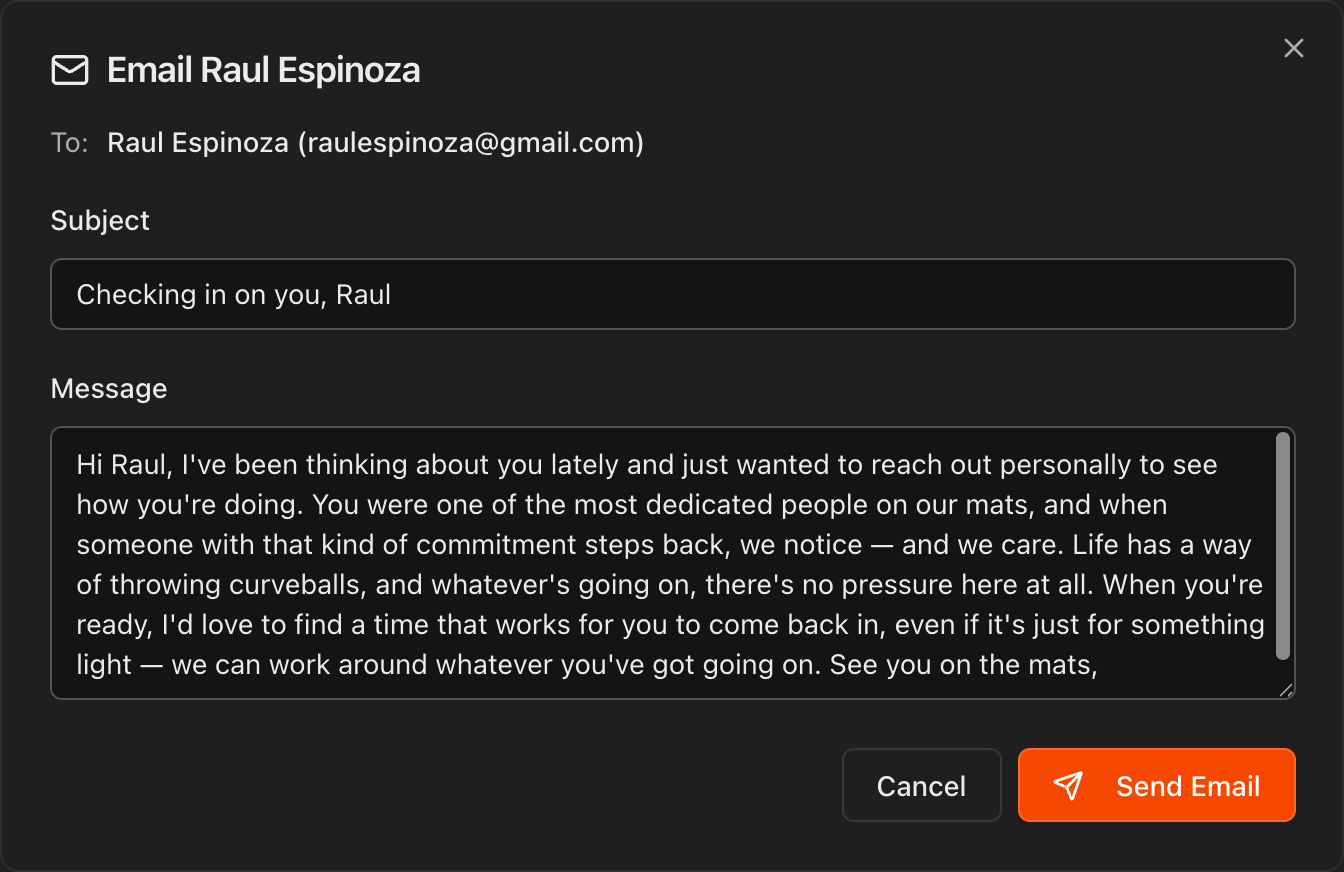
Edite e envie
Revise o rascunho, edite o Subject ou Message conforme necessário, depois clique em Send Email, ou Cancel para fechar sem enviar.
Para um SMS, a janela SMS mostra o número em To, a Message com um contador de 160 caracteres e o custo estimado do envio; clique em Send SMS.
Dica
Para alunos de longa data, reconhecer o comprometimento deles e fazer uma pergunta aberta tende a funcionar melhor do que um check-in genérico.
Nota
Enviar SMS exige o SMS ativado para sua academia e é cobrado separadamente da sua assinatura do Kmura. Veja Enviando SMS.
Dispense e restaure alertas
Passe o mouse sobre um alerta impreciso ou desatualizado e clique no X no canto superior direito para dispensá-lo.
Clique no botão Dismissed para revisar alertas dispensados e restaurar os necessários.
Nota
A IA da Kmura reavalia automaticamente os dados da sua academia todas as noites à meia-noite (EST) e atualiza esses alertas de acordo.
