Edite o currículo da sua academia
Acesse Settings, abra Curriculum e role até Edit Curriculum.
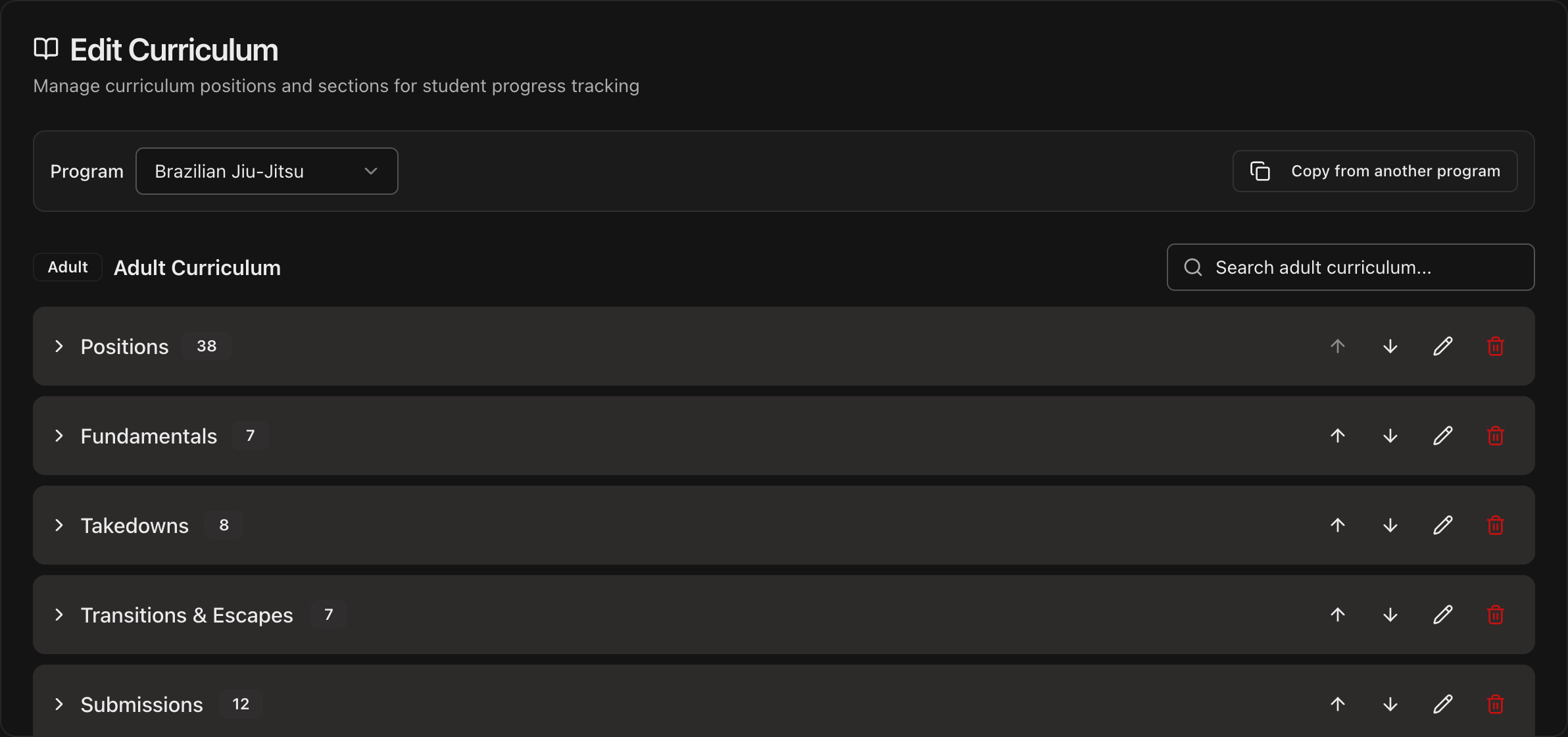
Escolha o programa no seletor Program. Cada programa principal tem seu próprio currículo; os subprogramas compartilham o do pai.
O Adult Curriculum e o Children's Curriculum são gerenciados separadamente, cada um com sua própria barra de busca.
Expanda uma categoria para ver suas posições, depois use as setas para reordenar, o lápis para renomear e o ícone de lixeira para excluir.
Digite em Add a position and press Enter para adicionar uma nova posição dentro de uma categoria.
Clique em Add Adult Section ou Add Children's Section para criar uma nova categoria.
Nota
As alterações aqui valem para todos os alunos daquele programa. O currículo atualizado aparece na página **Student Information**, na aba **Curriculum**.
Dica
Começando um programa novo? Clique em **Copy from another program** para trazer seções e posições de um programa que você já montou.
Avalie alunos em cada posição
Abra a página Student Information de um aluno e selecione a aba Curriculum.
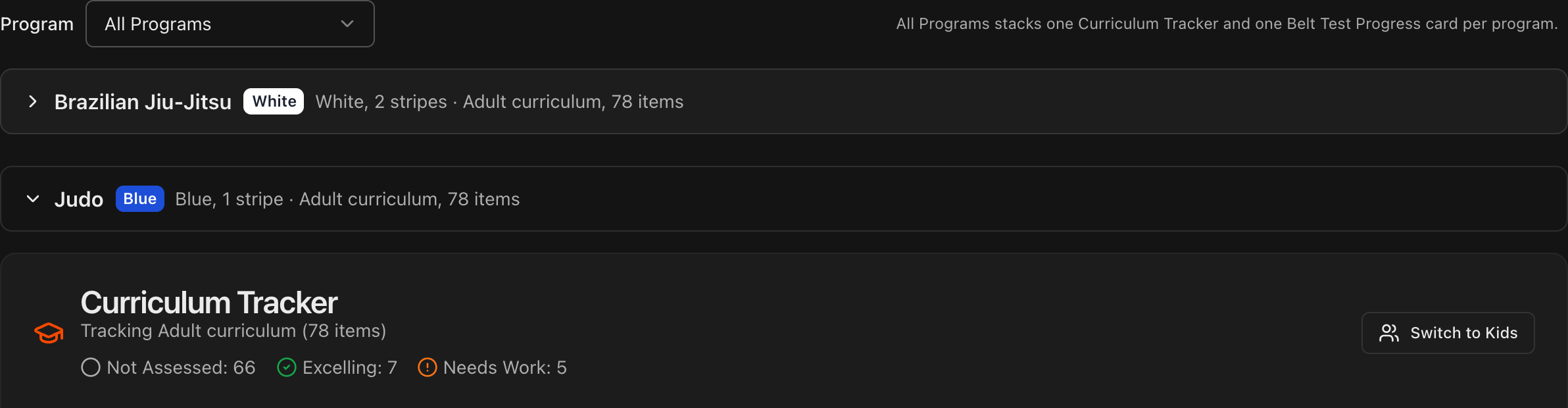
Em All Programs, a aba empilha um grupo por programa em que o aluno treina, cada um com seu próprio Curriculum Tracker e Belt Test Progress. Escolha um programa no seletor Program para ver só aquele.
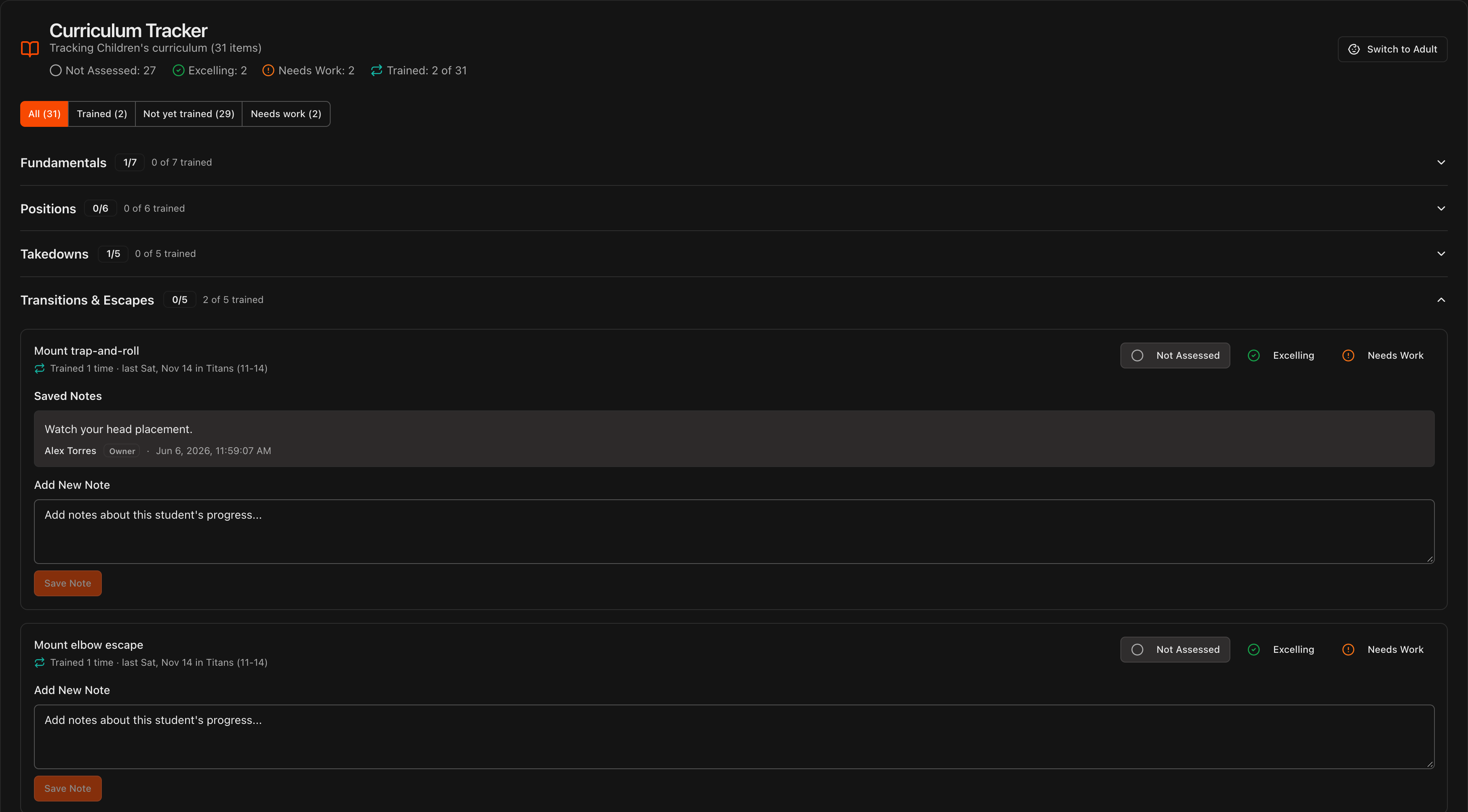
O Curriculum Tracker exibe totais de Not Assessed, Excelling e Needs Work, além de um toggle Switch to Kids para o currículo infantil.
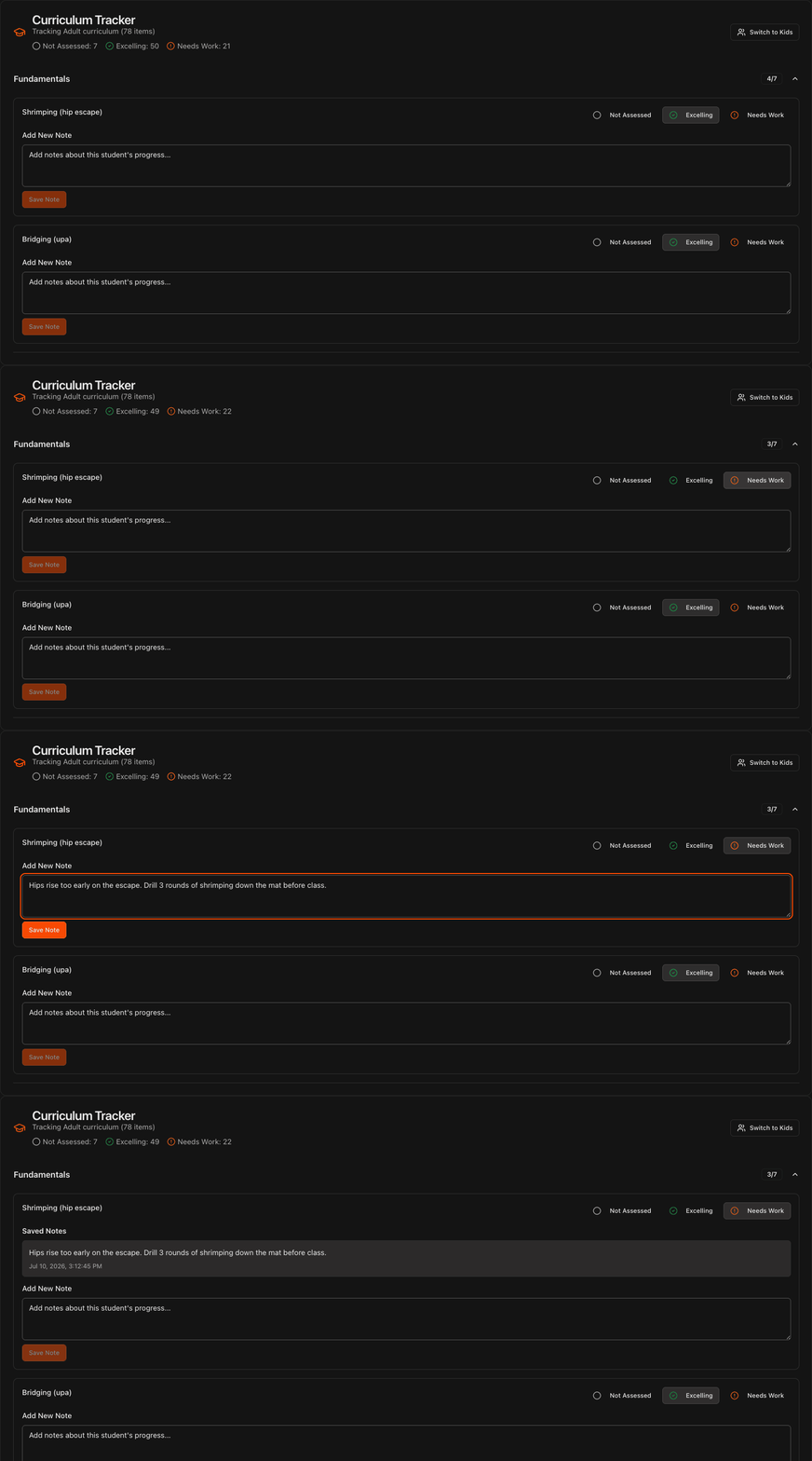
Expanda uma categoria e marque cada posição como Not Assessed, Excelling ou Needs Work.
Os contadores da categoria e os totais do tracker são atualizados instantaneamente conforme você avalia.
Nota
As avaliações são guardadas por programa, então um aluno pode estar **Excelling** em uma posição em um programa e **Needs Work** na mesma posição em outro.
Veja o que o aluno já treinou em aula
Na aba Curriculum, Trained: 2 of 31 conta as posições que o aluno já viu em aula.
O Kmura calcula isso a partir da presença e dos planos de aula. Ninguém digita.
Use All, Trained, Not yet trained e Needs work para filtrar a lista.
Cada posição mostra uma linha como Trained 1 time · last Sat, Nov 14 in Titans (11-14). Clique nela para ver o histórico de treino.
Leia os temas e as posições no histórico de presença
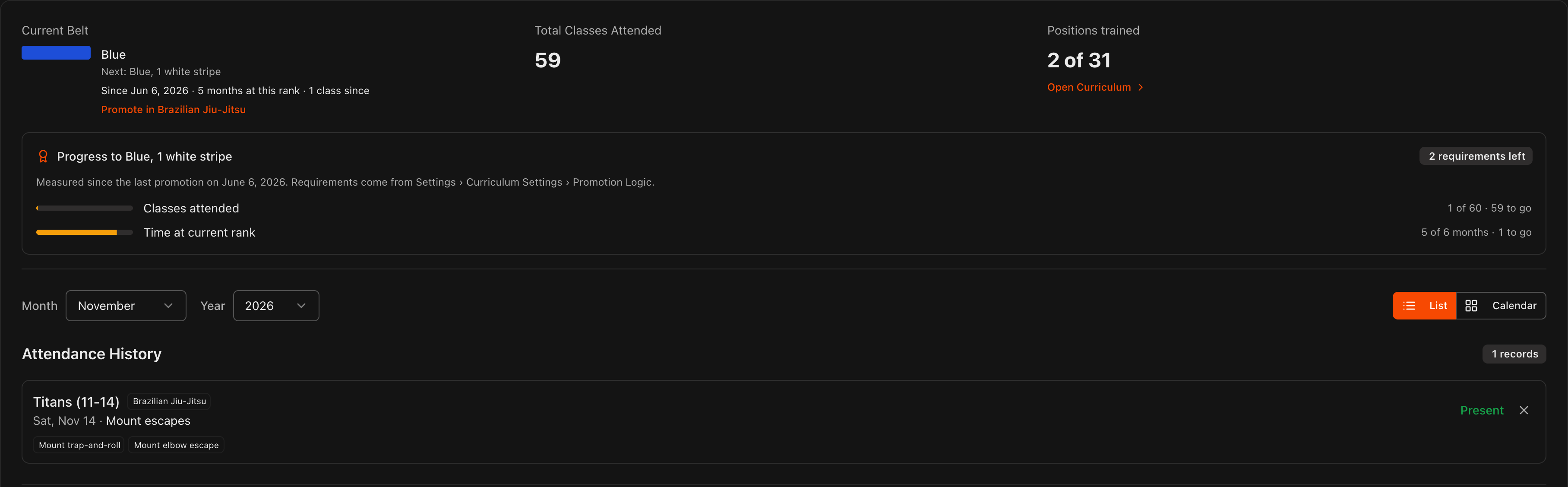
Na aba Attendance, Positions trained mostra a mesma contagem, com um link Open Curriculum.
Cada linha de Attendance History mostra o tema da aula e as posições vistas naquele dia.
Deixe anotações sobre posições
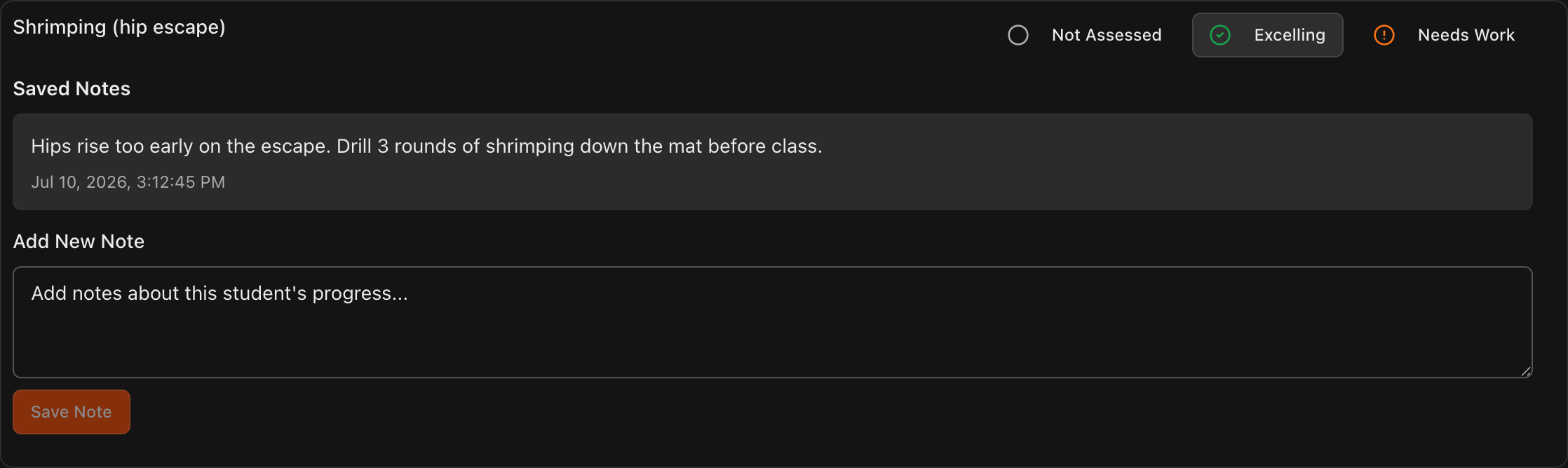
Abaixo de qualquer posição, digite seu feedback em Add New Note e clique em Save Note.
As anotações salvas aparecem abaixo da posição com um horário em Saved Notes.
O aluno vê esse feedback na página Curriculum do seu próprio portal Kmura.
No portal do aluno, a página Curriculum agrupa notas e progresso por programa da mesma forma.
Nota
Os alunos também podem salvar suas próprias anotações em posições específicas quando logados em suas contas Kmura.