Abra Planos de Associação e adicione um plano
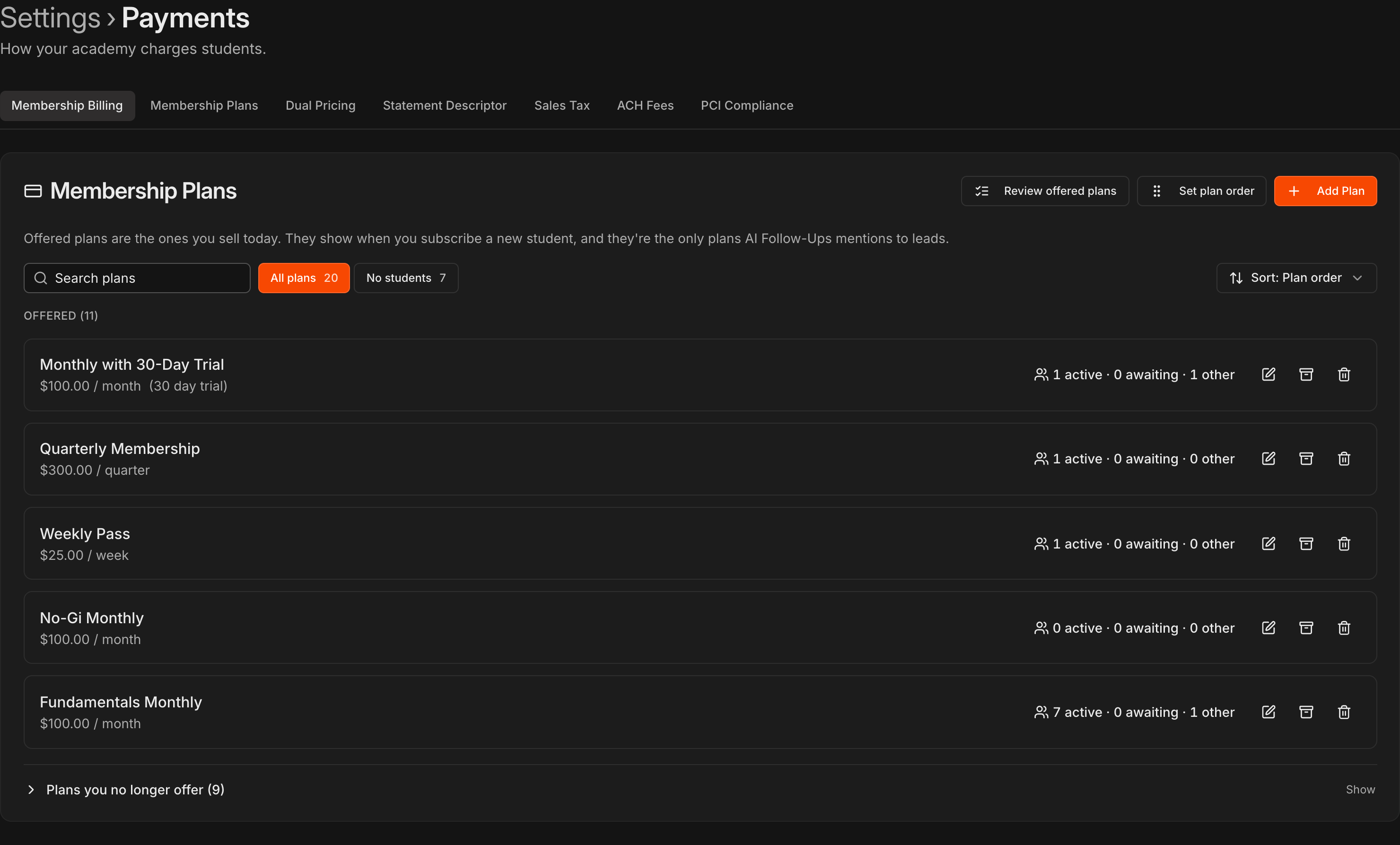
Vá em Settings e abra Payments. Clique em Membership Plans na barra abaixo do título da página para ir direto até lá. A barra fica sempre visível e leva a todas as seções da página.
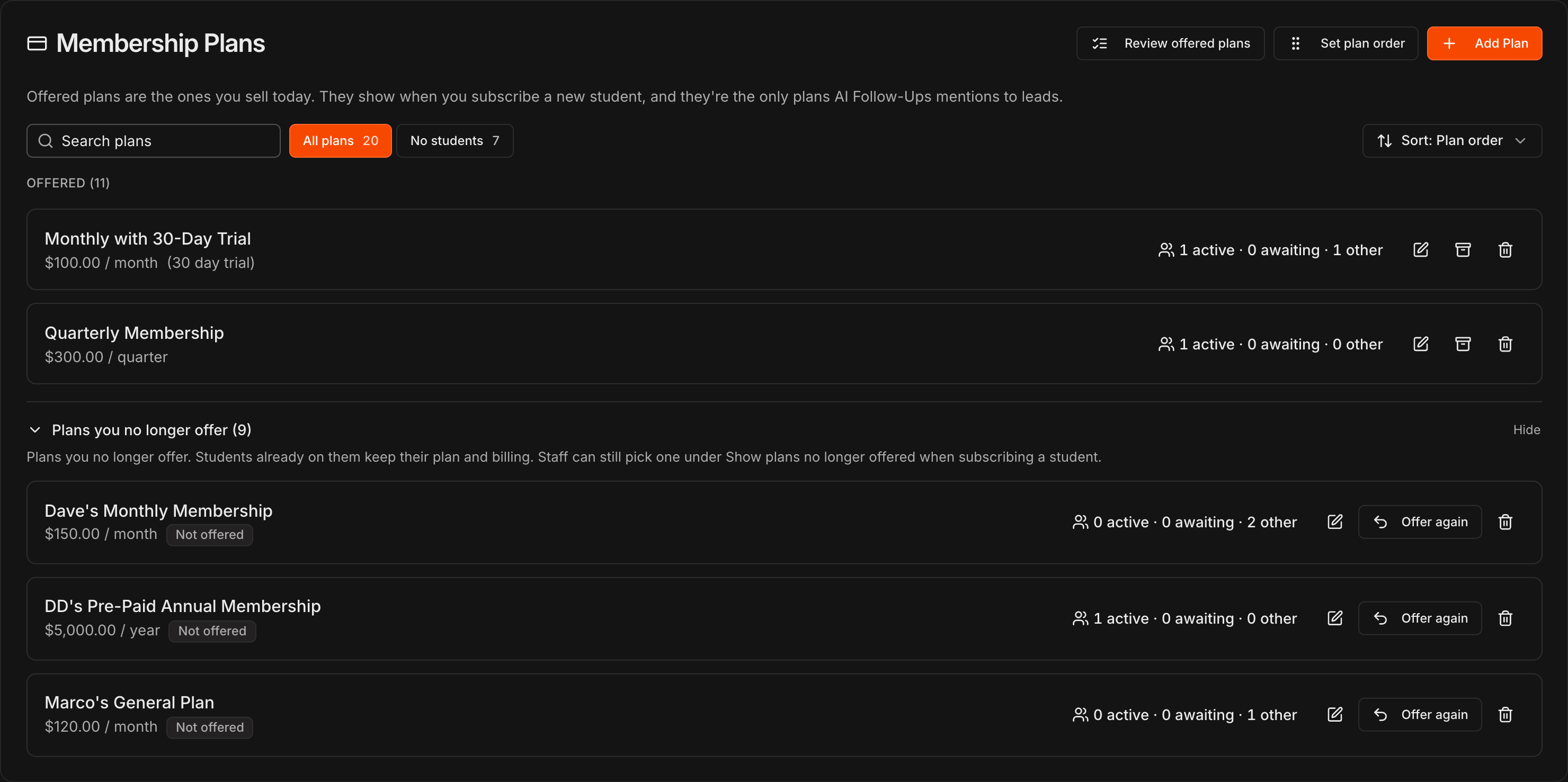
Os planos ficam em Offered e Plans you no longer offer. Os planos oferecidos são os que você vende hoje: aparecem quando você inscreve um aluno novo e são os únicos que os AI Follow-Ups mencionam aos leads. Cada linha mostra o valor, o intervalo de cobrança e quantos alunos estão ativos, aguardando ou em outra situação nele.
Use Search plans para achar um plano pelo nome, e os chips All plans e No students, cada um com a sua contagem, para filtrar a lista.
Sort muda como esta lista é exibida: por nome, preço, mais alunos ativos ou mais recentes. Nunca muda a ordem em que os planos aparecem ao inscrever um aluno (passo 7).
Review offered plans define todos os planos de uma vez (passo 6). Clique em Add Plan para criar um novo plano base.
Nota
Seu Payment Status deve mostrar Active antes de poder cobrar alunos pelo Kmura. Consulte o guia Solicite Aprovação Para Aceitar Pagamentos se ainda não tiver sido aprovado.
Configure o plano
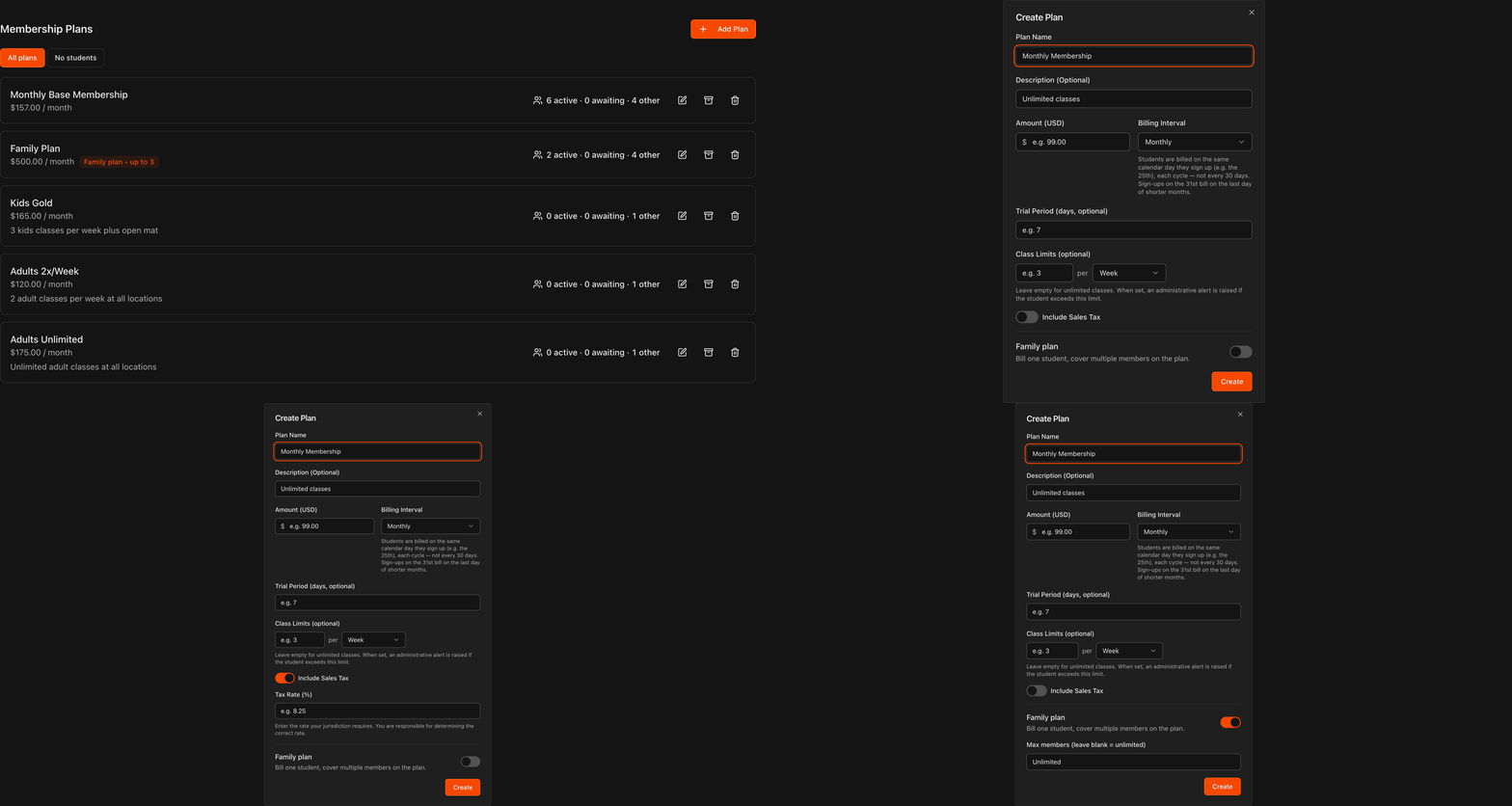
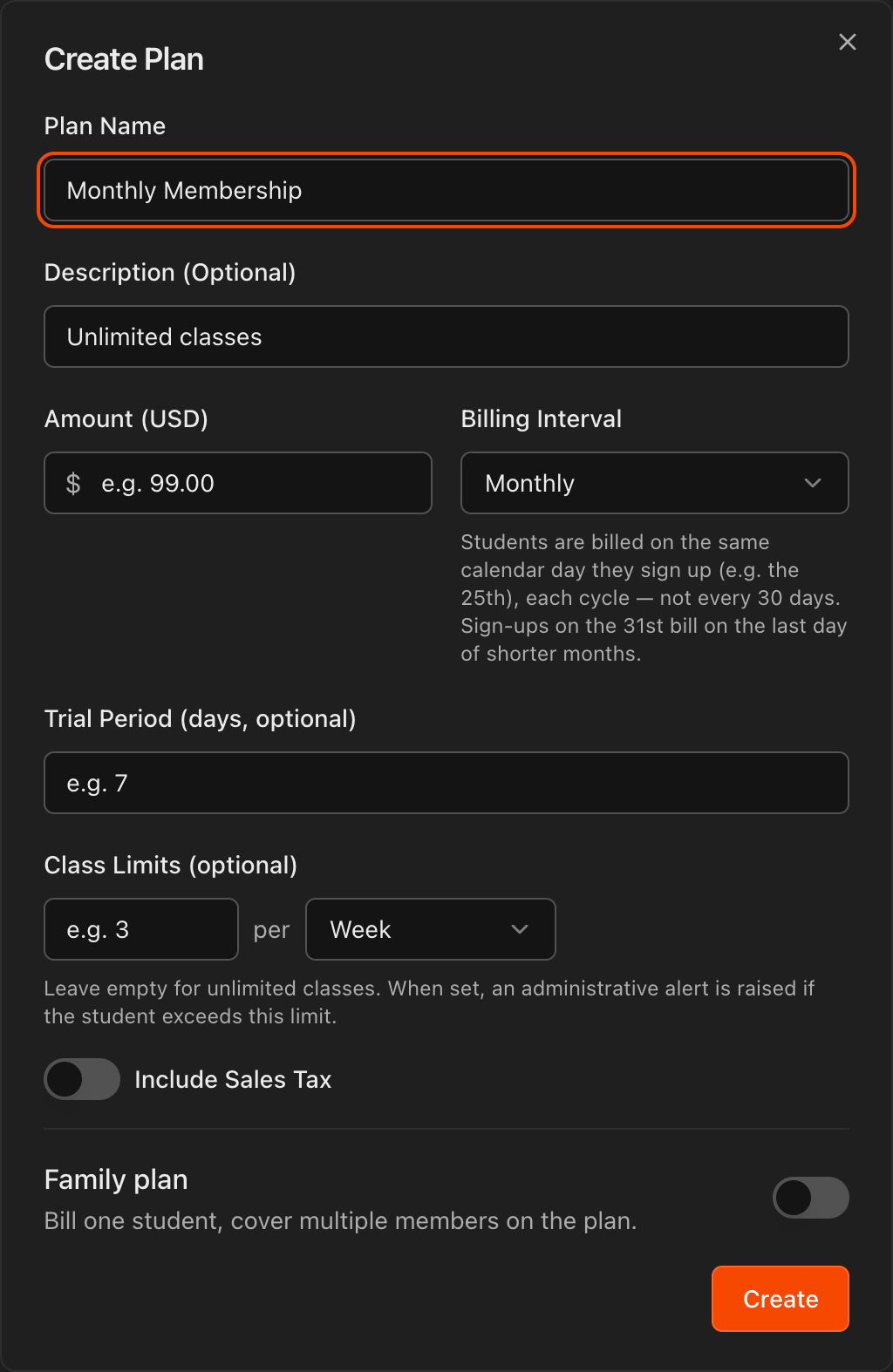
No diálogo Create Plan, informe um Plan Name e uma Description opcional.
Defina o Amount (USD) e escolha um Billing Interval (por exemplo, Monthly).
Opcionalmente, adicione um Trial Period em dias.
Opcionalmente, defina Class Limits — como 3 aulas por semana. Deixe em branco para aulas ilimitadas.
Clique em Create para salvar o plano. Ele aparece imediatamente na sua lista Membership Plans.
Dica
Quando um Class Limit é definido, o Kmura emite um alerta administrativo se o aluno ultrapassar o limite.
Dica
Use nomes claros e voltados ao aluno, como "Adultos Ilimitado" ou "Kids 2x/Semana". Esses nomes aparecem ao atribuir alunos e nos recibos deles.
Nota
Com o **Dual Pricing** ativado, o **Amount** que você define é o preço na conta bancária (ACH), e o Kmura mostra o preço correspondente no cartão ao lado de cada plano em **Membership Plans**. Veja Configurando o Dual Pricing.
Inclua conteúdo em vídeo no plano
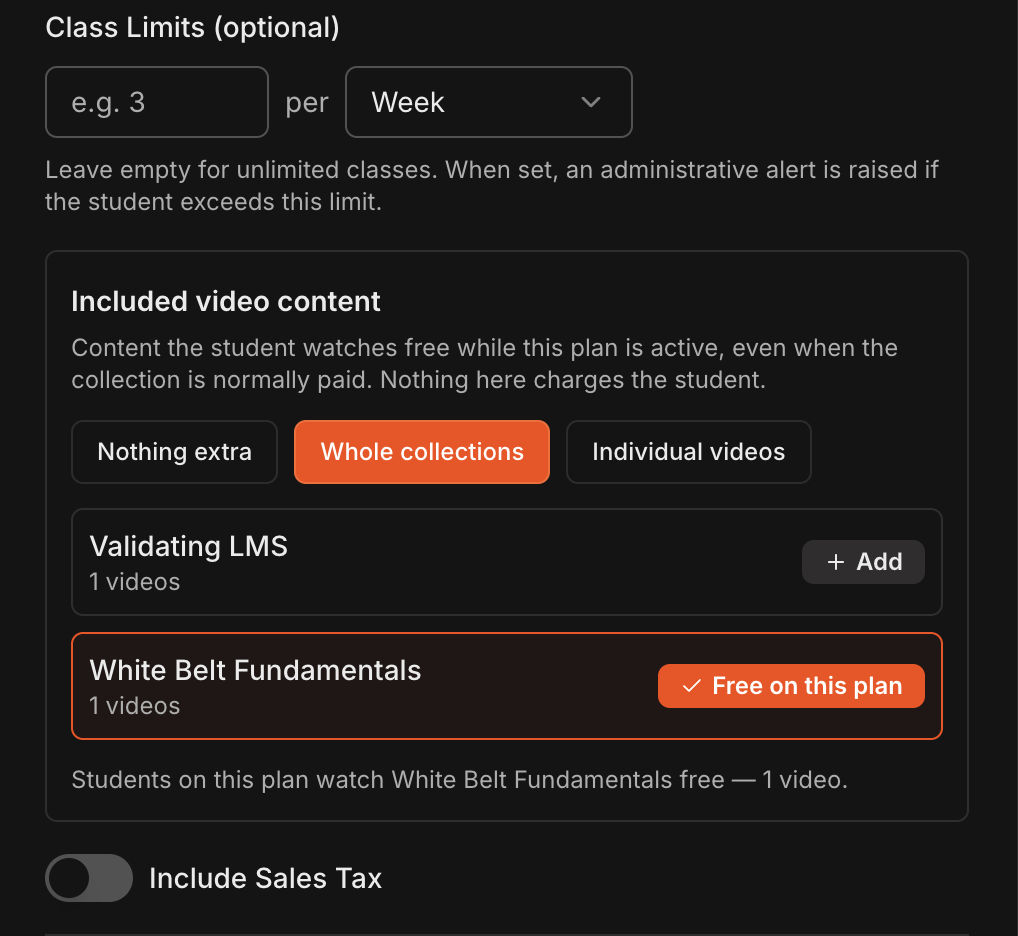
Na janela Create Plan, role até Included video content, abaixo de Class Limits.
Escolha Nothing extra, Whole collections ou Individual videos.
Clique em Add ao lado de cada coleção ou vídeo que o plano deve incluir. O botão muda para Free on this plan, e uma linha de resumo confirma o que os alunos do plano recebem.
Clique em Create.
Nota
O conteúdo incluído é gratuito só enquanto o plano está ativo. Ele não muda o preço da coleção para outros alunos e nunca cobra o aluno.
Dica
Use isso para incluir uma biblioteca paga de técnicas em um nível premium de mensalidade.
Adicione imposto sobre vendas, se desejar
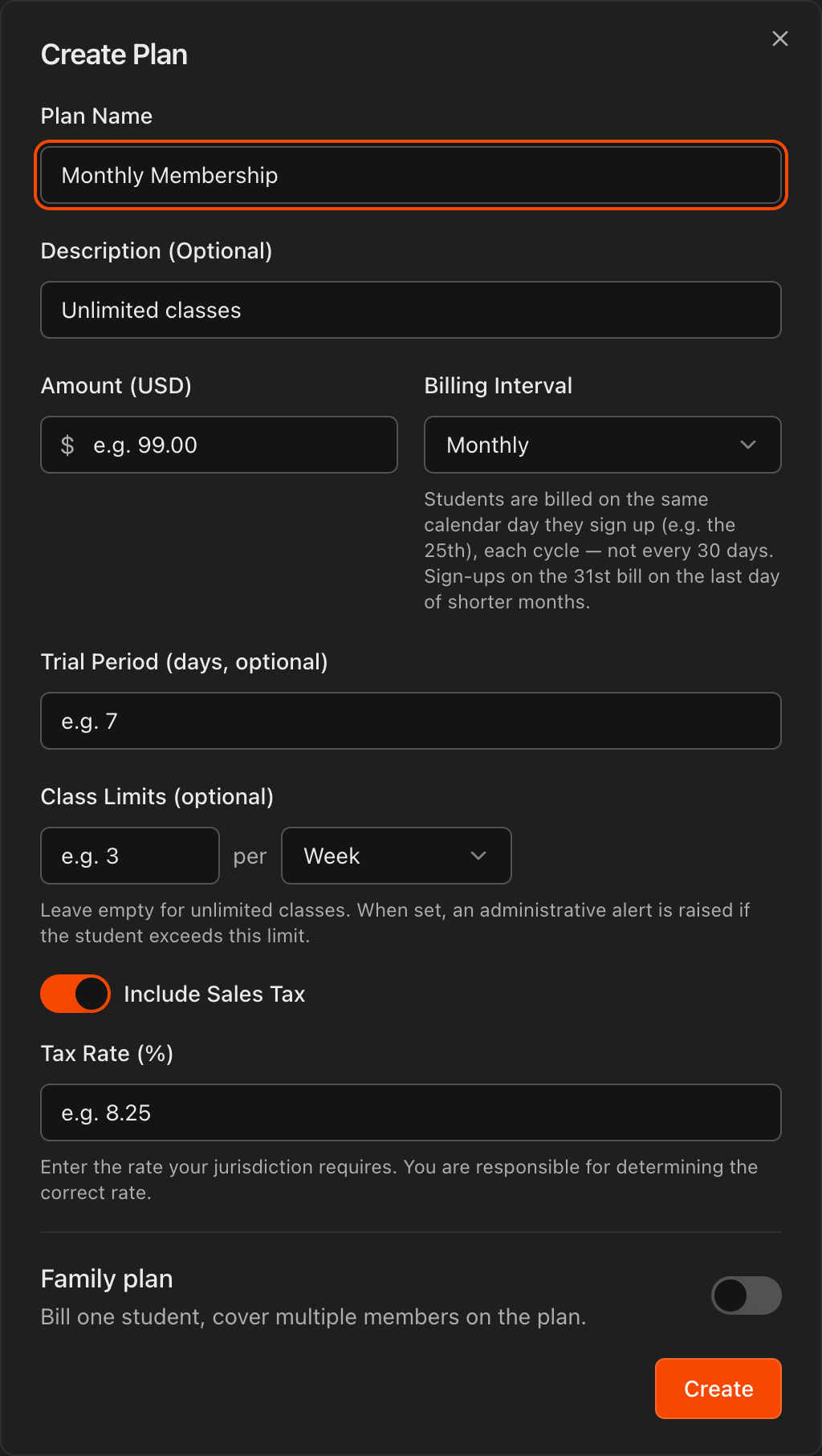
No diálogo Create Plan, ative Include Sales Tax para cobrar neste plano os impostos da academia que se aplicam a Membership. A linha abaixo da chave informa se algum imposto da academia se aplica.
Informe uma Extra tax rate (%) só se este plano precisar de uma alíquota além dos impostos da academia.
Nota
Você é responsável por determinar a alíquota correta para sua jurisdição. Quando aplicado, o imposto aparece como uma linha separada nos recibos por e-mail enviados aos alunos.
Nota
Os impostos para toda a academia, e os tipos de pagamento em que cada um se aplica, são definidos em **Settings** > **Payments** > **Sales Tax**. Veja Gerenciando a Receita da Academia.
Crie um plano familiar
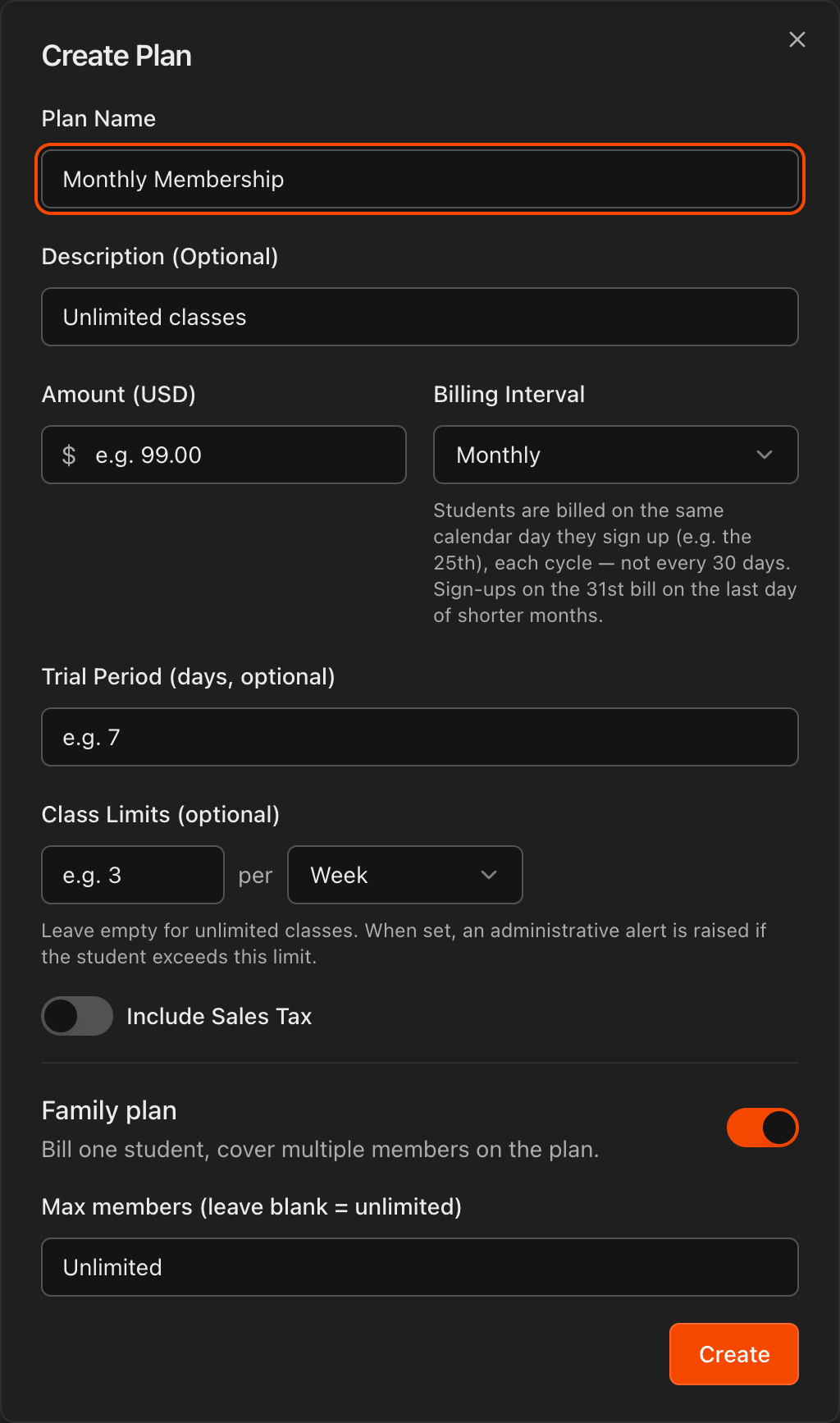
Ative o toggle Family plan para cobrar um aluno e incluir vários membros da família no plano.
Opcionalmente, defina Max members ou deixe em branco para ilimitado.
Clique em Create para salvar o plano familiar.
Nota
O primeiro aluno atribuído ao plano familiar (pela página de informações do aluno) torna-se o pagante. Ao atribuir esse aluno, você pode adicionar os demais membros da família, que fazem parte do plano mas não são responsáveis pelo pagamento. Veja Atribuindo Alunos a um Plano de Associação.
Revise quais planos você oferece
Clique em Review offered plans para abrir Which plans do you offer today?. Todo plano aparece com as chaves Offered e Not offered e uma chave AI can mention; os chips no topo filtram por No active students ou Hidden from the AI.
Clique em Mark plans with no active students as Not offered para aposentar valores antigos de uma vez, ou defina plano a plano, e clique em Save plans.
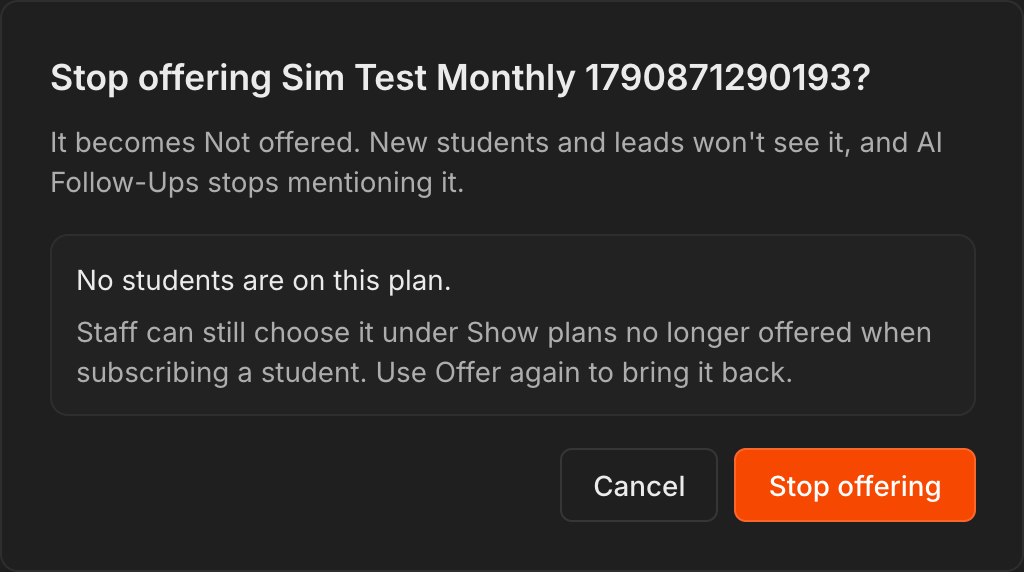
Para aposentar um único plano pela lista, clique no ícone de arquivar na linha dele (Stop offering this plan) e confirme com Stop offering.
Desligue AI can mention em um plano que você ainda vende mas não quer que seja oferecido a leads, como o valor personalizado de uma pessoa. A equipe ainda pode usá-lo.
Nota
Os planos não oferecidos continuam cobrando os alunos que já estão neles. Nada muda para nenhum aluno atual. Os AI Follow-Ups mostram um aviso **review needed** na linha **Membership plans** até você salvar esta tela uma vez.
Defina a ordem em que os planos aparecem
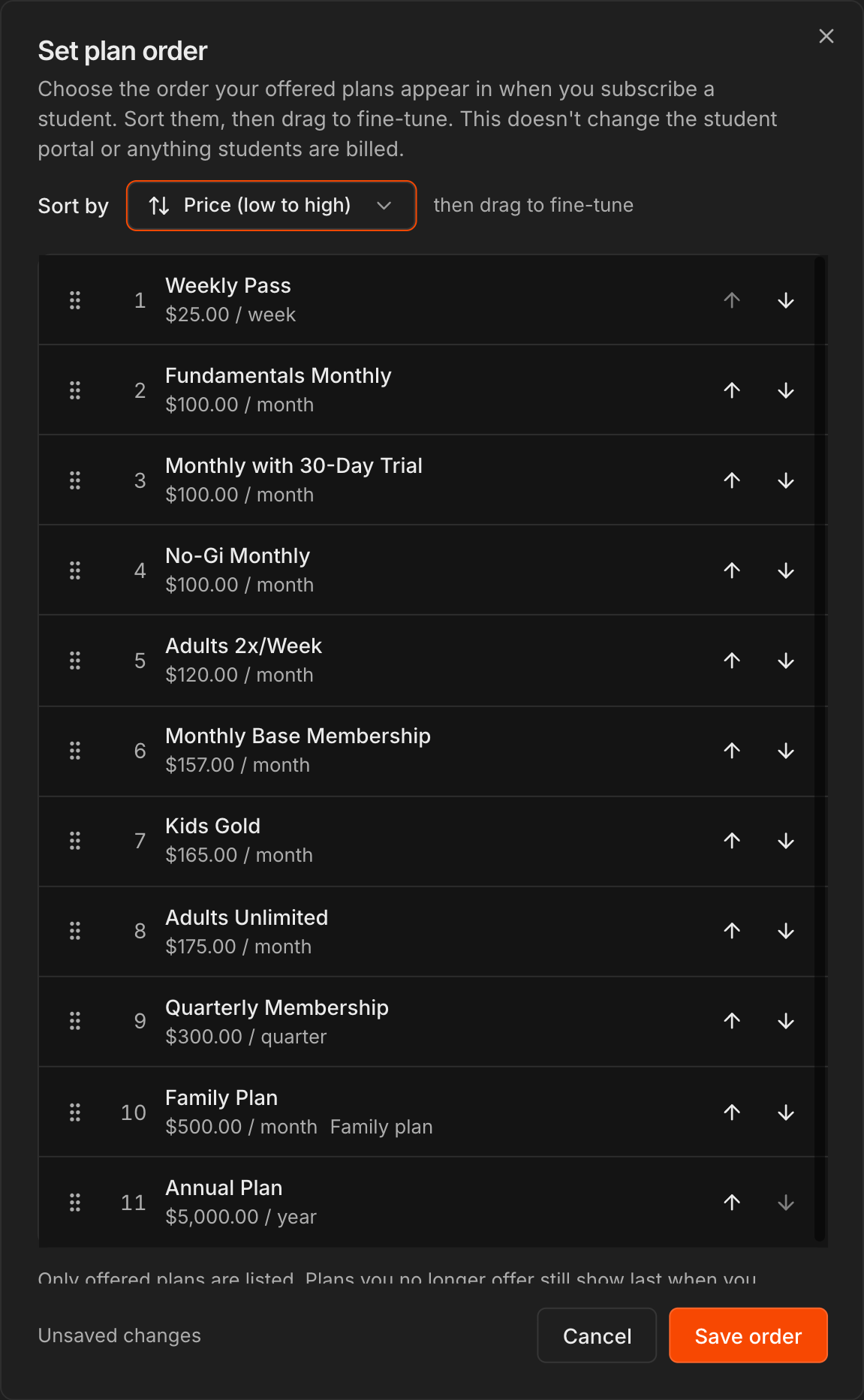
Clique em Set plan order no topo de Membership Plans.
A janela lista os seus planos oferecidos na ordem atual. Abra Sort by para organizá-los por nome, preço, mais alunos ativos ou mais recentes.
Arraste um plano pela alça, ou use as setas para cima e para baixo, para o ajuste fino.
Clique em Save order. O rodapé mostra Unsaved changes até você salvar, e Cancel descarta o rascunho.
A partir daí, o menu Membership Plan em Subscribe Student lista os seus planos oferecidos nessa ordem.
Nota
Isso não muda o portal do aluno nem nada do que é cobrado dos alunos.
Nota
Só os planos oferecidos aparecem na lista. Os planos que você não oferece mais continuam por último, em **Show plans no longer offered**.
Coloque um aluno em um plano que você não oferece mais
Um plano aposentado vai para Plans you no longer offer, no fim da lista. O grupo vem fechado quando a página carrega. Clique em Show para abri-lo.
Cada plano ali tem uma etiqueta Not offered e um botão Offer again, que o coloca de novo à venda.
A equipe ainda pode inscrever alguém nele: na janela Subscribe Student, abra o menu Membership Plan e clique em Show plans no longer offered no fim da lista. Veja Atribuindo Alunos a um Plano de Mensalidade.